Skip to content

World

Topics from outside of this forum. Views and opinions represented here may not reflect those of this forum and its members.

A world of content at your fingertips…

Think of this as your global discovery feed. It brings together interesting discussions from across the web and other communities, all in one place.

While you can browse what's trending now, the best way to use this feed is to make it your own. By creating an account, you can follow specific creators and topics to filter out the noise and see only what matters to you.

Ready to dive in? Create an account to start following others, get notified when people reply to you, and save your favorite finds.

Register Login
  • N

    Vật liệu trong D5 — hiểu PBR trước khi chỉnh thông số

    Có một cảnh quen thuộc trong mọi phòng diễn hoạ: model từ kiến trúc sư đẩy sang, ánh sáng dựng xong,
    bấm render thì ảnh trông như phối cảnh của mười năm trước. Tường thì bệt, sàn gỗ thì bóng như nhựa,
    mặt kính thì đục ngầu. Người mới thường đổ cho đèn, kéo Sun intensity lên rồi kéo xuống cả buổi. Chín
    trên mười lần lỗi không nằm ở đèn — nó nằm ở vật liệu. Chuyên mục này là toàn bộ những gì anh em cần
    biết về hệ vật liệu của D5 Render, xếp theo thứ tự nên học.

    Tính năng này giải quyết việc gì

    D5 dùng hệ vật liệu PBR theo nhánh metallic/roughness. Nói gọn: thay vì chỉnh "độ bóng" bằng cảm
    tính như thời render cũ, anh em mô tả bề mặt bằng vài đại lượng vật lý, rồi engine tự tính ánh sáng
    phản ứng thế nào với bề mặt đó. Hệ quả rất thực dụng — cùng một vật liệu, đem sang cảnh sáng khác,
    giờ khác, HDRI khác, nó vẫn hành xử đúng mà không phải chỉnh lại.

    Điểm mạnh thứ hai là D5 gói sẵn các dạng bề mặt khó thành Material Template. Kính, nước, sơn xe,
    vải, cỏ, lá cây, màn hình video, bề mặt lồi lõm thật đều có mẫu riêng, thay vì bắt anh em tự đấu nối
    node như trong shader graph. Chọn đúng mẫu là đã đi được nửa đường.
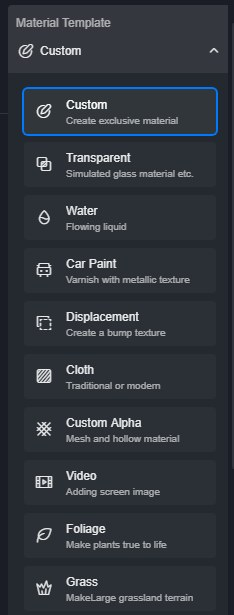
    Danh sách Material Template trong D5 với các mẫu Custom, Transparent, Water, Car Paint, Displacement, Cloth, Custom Alpha, Video, Foliage, Grass

    Giới hạn thì cũng phải nói thẳng. D5 là engine real-time, nó đánh đổi vài thứ để giữ tốc độ: phản xạ
    giữa kính với kính chỉ tính đủ khi khung hình đứng yên hoặc lúc xuất, một số hiệu ứng thể tích và tán
    xạ dưới bề mặt không có đầy đủ như V-Ray hay Corona. Biết trước giới hạn thì anh em không mất buổi
    chiều đi tìm nút không tồn tại.

    Ứng dụng trong kiến trúc và thiết kế

    Ở Lotuz Studio, một job diễn hoạ đi qua bốn chặng, và vật liệu chen vào đúng hai chặng giữa:

    • Nhận model từ kiến trúc sư. Việc đầu tiên không phải mở bảng vật liệu mà là kiểm tra model:
      mặt có bị lật pháp tuyến không, kính có dày không, toạ độ có bị đẩy xa gốc không. Ba lỗi này gây ra
      phần lớn sự cố vật liệu về sau và sửa ở khâu model rẻ hơn sửa ở khâu render rất nhiều.
    • Dựng sáng trước, vật liệu sau. Chúng tôi luôn dựng khối sáng tổng thể trước khi động vào vật
      liệu. Lý do đơn giản: Roughness và Specular chỉ đọc được khi có nguồn sáng đủ để nó phản xạ. Chỉnh
      vật liệu trong cảnh tối là ngồi đoán.
    • Chỉnh vật liệu theo nhóm việc. Phối cảnh ngoại thất thì kính mặt tiền và mảng bê tông chiếm 80%
      thời gian. Nội thất căn hộ thì gỗ, vải và mặt bàn đá quyết định ảnh. Phối cảnh tổng thể khu quy
      hoạch thì cỏ, mặt đường và mái nhà mới là thứ đáng chỉnh, chi tiết nhỏ để nguyên cũng không ai thấy.
    • Chốt góc và xuất. Chỉ khi đã chốt camera mới nên bật những thứ đắt như caustics hay true
      displacement. Bật sớm thì mỗi lần đổi góc lại phải chờ preview hội tụ.

    Cách làm

    Bộ này gồm chín bài, đọc theo thứ tự sau là hợp lý nhất.

    1. Bắt đầu từ nền. Bài về các kênh PBR giải thích Base Color, Normal, Specular, Roughness,
      Metallic, AO, Emissive nghĩa là gì và ảnh hưởng ra sao lên vật liệu quen thuộc trong kiến trúc.
      Không nắm chỗ này thì mọi bài sau chỉ là chép thông số.

    2. Rồi mới đến tỷ lệ. Vật liệu đúng thông số mà sai tỷ lệ vẫn hỏng ảnh. Bài về map và UV xử lý
      chuyện gạch to bằng cái chiếu, gỗ bị kéo dãn, texture xoay là méo.
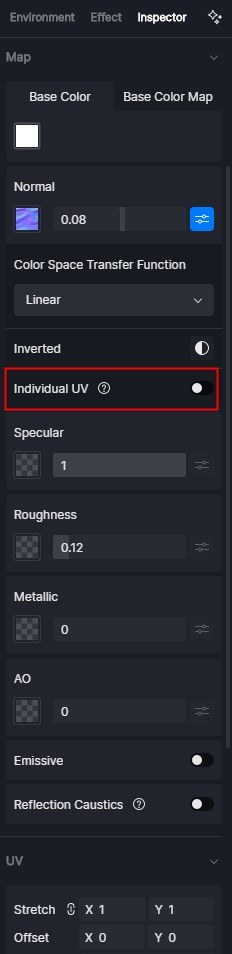
      Bảng Inspector vật liệu của D5 với các kênh Normal, Specular, Roughness, Metallic, AO và nhóm UV bên dưới

    3. Hai bài chữa bệnh kinh điển. Kính và phản xạ là hai thứ làm ảnh render lộ ngay là ảnh render.
      Hai bài này viết kỹ phần sai ở đâu thì ảnh hỏng thế nào.
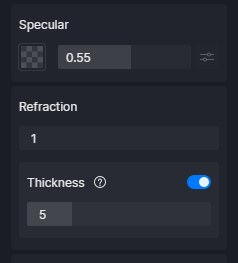
      Bảng thông số kính trong D5 với Specular, Refraction và công tắc Thickness đang bật

    4. Ba bài chuyên đề. Displacement cho bề mặt lồi lõm thật, cỏ cho cảnh quan, thư viện asset để
      không phải làm lại từ đầu mỗi dự án.
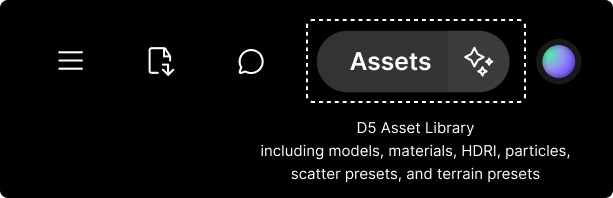
      Nút Assets trên thanh công cụ mở thư viện gồm model, vật liệu, HDRI, particle, scatter và terrain

    5. Bài cuối cho người chuyển từ 3ds Max. Bảng đối chiếu cái gì sang được D5, cái gì phải dựng lại.
      Nếu anh em đang có thư viện V-Ray hoặc Corona thì nên đọc bài này trước khi hứa tiến độ với khách.

    Mẹo và lưu ý

    • Đừng học vật liệu bằng cách tải preset về rồi dùng nguyên. Preset của thư viện D5 làm cho cảnh
      demo của họ, không phải cho cảnh của anh em. Cách nhanh nhất để lên tay là lấy một preset gần đúng
      rồi tự tay kéo từng kênh xem ảnh đổi thế nào.
    • Một vật liệu sai kéo cả ảnh xuống. Kinh nghiệm thực tế của chúng tôi: khách nhìn ảnh không phân
      tích được sai ở đâu, họ chỉ nói "trông chưa thật". Chín trên mười lần thủ phạm là mảng kính hoặc mảng
      sàn bóng quá.
    • Tốc độ preview không phải kết quả cuối. D5 cắt bớt một số phép tính khi camera đang di chuyển.
      Muốn đánh giá vật liệu, hãy để khung hình đứng yên cho FPS ổn định rồi mới kết luận.
    • Đặt tên vật liệu tử tế ngay từ phần mềm dựng hình. Đây là mẹo tiết kiệm thời gian lớn nhất trong
      cả bộ này: mỗi vật liệu trong SketchUp hay 3ds Max một màu riêng, tên riêng, thì sang D5 chọn đúng
      mặt cần sửa chỉ mất một cú click.

    Dùng kèm


    Bài nằm trong bộ giáo trình D5 Render do Lotuz Studio biên soạn và chia sẻ mở cho cộng đồng
    diễn hoạ kiến trúc Việt Nam. Lotuz Studio là công ty tư vấn thiết kế kiến trúc tại Đà Nẵng, 10+ năm
    làm thiết kế và diễn hoạ cho dự án trong nước lẫn quốc tế.
    Xem thêm tại lotuz.vn — hoặc lotuz.ai nếu anh em quan tâm
    bộ công cụ AI cho Photoshop do chúng tôi tự phát triển.

    Video tham khảo (YouTube)

    • D5 Render Beginner Tutorial for Material | EP.02 (D5 Official)D5 Render Beginner Tutorial for Material | EP.02 (D5 Official)
    • PBR Materials - #6 Getting Started with D5 Render (D5 Official)PBR Materials - #6 Getting Started with D5 Render (D5 Official)
    • D5 Render: Materials Guide for Beginners (Melos Azemi)D5 Render: Materials Guide for Beginners (Melos Azemi)
    • D5 Render Beginner Tutorial for Archviz | First Time In The Software (Adam Z - Learn Archviz)D5 Render Beginner Tutorial for Archviz | First Time In The Software (Adam Z - Learn Archviz)
    • HƯỚNG DẪN D5 RENDER CƠ BẢN TỪ CHƯA BIẾT GÌ | D5 RENDER VIỆT NAM (D5 render Việt Nam)HƯỚNG DẪN D5 RENDER CƠ BẢN TỪ CHƯA BIẾT GÌ | D5 RENDER VIỆT NAM (D5 render Việt Nam)

    Tài liệu tham khảo


    cảm ơn tác giả !
  • N

    Bài tập 1 — cài D5 và đồng bộ model SketchUp đầu tiên

    Model SketchUp đẹp, kéo sang D5 phát thì nửa nhà trắng bệch, mấy mảng tường lộn mặt đen sì, cây thì biến mất. Chín trên mười lần lỗi không nằm ở D5 mà nằm ở cái model gửi sang. Bài tập này rèn đúng một việc: giao được model từ phần mềm dựng hình sang D5 ở trạng thái sạch, rồi giữ được đường đồng bộ đó khi bản vẽ còn thay đổi. Làm xong bài này anh em nhận file .skp từ kiến trúc sư lúc 5 giờ chiều là mở render được luôn, không mất buổi tối ngồi gán lại vật liệu.

    Đề bài

    Cài D5 Render bản miễn phí, cài plugin đồng bộ cho SketchUp, rồi đưa một model biệt thự sang D5 đạt các mốc sau:

    • Model có từ 50 component trở lên, đủ 4 phòng, sân vườn, ít nhất một cây và một xe.
    • Sang D5 không mất vật liệu: mọi bề mặt đã gán vật liệu trong SketchUp phải hiện đúng màu/texture, không có mảng nào rơi về trắng mặc định.
    • Không có mặt lộn normal trong tầm nhìn của bốn góc chụp.
    • Tỷ lệ đúng: một bức tường 3m trong SketchUp đo lại trong D5 vẫn là 3m.
    • Sửa model trong SketchUp rồi bấm đồng bộ lần hai, D5 cập nhật mà không mất vật liệu đã chỉnh bên D5.

    Gợi ý cách làm

    1. Cài phần mềm. Tải D5 từ trang chính chủ. Từ bản 2.11 trở đi, quy trình đi qua D5 Launcher — cài Launcher trước, rồi bấm tải D5 Render từ trong đó; Launcher cũng là nơi tải plugin đồng bộ cho từng phần mềm dựng hình. Tài khoản D5 là bắt buộc kể cả khi dùng bản miễn phí. Chi tiết cài đặt xem Cài đặt D5 Render và tạo tài khoản — bản Free tới bản Pro.

    2. Cài plugin cho SketchUp. Tài liệu chính chủ gọi nó là D5 Converter - SketchUp, chỗ khác ghi là D5 Sync for SketchUp — cùng một thứ, đừng hoang mang. Hai cách cài: chạy file .exe tải về, hoặc cài thủ công bằng file .rbz qua Window → System Settings → Extensions → Install Extension. Cài xong mở SketchUp phải thấy thanh công cụ D5 mới.

    3. Dọn model TRƯỚC khi bấm đồng bộ. Đây là bước quyết định cả bài, và cũng là bước hầu hết mọi người bỏ qua:

    • Purge component không dùng (Window → Model Info → Statistics → Purge Unused).
    • Đặt tag/layer rõ ràng: Tường, Sàn, Mái, Nội thất, Cây. Sang D5 sẽ chọn theo nhóm này rất nhiều.
    • Đặt tên component có nghĩa. Component#173 sang D5 vẫn là Component#173, và lúc cảnh có 400 object thì không ai tìm nổi.
    • Gán vật liệu SketchUp cho mọi bề mặt, kể cả vật liệu tạm — bề mặt không gán gì thì sang D5 nhận trắng mặc định.
    • Kiểm mặt lộn bằng chế độ hiển thị mặt sau tương phản, và sửa ngay bên SketchUp.

    4. Đồng bộ. Lưu file SketchUp trước. Bấm nút đồng bộ trên thanh công cụ D5, chọn nơi lưu file dự án D5 cho lần đầu. D5 mở lên, model nạp vào, góc nhìn SketchUp được mang sang. Cơ chế đồng bộ và các nút liên quan xem Live Sync SketchUp → D5: đồng bộ một chiều, sửa đâu thấy đó.

    5. Kiểm sau khi sang. Đo lại một cạnh đã biết kích thước. Rà bốn góc nhìn tìm mảng trắng mặc định và mảng đen do lộn mặt. Gán lại vật liệu thiếu ngay trong D5.

    6. Đồng bộ lần hai. Quay lại SketchUp, đổi một thứ nhỏ — dịch một cái cửa, thêm một khối — rồi đồng bộ lại. Đây là phần thi thật của bài: xem D5 có giữ nguyên những gì anh em đã chỉnh bên nó không. Cách cập nhật model khi bản vẽ đổi xem Nhập model vào D5 và cập nhật khi bản vẽ thay đổi.

    Ứng dụng trong kiến trúc và thiết kế

    • Nhận hồ sơ từ bên thiết kế. Hầu hết job diễn hoạ bắt đầu bằng một file người khác dựng. Nửa giờ dọn model đầu vào tiết kiệm được cả buổi gán vật liệu thủ công về sau — chúng tôi tính đây là bước đầu tiên của mọi job, không phải bước tuỳ chọn.
    • Bản vẽ còn chạy trong lúc render. Chủ đầu tư đổi mặt đứng khi ảnh đã dựng sáng xong là chuyện thường. Có đường đồng bộ sạch thì đổi model là việc mười phút; không có thì làm lại từ đầu.
    • Làm nhiều phương án. Ba phương án mặt đứng chỉ khác nhau ở phần vỏ. Đồng bộ đúng cách cho phép giữ nguyên toàn bộ ánh sáng, vật liệu, góc máy và chỉ thay phần thay đổi.

    Sản phẩm nộp

    • villa_demo.skp — model SketchUp đã dọn (từ 50 component trở lên).
    • File dự án D5 của cảnh.
    • Bốn ảnh chụp màn hình khung nhìn D5: bằng (top), mặt đứng chính, phối cảnh, và một góc nội thất.
    • import_log.md — nhật ký ngắn: gặp lỗi gì, sửa bằng cách nào, mất bao lâu.

    Tự chấm

    Tiêu chí Đạt khi
    Vật liệu Rà hết bốn ảnh chụp màn hình, không còn mảng trắng mặc định nào
    Normal Không có mặt đen bất thường; mái và mặt dưới ban công nhìn đúng chiều
    Tỷ lệ Đo một cạnh đã biết trong D5, lệch dưới 1% so với SketchUp
    Tổ chức Danh sách object trong D5 đọc được tên có nghĩa, không toàn Component#…
    Đồng bộ lần hai Sau khi sửa bên SketchUp, phần chưa sửa giữ nguyên vật liệu đã chỉnh bên D5
    Nhật ký import_log.md ghi ít nhất ba lỗi thật kèm cách xử lý, không phải "mọi thứ ổn"

    Mẹo và lưu ý

    • Live Component của Trimble hay không sang đúng. Explode trước khi đồng bộ.
    • Đừng để file SketchUp trên ổ mạng khi đồng bộ. Chép về ổ SSD trong máy, đồng bộ xong chép ngược lại.
    • Texture theo đường dẫn tuyệt đối trên máy người dựng sẽ mất khi mở ở máy khác. Yêu cầu bên gửi đóng gói vật liệu kèm file.
    • Model vài triệu mặt làm khung nhìn D5 giật. Cây cối và nội thất chi tiết nên để D5 rải bằng thư viện của nó thay vì dựng trong SketchUp.

    Dùng kèm


    Bài nằm trong bộ giáo trình D5 Render do Lotuz Studio biên soạn và chia sẻ mở cho cộng đồng
    diễn hoạ kiến trúc Việt Nam. Lotuz Studio là công ty tư vấn thiết kế kiến trúc tại Đà Nẵng, 10+ năm
    làm thiết kế và diễn hoạ cho dự án trong nước lẫn quốc tế.
    Xem thêm tại lotuz.vn — hoặc lotuz.ai nếu anh em quan tâm
    bộ công cụ AI cho Photoshop do chúng tôi tự phát triển.

    Video tham khảo (YouTube)

    Hai video đầu đúng chủ đề cài đặt và đồng bộ SketchUp. Video thứ ba dùng Revit — xem để thấy quy trình giống nhau ở mọi phần mềm dựng hình. Hai video cuối không dạy cài đặt mà đi hết một cảnh từ model tới ảnh.

    • D5 Render - SketchUp Quick Start Guide | Sync SU with D5 (D5 Official)D5 Render - SketchUp Quick Start Guide | Sync SU with D5 (D5 Official)
    • D5 Render 2.5 Overview Tutorial | How to use Real-time Caustics, Section, Presets, SketchUp LiveSync (D5 Official)D5 Render 2.5 Overview Tutorial | How to use Real-time Caustics, Section, Presets, SketchUp LiveSync (D5 Official)
    • REVIT + D5 Render | Full Beginner Tutorial (VERB Workshop)REVIT + D5 Render | Full Beginner Tutorial (VERB Workshop)
    • D5 Render Full Exterior Course 2.0/ Beginner's Guide (Architect Piperr)D5 Render Full Exterior Course 2.0/ Beginner's Guide (Architect Piperr)
    • How to create realistic interiors using D5 Render | Full tutorial (ArchAdemia)How to create realistic interiors using D5 Render | Full tutorial (ArchAdemia)

    Tài liệu tham khảo


  • N

    Bài tập 2 — ba kiểu ánh sáng: golden hour, blue hour, nội thất đêm

    Cùng một model, cùng một góc máy, đổi mỗi ánh sáng — ra ba tấm ảnh kể ba câu chuyện khác nhau. Đây là thứ khách cảm nhận đầu tiên và cũng là thứ người mới làm sai nhiều nhất: kéo Sun intensity lên cho sáng, rồi ngạc nhiên vì tường trắng cháy hết chi tiết. Bài tập này bắt anh em dựng ba kiểu sáng chuẩn trên đúng một cảnh, giữ nguyên camera. Làm xong thì chốt được mood với khách bằng ba ảnh thay vì cãi nhau bằng lời.

    Đề bài

    Lấy model biệt thự từ bài 1, dựng ba cảnh sáng trong cùng một dự án D5, giữ nguyên một góc máy duy nhất cho cả ba (chỉ nội thất được đổi sang góc trong nhà):

    • Setup A — chiều vàng ngoại thất. Mặt trời thấp, bóng đổ dài, mặt đứng bắt nắng xiên.
    • Setup B — giờ xanh ngoại thất, đèn trong nhà bật. Trời còn xanh sẫm, cửa sổ sáng ấm.
    • Setup C — nội thất đêm. Chỉ còn đèn nhân tạo, ngoài cửa sổ tối, có ít nhất một đèn rọi dùng file IES.

    Yêu cầu đo được: cả ba ảnh không có vùng cháy trắng mất chi tiết trên mặt đứng chính, và không có vùng đen kịt không đọc được hình chiếm quá một phần tư khung.

    Gợi ý cách làm

    Hiểu ba nguồn sáng trước đã. D5 cho anh em ba đường: mặt trời và bầu trời tự sinh theo vị trí + thời gian, HDRI tự nạp, và đèn nhân tạo (điểm, rọi, mảng, dải, kèm hồ sơ IES). Ba đường này cộng dồn chứ không loại trừ nhau — hiểu sai chỗ này là ra ảnh "sáng đều mà không có hướng". Chi tiết từng loại xem Các loại nguồn sáng nhân tạo D5 cung cấp.

    Mốc giờ trong ngày để mò cho nhanh:

    Giờ Ánh sáng Dùng cho
    6:30 Bình minh, cam nhạt, sương Cảnh yên tĩnh, resort
    8:00 Sáng ấm, trong Phối cảnh tổng thể, ảnh hồ sơ
    12:00 Đứng bóng, gắt Hiếm dùng cho ngoại thất, hợp cảnh sân trong
    17:00–17:30 Chiều vàng Mặt đứng biệt thự, ảnh chủ đạo
    18:30–18:45 Giờ xanh Trời còn xanh, đèn trong nhà bắt đầu ăn hình
    21:00 Đêm Chỉ còn đèn nhân tạo

    Thông số khởi điểm ba setup. Đây là chỗ chúng tôi hay bắt đầu rồi mới tinh chỉnh theo cảnh, không phải con số bất di bất dịch:

    Setup A · chiều vàng Setup B · giờ xanh Setup C · nội thất đêm
    Giờ 17:30 18:45 21:00
    Cường độ mặt trời ~8 ~1.5 0
    Cường độ bầu trời 1.5–3 ~2.5 ~0.3
    Mây Cumulus nhẹ Quang Quang
    Đèn trong nhà Tắt Bật hết, 2700K Bật ~30%, tạo mảng sáng tối
    Bù sáng camera −0.3 +0.5 Chỉnh theo histogram

    Kinh nghiệm ở Lotuz: cảnh resort ven biển và biệt thự tường trắng gần như luôn phải kéo bù sáng xuống quãng −0.3. Để mặc định thì mảng cát với tường trắng cháy hết chi tiết, trên màn hình máy trạm nhìn còn tạm, khách mở điện thoại ngoài trời là thấy ngay một mảng trắng phẳng.

    HDRI khi cần look "ảnh chụp thật". Vào nhóm bầu trời của Poly Haven, tải bản .hdr (giấy phép CC0, dùng thương mại thoải mái), nạp vào panel môi trường, rồi xoay cho tới khi hướng nắng ăn với bố cục — bước xoay quan trọng hơn việc chọn file. Cường độ khởi điểm quanh 0.8–1.5. Sky Light dựng sẵn thì sạch và dễ kiểm soát hơn; HDRI cho chân trời và mây thật hơn. Không cái nào hơn hẳn cái nào, chọn theo cảnh.

    Đèn nhân tạo cho Setup B và C. Nhiệt độ màu quyết định cảnh có thật hay không: 2700K cho phòng ngủ và đèn hắt, 3000K phòng khách, 4000K bếp và bàn làm việc. Đèn rọi tranh nên dùng file IES thay vì đèn nón mặc định — vệt sáng có tán và mép mềm khác hẳn. Tải IES miễn phí ở IES Library, hoặc lấy từ trang kỹ thuật của hãng đèn công trình thật sẽ dùng. Thông số panel đèn xem Đọc hiểu từng thông số trong panel đèn.

    Ứng dụng trong kiến trúc và thiết kế

    • Bộ ảnh giao khách của một biệt thự thường gồm đúng ba tấm này: một chiều vàng làm ảnh chủ đạo, một giờ xanh cho tờ rơi bán hàng, một nội thất đêm cho bếp và phòng khách. Dựng được ba setup trên cùng một cảnh nghĩa là làm được cả bộ trong một ngày.
    • Nhà phố mặt tiền hẹp bị nhà bên che nắng. Khoảnh khắc thật sự có nắng vào mặt đứng rất ngắn. Trượt thanh giờ tìm lúc nắng lọt qua khe giữa hai khối nhà rồi khoá lại — nhanh hơn nhiều so với đặt đèn giả nắng.
    • Phối cảnh tổng thể khu quy hoạch. Giờ xanh giấu được phần hạ tầng chưa dựng chi tiết, trong khi đèn đường và đèn cửa hàng làm cả khu trông đã sống.

    Sản phẩm nộp

    • setup_A_golden_hour.png
    • setup_B_blue_hour.png
    • setup_C_evening_interior.png
    • File dự án D5 chứa cả ba cảnh
    • lighting_notes.md — ghi thông số từng setup: giờ, cường độ mặt trời, cường độ bầu trời, danh sách đèn kèm nhiệt độ màu, bù sáng

    Tự chấm

    Tiêu chí Đạt khi
    Cùng khung Ảnh A và B chồng lên nhau khớp bố cục, chỉ khác ánh sáng
    Cháy sáng Phóng to mặt đứng chính, vẫn đọc được vân vật liệu ở vùng sáng nhất
    Chết tối Vùng tối nhất vẫn nhìn ra hình khối, không phải mảng đen phẳng
    Hướng sáng Nhìn ảnh A đoán được mặt trời nằm phía nào mà không cần thấy nó
    Nhiệt độ màu Ảnh B: đèn trong nhà ấm hơn trời rõ rệt, tương phản ấm–lạnh nhìn ra được
    IES Ảnh C có ít nhất một vệt sáng đổ trên tường có mép mềm và hình rõ ràng
    Kiểm điện thoại Mở cả ba ảnh trên điện thoại ngoài sáng, vẫn đọc được chi tiết

    Mẹo và lưu ý

    • Cường độ mặt trời đẩy quá cao là cách nhanh nhất giết một tấm ảnh. Thiếu sáng thì kéo bù sáng camera, đừng kéo mặt trời. Bầu trời sáng hơn mặt trời nhiều lần cũng cho ra ảnh bẹt.
    • Đèn bếp 2200K nhìn vàng bệnh, phòng khách 5000K nhìn lạnh như văn phòng. Sai nhiệt độ màu hỏng cảnh nhanh hơn sai cường độ.
    • Lưu preset môi trường ngay khi ưng một setup, để cảnh sau không phải mò lại từ đầu: Lưu và tái dùng preset môi trường — dựng sáng một lần dùng mãi

    Dùng kèm


    Bài nằm trong bộ giáo trình D5 Render do Lotuz Studio biên soạn và chia sẻ mở cho cộng đồng
    diễn hoạ kiến trúc Việt Nam. Lotuz Studio là công ty tư vấn thiết kế kiến trúc tại Đà Nẵng, 10+ năm
    làm thiết kế và diễn hoạ cho dự án trong nước lẫn quốc tế.
    Xem thêm tại lotuz.vn — hoặc lotuz.ai nếu anh em quan tâm
    bộ công cụ AI cho Photoshop do chúng tôi tự phát triển.

    Video tham khảo (YouTube)

    Ba video đầu về ánh sáng nội thất và môi trường ngoại thất, hai video cuối đúng phần cảnh đêm và đèn nhân tạo.

    • Realistic Interior Lighting in 3 Minutes Tutorial ep.01 | D5 Render Lighting System (D5 Official)Realistic Interior Lighting in 3 Minutes Tutorial ep.01 | D5 Render Lighting System (D5 Official)
    • Interior LIGHTING SETTINGS Tutorial for D5 Render (The Rendering Essentials)Interior LIGHTING SETTINGS Tutorial for D5 Render (The Rendering Essentials)
    • How to render realistic environmental lighting for exterior scenes | Render Tutorial (D5 Official)How to render realistic environmental lighting for exterior scenes | Render Tutorial (D5 Official)
    • D5 Render Enviroment Lighting Tutorial (The Rendering Essentials)D5 Render Enviroment Lighting Tutorial (The Rendering Essentials)
    • Night Renders Made Easy: D5 Render Guide (Andy Christoforou - ArchViz & AI Academy)Night Renders Made Easy: D5 Render Guide (Andy Christoforou - ArchViz & AI Academy)

    Tài liệu tham khảo


  • N

    Bài tập 3 — tám vật liệu PBR trên một căn phòng

    Ánh sáng dựng đẹp rồi mà ảnh vẫn "trông như game" — chín trên mười lần thủ phạm là vật liệu. Sàn gỗ bóng như nhựa, mặt đá không có chiều sâu, kính thì phẳng lì như tấm mica xám. Vấn đề không nằm ở việc thiếu texture đẹp, mà ở chỗ đặt sai một hai kênh trong bảng PBR. Bài tập này bắt anh em đụng tay vào đủ tám nhóm vật liệu hay gặp nhất trong một căn nhà Việt Nam, mỗi nhóm chỉnh tới nơi. Làm xong thì nhìn một tấm render là chỉ ra được vật liệu nào sai và sai ở kênh nào — kỹ năng đáng tiền nhất trong nghề này.

    Đề bài

    Dựng một phòng khách đơn giản khoảng 6m × 8m (hoặc dùng phòng khách trong model biệt thự của bài 1), gán và tinh chỉnh đủ tám nhóm vật liệu, rồi xuất tám ảnh cận cảnh, mỗi ảnh lấy nét vào một vật liệu:

    1. Gỗ sàn (óc chó hoặc sồi trắng)
    2. Đá marble sáng có vân
    3. Kính (một tấm trong, một mảng mờ nếu có)
    4. Kim loại xước (tay nắm, khung cửa, chân đèn)
    5. Vải nỉ (sofa hoặc rèm)
    6. Da (ghế hoặc đệm)
    7. Bê tông (tường hoặc trần)
    8. Đất nung / gốm (chậu cây, gạch trang trí)

    Yêu cầu đo được: mỗi ảnh cận cảnh phải nhìn rõ kết cấu bề mặt (vân, sợi, lỗ rỗ) và phản xạ đúng chất — không có vật liệu nào bóng đều như nhau.

    Gợi ý cách làm

    Hiểu tám kênh trước khi kéo thanh trượt. PBR mô tả vật liệu bằng thuộc tính vật lý chứ không phải bằng mẹo giả lập: Base Color (màu gốc), Roughness (độ nhám, 0 là gương, 1 là bê tông thô), Metallic (0 cho gỗ nhựa đá, 1 cho kim loại — hầu như không có giá trị ở giữa), Normal (gồ ghề giả bằng hướng pháp tuyến), AO (bóng ở góc khuất), Displacement (gồ ghề thật, làm biến dạng hình học), Opacity (độ trong), Emissive (tự phát sáng). Giải thích đầy đủ từng kênh nằm ở Hệ vật liệu PBR của D5: các kênh và ý nghĩa từng kênh.

    Bảng khởi điểm. Đây là khoảng ở Lotuz Studio hay bắt đầu cho cảnh nội thất Việt Nam, không phải giá trị duy nhất đúng — chỉnh tiếp theo ánh sáng của cảnh:

    Vật liệu Roughness Metallic Ghi chú
    Gỗ óc chó phủ sáp 0.45–0.55 0 Normal vừa phải, đừng đẩy quá tay
    Gỗ sồi trắng ~0.6 0 Sáng, ít bóng, hợp Indochine và Bắc Âu
    Marble trắng đánh bóng 0.15–0.25 0 Phản xạ sắc; vân phải chạy đúng hướng viên đá
    Kính trong ~0 0 Độ trong cao, IOR 1.52; kính mờ đẩy roughness lên ~0.3
    Nhôm xước 0.35–0.45 1 Có anisotropy thì bật, xước phải cùng một hướng
    Vải nỉ ~0.85 0 Mờ hoàn toàn; thêm chút tán xạ dưới bề mặt cho vải dày
    Da bò ~0.5 0 Normal vân da; hơi có tán xạ dưới bề mặt
    Bê tông 0.4 thô · 0.2 mài 0 Normal lỗ rỗ nhỏ, displacement rất nhẹ
    Đất nung ~0.8 0 AO làm nổi vết nứt và mạch gốm

    Tỷ lệ UV mới là thứ tố cáo người mới. Viên gạch 30×30cm mà đặt tỷ lệ lặp 3m thì nhìn phát biết ngay là render. Đặt tỷ lệ theo kích thước thật của vật liệu, rồi mới soi tiếp roughness. Cách chỉnh map và UV xem Chỉnh map và UV: tỷ lệ đúng thực tế, hết co kéo.

    Khi thư viện dựng sẵn không có thứ mình cần. Thư viện của D5 phân sẵn theo nhóm gỗ, đá, kim loại, kính, vải, bê tông, gạch, da — số lượng đổi theo phiên bản nên cứ mở ra xem trực tiếp. Thiếu thì tự dựng từ texture rời tải ở Poly Haven hoặc ambientCG (miễn phí, dùng thương mại được); một bộ đủ dùng thường gồm base color, normal, roughness và AO. Nạp vào đúng slot, chỉnh tỷ lệ, rồi lưu thành vật liệu riêng: Thư viện asset online và local: tìm, tải, quản lý.

    Kính là ca khó nhất, cũng là thứ khách nhìn đầu tiên ở mặt đứng. Có cả một bài riêng: Kính trong D5: vì sao kính nhìn giả và cách sửa.

    Ứng dụng trong kiến trúc và thiết kế

    • Duyệt vật liệu với chủ đầu tư. Khách chọn giữa ba loại đá mặt bếp thì cách nhanh nhất là render đúng một góc bếp ba lần, chỉ đổi vật liệu. Có thư viện tự lưu thì việc này mất mười lăm phút thay vì nửa ngày.
    • Nội thất căn hộ mẫu. Ở Lotuz Studio, phần khiến ảnh nội thất "có tiền" gần như luôn là vải, da và gỗ chứ không phải đèn — đó là ba vật liệu mắt người quen nhất nên cũng dễ phát hiện sai nhất.
    • Cận cảnh chi tiết cấu tạo. Ảnh cận mối nối gỗ, mạch gạch, mép đá là thứ hồ sơ dự thầu hay yêu cầu. Chúng chỉ đứng được nếu normal và AO làm đúng, vì ở khoảng cách đó không còn gì để giấu.

    Sản phẩm nộp

    • Tám ảnh cận cảnh, đặt tên theo vật liệu: wood_walnut_floor.png, marble_counter.png, glass_window.png, metal_brushed_handle.png, fabric_sofa.png, leather_chair.png, concrete_wall.png, terracotta_planter.png
    • Một ảnh toàn cảnh căn phòng thấy được cả tám vật liệu
    • File dự án D5 của cảnh
    • material_settings.md — bảng ghi thông số từng vật liệu: nguồn texture, roughness, metallic, tỷ lệ UV

    Tự chấm

    Tiêu chí Đạt khi
    Tỷ lệ UV Ước lượng kích thước một viên gạch / một thanh gỗ trên ảnh, sai lệch dưới 20% so với thực tế
    Phân biệt chất Che chú thích đi, người khác vẫn gọi đúng tên tám vật liệu
    Metallic Chỉ vật liệu kim loại có metallic bằng 1; không vật liệu nào để giá trị lưng chừng
    Roughness Sàn gỗ không phản chiếu rõ nét đồ vật; marble thì có
    Normal Phóng to 200%, vân gỗ và vân da nổi nhẹ, không như dán decal, cũng không như nhựa dập nổi
    Kính Nhìn qua kính thấy cảnh sau, mép kính có độ dày, không phải một mặt phẳng đơn

    Mẹo và lưu ý

    • Metallic 0.5 cho vật liệu phi kim là sai về mặt vật lý; kết quả thường là màu xỉn lạ mà không hiểu vì sao.
    • Normal map lật trục Y (quy ước DirectX khác OpenGL) làm gồ ghề bị lộn: chỗ lồi thành lõm. Thấy bề mặt "ngược sáng" thì kiểm ngay chỗ này.
    • Đừng dùng một texture gỗ duy nhất cho cả sàn, cửa và tủ bếp. Ba bề mặt cùng vân giống hệt nhau là dấu hiệu nhận biết render nghiệp dư rõ nhất.

    Dùng kèm


    Bài nằm trong bộ giáo trình D5 Render do Lotuz Studio biên soạn và chia sẻ mở cho cộng đồng
    diễn hoạ kiến trúc Việt Nam. Lotuz Studio là công ty tư vấn thiết kế kiến trúc tại Đà Nẵng, 10+ năm
    làm thiết kế và diễn hoạ cho dự án trong nước lẫn quốc tế.
    Xem thêm tại lotuz.vn — hoặc lotuz.ai nếu anh em quan tâm
    bộ công cụ AI cho Photoshop do chúng tôi tự phát triển.

    Video tham khảo (YouTube)

    Năm video đều xoay quanh hệ vật liệu D5. Video cuối là dạng trưng bày vật liệu — xem để so mắt xem chất nào ra chất nấy trông thế nào.

    • PBR Materials - #6 Getting Started with D5 Render (D5 Official)PBR Materials - #6 Getting Started with D5 Render (D5 Official)
    • D5 Render Material - PBR Workflow (Neutron Viz Academy)D5 Render Material - PBR Workflow (Neutron Viz Academy)
    • D5 Render Series — Part 2: Predefined & PBR Materials Explained (Emunarq)D5 Render Series — Part 2: Predefined & PBR Materials Explained (Emunarq)
    • D5 Render Materials Tips and Tricks | Beginner's Guide (Architecture Inspirations)D5 Render Materials Tips and Tricks | Beginner's Guide (Architecture Inspirations)
    • Discover the fun of real-time PBR material rendering at D5 Material Museum! (D5 Official)Discover the fun of real-time PBR material rendering at D5 Material Museum! (D5 Official)

    Tài liệu tham khảo

    • D5 Render — Material — tài liệu chính chủ về hệ vật liệu, tên từng kênh và vị trí trong panel
    • Poly Haven — Textures — texture PBR miễn phí giấy phép CC0, có đủ bộ map
    • ambientCG — thư viện texture PBR miễn phí, mạnh về bê tông, gạch, đá
    • D5 Render — Learning — bài hướng dẫn chính chủ theo từng chủ đề

  • N

    Bài tập 4 — năm quy tắc bố cục qua năm góc máy

    Hai người render cùng một model, cùng bộ vật liệu, cùng giờ nắng. Một tấm khách gật đầu ngay, một tấm khách nhìn ba giây rồi hỏi "còn góc nào khác không". Khác biệt nằm ở chỗ đặt máy — thứ không có thanh trượt nào chỉnh được và cũng là thứ ít người mới chịu bỏ thời gian nhất. Bài tập này bắt anh em đặt năm góc máy cho cùng một công trình, mỗi góc phục vụ đúng một quy tắc bố cục. Làm xong bài này anh em ngừng "xoay chuột tới khi nào thấy đẹp" và bắt đầu đặt máy có lý do — nói được lý do là chốt được góc với khách.

    Đề bài

    Lấy model biệt thự từ các bài trước, tạo năm cảnh camera trong một dự án D5, mỗi cảnh thể hiện rõ một quy tắc:

    1. Quy tắc một phần ba — mặt đứng chính nằm ở đường một phần ba trái hoặc phải; đường chân trời ở một phần ba trên hoặc dưới.
    2. Đường dẫn mắt — lối đi, mép hồ bơi, hàng cây hoặc bậc thềm dẫn mắt vào cửa chính.
    3. Khung trong khung — nhìn công trình qua pergola, qua vòm cổng, qua khung cửa hoặc qua tán cây tiền cảnh.
    4. Đối xứng — máy đặt đúng trên trục đối xứng của mặt đứng hoặc sảnh.
    5. Lớp chiều sâu — có đủ tiền cảnh, trung cảnh và hậu cảnh phân biệt được.

    Yêu cầu đo được: cả năm ảnh bật Two-Point Perspective, đường thẳng đứng của công trình không đổ nghiêng; không ảnh nào đặt tiêu cự dưới 24mm.

    Gợi ý cách làm

    Chọn tiêu cự trước, đặt máy sau. Tiêu cự quyết định cảm giác không gian nhiều hơn vị trí máy:

    Tiêu cự Đặc điểm Dùng cho
    24mm Rộng, bao được cả mặt đứng Ngoại thất tổng thể, nội thất chật
    28–35mm Rộng vừa, phối cảnh còn tự nhiên Ngoại thất phần lớn trường hợp
    50mm Gần với mắt người nhất Nội thất ngang tầm mắt, ảnh "có người ở"
    85mm Nén không gian Cận cảnh chi tiết mặt đứng
    135mm trở lên Nén mạnh, làm phẳng lớp Nhấn hoạ tiết lặp, xếp lớp hậu cảnh

    Dưới 24mm thì công trình bắt đầu méo ở rìa khung, nhìn ra ngay là ảnh dựng máy chứ không phải ảnh chụp. Đây là ranh giới ở Lotuz Studio đặt cứng cho ảnh ngoại thất giao khách.

    Khẩu độ và chiều cao máy. Cảnh tổng thể để khoảng f/8 cho cả tiền cảnh lẫn hậu cảnh đều nét; chỉ mở lớn cho ảnh cận chi tiết. Chiều cao mặc định cho nhà ở là 1.5–1.7m, ngang tầm mắt. Hạ xuống khoảng 1m và ngẩng nhẹ thì công trình bề thế hơn, hợp nhà cao tầng. Trên 2m là mất tỷ lệ người.

    Two-Point Perspective bật ngay từ đầu. D5 khoá phương đứng để cạnh tường không đổ chụm. Đây là quy ước của ảnh kiến trúc, không phải tuỳ chọn thẩm mỹ; khách không gọi tên được nhưng nhìn ảnh nghiêng là thấy khó chịu. Chi tiết panel camera xem Camera trong D5: tiêu cự, FOV và bố cục kiến trúc.

    Cách dựng từng góc:

    • Một phần ba: bật lưới chia khung, dịch máy cho tới khi mép mặt đứng chính rơi đúng đường dọc.
    • Đường dẫn mắt: hạ máy thấp và lùi ra sau lối đi, để đường dẫn bắt đầu ngay mép dưới khung.
    • Khung trong khung: vật làm khung phải nằm gần máy và hơi mất nét thì càng tốt.
    • Đối xứng: lệch một chút là hỏng hẳn. Dùng ô nhập toạ độ thay vì kéo chuột.
    • Lớp chiều sâu: thiếu tiền cảnh thì thêm một chậu cây hoặc mảng lan can sát máy — mẹo rẻ nhất để ảnh phẳng có chiều sâu.

    Lưu từng góc thành một cảnh camera riêng để còn quay lại và xuất hàng loạt về sau.

    Ứng dụng trong kiến trúc và thiết kế

    • Buổi duyệt phương án với chủ đầu tư. Đưa năm góc có lý do rõ ràng thì buổi họp là chọn góc; đưa mười lăm góc xoay ngẫu nhiên thì buổi họp là tranh luận không hồi kết.
    • Bộ ảnh bán hàng cho dự án nhà ở. Thường cần đúng bốn tấm: một tổng thể theo quy tắc một phần ba, một lối vào theo đường dẫn mắt, một nội thất chính có lớp chiều sâu, một cận cảnh vật liệu.
    • Cải tạo nhà phố. Mặt tiền rộng 4m, không có chỗ lùi máy. Đây là lúc phải chọn tiêu cự rộng có kiểm soát và mượn tiền cảnh bên kia đường làm lớp, thay vì cố nhét cả công trình vào khung.

    Sản phẩm nộp

    • 01_rule_of_thirds.png
    • 02_leading_lines.png
    • 03_frame_within_frame.png
    • 04_symmetry.png
    • 05_depth_layers.png
    • File dự án D5 chứa năm cảnh camera đã lưu
    • composition_notes.md — mỗi góc ghi: tiêu cự, chiều cao máy, khẩu độ, và một câu giải thích vì sao đặt máy ở đó

    Tự chấm

    Tiêu chí Đạt khi
    Phương đứng Kẻ thử một đường dọc lên mép tường trong ảnh — nó thẳng, không chụm về một điểm
    Tiêu cự Không ảnh nào dưới 24mm; ảnh nội thất không bị kéo méo ở góc khung
    Một phần ba Chia ảnh thành lưới 3×3, chủ thể chính nằm trên đường chia chứ không giữa khung
    Đường dẫn Người khác nhìn ảnh 2 chỉ ra được đường dẫn mà không cần giải thích
    Đối xứng Lật ngang ảnh 4, hai nửa gần trùng nhau
    Chiều sâu Ảnh 5 chỉ ra được ba lớp riêng biệt, không phải chỉ nhà và trời
    Lý do composition_notes.md không có câu nào kiểu "nhìn cho đẹp"

    Mẹo và lưu ý

    • Đặt chủ thể chính giữa khung mà không có ý đồ đối xứng cho ra ảnh phẳng, không nhịp điệu.
    • Chốt góc trước khi tinh chỉnh vật liệu. Đổi góc sau đó là cách chắc chắn để làm lại một đống việc.
    • Xây thư viện tham chiếu của riêng mình: mỗi tuần lưu năm tấm ảnh kiến trúc trên ArchDaily hoặc Divisare, chú thích tiêu cự đoán được và quy tắc đang dùng. Sau ba tháng bộ này đáng giá hơn mọi khoá bố cục.

    Dùng kèm


    Bài nằm trong bộ giáo trình D5 Render do Lotuz Studio biên soạn và chia sẻ mở cho cộng đồng
    diễn hoạ kiến trúc Việt Nam. Lotuz Studio là công ty tư vấn thiết kế kiến trúc tại Đà Nẵng, 10+ năm
    làm thiết kế và diễn hoạ cho dự án trong nước lẫn quốc tế.
    Xem thêm tại lotuz.vn — hoặc lotuz.ai nếu anh em quan tâm
    bộ công cụ AI cho Photoshop do chúng tôi tự phát triển.

    Video tham khảo (YouTube)

    Ba video đầu đúng phần camera trong D5; hai video cuối rộng hơn, xem để thấy góc máy được chốt ở khâu nào trong quy trình.

    • HOW TO PICK AMAZING PERSPECTIVE VIEWS IN D5 RENDER/ CAMERA SETTINGS #HOW #d5render (Architect Piperr)HOW TO PICK AMAZING PERSPECTIVE VIEWS IN D5 RENDER/ CAMERA SETTINGS #HOW #d5render (Architect Piperr)
    • Master Camera Settings in D5 Render: Placement, Controls, and Pro Tips! (Andy Christoforou - ArchViz & AI Academy)Master Camera Settings in D5 Render: Placement, Controls, and Pro Tips! (Andy Christoforou - ArchViz & AI Academy)
    • D5 Render Camera Settings (Alphonso Peluso)D5 Render Camera Settings (Alphonso Peluso)
    • D5 Render: The Beginner's Guide to Stunning Exterior Visuals (ArchAdemia)D5 Render: The Beginner's Guide to Stunning Exterior Visuals (ArchAdemia)
    • D5 RENDER TUTORIAL | Photorealistic 3D Rendering & ArchViz Masterclass (AFSHIN HONARPISHEH)D5 RENDER TUTORIAL | Photorealistic 3D Rendering & ArchViz Masterclass (AFSHIN HONARPISHEH)

    Tài liệu tham khảo


  • N

    Bài tập 5 — phim flythrough 30 giây cho một biệt thự

    Render một tấm ảnh sai thì làm lại mất mười lăm phút. Render một đoạn phim ba mươi giây sai thì mất cả đêm, và thường phát hiện ra lúc bảy giờ sáng khi mở file lên xem. Đó là lý do bài làm phim để cuối cùng: nó không dạy thêm kỹ năng mới về ánh sáng hay vật liệu, nó dạy kỷ luật chốt mọi thứ trước khi bấm nút. Làm xong bài này anh em giao được một video ngắn cho hồ sơ năng lực hoặc buổi thuyết trình — thứ bộ ảnh tĩnh không thay thế được.

    Đề bài

    Làm một phim flythrough 30 giây cho model biệt thự đã dùng ở các bài trước:

    • Đường máy quay đi qua năm mốc: toàn cảnh ngoại thất → tiếp cận lối vào → phòng khách → phòng ngủ → sân sau hoặc hồ bơi.
    • Xuất MP4, 30 hình/giây, độ phân giải cao nhất mà máy anh em kham nổi trong thời gian cho phép.
    • Máy quay không xuyên qua tường, đồ đạc hay cây ở bất kỳ khung hình nào.
    • Tốc độ di chuyển đều, không có đoạn vọt nhanh rồi khựng lại.
    • Có nhạc nền dùng được hợp pháp và một khung kết có tên người làm.

    Gợi ý cách làm

    1. Vẽ storyboard trên giấy trước. Năm ô, mỗi ô một khung, ghi mốc thời gian: 0s, 6s, 14s, 22s, 30s. Bước này mất mười phút và cứu được cả buổi tối. Ở Lotuz Studio, phim nào bỏ qua bước này thì y như rằng dựng xong mới phát hiện đường đi không kể được câu chuyện nào.

    2. Chốt ánh sáng và vật liệu TRƯỚC. Đây là điều kiện tiên quyết, không phải lời khuyên. Render xong 900 khung rồi mới thấy ánh sáng chưa ưng thì phải bỏ toàn bộ. Quay lại Bài tập 2 — ba kiểu ánh sáng: golden hour, blue hour, nội thất đêmBài tập 3 — tám vật liệu PBR trên một căn phòng cho tới khi ảnh tĩnh đã đạt, rồi mới mở panel animation.

    3. Đặt khung hình khoá. Đưa máy tới vị trí mốc, thêm một khung khoá, chỉnh thời điểm, rồi lặp lại cho các mốc sau. D5 tự nội suy đường đi giữa các mốc. Cách vẽ đường máy quay đầy đủ xem Animation Path — vẽ đường máy quay bay qua công trình.

    4. Sửa đường đi — đây là phần tốn thời gian thật. Ba thứ phải kiểm bằng cách xem lại từ đầu tới cuối ở chất lượng xem trước:

    • Xuyên vật thể: đường nội suy đi tắt qua tường là chuyện mặc định, không phải lỗi. Thêm khung khoá trung gian để lái máy vòng qua.
    • Tốc độ: khoảng thời gian giữa hai mốc phải tỷ lệ với khoảng cách không gian. Sáu giây đi 40m rồi tám giây đi 4m là công thức làm người xem chóng mặt.
    • Hướng nhìn: máy đảo hướng đột ngột ở một mốc cho ra cú giật khó chịu, chia nhỏ bằng khung khoá trung gian.

    Số khung khoá cho 30 giây nên nằm quãng năm tới mười lăm. Ít quá thì đường đi cứng, nhiều quá thì chuyển động giật khúc.

    5. Cân cảnh cho nhẹ trước khi render. Phim render lâu hơn ảnh tĩnh vài trăm lần, nên mọi thứ nặng đều nhân lên: kính có caustics, cây cối dày đặc, nhiều vật liệu phản xạ sắc. Cắt bớt những gì không nằm trong tầm nhìn của đường máy quay.

    6. Ước lượng thời gian render bằng đo thật, đừng đoán. Cách làm: đặt xuất thử 10 khung ở đúng thông số cuối cùng, bấm giờ, rồi nhân lên cho 900 khung. Con số đó mới đúng với máy của anh em — cấu hình khác nhau chênh nhau nhiều lần. Đo xong hãy quyết định render qua đêm hay hạ độ phân giải.

    7. Hậu kỳ. D5 xuất ra file thô. Đưa vào phần mềm dựng phim để chỉnh màu, thêm nhạc, thêm chữ mở đầu và khung kết — DaVinci Resolve có bản miễn phí đủ dùng. Nhạc phải được phép dùng: Free Music Archive có kho ghi rõ giấy phép. Muốn khung kết có thương hiệu thì D5 hỗ trợ gắn đoạn kết riêng: D5 Showreel và outro riêng — đóng gói sản phẩm có thương hiệu.

    Ba kiểu đường đi hay dùng, chọn một cho bài này: tiếp cận (xa → gần → vào trong, dễ nhất, hợp nhà ở); đi lên theo chiều cao (tầng trệt → cầu thang → sân thượng, hợp nhà phố); lật mở (cận cảnh chi tiết → lùi dần → toàn cảnh, ấn tượng nhất nhưng đoạn cận cảnh không được phép xấu).

    Ứng dụng trong kiến trúc và thiết kế

    • Hồ sơ dự thầu và thuyết trình. Một phim 30–60 giây giữ được sự chú ý tốt hơn mười trang phối cảnh, và là thứ hội đồng nhớ khi so nhiều đơn vị.
    • Bán hàng bất động sản. Phim ngắn khổ dọc cho mạng xã hội thường hiệu quả hơn phim ngang cho website. Dựng một lần, cắt hai khổ.
    • Duyệt phương án nội thất. Đường đi xuyên qua các phòng cho khách hình dung được mối quan hệ không gian — thứ mặt bằng và ảnh tĩnh không truyền đạt được.

    Sản phẩm nộp

    • villa_flythrough_30s.mp4 — bản cuối đã hậu kỳ, 30 hình/giây
    • File dự án D5 chứa đường máy quay đầy đủ
    • storyboard.pdf — năm khung vẽ tay chụp lại hoặc dựng trên máy
    • production_log.md — cấu hình máy, thời gian đo được cho 10 khung, thời gian render thật của cả phim, các sự cố gặp phải

    Tự chấm

    Tiêu chí Đạt khi
    Xuyên vật thể Xem lại toàn bộ ở tốc độ chậm, không khung nào thấy máy chui qua tường hay đồ đạc
    Tốc độ Không đoạn nào khiến người xem lần đầu phải tua lại vì đi quá nhanh
    Chuyển hướng Không có cú giật hướng nhìn nào ở các mốc khung khoá
    Câu chuyện Người chưa xem model bao giờ, xem xong mô tả được bố cục ngôi nhà
    Âm thanh Có nhạc nền, nguồn nhạc ghi rõ trong production_log.md và được phép dùng
    Đo đạc production_log.md có con số thời gian render đo thật, không phải ước chừng
    Kết thúc Phim không cắt cụt giữa chừng; khung cuối đứng lại đủ lâu để đọc chữ

    Mẹo và lưu ý

    • Render một bản xem trước ở độ phân giải thấp trước khi render bản cuối. Bốn phút chờ bản nháp rẻ hơn nhiều so với sáu tiếng chờ bản hỏng.
    • Xuất thiếu âm thanh là lỗi nộp bài phổ biến nhất. Phim kiến trúc không tiếng trông như bản nháp.
    • Máy render qua đêm thì kiểm cài đặt tiết kiệm điện của Windows trước — máy ngủ giữa chừng là mất trắng.

    Dùng kèm


    Bài nằm trong bộ giáo trình D5 Render do Lotuz Studio biên soạn và chia sẻ mở cho cộng đồng
    diễn hoạ kiến trúc Việt Nam. Lotuz Studio là công ty tư vấn thiết kế kiến trúc tại Đà Nẵng, 10+ năm
    làm thiết kế và diễn hoạ cho dự án trong nước lẫn quốc tế.
    Xem thêm tại lotuz.vn — hoặc lotuz.ai nếu anh em quan tâm
    bộ công cụ AI cho Photoshop do chúng tôi tự phát triển.

    Video tham khảo (YouTube)

    Hai video đầu đúng phần dựng animation. Hai video giữa là bản giới thiệu phiên bản — chỉ xem phần nói về đường máy quay. Video cuối là bản xem trước của một khoá trả phí, phần miễn phí vẫn cho thấy cách dựng cú máy zoom.

    • D5 Animation Tutorial - Animation Camera Presets (Alphonso Peluso)D5 Animation Tutorial - Animation Camera Presets (Alphonso Peluso)
    • D5 Animation Tips and Tricks + Giveaway (Architecture Inspirations)D5 Animation Tips and Tricks + Giveaway (Architecture Inspirations)
    • D5 Render 2.6 Overview Tutorial | Ground-breaking AI Integrations, Camera Path & Templates and More (D5 Official)D5 Render 2.6 Overview Tutorial | Ground-breaking AI Integrations, Camera Path & Templates and More (D5 Official)
    • D5 Render 2.7 Tutorial l D5 Scatter & New Camera For Animation!!! (Saeed Mandegar Tutorials)D5 Render 2.7 Tutorial l D5 Scatter & New Camera For Animation!!! (Saeed Mandegar Tutorials)
    • PREVIEW D5 RENDER PREMIUM TUTORIAL. ANIMATED ZOOM CAMERA (YOGA4ARCH)PREVIEW D5 RENDER PREMIUM TUTORIAL. ANIMATED ZOOM CAMERA (YOGA4ARCH)

    Tài liệu tham khảo


  • N

    Bài tập D5 — học bằng cách làm, nộp sản phẩm thật

    Xem hết ba chục video D5 rồi mở phần mềm lên vẫn không biết kéo cái gì trước — chuyện này chúng tôi gặp ở gần như mọi bạn mới vào nghề diễn hoạ. Xem là hoạt động thụ động: video trôi qua, tay không chạm chuột, hôm sau quên sạch. Năm bài tập trong chuyên mục này là phần thực hành của bộ giáo trình D5 Render do Lotuz Studio biên soạn, viết lại từ lộ trình chúng tôi dùng khi kèm người mới. Mỗi bài có đề bài đo được, danh sách file phải nộp, và một bảng tự chấm để anh em tự biết mình đạt hay chưa mà không cần ai duyệt.

    Năm bài, năm kỹ năng không chồng nhau

    Thứ tự không phải ngẫu nhiên. Nó đi đúng thứ tự một job diễn hoạ thật đi qua: có model đã, rồi mới dựng sáng, rồi mới chỉnh vật liệu, rồi mới chốt góc máy, cuối cùng mới tính chuyện làm phim.

    Bài Rèn cái gì Làm xong thì làm được việc gì
    1 Cài đặt, đồng bộ SketchUp → D5, dọn model trước khi sync Nhận file từ kiến trúc sư và mở được trong D5 mà không mất vật liệu
    2 Ba kiểu ánh sáng: chiều vàng, giờ xanh, nội thất đêm Dựng sáng cho một cảnh mà không phải mò từng thanh trượt
    3 Tám nhóm vật liệu PBR trên một căn phòng Nhìn ảnh là biết vật liệu sai ở kênh nào
    4 Năm quy tắc bố cục qua năm góc máy Chốt góc với khách mà không bị chê "ảnh không có gì để nhìn"
    5 Phim flythrough 30 giây Giao được một video ngắn cho hồ sơ hoặc trang bán hàng

    Bài 1 và bài 2 nên làm liền nhau trong cùng một tuần. Bài 3 nặng nhất về thời gian ngồi máy. Bài 4 nhẹ tay nhưng khó nhất về mắt nhìn — đây là bài phân biệt người render được và người render đẹp. Bài 5 chỉ nên làm khi bốn bài trước đã xong, vì render video hỏng thì phải làm lại từ đầu, rất tốn đêm.

    Chuẩn bị trước khi bắt đầu

    Máy. Tài liệu chính chủ ghi mức tối thiểu là NVIDIA GeForce GTX 1060 6GB, khuyến nghị RTX 2060 trở lên hoặc dòng Quadro RTX; hệ thống cần Windows 10 phiên bản 1809 trở lên và driver NVIDIA từ 471.68 trở lên vì D5 chạy trên DX12 và DXR. Máy yếu hơn vẫn mở được nhưng preview sẽ giật và anh em sẽ chỉnh sáng theo cảm giác thay vì theo cái mình nhìn thấy.

    Model. Cả năm bài dùng chung một model biệt thự đơn giản: bốn phòng trở lên, có sân vườn, có ít nhất một cây và một xe. Anh em tự dựng lấy trong SketchUp là tốt nhất — dựng thô cũng được, bài tập này chấm phần render chứ không chấm phần kiến trúc. Dùng chung một model cho cả năm bài là cố ý: đổi model liên tục thì không so được tiến bộ giữa các bài.

    Định dạng D5 đọc trực tiếp (để khỏi mất công export vòng vo): .d5a, .skp từ SketchUp 2017 trở lên, .3dm từ Rhino 6.5 trở lên, .fbx (chỉ có hình học, không mang vật liệu sang), và .abc. Phần mềm khác thì đi qua plugin đồng bộ.

    Tài nguyên miễn phí. Chúng tôi không phát file kèm bài, và anh em cũng không cần. Ba nguồn công khai dưới đây đủ cho toàn bộ năm bài: Poly Haven cho HDRI bầu trời và texture PBR (giấy phép CC0, dùng thương mại thoải mái), ambientCG cho texture bê tông, gạch, gỗ, và IES Library cho file IES đèn rọi. Link đặt ở cuối bài.

    Cách tự chấm cho công bằng

    Mỗi bài có một bảng Tự chấm với các tiêu chí nhìn được bằng mắt trên chính ảnh anh em vừa xuất, không phải cảm nhận chung chung. Cách dùng: xuất ảnh xong, đóng D5 lại, mở ảnh bằng trình xem ảnh thường, rồi mới đọc bảng và tick.

    Hai mẹo chúng tôi bắt buộc ở Lotuz:

    • Xem trên điện thoại trước khi gửi. Màn hình máy trạm hiệu chuẩn tốt che rất nhiều lỗi. Khách xem trên điện thoại giữa trời nắng — vùng tối chết đen và vùng sáng cháy trắng lộ ra ngay.
    • Để ảnh qua một đêm rồi chấm lại. Chấm ngay sau khi render là chấm bằng công sức mình bỏ ra, không phải bằng cái ảnh thật sự trông thế nào.

    Không đạt thì làm lại chính bài đó, đừng nhảy sang bài sau. Ba lần làm lại bài 2 có giá trị hơn làm một lượt cả năm bài.

    Nộp cho ai

    Bài tập này công khai nên không có ai chấm hộ. Anh em có thể đăng ảnh kèm bảng tự chấm vào chuyên mục này để người khác góp ý, hoặc giữ làm hồ sơ cá nhân — năm bài làm tử tế đã là một portfolio đủ để đi phỏng vấn vị trí diễn hoạ.

    Dùng kèm


    Bài nằm trong bộ giáo trình D5 Render do Lotuz Studio biên soạn và chia sẻ mở cho cộng đồng
    diễn hoạ kiến trúc Việt Nam. Lotuz Studio là công ty tư vấn thiết kế kiến trúc tại Đà Nẵng, 10+ năm
    làm thiết kế và diễn hoạ cho dự án trong nước lẫn quốc tế.
    Xem thêm tại lotuz.vn — hoặc lotuz.ai nếu anh em quan tâm
    bộ công cụ AI cho Photoshop do chúng tôi tự phát triển.

    Video tham khảo (YouTube)

    Năm video dưới đây là loại "xem một lần trước khi bắt tay vào bài 1" — đi hết một vòng phần mềm, không đi sâu vào tính năng nào. Video cuối là tiếng Việt.

    • D5 Render Full Beginner Tutorial! (Show It Better)D5 Render Full Beginner Tutorial! (Show It Better)
    • D5 Render - Full Beginner Course (Gediminas Kirdeikis)D5 Render - Full Beginner Course (Gediminas Kirdeikis)
    • Learn D5 Render Free in 10 Minutes (David Tomic)Learn D5 Render Free in 10 Minutes (David Tomic)
    • D5 Render - Beginner to Advanced (Melos Azemi)D5 Render - Beginner to Advanced (Melos Azemi)
    • HƯỚNG DẪN RENDER NỘI THẤT - D5 RENDER - PHÙNG MẠNH QUÂN (Đồ Họa NESA iCAD)HƯỚNG DẪN RENDER NỘI THẤT - D5 RENDER - PHÙNG MẠNH QUÂN (Đồ Họa NESA iCAD)

    Tài liệu tham khảo


  • N

    Animation Path — vẽ đường máy quay bay qua công trình

    Cú máy bay vòng quanh khối nhà nhìn rất đơn giản khi xem phim của người khác, nhưng lúc tự làm thì hay ra kết quả kiểu này: máy quay lượn được nửa vòng thì bắt đầu lắc, đoạn giữa vụt nhanh còn đoạn cuối lê thê, và ống kính thì lúc ngóc lên trời lúc chúi xuống đất. Nguyên nhân gần như luôn là một: anh em đặt các điểm nhìn theo cảm tính rồi để phần mềm tự nối, thay vì coi đường đi là một đối tượng phải vẽ và phải sửa. Bài này nói về hệ thống đường đi trong D5 — cả đường của máy quay lẫn đường của các đối tượng chuyển động trong cảnh.

    Tính năng này giải quyết việc gì

    Trong D5 có hai loại "đường" khác nhau, dùng chung một tư duy nhưng nằm ở hai chỗ.

    Loại thứ nhất là nhóm Animation Path trên thanh công cụ điều hướng, gồm Character Path (tuyến người) và Vehicle Path (tuyến xe). Nhóm cây cối cũng có công cụ tương tự — Vegetation Path — để rải cây theo hàng, làm hàng rào cây hay dải cây ven đường. Đây là các tuyến dành cho đối tượng trong cảnh: anh em vẽ một đường, chọn model, và D5 tự phân bố cùng chuyển động dọc theo đường đó ở quy mô lớn.

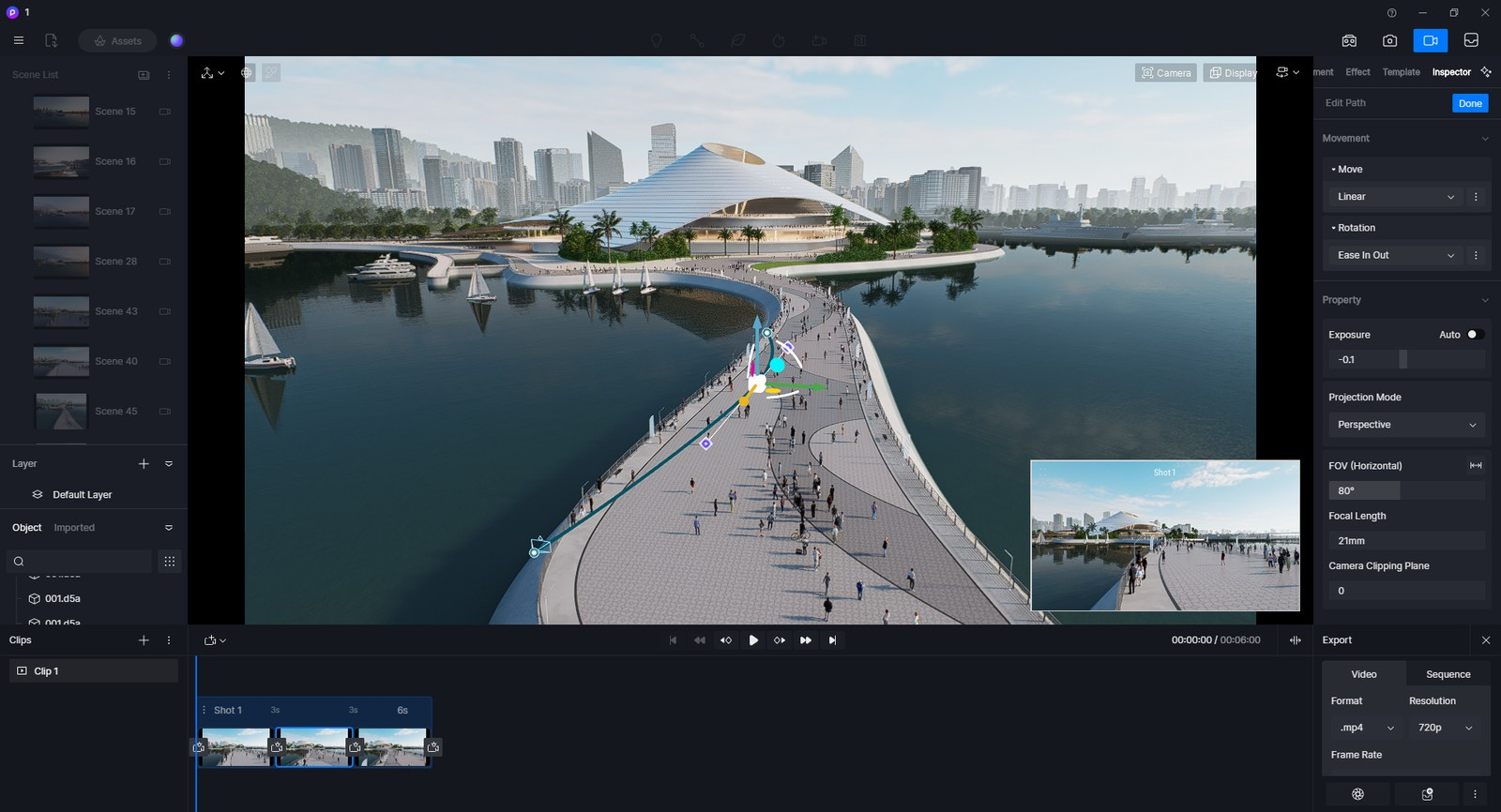
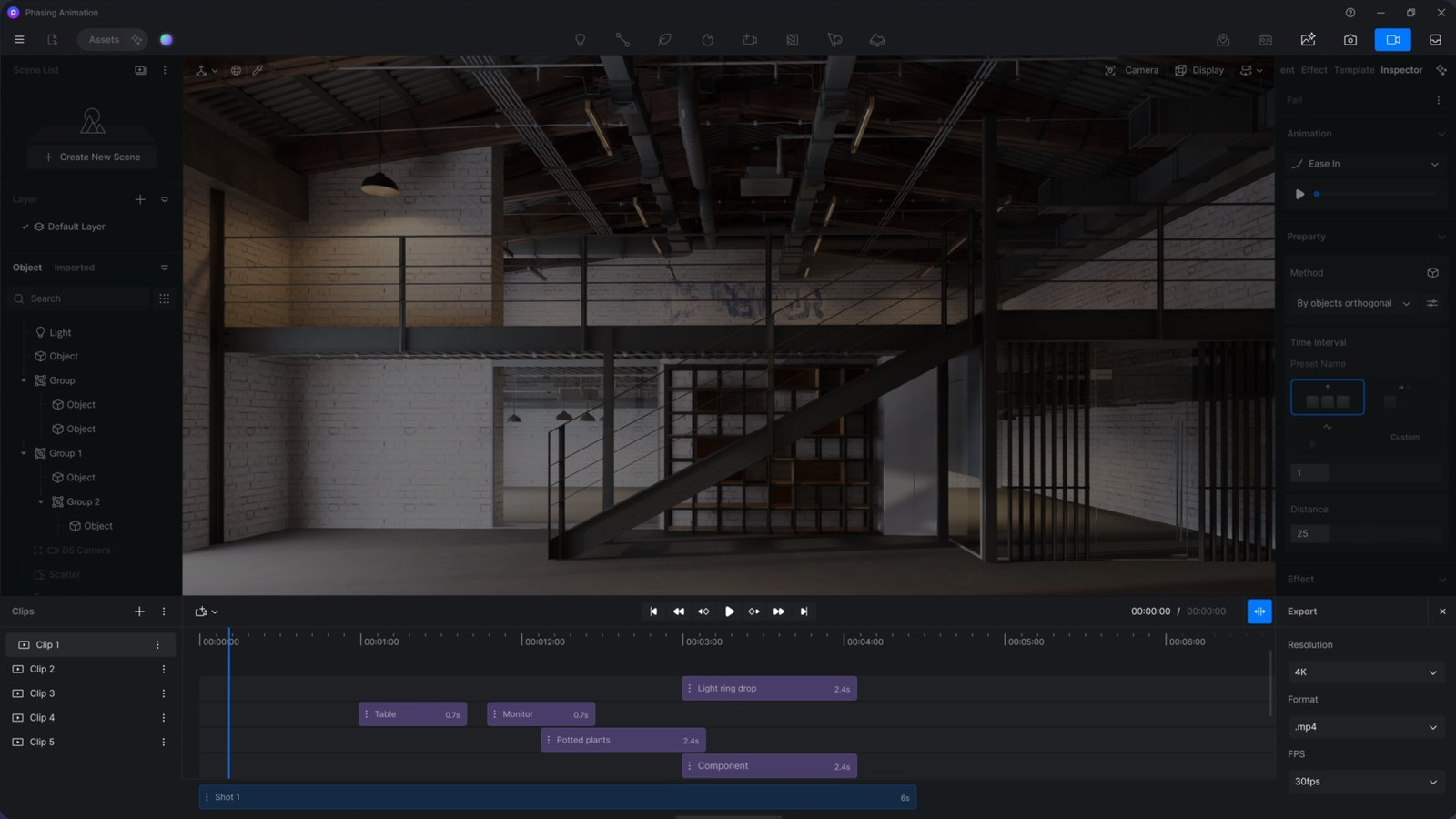
    Loại thứ hai là đường đi của máy quay, sống trong chế độ Video. Nó không phải một công cụ vẽ riêng mà là hệ quả của chuỗi view anh em tạo ra: mỗi view là một mốc, D5 nội suy đoạn giữa, và anh em vào chế độ Edit Path để nắn lại. Ba thứ có thể can thiệp ở đây là giá đỡ camera (điều khiển cả tuyến di chuyển và xoay tổng thể), giá đỡ view (từng điểm nhìn trong cú máy), và công cụ spline với hai điểm điều khiển để bẻ cong đoạn nối.

    Khung nhìn chế độ Video của một cảnh tổng thể ven sông, đường đi máy quay hiện ngay trong cảnh

    Cơ chế chọn model của Animation Path đáng chú ý: tuyến người và tuyến xe cho phép thêm tối đa 18 model, tuyến cây tối đa 6. Không trộn được model khác nhóm vào cùng một tuyến — tuyến xe chỉ chọn được asset trong nhóm xe. Khi thêm nhiều model, D5 tự rải xen kẽ dọc đường, nên đám đông trông ngẫu nhiên chứ không phải một người nhân bản.

    Ứng dụng trong kiến trúc và thiết kế

    Cú bay tiếp cận công trình. Bắt đầu ở khoảng cách xa, kết thúc ở góc ba phần tư quen thuộc của phối cảnh chính. Chúng tôi thường chỉ đặt ba view cho cú này: điểm xa, điểm giữa hơi lệch trục, điểm dừng. Càng ít view thì đường càng mượt; thêm view chỉ khi cần né vật cản.

    Cú men theo mặt đứng. Camera đi ngang song song với mặt tiền, giữ nguyên độ cao. Đây là chỗ dễ lỗi nhất vì đường nội suy giữa hai view hay phình ra ngoài, làm máy quay quẹt vào ban công hoặc cây. Xem lại đường bay trong khung nhìn trước khi render, đừng tin cảm giác.

    Cú vòng quanh một khối. Với công trình có hình khối mạnh, đường vòng cung là cách kể tốt nhất. Bật Camera Target rồi bấm Focus On chỉ vào công trình: máy quay sẽ tự khóa hướng nhìn vào mục tiêu suốt cả tuyến, khỏi phải chỉnh tay hướng ống kính ở từng view.

    Bảng Movement với Move và Rotation tách riêng, phía dưới là Camera Target cùng nút Focus On

    Phối cảnh tổng thể khu quy hoạch. Ở quy mô này, đường máy quay chỉ là một nửa câu chuyện; nửa còn lại là tuyến xe trên trục đường chính và tuyến người trên quảng trường. Vẽ tuyến cho đối tượng trước, chốt camera sau, vì camera phải đi sao cho nhìn thấy chuyển động.

    Cảnh tổng thể trong chế độ Video: dải đường ven bờ và quảng trường là nơi đặt tuyến xe, tuyến người

    Thông số chính

    Thông số Ý nghĩa Khoảng dùng cho kiến trúc
    Số model trên một tuyến Số loại model được gán vào tuyến Tối đa 18 với tuyến người và tuyến xe; tối đa 6 với tuyến cây
    Movement - Move Kiểu gia tốc của chuyển động tịnh tiến Ease in ở cú mở, Ease out ở cú kết, Linear cho đoạn bay dài
    Movement - Rotation Kiểu gia tốc của chuyển động xoay Tách riêng khỏi Move khi muốn máy đi đều nhưng xoay chậm dần
    Camera Target Khóa hướng nhìn vào một đối tượng Bật cho cú vòng quanh, nửa vòng, đường cong; tắt cho cú đi thẳng
    Auto View Interval Tự tính lại khoảng thời gian giữa các view Bật để tốc độ camera đều nhau trong cùng một shot

    Năm kiểu Movement mà D5 cấp sẵn là Linear, Ease in, Ease out, Ease in out và Speed in out; ngoài ra còn chỉnh được bằng đồ thị hai chiều hoặc nhập số trực tiếp.

    Cách làm

    1. Vẽ tuyến cho đối tượng trước. Chọn công cụ Character Path hoặc Vehicle Path, chọn model trong thư viện, rồi bấm liên tiếp trong cảnh để đặt các điểm điều khiển. Chuột phải để thoát trạng thái vẽ.
    2. Nối thêm hoặc chèn điểm. Muốn kéo dài tuyến thì bấm vào điểm đầu hoặc điểm cuối rồi vẽ tiếp; muốn thêm điểm ở giữa thì bấm thẳng lên thân đường. Giữ và kéo để dời điểm điều khiển.
    3. Kết thúc và sửa lại. Bấm Done ở thanh bên phải hoặc chuột phải để chốt. Muốn sửa thì bấm đúp lên đoạn mặt của tuyến, hoặc bấm Edit ở thanh bên. Tuyến chỉnh được vị trí và góc xoay nhưng không đổi được tỉ lệ.
    4. Sang chế độ Video dựng đường máy quay. Đặt điểm nhìn đầu tiên, bấm Add Current View, di chuyển tới góc kế tiếp rồi thêm view mới. Mỗi view mới mặc định dài 3 giây.
    5. Vào Edit Path để nắn đường bay. Kéo giá đỡ camera để dời cả tuyến, kéo giá đỡ view để chỉnh từng điểm nhìn, kéo hai điểm spline để bẻ cong đoạn nối cho hết vướng.

    Đường đi máy quay đang được chỉnh trong khung nhìn, các view hiện thành mốc trên thanh thời gian

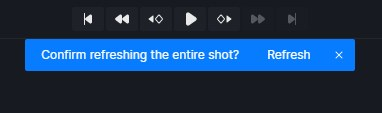
    1. Kiểm tra bằng playback trước khi render. Chạy thử toàn bộ shot, tua tới lui bằng thanh điều khiển. Sau khi sửa nhiều, D5 sẽ hỏi có làm mới cả shot không — đồng ý để các view cập nhật đồng bộ.

    Thanh điều khiển playback và hộp thoại xác nhận làm mới lại toàn bộ shot sau khi sửa

    1. Xem cả phim ở dạng thẻ shot rồi mới đưa vào hàng đợi render.

    Ba cú máy hiển thị cạnh nhau ở chế độ xem shot, kéo thả để đổi thứ tự

    Mẹo và lưu ý

    • Ít view thì mượt hơn nhiều view. Người mới hay đặt 8-10 view cho một cú máy 6 giây vì sợ thiếu kiểm soát, kết quả là đường bay gãy khúc. Ba đến bốn view rồi nắn spline cho ra hình mình muốn là cách chúng tôi hay làm.
    • Khoảng cách giữa các view quyết định tốc độ, không phải số view. Hai view cách nhau 80 m và hai view cách nhau 8 m mà cùng để 3 giây thì đoạn đầu sẽ vụt qua. Bật tùy chọn tự tính lại khoảng thời gian trong shot để tốc độ đều.
    • Tuyến vẽ trên mặt cong hay dốc dễ bị lơ lửng. D5 có tùy chọn bám mặt đất để tự dính model xuống bề mặt gần nhất; với địa hình dốc hoặc bậc thang thì bật ngay từ đầu.
    • Tuyến không co giãn được. Vẽ hụt thì nối thêm, đừng trông chờ vào việc scale — chức năng đó không có.
    • Camera Target rất tiện nhưng không phải lúc nào cũng đúng. Với cú đi thẳng vào sảnh, khóa mục tiêu làm ống kính hơi lệch trục và trông gượng; cú đó nên để hướng nhìn tự do.
    • Vẽ tuyến trước khi chỉnh vật liệu và ánh sáng cuối. Thêm một tuyến xe vào cảnh đã chốt sáng có thể làm đổ bóng khác đi ở vài khung hình.

    Dùng kèm


    Bài nằm trong bộ giáo trình D5 Render do Lotuz Studio biên soạn và chia sẻ mở cho cộng đồng
    diễn hoạ kiến trúc Việt Nam. Lotuz Studio là công ty tư vấn thiết kế kiến trúc tại Đà Nẵng, 10+ năm
    làm thiết kế và diễn hoạ cho dự án trong nước lẫn quốc tế.
    Xem thêm tại lotuz.vn — hoặc lotuz.ai nếu anh em quan tâm
    bộ công cụ AI cho Photoshop do chúng tôi tự phát triển.

    Video tham khảo (YouTube)

    • D5 Render 2.6 Overview Tutorial | Ground-breaking AI Integrations, Camera Path & Templates and More (D5 Official)D5 Render 2.6 Overview Tutorial | Ground-breaking AI Integrations, Camera Path & Templates and More (D5 Official)
    • CÁCH CHỈNH ĐƯỜNG DẪN CAMERA | D5 RENDER VIỆT NAM (D5 render Việt Nam)CÁCH CHỈNH ĐƯỜNG DẪN CAMERA | D5 RENDER VIỆT NAM (D5 render Việt Nam)
    • D5 Animation Tutorial - Animation Camera Presets (Alphonso Peluso)D5 Animation Tutorial - Animation Camera Presets (Alphonso Peluso)
    • D5 Render 2.7 Tutorial l D5 Scatter & New Camera For Animation!!! (Saeed Mandegar Tutorials)D5 Render 2.7 Tutorial l D5 Scatter & New Camera For Animation!!! (Saeed Mandegar Tutorials)
    • D5 Animation Tips and Tricks + Giveaway (Architecture Inspirations)D5 Animation Tips and Tricks + Giveaway (Architecture Inspirations)

    Tài liệu tham khảo


  • N

    Vehicle Path — cho xe chạy trên tuyến đường

    Phối cảnh tổng thể một khu đô thị dựng xong, ánh sáng đẹp, cây cối đủ, nhưng nhìn vẫn giống sa bàn thạch cao. Lý do thường là đường sá trống trơn. Trong ảnh tĩnh, anh em có thể chèn mấy chiếc xe đứng yên là qua; trong video thì không — xe đứng yên giữa đại lộ còn giả hơn là không có xe. Vehicle Path là công cụ D5 dùng để giải đúng chuyện đó: vẽ một đường, chọn vài mẫu xe, đặt vài con số, và cả tuyến đường có dòng xe chạy đúng làn, đúng chiều, đúng tốc độ.

    Tính năng này giải quyết việc gì

    Vehicle Path không phải là gắn animation cho từng chiếc xe. Nó là một hệ thống rải theo tuyến: anh em định nghĩa hình học của con đường bằng các điểm điều khiển, còn D5 lo phần phân bố xe dọc theo tuyến, chia làn, và cho chúng chạy với tốc độ đặt trước. Số xe thực tế trên đường phụ thuộc độ dài tuyến kết hợp với thông số Density, chứ không phải anh em nhập số xe. Khi Density về mức nhỏ nhất, tuyến vẫn giữ lại ít nhất một chiếc.

    Tuyến xe nhận tối đa 18 model. Không trộn được asset khác nhóm vào tuyến xe, và D5 tự rải xen kẽ các model đã chọn để dòng xe không bị lặp một mẫu. Trong thanh bên của tuyến đã vẽ, mỗi ô model có thể thay thế, xóa hoặc thêm mới: xóa một model thì các model còn lại tự phân bố lại trên tuyến, còn thay thế thì chỉ đổi đúng ô đó mà không xáo trộn phần còn lại.

    Điểm mạnh thực sự nằm ở nhóm thông số làn đường. D5 cho chọn đường một chiều hoặc hai chiều, đặt số làn, chiều rộng làn theo mét thật, và quy tắc giao thông đi bên trái hay bên phải. Nói cách khác, anh em mô tả con đường như trong hồ sơ thiết kế, còn phần mềm dựng dòng xe theo mô tả đó.

    Cảnh tổng thể ven sông trong chế độ Video — loại cảnh mà một tuyến xe chạy đúng chiều quyết định độ sống của khung hình

    Giới hạn phải biết: đây là dòng xe trang trí, không phải mô phỏng giao thông. Xe không dừng đèn đỏ, không nhường nhau ở nút giao, không tránh vật cản. Với cú máy quét ngang một trục đường thì hoàn toàn đủ dùng; với cảnh cận cảnh một ngã tư có tín hiệu thì phải dựng tay hoặc chấp nhận không quay cận chỗ đó.

    Ứng dụng trong kiến trúc và thiết kế

    Phối cảnh tổng thể khu đô thị. Trục đường chính đặt tuyến hai chiều, số làn khớp mặt cắt thiết kế, tốc độ để quanh mức mặc định. Đường nội bộ trong khu ở thì một chiều, ít làn, tốc độ thấp hơn hẳn — nếu để xe chạy 40 km/h trong ngõ nội bộ, khách trong nghề nhìn ra ngay.

    Khung nhìn chế độ Video của cảnh tổng thể, chỗ dải đường ven bờ là nơi tuyến xe phát huy

    Cú bay dọc mặt tiền nhà phố thương mại. Ở Lotuz Studio, với loại cảnh này chúng tôi hay để mật độ xe thấp và đặt tuyến hơi lùi ra xa mặt tiền. Xe chạy quá dày ngay sát khối nhà làm che mất phần đế công trình, mà đế là chỗ khách quan tâm nhất ở nhà phố thương mại.

    Cảnh ban đêm. Đây là chỗ tuyến xe đắt giá nhất: đèn xe kéo thành vệt sáng làm cả trục đường có sinh khí. Cần lưu ý là đèn của model xe làm tăng số nguồn sáng trong cảnh, ảnh hưởng tốc độ render, nên đừng rải kín cả khu.

    Cảnh tổng thể nhìn từ trên cao — quy mô mà một trục đường có xe chạy tạo khác biệt lớn nhất

    Cảnh cổng vào, bãi đỗ, lối tiếp cận. Ở quy mô gần, một tuyến ngắn với mật độ thấp và tốc độ chậm trông tự nhiên hơn nhiều so với việc đặt xe tĩnh. Nhớ bật bám mặt đất vì đường dốc lên cổng thường không phẳng.

    Cảnh resort hoặc công trình ven biển. Loại này ít xe, nên tuyến xe chỉ dùng ở đường tiếp cận phía ngoài; phần lõi để cho tuyến người đi bộ đảm nhiệm.

    Thông số chính

    Thông số Ý nghĩa Khoảng dùng cho kiến trúc
    Density Tổng số xe trên tuyến; số thật phụ thuộc độ dài tuyến Thấp cho đường nội bộ và cảnh cận; cao cho trục chính nhìn từ trên cao
    Lane Một chiều hay hai chiều Một chiều: 1-5 làn · Hai chiều: 2-10 làn
    Direction Quy tắc giao thông trái hay phải Việt Nam đi bên phải
    Width Chiều rộng làn, tính theo mét thật Mặc định 3.5 m, chỉnh được trong khoảng 3-5 m
    Speed Tốc độ xe, tính theo km/h Mặc định 40 km/h; đặt lại được cả trong chế độ render video
    On the Ground Tự dính model xuống bề mặt gần nhất Bật khi tuyến nằm trên địa hình dốc hoặc mặt cong
    Số model trên tuyến Số mẫu xe gán vào tuyến Tối đa 18

    Cách làm

    1. Chọn công cụ Vehicle Path trên thanh điều hướng, rồi chọn mẫu xe trong thư viện. Giữ Ctrl hoặc tích vào ô chọn để lấy nhiều mẫu cùng lúc.
    2. Vẽ tuyến theo tim đường. Bấm liên tiếp trong cảnh để đặt điểm điều khiển; chuột phải để thoát trạng thái vẽ. Vẽ theo tim đường chứ không theo mép, vì thông số làn sẽ tự dàn xe sang hai bên.
    3. Đặt Lane, Direction và Width trước, Density sau. Hình học đường phải đúng đã, rồi mới cân mật độ. Làm ngược lại thì mỗi lần đổi số làn là phải chỉnh lại mật độ.
    4. Đặt tốc độ theo cấp đường. Trục chính để quanh mặc định; đường nội bộ và lối vào hạ xuống rõ rệt.
    5. Bật bám mặt đất nếu tuyến chạy trên địa hình. Không bật thì xe sẽ lơ lửng ở đoạn mặt đường cong hoặc dốc.
    6. Xem thử trong chế độ Video. Chạy playback đúng cú máy sẽ dùng, không phải nhìn từ góc trên cao — dòng xe nhìn từ trên cao lúc nào cũng ổn, lỗi chỉ lộ khi nhìn từ tầm mắt.

    Chế độ Video của D5: danh sách clip bên trái, khung nhìn ở giữa, thanh thời gian phía dưới

    Chế độ Video với thanh thời gian và các thanh animation phía dưới, chỗ để duyệt lại dòng xe theo đúng cú máy

    1. Chốt lại sau khi đã chỉnh sáng. Xe có đèn và có phản xạ, nên thêm tuyến sau khi chốt sáng có thể làm đổi vài khung hình.

    Bảng Movement và Camera Target — dựng xong tuyến xe thì quay lại cân nhịp máy quay cho khớp

    Mẹo và lưu ý

    • Mật độ cao là lỗi thẩm mỹ hay gặp nhất. Đường đầy kín xe làm cảnh trông như giờ cao điểm chứ không phải như một dự án mới. Chúng tôi thường để thưa hơn cảm giác ban đầu một bậc rồi mới xem lại.
    • Chiều rộng làn phải khớp mặt cắt thiết kế. Đặt 5 m cho một tuyến đường nội bộ vẽ trên mặt bằng rộng 6 m là xe sẽ leo lên vỉa hè.
    • Đi bên trái hay bên phải là chi tiết khách Việt Nam nhìn ra ngay. Để mặc định mà không kiểm là dễ ra cảnh xe chạy ngược chiều.
    • Xe không tránh vật cản. Nếu tuyến cắt qua bồn cây hay trụ đèn, xe sẽ đi xuyên. Sửa hình học tuyến, đừng sửa mật độ.
    • Đừng để camera bám sát một chiếc xe. Model xe trong thư viện làm ở mức đủ dùng cho cảnh trung và cảnh xa; kéo cận vào bánh xe là lộ ngay.
    • Tuyến xe làm tăng thời gian render, nhất là cảnh đêm nhiều đèn xe. Nếu cả phim chỉ có hai shot thấy đường, đừng rải xe khắp bản đồ.

    Dùng kèm


    Bài nằm trong bộ giáo trình D5 Render do Lotuz Studio biên soạn và chia sẻ mở cho cộng đồng
    diễn hoạ kiến trúc Việt Nam. Lotuz Studio là công ty tư vấn thiết kế kiến trúc tại Đà Nẵng, 10+ năm
    làm thiết kế và diễn hoạ cho dự án trong nước lẫn quốc tế.
    Xem thêm tại lotuz.vn — hoặc lotuz.ai nếu anh em quan tâm
    bộ công cụ AI cho Photoshop do chúng tôi tự phát triển.

    Video tham khảo (YouTube)

    • Car Path Animation in D5 Render (3D-SN)Car Path Animation in D5 Render (3D-SN)
    • How to create car traffic in less than a minute? #d5render (Arch Viz Artist)How to create car traffic in less than a minute? #d5render (Arch Viz Artist)
    • D5 Render Realistic Car Animation Full Tutorial | Sketchup - 3ds max - D5 | How to (Building & Interior Design)D5 Render Realistic Car Animation Full Tutorial | Sketchup - 3ds max - D5 | How to (Building & Interior Design)
    • (LIVE) ) How to Use path car and character in D5 Render 2.5.1#Yoga4arch (YOGA4ARCH)(LIVE) ) How to Use path car and character in D5 Render 2.5.1#Yoga4arch (YOGA4ARCH)
    • D5 Render Custom Paths Explained! (Andy Christoforou - ArchViz & AI Academy)D5 Render Custom Paths Explained! (Andy Christoforou - ArchViz & AI Academy)

    Tài liệu tham khảo

    • Vehicle Path — nguồn gốc của toàn bộ khoảng giá trị Density, Lane, Width, Speed nêu trong bài.
    • Draw Path — thao tác vẽ, nối, chèn và xóa điểm điều khiển.
    • Animation Path — quan hệ giữa tuyến xe, tuyến người và tuyến cây.
    • D5 Render — trang hãng.

  • N

    Character Path — người đi bộ làm cảnh có sự sống

    Có một phép thử đơn giản để biết một đoạn phim kiến trúc đã xong hay chưa: tắt tiếng, xem 10 giây, rồi tự hỏi công trình này có ai ở không. Nếu quảng trường vắng tanh, hành lang không bóng người, sảnh rộng thênh thang mà im lìm, thì khách sẽ cảm thấy dự án lạnh dù ánh sáng và vật liệu có đẹp tới đâu. Character Path là công cụ D5 dùng để xử lý đúng chỗ đó — không phải bằng cách chèn vài người đứng yên như trong ảnh tĩnh, mà bằng cách cho họ đi.

    Tính năng này giải quyết việc gì

    Character Path là tuyến người đi bộ ở quy mô lớn. Anh em vẽ một đường, gán vào đó tối đa 18 model người, và D5 lo phần còn lại: phân bố dọc tuyến, dàn ngang theo chiều rộng, và cho họ bước đi.

    Điểm khác quan trọng so với tuyến xe: khoảng cách giữa các nhân vật, vị trí và độ ngẫu nhiên của tốc độ đã được D5 đặt sẵn, anh em không phải chỉnh. Đây là quyết định thiết kế hợp lý của phần mềm, vì thứ làm đám đông trông giả nhất chính là mọi người bước cùng nhịp và cách nhau đều tăm tắp. Bù lại, anh em cũng không tinh chỉnh được nhịp bước nếu muốn.

    Nhóm thông số còn lại rất gọn. Density quyết định tổng số người trên tuyến, số thật phụ thuộc độ dài đường; kéo về mức nhỏ nhất thì tuyến vẫn giữ ít nhất một người. Width không phải chiều rộng đường theo mét như bên tuyến xe, mà là mức dàn ngang: tuyến càng rộng thì càng nhiều người đi song song cạnh nhau. Direction chỉ có hai trạng thái — chiều vẽ ban đầu được coi là chiều thuận, và một công tắc để đảo ngược. Không có khái niệm làn, không có chia hai chiều như đường xe.

    Cảnh tổng thể ven sông trong chế độ Video — quảng trường và dải đi bộ ven bờ là nơi tuyến người phát huy rõ nhất

    Giới hạn thì cũng thẳng thắn: người trên tuyến chỉ đi thẳng theo đường đã vẽ. Họ không dừng lại, không quay đầu, không tránh nhau, không ngồi xuống ghế. Muốn có người ngồi ở quán cà phê ngoài trời thì vẫn phải đặt model tĩnh như trước.

    Ứng dụng trong kiến trúc và thiết kế

    Quảng trường và không gian công cộng. Đây là nơi tuyến người quan trọng nhất. Đừng vẽ một tuyến duy nhất chạy giữa quảng trường — trông như xếp hàng. Ba tới bốn tuyến ngắn cắt chéo nhau, mỗi tuyến mật độ vừa phải, cho ra cảm giác đám đông tự nhiên hơn hẳn.

    Quảng trường và dải đi bộ ven bờ nhìn từ trên cao — chỗ nên vẽ nhiều tuyến ngắn cắt chéo thay vì một tuyến dài

    Vỉa hè trước khối nhà phố thương mại. Tuyến chạy dọc vỉa hè, chiều rộng đặt vừa đủ hai tới ba người song song. Ở Lotuz Studio, chúng tôi thường vẽ hai tuyến ngược chiều nhau trên cùng một vỉa hè thay vì một tuyến rộng, vì đám người đi cùng một hướng nhìn rất kỳ.

    Sảnh và hành lang nội thất. Ở tỉ lệ nội thất, một hoặc hai người đang đi qua khung hình là đủ; nhiều hơn là thành cảnh trung tâm thương mại. Mật độ để thật thấp, và tránh cho người đi cắt ngang ngay trước ống kính vì họ sẽ chiếm mất khung hình.

    Cảnh nội thất công cộng trong chế độ Video — ở tỉ lệ này chỉ cần vài người là đủ

    Công viên, đường dạo trong khu ở. Tuyến chạy men theo đường dạo, bật bám mặt đất vì đường dạo thường có độ dốc và bậc. Kết hợp với tuyến cây hai bên là ra một dải cảnh quan hoàn chỉnh.

    Cảnh resort ven biển. Đây là loại cảnh chúng tôi hay để mật độ rất thấp — resort đông người thì mất đúng cái cảm giác riêng tư mà chủ đầu tư muốn bán. Vài nhóm nhỏ ở lối đi ven hồ bơi là đủ.

    Thông số chính

    Thông số Ý nghĩa Khoảng dùng cho kiến trúc
    Density Tổng số người trên tuyến; số thật phụ thuộc độ dài tuyến Rất thấp cho nội thất và resort; trung bình cho vỉa hè; cao hơn cho quảng trường nhìn từ xa
    Width Mức dàn ngang, quyết định bao nhiêu người đi song song Hẹp cho vỉa hè và hành lang; rộng cho quảng trường và lối đi lớn
    Direction Chiều đi, chỉ có thuận hoặc đảo Vẽ hai tuyến ngược chiều thay vì một tuyến rộng
    On the ground Tự dính model xuống bề mặt gần nhất Bật khi tuyến chạy trên địa hình dốc, bậc thang hoặc mặt cong
    Số model trên tuyến Số mẫu người gán vào tuyến Tối đa 18

    Khoảng cách, vị trí và độ ngẫu nhiên tốc độ do D5 đặt sẵn, không có thông số cho anh em chỉnh.

    Cách làm

    1. Chọn công cụ Character Path trên thanh điều hướng, mở thư viện và chọn model. Giữ Ctrl hoặc tích ô chọn để lấy nhiều mẫu cùng lúc — càng nhiều mẫu thì đám đông càng ít lặp.
    2. Vẽ tuyến theo hướng người thật sẽ đi. Bấm liên tiếp để đặt điểm điều khiển, chuột phải để thoát. Nghĩ theo logic công năng: từ bãi đỗ vào sảnh, từ sảnh ra quảng trường, dọc theo vỉa hè.
    3. Bấm Done hoặc chuột phải để chốt. Muốn sửa thì bấm đúp lên thân tuyến, hoặc bấm Edit ở thanh bên phải. Tuyến chỉnh được vị trí và góc xoay nhưng không đổi tỉ lệ được.
    4. Đặt Width trước, Density sau. Chiều rộng quyết định hình dáng đám đông; mật độ chỉ là số lượng. Làm ngược thứ tự thì phải cân lại hai lần.
    5. Kiểm chiều đi. Nếu người đang đi ngược hướng mong muốn thì bật công tắc đảo chiều, không cần vẽ lại tuyến.
    6. Bật bám mặt đất nếu tuyến chạy qua bậc, dốc hoặc bãi cỏ không phẳng — nếu không, người sẽ lơ lửng ở đúng những đoạn đó.
    7. Duyệt lại từ tầm mắt máy quay, không phải từ trên cao.

    Chế độ Video của D5: danh sách clip bên trái, khung nhìn ở giữa, thanh thời gian phía dưới

    Chế độ Video với thanh thời gian và các thanh animation, chỗ để chạy thử đúng cú máy sẽ dùng

    1. Chốt sau khi đã chỉnh sáng và vật liệu. Người có đổ bóng, nên thêm tuyến vào cảnh đã chốt sáng sẽ làm khác đi một vài khung hình.

    Bảng Movement và Camera Target — dựng xong tuyến người thì quay lại cân nhịp máy quay cho khớp

    Mẹo và lưu ý

    • Người đông không có nghĩa là cảnh sống. Ba nhóm nhỏ đặt đúng chỗ hơn hẳn một dòng người dày đặc. Đây là lỗi phổ biến nhất của người mới dùng tuyến người.
    • Tỉ lệ người là thước đo công trình. Nếu model người trông hơi nhỏ so với cửa và bậc thang, khả năng cao là mô hình bị sai đơn vị lúc import chứ không phải model người sai.
    • Đừng cho người đi xuyên qua chỗ không thể đi. Tuyến không tránh vật cản, nên nếu đường cắt qua bồn cây hay quầy lễ tân thì phải sửa hình học tuyến.
    • Với nội thất, nhiều khi bỏ hẳn tuyến người lại đẹp hơn. Một căn hộ mẫu trống trải, sạch sẽ, ánh sáng ngả chiều thường bán được cảm xúc tốt hơn là có người đi qua đi lại.
    • Nhân vật đi ngang ngay trước ống kính là hỏng khung hình. Nếu tuyến bắt buộc phải cắt qua trục nhìn thì đẩy nó ra xa camera hơn, hoặc hạ mật độ xuống mức chỉ còn một người.
    • Thêm người làm tăng thời gian render, vì mỗi nhân vật là một model có animation riêng. Ở cảnh quy hoạch lớn, cân nhắc chỉ rải người ở khu vực máy quay thật sự đi qua.

    Dùng kèm


    Bài nằm trong bộ giáo trình D5 Render do Lotuz Studio biên soạn và chia sẻ mở cho cộng đồng
    diễn hoạ kiến trúc Việt Nam. Lotuz Studio là công ty tư vấn thiết kế kiến trúc tại Đà Nẵng, 10+ năm
    làm thiết kế và diễn hoạ cho dự án trong nước lẫn quốc tế.
    Xem thêm tại lotuz.vn — hoặc lotuz.ai nếu anh em quan tâm
    bộ công cụ AI cho Photoshop do chúng tôi tự phát triển.

    Video tham khảo (YouTube)

    • How to Create Vehicle and Pedestrian ANIMATIONS in D5 Render! (The Rendering Essentials)How to Create Vehicle and Pedestrian ANIMATIONS in D5 Render! (The Rendering Essentials)
    • PREVIEW D5 RENDER PREMIUM TUTORIAL - ANIMATED PEOPLE (YOGA4ARCH)PREVIEW D5 RENDER PREMIUM TUTORIAL - ANIMATED PEOPLE (YOGA4ARCH)
    • D5 Landscape & People (Alphonso Peluso)D5 Landscape & People (Alphonso Peluso)
    • D5 Render 1.6 | Keyframe Animation (D5 Official)D5 Render 1.6 | Keyframe Animation (D5 Official)
    • D5 Render 2.5 Magic: Crafting Animations Like Never Before (Show It Better)D5 Render 2.5 Magic: Crafting Animations Like Never Before (Show It Better)

    Tài liệu tham khảo

    • Character Path — nguồn của các thông số Density, Width, Direction và ghi chú D5 tự đặt khoảng cách, tốc độ.
    • Draw Path — thao tác vẽ, nối, chèn và xóa điểm điều khiển, giới hạn 18 model.
    • Animation Path — quan hệ giữa tuyến người, tuyến xe và tuyến cây.
    • D5 Render — trang hãng.

  • N

    Xuất video từ D5: thông số, thời gian render, định dạng

    Câu hỏi mà anh em mới làm phim hay hỏi sai là "render video này mất bao lâu?". Câu hỏi đúng phải là "phim này bao nhiêu frame, và một frame mất mấy giây trên máy tôi?". D5 render nhanh vì dùng engine thời gian thực, nhưng nó vẫn phải vẽ lần lượt từng tấm ảnh: một clip 30 giây ở 30 fps là 900 tấm, không có đường tắt nào. Bài này nói ba thứ quyết định lúc bấm nút xuất: thông số đặt ở đâu, thời gian tính thế nào, và chọn định dạng nào để giao khách mở lên được.

    Tính năng này giải quyết việc gì

    Việc xuất video trong D5 nằm ở chế độ Video, và có hai chế độ ra file khác nhau hẳn nhau.

    Video cho ra một file phim hoàn chỉnh. Cả clip xuất thành một file duy nhất, các shot bên trong tự nối vào nhau, nên anh em không phải ghép lại bên phần mềm dựng. Đây là đường đi mặc định cho phim giao khách.

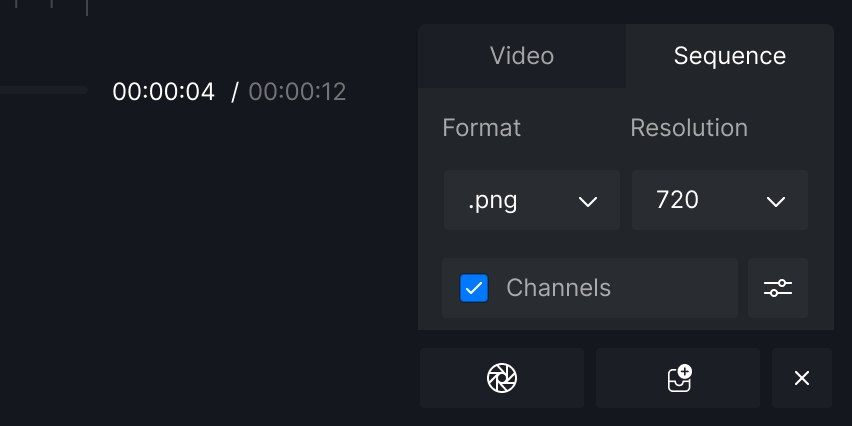
    Sequence cho ra một dãy ảnh rời, mỗi frame một tấm, định dạng .png hoặc .exr. Đây không phải video — nó là nguyên liệu để xử lý hậu kỳ. Đổi lại, nó cho phép xuất kèm các kênh phụ (Channels) để can thiệp sâu ở khâu sau: Sky Mask, Material ID, AO, Reflection, Z Depth và Transparent.

    Chế độ Video của D5: danh sách clip bên trái, khung nhìn ở giữa, bảng điều khiển bên phải và thanh thời gian phía dưới

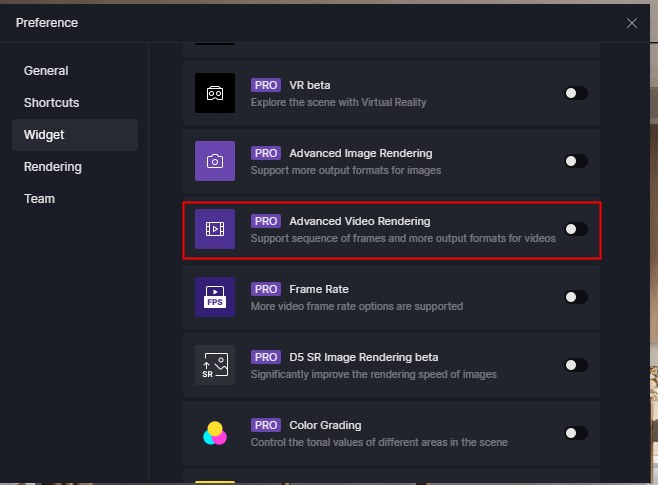
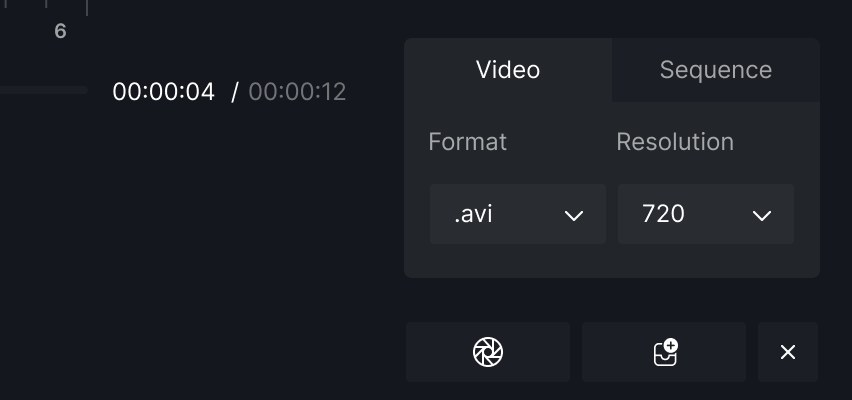
    Cả hai chế độ đều chọn được độ phân giải 480P, 720P, 1080P, 2K và 4K. Riêng nhóm định dạng video mở rộng (.mp4.avi) và chế độ Sequence nằm trong widget Advanced Video Rendering — phải bật widget đó trong Menu > Preference > Widget thì mới thấy đủ tùy chọn. Trong cùng danh sách widget còn có Frame Rate, mở thêm các mức tốc độ khung hình.

    Danh sách widget trong Preference: Advanced Video Rendering nằm cạnh Advanced Image Rendering, Frame Rate và Color Grading

    Giới hạn cần biết trước khi hứa với khách: D5 không rút ngắn được số frame. Muốn nhanh hơn thì chỉ có ba đường — giảm độ phân giải, giảm thời lượng, hoặc giảm độ phức tạp cảnh. Không có cái nút nào làm 900 frame biến thành 300 frame mà vẫn giữ nguyên phim.

    Ứng dụng trong kiến trúc và thiết kế

    Bản duyệt nhịp gửi nội bộ. Xuất 720P, thời lượng thật, chỉ để xem mạch phim có hợp lý không và camera có chui vào tường không. Ở Lotuz Studio, bản này luôn phải có trước khi ai đó được phép chạy bản cuối, vì phát hiện lỗi ở bản 720P mất 20 phút, phát hiện ở bản 4K mất cả đêm.

    Bản giao khách xem trên điện thoại. 1080P, xuất .mp4. Khách mở trên điện thoại hoặc gửi qua nhóm chat, nên độ phân giải cao hơn gần như không thấy khác, mà file lại nặng gấp mấy lần.

    Bản chiếu trên màn lớn tại buổi thuyết trình. 4K. Đây là trường hợp duy nhất chúng tôi chấp nhận thời gian render gấp nhiều lần, vì phim chiếu lên màn 100 inch mà xuất 1080P là thấy rõ mờ.

    Phim cần hậu kỳ nặng. Xuất Sequence .exr kèm kênh Z Depth và Material ID, rồi làm chiều sâu trường ảnh, đổi màu riêng từng nhóm vật liệu, ghép trời khác ở bên ngoài. Chỉ dùng khi thật sự cần, vì file .exr rất nặng và ổ cứng hết chỗ giữa chừng là mất trắng cả lượt render.

    Bảng xuất ở chế độ Sequence: chọn định dạng ảnh, độ phân giải và tích Channels để xuất kèm các kênh phụ

    Phim tiến độ, phim phân tích cấu trúc. Thời lượng ngắn, độ phân giải vừa, nhưng nhiều đối tượng chuyển động cùng lúc. Loại này mỗi frame nặng hơn cảnh tĩnh, nên đừng lấy con số đo được từ một cú bay ngoại thất mà suy ra.

    Thông số chính

    Thông số Ý nghĩa Khoảng dùng cho kiến trúc
    Chế độ xuất Video ra một file phim; Sequence ra dãy ảnh rời Video cho bản giao khách; Sequence khi cần hậu kỳ nặng
    Định dạng video .mp4 hoặc .avi (cần bật Advanced Video Rendering) .mp4 cho mọi bản giao khách; .avi chỉ khi phần mềm dựng bên nhận đòi
    Định dạng sequence .png hoặc .exr .png khi chỉ cần ghép lại; .exr khi cần dải màu rộng và kênh phụ
    Độ phân giải 480P, 720P, 1080P, 2K, 4K 720P duyệt nội bộ · 1080P giao khách · 4K chiếu màn lớn
    Channels Kênh phụ xuất kèm ở chế độ Sequence Sky Mask, Material ID, AO, Reflection, Z Depth, Transparent
    Tỉ lệ khung hình clip Tỉ lệ của clip trong chế độ Video Mặc định 16:9; đổi ngay từ đầu nếu sản phẩm là video dọc
    AV1 Chuẩn nén thế hệ mới, nén tốt hơn ở cùng bitrate Chỉ có trên máy dùng GPU Intel; bật ở Preference > Rendering
    QSV Tăng tốc mã hóa bằng phần cứng Intel Quick Sync Video Chỉ có trên máy dùng GPU Intel

    Cách làm

    1. Chốt cấu trúc phim trước. Toàn bộ shot và view phải đúng thứ tự, đúng thời lượng, xem lại ở dạng thẻ shot cho tới khi mạch phim ổn.

    Xem theo shot: mỗi thẻ là một cú máy, kéo thả đổi thứ tự trước khi đưa vào render

    1. Cân nhịp bằng Movement và Edit Path. Đường cong gia tốc chỉnh được bằng đồ thị hoặc nhập số, tách riêng chuyển động tịnh tiến và chuyển động xoay.

    Chỉnh đường đi máy quay: bảng Edit Path với Auto View Interval và hai đồ thị gia tốc cho Move và Rotation

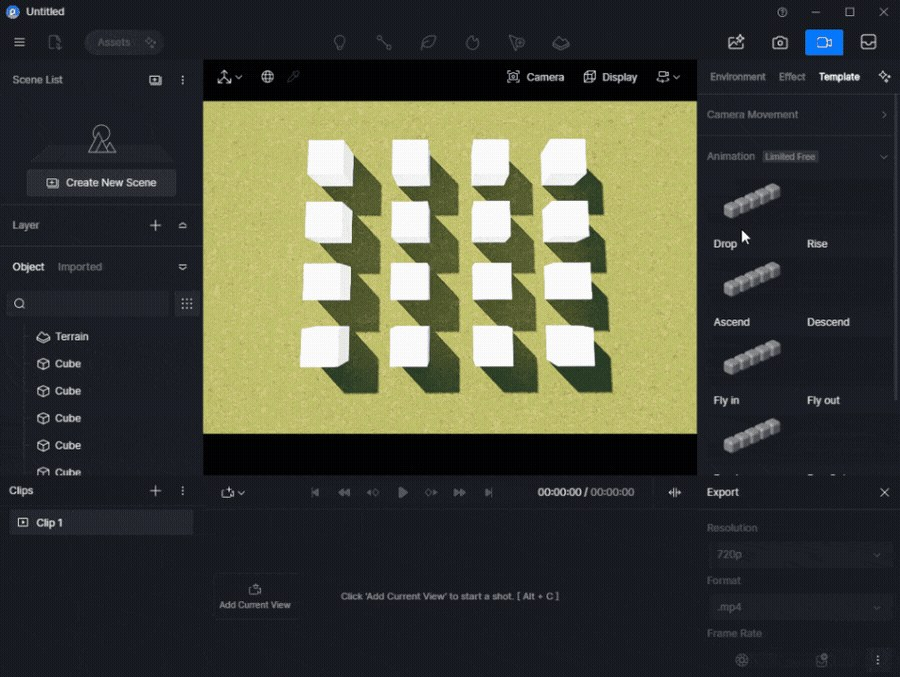
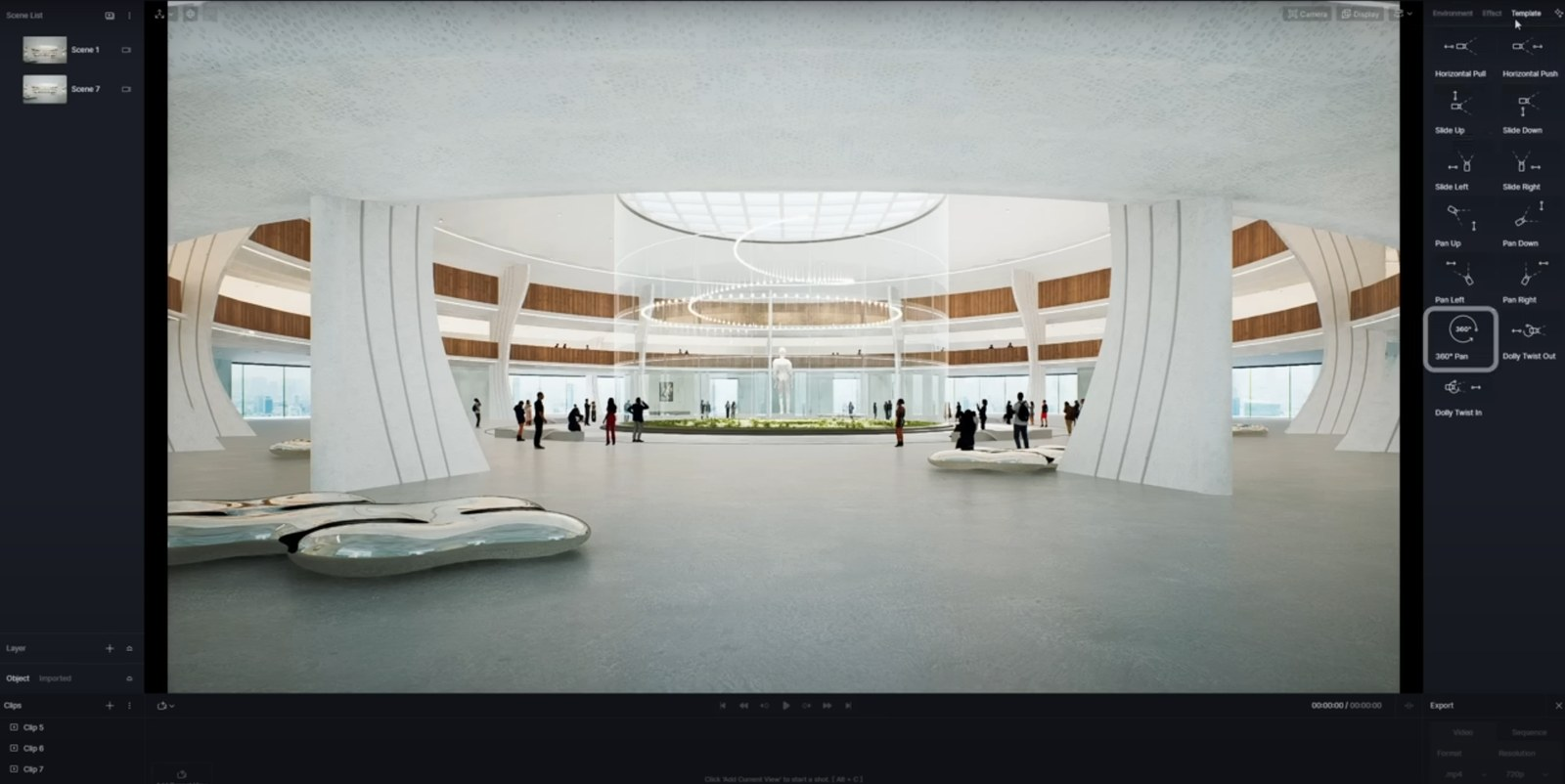
    1. Cân nhắc dùng mẫu chuyển động camera. Bảng Template có sẵn các kiểu máy cơ bản; chỉ cần bấm là D5 tạo luôn một shot mẫu trong clip đang chọn. Lưu ý: shot tạo bằng mẫu không chỉnh được nhóm thông số Movement, và không thêm hoặc bớt view được — nó chỉ có view đầu và view cuối.

    Bảng mẫu chuyển động camera trong chế độ Video, mỗi ô là một kiểu máy dựng sẵn

    1. Bật widget Advanced Video Rendering trong Menu > Preference > Widget nếu chưa thấy tùy chọn .mp4 / .avi và mục Sequence.
    2. Tính số frame trước khi bấm render. Công thức không có gì bí ẩn: số frame = thời lượng (giây) x fps. Phim 30 giây ở 30 fps là 900 frame; ở 25 fps là 750 frame.
    3. Đo thời gian một frame trên chính máy của mình. Đây là bước gần như ai cũng bỏ qua. Cắt tạm clip còn 10 frame, render, bấm giờ, chia cho 10. Có con số đó rồi mới nhân lên được.
    4. Đặt định dạng và độ phân giải, rồi mới bấm render.

    Bảng xuất ở chế độ Video: chọn định dạng và độ phân giải

    1. Gom việc render vào một cữ. Chốt hết mọi clip cần xuất trong ngày, xếp chạy liên tiếp và để máy làm qua đêm. Máy đang render thì gần như không dùng để dựng cảnh được, nên xen kẽ trong giờ làm việc là mất cả hai đầu.

    Thanh thời gian với các thanh animation, chỗ để soát lại toàn bộ trước khi cho máy chạy qua đêm

    Con số thực tế: thời gian render tính thế nào

    Phép nhân thì đơn giản, nhưng phải nhân bằng số đo của chính máy mình. Trên máy dựng của chúng tôi — cấu hình phổ thông với card RTX 3060 12GB — với một cảnh ngoại thất nhà ở độ phức tạp trung bình, thời gian mỗi frame rơi vào khoảng dưới đây. Anh em cứ coi đây là mốc để so, không phải con số áp cho mọi máy:

    Trường hợp Thời gian mỗi frame Phim 30 giây / 30 fps = 900 frame
    Ngoại thất trung bình, 1080P khoảng 6-12 giây khoảng 1.5-3 giờ
    Ngoại thất trung bình, 4K khoảng 25-45 giây khoảng 6-11 giờ
    Nội thất nhiều đèn nhân tạo, 1080P gấp khoảng 1.5-2 lần cảnh ngoại thất khoảng 3-6 giờ
    Cảnh có nhiều xe, người, cây động cộng thêm rõ rệt so với cảnh tĩnh cùng khung phải đo lại, đừng suy ra

    Ba điều rút ra từ bảng này. Thứ nhất, 4K không đắt gấp đôi mà thường đắt gấp ba tới bốn lần so với 1080P — nên chỉ dùng khi thật sự chiếu màn lớn. Thứ hai, một buổi đêm chỉ đủ cho một bản 4K, nên nếu khách sửa vào chiều hôm sau thì kế hoạch giao hàng phải tính thêm một đêm nữa. Thứ ba, cảnh nội thất nhiều đèn là chỗ đội thời gian âm thầm nhất — đo trên cú bay ngoại thất rồi hứa với khách là hay hụt.

    Mẹo và lưu ý

    • Đừng giao khách file mã hóa AV1. AV1 nén tốt hơn ở cùng bitrate, nhưng chỉ bật được trên máy dùng GPU Intel, và máy người nhận có thể phải cài gói giải mã mới xem được; thiết bị không giải mã bằng phần cứng thì phát video AV1 độ phân giải rất cao sẽ giật. Giao khách thì .mp4 thông dụng là an toàn nhất.
    • QSV và AV1 không xuất hiện trên máy không dùng GPU Intel. Không thấy hai mục đó trong Preference thì không phải lỗi, chỉ là phần cứng không có.
    • .exr ăn ổ cứng rất nhanh. Sequence 4K với vài kênh phụ có thể ngốn hàng trăm GB cho một clip ngắn. Kiểm dung lượng trống trước, đừng kiểm sau.
    • Sequence không phải video. Xuất xong anh em có một thư mục đầy ảnh, phải ghép lại bên phần mềm hậu kỳ. Đừng chọn nhầm chế độ này rồi gửi thư mục ảnh cho khách.
    • Đổi tỉ lệ khung hình sau khi render là mất công gấp đôi. Clip mới mặc định 16:9; nếu sản phẩm cuối là video dọc cho mạng xã hội, đổi ngay lúc tạo clip, đừng crop bản đã xuất.
    • Render qua đêm thì tắt cập nhật tự động và chế độ ngủ của Windows. Máy ngủ giữa chừng là mất nguyên lượt.
    • Luôn render bản duyệt 720P trước. Lỗi camera xuyên tường, lỗi vật liệu nhấp nháy, lỗi cây biến mất giữa chừng — tất cả đều lộ ở bản 720P với chi phí bằng một phần nhỏ.

    Dùng kèm


    Bài nằm trong bộ giáo trình D5 Render do Lotuz Studio biên soạn và chia sẻ mở cho cộng đồng
    diễn hoạ kiến trúc Việt Nam. Lotuz Studio là công ty tư vấn thiết kế kiến trúc tại Đà Nẵng, 10+ năm
    làm thiết kế và diễn hoạ cho dự án trong nước lẫn quốc tế.
    Xem thêm tại lotuz.vn — hoặc lotuz.ai nếu anh em quan tâm
    bộ công cụ AI cho Photoshop do chúng tôi tự phát triển.

    Video tham khảo (YouTube)

    • CÁCH RENDER ANIMATION, XUẤT PHIM TRONG D5 RENDER | D5 render Việt Nam (D5 render Việt Nam)CÁCH RENDER ANIMATION, XUẤT PHIM TRONG D5 RENDER | D5 render Việt Nam (D5 render Việt Nam)
    • Postprocessing and Output- #7 Getting Started with D5 Render (D5 Official)Postprocessing and Output- #7 Getting Started with D5 Render (D5 Official)
    • D5 Render: Which Resolution to use? (ViaRender)D5 Render: Which Resolution to use? (ViaRender)
    • D5 Widget|Virtual Reality, Stage Light, Color Grading, EXR, Sequence of Frames (D5 Official)D5 Widget|Virtual Reality, Stage Light, Color Grading, EXR, Sequence of Frames (D5 Official)
    • The Best Architectural Animation I’ve Ever Done (D5 Render + Premiere Pro) (Upstairs)The Best Architectural Animation I’ve Ever Done (D5 Render + Premiere Pro) (Upstairs)

    Tài liệu tham khảo


  • N

    Panorama Tour — ảnh 360 giao khách xem trên điện thoại

    Khách ở xa, chênh nhau vài múi giờ, và mỗi lần duyệt phương án là một vòng gửi ảnh qua email rồi chờ phản hồi. Gửi thêm phim thì mất cả buổi render, mà phim lại chỉ cho khách thấy đúng những gì mình chọn cho họ thấy. Ảnh 360 giải quyết chuyện đó theo cách rẻ hơn nhiều: khách mở link trên điện thoại, tự xoay nhìn quanh, tự đi từ phòng này sang phòng kia. Ở Lotuz Studio, mảng VR360 là một dịch vụ riêng bên cạnh render và phim 3D, và Panorama Tour của D5 là bậc thang đầu tiên vào mảng đó.

    Tính năng này giải quyết việc gì

    D5 gọi chung nhóm sản phẩm này là Virtual Tour, và có hai loại khác nhau về bản chất.

    Panorama Tour được ghép thẳng trong trình duyệt. Nó không chứa thông tin không gian — chỉ là một chuỗi ảnh cầu, cho phép xoay nhìn 720 độ tại chỗ và nhảy giữa các vị trí. Anh em tự tải ảnh panorama lên, ảnh có thể xuất từ D5 hoặc từ bất kỳ phần mềm render nào khác.

    Spatial Tour thì phải tạo trong D5 rồi mới tải lên, và nó mang theo thông tin không gian, nên có thêm dịch chuyển 3D, hotspot bám theo bề mặt vật thể, đo kích thước. Bài 06 nói riêng về loại này.

    Trong dự án trên cloud, tab tạo mới cho chọn giữa Panorama Tour, Spatial Tour và XR Tour

    Sự khác nhau không chỉ là "loại này xịn hơn loại kia". Panorama Tour có mấy điểm riêng mà Spatial Tour không có, và ngược lại:

    • Panorama Tour thêm được ảnh panorama vào thư viện của tour; Spatial Tour thì không.
    • Panorama Tour không có thông tin chiều sâu, nên con trỏ chuột không hiển thị theo pháp tuyến bề mặt.
    • Panorama Tour không bật được dịch chuyển 3D, và không đặt được camera mặt đất hay camera bay.
    • Hotspot đặt ở một vị trí panorama chỉ nhìn thấy được khi đang đứng ở đúng vị trí đó.

    Nói cách khác: Panorama Tour là chuỗi ảnh có liên kết, không phải mô hình đi được. Đây vừa là giới hạn vừa là điểm mạnh — vì nó nhận ảnh từ mọi nguồn, nó nhẹ, và nó chạy được trên gần như mọi máy điện thoại.

    Ứng dụng trong kiến trúc và thiết kế

    Duyệt phương án nội thất từ xa. Đây là chỗ Panorama Tour đáng giá nhất. Mỗi phòng một điểm nhìn, khách tự xoay, tự đối chiếu tủ bếp với bàn ăn. Một buổi duyệt qua link 360 thường cắt được hai tới ba vòng gửi ảnh qua lại.

    Giai đoạn concept, khi phương án còn đổi nhiều. Ở giai đoạn này chưa nên đổ thời gian máy vào phim. Ảnh 360 render nhanh hơn, sửa xong render lại cũng nhanh, và khách vẫn cảm được không gian.

    So sánh phương án vật liệu. Render hai bộ panorama cùng một vị trí — một bộ gỗ sáng, một bộ gỗ tối — rồi để cạnh nhau trong cùng một tour. Khách bấm qua lại là thấy ngay, thuyết phục hơn mọi bảng vật liệu.

    Nhà mẫu và căn hộ mẫu. Mã QR in trên tờ rơi hoặc dán tại quầy bán hàng, khách quét là vào tour. Đây là cách dùng mà bộ phận kinh doanh của chủ đầu tư thích nhất.

    Trộn nguồn ảnh từ nhiều phần mềm. Vì Panorama Tour nhận ảnh cầu từ bất kỳ đâu, anh em có thể gộp panorama render bằng D5 với panorama render bằng công cụ khác vào cùng một tour. Với studio đang chuyển dần từ engine cũ sang D5, đây là đường thoát rất tiện.

    Cách làm

    1. Render ảnh panorama trước. Mỗi vị trí muốn khách đứng là một ảnh cầu. Đặt điểm nhìn ở độ cao mắt người, tránh đứng sát tường, và tránh đứng ngay dưới đèn vì chóa sáng ngay đỉnh đầu nhìn rất khó chịu.
    2. Vào dự án trên cloud, tab Create, chọn Panorama Tour. D5 tạo một chuỗi panorama rỗng.
    3. Tải ảnh lên bằng trình duyệt. Kéo thả trực tiếp; tải được nhiều ảnh một lượt.

    Cửa sổ tải ảnh panorama lên trình duyệt sau khi tạo Panorama Tour rỗng

    1. Chờ hệ thống chuyển đổi. Ảnh cầu được tự động đổi sang định dạng xem xoay 720 độ, xong là mở ra xem được ngay.

    Ảnh panorama nội thất sau khi tải lên, đã xoay nhìn được trong trình duyệt

    1. Đặt tên dự án và lời giới thiệu. Trong phần thiết lập chung của trình biên tập, điền tên và đoạn giới thiệu ngắn — người xem đọc được ở góc trên bên trái khi mở tour. Ở đây cũng có công tắc cho phép bình luận và tùy chọn hiển thị tên dự án trên mã QR.

    Thiết lập chung trong D5 Render Panorama Editor: tên dự án, lời giới thiệu, công tắc cho phép bình luận

    1. Nối các vị trí bằng hotspot neo. Đặt hotspot ở đúng chỗ cửa đi hoặc lối thông giữa hai phòng, gán sang panorama tương ứng. Nhớ là hotspot chỉ hiện khi đang đứng tại panorama đã đặt nó.
    2. Chia sẻ. Bấm Share ở góc trên bên phải của file tour, chọn lấy link hoặc tạo mã QR.

    Menu chia sẻ với hai lựa chọn: lấy link hoặc tạo mã QR

    1. Kiểm lại từ chính điện thoại của mình trước khi gửi cho khách, kể cả khi trên máy tính đã ổn.

    Tour đã mở trong trình duyệt: khách xoay nhìn quanh và bấm hotspot để nhảy vị trí

    Mẹo và lưu ý

    • Một phòng một điểm nhìn là đủ, đừng tham. Tour 30 vị trí trong một căn hộ làm khách lạc chứ không làm khách hiểu. Chúng tôi thường chốt đúng bằng số phòng, cộng thêm một điểm ở sảnh chung.
    • Độ cao điểm nhìn phải nhất quán giữa các panorama. Vị trí này để 1.5 m, vị trí kia để 1.8 m thì lúc nhảy qua lại khách có cảm giác chới với.
    • Đứng sát tường là lỗi hay gặp nhất. Ảnh cầu bao trọn 360 độ, nên nếu đứng sát thì một nửa khung hình là mảng tường trống. Lùi ra giữa phòng.
    • Chốt vị trí trước khi render hàng loạt. Render lại một panorama vì đặt sai chỗ tốn đúng bằng render lần đầu.
    • Panorama Tour không đo được kích thước và không có chiều sâu. Khách hỏi "khoảng này rộng bao nhiêu" thì tour này không trả lời được — đó là việc của Spatial Tour.
    • Bật bảo vệ cho link nếu tour chứa phương án chưa công bố. Thiết lập chia sẻ cho đặt mật khẩu 4 chữ số, đặt hạn dùng, và bật chữ chìm.
    • Ảnh nặng thì trên mạng di động sẽ tải chậm. Khách đang ngồi quán cà phê mở link mà chờ mãi không hiện là hỏng cả buổi thuyết phục.

    Dùng kèm


    Bài nằm trong bộ giáo trình D5 Render do Lotuz Studio biên soạn và chia sẻ mở cho cộng đồng
    diễn hoạ kiến trúc Việt Nam. Lotuz Studio là công ty tư vấn thiết kế kiến trúc tại Đà Nẵng, 10+ năm
    làm thiết kế và diễn hoạ cho dự án trong nước lẫn quốc tế.
    Xem thêm tại lotuz.vn — hoặc lotuz.ai nếu anh em quan tâm
    bộ công cụ AI cho Photoshop do chúng tôi tự phát triển.

    Video tham khảo (YouTube)

    • D5 Render 2.8 Pro Tutorial: Export High-Quality 360° Panorama in Minutes (YOGA4ARCH)D5 Render 2.8 Pro Tutorial: Export High-Quality 360° Panorama in Minutes (YOGA4ARCH)
    • HOW TO MAKE PANORAMA 360 AND UPLOAD ON FACEBOOK WITH D5 RENDER, EASY WAY..!!! (YOGA4ARCH)HOW TO MAKE PANORAMA 360 AND UPLOAD ON FACEBOOK WITH D5 RENDER, EASY WAY..!!! (YOGA4ARCH)
    • 360 Virtual Tour - Rendering 8K with D5 RENDER - Visualworks Studio (Marsetyo Aji)360 Virtual Tour - Rendering 8K with D5 RENDER - Visualworks Studio (Marsetyo Aji)
    • Live Stream Cara membuat panorama 360 di D5 RENDER 2.5.1 TUTORIAL SERIES - YOGA4ARCH (YOGA4ARCH)Live Stream Cara membuat panorama 360 di D5 RENDER 2.5.1 TUTORIAL SERIES - YOGA4ARCH (YOGA4ARCH)
    • Série D5 Render de A a Z | T de TOUR 360 (StudioImag3mClass)Série D5 Render de A a Z | T de TOUR 360 (StudioImag3mClass)

    Tài liệu tham khảo

    • Panorama Tour — nguồn của toàn bộ danh sách khác biệt giữa Panorama Tour và Spatial Tour.
    • D5 Virtual Tour — mục lục nhóm sản phẩm tour của D5.
    • D5 Render Tour Editor — thiết lập chung, hotspot và thiết lập chia sẻ.
    • D5 Showreel — nơi quản lý và chia sẻ tour bằng link hoặc mã QR.

  • N

    Spatial Tour và Tour Editor — dựng tour đi xuyên không gian

    Có một khoảnh khắc rất dễ nhận ra trong buổi thuyết trình: khách đang xem ảnh 360 phòng khách, rồi hỏi "từ đây sang bếp có xa không?". Ảnh panorama đứng yên không trả lời được câu đó, vì nó chỉ là một tấm ảnh cầu tại một điểm. Spatial Tour thì trả lời được, vì nó mang theo thông tin không gian: khách bấm về phía bếp là thật sự di chuyển tới đó, hotspot bám lên bề mặt vật thể, và có cả chế độ nhìn toàn bộ căn hộ như một mô hình nhà búp bê. Bài này đi từ lúc tạo tour trong D5 tới lúc gửi link cho khách.

    Tính năng này giải quyết việc gì

    Khác biệt gốc rễ so với Panorama Tour nằm ở chỗ Spatial Tour phải được tạo trong D5 rồi mới tải lên, chứ không phải gom ảnh rời trên trình duyệt. Nhờ vậy nó giữ được thông tin không gian, và mở ra ba thứ mà tour ảnh rời không có: dịch chuyển 3D giữa các điểm, hotspot neo theo bề mặt vật thể, và đo kích thước.

    Trong D5, biểu tượng Tour ở góc trên bên phải mở bảng dự án; nút cộng cho chọn tạo Spatial Tour hoặc XR Tour

    Khi vào trạng thái biên tập tour, D5 chuyển sang một môi trường riêng và tự đổi vài thứ: khung nhìn chuyển sang phép chiếu phối cảnh, không chọn được model nữa, chế độ di chuyển tự do bật lên (dùng phím AWSDQE), và các hiệu ứng Auto Exposure, Depth of Field, Bloom, Vignetting, Chromatic Aberration bị tắt. Đây không phải lỗi — tour là môi trường xem tương tác, những hiệu ứng đó không hợp.

    Mỗi điểm tham quan có hai cách hiển thị: vị trí trên mặt đất (mặc định) và vị trí camera thật. Chuột phải để đổi qua lại. Điểm đầu tiên anh em thêm vào mặc định trở thành điểm xuất phát.

    Sơ đồ hai cách hiển thị một điểm tham quan: vị trí camera thật ở trên, vị trí chiếu xuống mặt đất ở dưới

    Sau khi render, D5 tự sinh thêm 3D Dollhouse — chế độ nhìn toàn bộ không gian như một mô hình cắt nóc. Chất lượng của nó phụ thuộc thẳng vào việc anh em đặt điểm tham quan có phủ hết không gian hay không.

    Chuyển sang chế độ nhìn 3D ngay trong trình duyệt bằng nút ở góc dưới bên trái

    Giới hạn cần biết: tour không cho hai người sửa cùng lúc — ai vào biên tập trước là dự án bị khóa. Với nhóm nhiều người, phải phân công rõ ai cầm file.

    Ứng dụng trong kiến trúc và thiết kế

    Bàn giao căn hộ mẫu cho bộ phận kinh doanh. Đây là sản phẩm mà chúng tôi thấy khách dùng lâu nhất sau khi bàn giao. Tour có đủ phòng, có hotspot chú thích vật liệu, có sơ đồ mặt bằng để định vị — nhân viên bán hàng mở lên là dẫn khách đi được, không cần kiến trúc sư đứng cạnh.

    Nhà ở thấp tầng nhiều tầng lầu. Sơ đồ mặt bằng dẫn hướng cho phép tạo nhiều lớp theo tầng, người xem đổi tầng bằng danh sách thả xuống ngay trên bản đồ nhỏ. Không có nó, khách đi tới tầng hai là mất phương hướng.

    Trình bày phương án chiếu sáng ngày và đêm. Trình biên tập cho tải hai panorama khác nhau ở cùng một vị trí — ví dụ một bản chưa bật đèn và một bản đã bật — rồi tự tạo công tắc để người xem chuyển qua lại. Đây là cách trình bày phương án đèn thuyết phục nhất mà không phải làm hai tour.

    Duyệt phương án với khách ở xa. Tour có chức năng bình luận: khách đăng nhập tài khoản D5 rồi ghim ghi chú ngay tại điểm trong không gian, kèm ảnh chụp màn hình. Với Spatial Tour, ghim ghi lại tọa độ ba chiều và vẫn hiện khi chuyển cảnh trong tầm nhìn. Nhận phản hồi kiểu này gọn hơn hẳn danh sách gạch đầu dòng trong email.

    Công trình công cộng, nhà máy, không gian phức tạp. Ở quy mô này, khả năng đo kích thước ngay trong tour là thứ khách kỹ thuật hỏi tới, và nó chỉ có ở Spatial Tour.

    Thông số chính

    Nhóm thiết lập Nội dung chính Ghi chú khi làm kiến trúc
    Thiết lập chung Tên và lời giới thiệu dự án, tự xoay (độ trễ khởi động + tốc độ), nhạc nền, hoạt ảnh mở đầu Lời giới thiệu hiện ở góc trên bên trái; hiện chưa chèn được link vào đoạn này
    Camera Khoảng FOV cho phép và giá trị mặc định, khóa chiều xoay Khóa chiều xoay khi không muốn khách nhìn lên trần chưa hoàn thiện
    Hotspot neo Nhảy sang một panorama khác trong cùng tour Đặt đúng vị trí cửa đi hoặc lối thông
    Hotspot đa phương tiện Chữ, ảnh, link, video nhúng Tối đa 20 ảnh, mỗi ảnh tối đa 100MB; chữ tối đa 1000 ký tự; video cần link nhúng dạng iframe
    Kiểu hiển thị hotspot Theo pháp tuyến bề mặt, tự xoay theo giá trị nhập, hoặc luôn hướng về màn hình Spatial Tour mặc định theo pháp tuyến; Panorama Tour mặc định hướng màn hình và không đổi được
    Thiết lập chia sẻ Bật/tắt link, mật khẩu 4 chữ số, hạn dùng, chữ chìm Bật mật khẩu với phương án chưa công bố
    Sơ đồ mặt bằng Tải ảnh png hoặc jpg làm bản đồ dẫn hướng Tạo nhiều lớp cho nhà nhiều tầng
    Bình luận Chữ tối đa 500 ký tự, ảnh tối đa 20MB, ghim vị trí Người bình luận phải đăng nhập; khách vãng lai không bình luận được

    Cách làm

    1. Mở dự án render trong D5, bấm biểu tượng Tour, tạo dự án mới rồi bấm Edit để vào môi trường biên tập.
    2. Chọn vị trí đứng đầu tiên và thêm điểm. Điểm đầu tiên mặc định là điểm xuất phát. Chuột phải lên điểm để đổi cách hiển thị, đặt lại làm điểm xuất phát, hoặc xóa.

    Menu chuột phải trên một điểm tham quan: đổi cách hiển thị, ghé thăm, đặt làm điểm xuất phát, xóa

    1. Gán bối cảnh cho từng điểm. Bấm một cảnh trong danh sách bên trái để áp bộ thông số môi trường của cảnh đó vào điểm đang chọn. Cũng chép và dán được thông số môi trường cùng trạng thái hiển thị của lớp từ cảnh này sang điểm khác.

    Danh sách cảnh với menu chép thông số môi trường và trạng thái hiển thị lớp

    1. Bấm Done để sang chế độ xem thử. Camera tự quay về điểm xuất phát; bấm trong cảnh để nhảy giữa các điểm. Chỉ những điểm đã đặt mới đi tới được.
    2. Render tour. Chọn nơi lưu và độ phân giải rồi bấm Render. Kết quả là một thư mục web chứa các ảnh panorama, file JS và tài nguyên đi kèm; mở xem thử ngay bằng nút Preview.

    Hộp thoại render tour: chọn đường dẫn lưu và độ phân giải

    1. Tải lên và biên tập tiếp trên web. Bấm Share để đưa lên D5 Cloud, đặt tên và gắn vào một dự án. Sau đó vào D5 Showreel, bấm Edit để mở trình biên tập panorama.
    2. Thêm hotspot đa phương tiện ở những chỗ cần giải thích. Vật liệu mặt bếp, thông số cửa, video giới thiệu chủ đầu tư — tất cả nhét vào hotspot thay vì bắt khách đọc tài liệu rời.

    Cửa sổ hotspot đa phương tiện với video nhúng, ảnh và đường liên kết

    1. Tải sơ đồ mặt bằng làm bản đồ dẫn hướng. Sau khi tải, bấm đúp lên vị trí tương ứng trên bản đồ để đặt biểu tượng camera; nếu hướng camera không khớp thực tế thì xoay riêng biểu tượng mà không phải xoay panorama.

    Sơ đồ mặt bằng dẫn hướng hiện ở góc trên bên trái của tour, có thể tạo nhiều lớp theo tầng

    1. Đặt tên, lời giới thiệu và bật cho phép bình luận trong thiết lập chung, rồi chia sẻ link.

    Mẹo và lưu ý

    • Đặt điểm tham quan là bài toán phủ, không phải bài toán đẹp. Chất lượng 3D Dollhouse phụ thuộc vào việc hình học có được nhìn thấy từ các điểm hay không. Một điểm trong mỗi phòng thường là đủ; phòng có hình dạng phức tạp hoặc bị đồ đạc che thì phải thêm điểm, nếu không sẽ có mảng bị khuyết.
    • Đừng đặt điểm sát tường hoặc sát góc. Cũng như panorama, đứng sát là một nửa khung hình thành mảng đặc.
    • Nhớ là hiệu ứng bị tắt trong môi trường tour. Cảnh render ảnh tĩnh đẹp nhờ Depth of Field và Bloom, nhưng vào tour thì không còn, nên đừng ngạc nhiên khi tour trông "phẳng" hơn ảnh. Nếu cần, bù bằng ánh sáng chứ không bù bằng hiệu ứng.
    • Tour bị khóa khi có người đang sửa. Trong nhóm, chốt một người cầm file; người khác mở ra sửa song song là không được.
    • Mỗi lần tải lên cloud là tạo một file tour mới, bản cũ vẫn giữ. Tiện khi cần đối chiếu phiên bản, nhưng cũng dễ làm dự án đầy file — dọn định kỳ.
    • Link ngắn có ảnh xem trước, link dài thì không. Khi gửi qua mạng xã hội hoặc nhóm chat, dùng link ngắn để hiện được ảnh bìa và mô tả dự án.
    • Bàn giao được cả bản chạy ngoại tuyến. Sau khi render, toàn bộ thư mục web chép sang máy khác vẫn mở được bằng trình duyệt. Rất hữu ích khi thuyết trình ở nơi mạng yếu.
    • Kiểm trên điện thoại trước khi gửi. Phần lớn khách xem tour lần đầu bằng điện thoại, không phải máy tính.

    Dùng kèm


    Bài nằm trong bộ giáo trình D5 Render do Lotuz Studio biên soạn và chia sẻ mở cho cộng đồng
    diễn hoạ kiến trúc Việt Nam. Lotuz Studio là công ty tư vấn thiết kế kiến trúc tại Đà Nẵng, 10+ năm
    làm thiết kế và diễn hoạ cho dự án trong nước lẫn quốc tế.
    Xem thêm tại lotuz.vn — hoặc lotuz.ai nếu anh em quan tâm
    bộ công cụ AI cho Photoshop do chúng tôi tự phát triển.

    Video tham khảo (YouTube)

    • D5 Render 3.0 Spatial Tour Setup Guide (360 Virtual Tours in Minutes) (Andy Christoforou - ArchViz & AI Academy)D5 Render 3.0 Spatial Tour Setup Guide (360 Virtual Tours in Minutes) (Andy Christoforou - ArchViz & AI Academy)
    • Creating a 360 Virtual Tour in D5 Render (Team Version) (Spacios Group Inc)Creating a 360 Virtual Tour in D5 Render (Team Version) (Spacios Group Inc)
    • D5 Render | 360° Virtual Tour Example (Vaz Produções)D5 Render | 360° Virtual Tour Example (Vaz Produções)
    • How to create 360° Virtual Walk-Through | D5 Render | Github | Marzipano (The Digital Da Vinci)How to create 360° Virtual Walk-Through | D5 Render | Github | Marzipano (The Digital Da Vinci)
    • D5 Render - Tutorial panoramas em 360° (roundme.com) (Descomplica Render!)D5 Render - Tutorial panoramas em 360° (roundme.com) (Descomplica Render!)

    Tài liệu tham khảo

    • Spatial Tour — tạo tour, hai cách hiển thị điểm, 3D Dollhouse và cách chia sẻ.
    • D5 Render Tour Editor — nguồn của bảng thiết lập chung, hotspot, sơ đồ mặt bằng và bình luận.
    • Panorama Tour — đối chiếu khác biệt giữa hai loại tour.
    • D5 Showreel — nơi tour được lưu, quản lý và chia sẻ.

  • N

    XR Tour — đưa mô hình lên kính thực tế ảo

    Buổi thuyết trình nào cũng có một câu hỏi mà ảnh tĩnh và phim đều trả lời kém: "cho tôi xem lại góc kia". Phim thì đã cố định đường máy quay, ảnh thì chỉ có đúng những góc mình chọn, còn mở file model trực tiếp thì lại phải cài phần mềm và máy đủ mạnh. XR Tour của D5 nhắm đúng khoảng trống đó: nó biến kết quả render thành một khối 3D xoay được ngay trong trình duyệt, gửi bằng link, không cần cài gì. Bài này tập trung vào phần dùng được cho công việc — trình bày với khách — chứ không đi sâu vào thiết bị đeo.

    Tính năng này giải quyết việc gì

    XR Tour ghép hai thứ: render nhiều góc bằng D5, và kỹ thuật 3D Gaussian Splatting để dựng lại khối 3D từ loạt ảnh đó.

    Cách nghĩ đơn giản nhất về Gaussian Splatting: thay vì dựng mặt lưới như model thông thường, mỗi điểm trong không gian được mô tả bằng một "quả cầu mờ" có màu, vị trí, kích thước và độ trong. Vô số quả cầu như vậy chồng lên nhau, chiếu xuống mặt phẳng hai chiều, cho ra hình ảnh mượt viền và giàu chi tiết. Vì là dựng bằng điểm, nó chạy được thời gian thực trên GPU, nên xoay trong trình duyệt rất mượt.

    Cách 3D Gaussian Splatting mô tả một vật thể: vô số khối cầu dẹt có màu và độ trong xếp chồng lên nhau

    Quy trình có ba chặng, và chặng giữa chạy trên máy chủ của D5:

    Ba chặng của quy trình XR: chụp trong D5, huấn luyện trên nền tảng web, biên tập và chia sẻ trong trình soạn 3D trực tuyến

    Anh em tạo dự án XR Tour trong D5, đặt các mẫu chụp (template) quanh công trình, render loạt ảnh, đẩy lên dự án trên cloud rồi chờ huấn luyện. Xong thì nhận email báo, mở trình biên tập trực tuyến, thêm hotspot, bấm chia sẻ. Kết quả là một link 3D web, và anh em cũng tải được file .ply gốc về máy.

    Bảng Tour trong D5 với lựa chọn XR Tour bên cạnh Spatial Tour

    Một điểm rất đáng giá cho công việc thực tế: sau khi render xong, toàn bộ file nằm ở thư mục cục bộ kèm một file HTML để xem tại chỗ. Với chủ đầu tư hoặc cơ quan có quy định không cho đưa dữ liệu lên mạng, anh em chép nguyên bộ file đó sang máy khác là trình bày được, không cần tải lên đâu cả.

    Giới hạn cần nói thẳng: kết quả phụ thuộc gần như hoàn toàn vào chất lượng loạt ảnh chụp. Chụp thiếu góc thì khối 3D bị khuyết mảng, và không sửa được ở khâu sau — phải chụp lại và huấn luyện lại. Đây không phải công cụ bấm một nút là xong.

    Ứng dụng trong kiến trúc và thiết kế

    Trình bày phương án tổng thể tại buổi họp với chủ đầu tư. Đây là chỗ XR Tour hơn hẳn phim: khách hỏi góc nào thì xoay tới góc đó ngay, không phải "để em render lại". Cả buổi phản biện diễn ra trên một tab trình duyệt.

    Gửi cho hội đồng duyệt ở xa. Một link, mở trên máy tính hay máy tính bảng đều được, không cài phần mềm. Kèm hotspot chú thích ngay trên khối 3D thì người đọc hiểu nhanh hơn bộ bản vẽ.

    Sản phẩm mẫu, chi tiết kiến trúc, đồ nội thất thiết kế riêng. Mẫu chụp dạng cầu là dành cho tình huống này: cần xem trọn 720 độ mọi chi tiết của một vật thể.

    Trình bày nơi không có mạng. Bộ file cục bộ chép vào USB, mở file HTML lên là chạy. Chúng tôi coi đây là phương án dự phòng bắt buộc cho mọi buổi thuyết trình quan trọng.

    Ghép vào bối cảnh địa lý thật hoặc vào website. File .ply tải về được, đưa lên Cesium để dựng một bài trình bày 3D đặt đúng tọa độ thật của khu đất, hoặc đưa vào Spline để làm phần 3D cho website dự án. Đây là hướng đi mà bên bán hàng của chủ đầu tư rất thích.

    Thông số chính

    Mẫu chụp Dùng khi nào Ghi chú
    Hemisphere (bán cầu) Loại dùng được rộng nhất; bắt nhanh toàn cảnh công trình nhìn từ trên Mẫu mặc định nên bắt đầu bằng nó
    Cube (hộp) Sáu mặt, hai hướng camera; bỏ bớt được model chứa trong một số mặt Dùng cho khoảng trống giữa các khối, sân sau, gara
    Sphere (cầu) Vật thể cần xem trọn 720 độ mọi chi tiết Hợp với sản phẩm, chi tiết, đồ nội thất
    Nhóm Nội dung Ghi chú khi làm kiến trúc
    --- --- ---
    Hotspot đa phương tiện Video nhúng dạng iframe, tối đa 20 ảnh mỗi ảnh 100MB, link http/https, chữ tối đa 1000 ký tự Nhét bảng vật liệu và video giới thiệu vào đây
    Hotspot web Màu, kích thước, bật/tắt hiện tên, nội dung tên, vị trí tên, cỡ chữ Đặt tên ngắn, khách đọc trên màn nhỏ
    Xuất ngoài Tải file .ply về máy Có Crop Editor để cắt gọn rìa thành hình chữ nhật hoặc hình tròn
    Bình luận Chữ tối đa 500 ký tự, ảnh tối đa 20MB, ghi lại góc nhìn camera Bấm vào bình luận là tự nhảy về đúng góc đó

    Cách làm

    1. Tạo dự án XR Tour từ mục Tour ở góc trên bên phải, rồi chọn một mẫu chụp và bấm vào vị trí trong cảnh để khởi tạo.
    2. Chỉnh mẫu bằng gizmo và bảng thông số, rồi bấm Preview để xem trước. Kết quả render cuối cùng khớp đúng với những gì hiện trong Preview, nên đừng bỏ qua bước này.

    Mẫu bán cầu bao quanh công trình, cửa sổ Preview ở góc dưới cho thấy đúng những gì sẽ được chụp

    1. Phân tích bố cục trước khi đặt thêm mẫu. Tài liệu chính chủ đưa ra một ví dụ rất đáng học: với một biệt thự đơn khối nằm giữa cây xanh, họ dùng năm mẫu — hai mẫu bán cầu cho khối chính, ba mẫu hộp cho ba khoảng trống xung quanh.

    Phân tích bố cục dự án: khối chính ở giữa, ba khoảng trống xung quanh được đánh dấu để đặt mẫu hộp

    1. Dùng cách chụp kiểu "kẹp lớp". Một mẫu bán cầu bán kính lớn kèm kéo tiêu cự lại gần để khối chính chiếm phần lớn khung hình — mẫu này lấy chi tiết công trình. Thêm một mẫu bán cầu nữa, lần này không kéo camera vào sát, để lấy trọn đường bao của cả cảnh gồm cây cối xung quanh.
    2. Bổ chi tiết bằng mẫu hộp. Với mặt đứng chính, giữ lại bốn mặt của hộp thay vì đủ sáu — làm vậy mới nhét được mẫu vào khoảng hẹp giữa các khối.

    Mẫu hộp đặt vào khoảng trống trước công trình, chỉ giữ lại các mặt cần thiết

    1. Tích chọn các mẫu cần render trong cửa sổ render rồi chạy. Xong sẽ có thư mục file cục bộ kèm file HTML xem tại chỗ.

    2. Đẩy lên dự án trên cloud và chờ huấn luyện. Tác vụ vào hàng đợi ở nền tảng web; huấn luyện xong hệ thống gửi email báo.

    3. Mở trình biên tập trực tuyến, thêm hotspot, rồi bấm Share. Lưu ý: XR Tour phải vào chế độ biên tập và xuất bản trước thì mới chia sẻ được.

    Trình biên tập trực tuyến với các hotspot đặt trên khối 3D, bảng bên phải để chọn kiểu biểu tượng

    1. Nếu cần đưa ra ngoài, dùng Crop Editor chỉnh hướng và cắt gọn rìa file .ply, lưu lại, rồi tải về từ mục quản lý dự án.

    Ba mẫu chụp và cách chọn

    Ba kiểu mẫu chụp đặt cạnh nhau: bán cầu, hộp và cầu

    Nguyên tắc chọn rất gọn. Công trình đứng độc lập, muốn có toàn cảnh nhanh: bán cầu. Khoảng trống hẹp giữa các khối, sân trong, gara, mặt đứng cần chi tiết: hộp. Vật thể đơn lẻ cần xem mọi mặt: cầu. Dự án lớn thì chia khu vực, mỗi khu vài mẫu, rồi gửi tất cả đi huấn luyện cùng một lượt.

    Mẹo và lưu ý

    • Ảnh chụp hỏng làm hỏng cả kết quả huấn luyện. Kiểm mẫu chụp xem có nhiều khung hình vô ích không — camera nằm bên trong vật thể, hoặc chĩa xuống dưới đường chân trời. Nhiều khung hình như vậy thì kết quả xuống rõ rệt.
    • Chỉnh giá trị dời điểm nhìn theo kích thước công trình, nhất là với mẫu hộp. Không chỉnh thì camera ở phần dưới của hộp sẽ chụp ngược lên trời, chẳng thêm được chi tiết nào.
    • Một mẫu không bao giờ đủ. Một mẫu không lấy được đồng thời cận cảnh và toàn cảnh. Thà đặt thêm mẫu còn hơn huấn luyện lại lần hai.
    • Kết quả không phải là model để dựng tiếp. Đây là dữ liệu điểm để xem, không phải mặt lưới để đo hay để xuất bản vẽ. Đừng hứa với khách thứ nó không làm được.
    • Chuẩn bị bản chạy ngoại tuyến cho mọi buổi họp quan trọng. Mạng ở phòng họp của khách không phải lúc nào cũng tốt.
    • Về chế độ VR trên kính đeo: D5 có widget VR beta riêng, bật trong Preference > Widget và phải khởi động lại phần mềm. Vài điểm thực dụng cần biết trước khi hứa với khách: chất lượng hình trong VR nằm giữa mức trung bình và mức cao, không có phản xạ, nên kính trong cảnh sẽ trông đục hơn hẳn so với bản render; độ cao điểm nhìn mặc định là 1.6 m; bấm ESC để thoát. Tài liệu chính chủ cũng khuyên tắt widget này sau khi dùng và không render ảnh hay video khi đang cắm thiết bị VR.
    • Kính trong cảnh VR bị mờ là hiện tượng đã biết, cách xử lý được khuyến nghị là tăng độ trong của vật liệu kính; phản xạ trong nhà nhìn khá hơn ngoài trời.

    Dùng kèm


    Bài nằm trong bộ giáo trình D5 Render do Lotuz Studio biên soạn và chia sẻ mở cho cộng đồng
    diễn hoạ kiến trúc Việt Nam. Lotuz Studio là công ty tư vấn thiết kế kiến trúc tại Đà Nẵng, 10+ năm
    làm thiết kế và diễn hoạ cho dự án trong nước lẫn quốc tế.
    Xem thêm tại lotuz.vn — hoặc lotuz.ai nếu anh em quan tâm
    bộ công cụ AI cho Photoshop do chúng tôi tự phát triển.

    Video tham khảo (YouTube)

    • Create Online Model Using XR Tour with 3D Gaussian Splatting in D5 (D5 Official)Create Online Model Using XR Tour with 3D Gaussian Splatting in D5 (D5 Official)
    • D5 Render 2.11 XR Tour Explained – Interactive 3D Walkthroughs in Your Browser (Andy Christoforou - ArchViz & AI Academy)D5 Render 2.11 XR Tour Explained – Interactive 3D Walkthroughs in Your Browser (Andy Christoforou - ArchViz & AI Academy)
    • How to create interactive presentations in D5 Render: Triggers, Options, VR, and Streaming (D5 Official)How to create interactive presentations in D5 Render: Triggers, Options, VR, and Streaming (D5 Official)
    • Complete Guide from D5 to Meta Quest (VR) (SENTIO VR)Complete Guide from D5 to Meta Quest (VR) (SENTIO VR)
    • Unlocking the Potential: Mastering 3D Gaussian Splatting using Pre-rendered Images (Olli Huttunen)Unlocking the Potential: Mastering 3D Gaussian Splatting using Pre-rendered Images (Olli Huttunen)

    Tài liệu tham khảo

    • XR Tour — ba loại mẫu chụp, cách chụp kiểu kẹp lớp và các lỗi làm hỏng kết quả huấn luyện.
    • D5 XR Open Workflow — xuất file .ply và đưa sang phần mềm khác.
    • How to use VR (beta) Widget — nguồn của các lưu ý về chất lượng hình, độ cao điểm nhìn và kính bị mờ trong VR.
    • Cesium — nền tảng dựng bài trình bày 3D đặt theo tọa độ địa lý thật.
    • Spline — công cụ đưa nội dung 3D vào website.

  • N

    D5 Showreel và outro riêng — đóng gói sản phẩm có thương hiệu

    Phim render xong, tour tải lên xong, link gửi cho khách xong — và ba tháng sau không ai còn nhớ file nào là bản cuối, link nào còn sống, ai đang được xem cái gì. Đó là phần việc mà anh em làm nghề hay xem nhẹ nhưng khách thì nhớ rất lâu: khâu đóng gói. Bài này nói hai chuyện đi liền nhau — D5 Showreel để quản lý và chia sẻ sản phẩm, và cách dựng một cảnh kết mang nhận diện của studio thay vì để phim đứt ngang.

    Tính năng này giải quyết việc gì

    D5 Showreel là nơi lưu toàn bộ Panorama Tour, Spatial Tour và XR Tour mà cá nhân hoặc nhóm đã tải lên. Ở đó anh em xem lại, quản lý, biên tập tiếp hoặc chia sẻ cho người khác. Cấu trúc rất đơn giản: mỗi thư mục là một dự án, trong thư mục là các file tour.

    Showreel với danh sách file gần đây, mỗi thẻ có nút chia sẻ ngay trên ảnh bìa

    Ở cấp thư mục dự án, menu cho đổi tên, tải ảnh bìa riêng, quay lại ảnh bìa mặc định, hoặc xóa cả dự án. Ảnh bìa là thứ đáng bỏ công: một danh sách toàn ảnh bìa mặc định giống hệt nhau thì tìm file mất thời gian gấp mấy lần.

    Menu quản lý dự án: đổi tên, tải ảnh bìa, dùng ảnh bìa mặc định, xóa dự án

    Ở cấp file, menu có mở, biên tập, chia sẻ và xóa. Riêng file XR Tour có thêm mục tải file .ply về máy.

    Menu của một file XR Tour: mở, biên tập, chia sẻ, tải file PLY, xóa

    Phần chia sẻ là chỗ quyết định tính chuyên nghiệp của sản phẩm giao đi. Bấm Share ở góc trên bên phải file tour là hiện hộp thoại có link, có nút tạo mã QR, có ô đặt tên dự án và mô tả. Bốn thứ cần biết:

    1. Với XR Tour, phải vào chế độ biên tập và xuất bản trước thì mới chia sẻ được.
    2. Có thể tắt hẳn chức năng chia sẻ — khi tắt, mọi link đã phát ra đều mất hiệu lực.
    3. Thiết lập chia sẻ cho đặt mật khẩu, hạn dùng của linkchữ chìm tùy chỉnh.
    4. Panorama Tour chia sẻ được theo hai cách: link, hoặc áp phích mã QR sinh sẵn.

    Hộp thoại xuất bản: link chia sẻ, nút sao chép, nút tạo mã QR, tên và mô tả dự án

    Về phần outro, cần nói rõ một điều để anh em khỏi đi tìm nhầm chỗ: trang tài liệu chính chủ mang tên "custom outro" thực chất trình bày cách thay nền HDRI cho cảnh. Nói cách khác, cảnh kết trong D5 là một kỹ thuật dựng cảnh chứ không phải một nút bấm sẵn: anh em dựng thêm một shot cuối trên nền HDRI phẳng, đặt logo vào đó, và để camera đứng yên vài giây. Phần nhận diện gắn lên bản chia sẻ trực tuyến thì đã có sẵn công cụ riêng — chính là chữ chìm trong thiết lập chia sẻ.

    Cảnh kết dựng trên nền phẳng: vật thể đặt giữa, không có bối cảnh, để trống chỗ đặt logo và thông tin studio

    Ứng dụng trong kiến trúc và thiết kế

    Đóng gói bộ sản phẩm bàn giao. Một dự án thường có phim, vài tour và bộ ảnh. Gom tour vào đúng một thư mục dự án trên Showreel, đặt tên theo quy ước của studio, đổi ảnh bìa cho dễ nhận — sau này khách hỏi lại sau nửa năm là tìm ra ngay.

    Phương án chưa công bố. Bật mật khẩu và đặt hạn dùng cho link. Chủ đầu tư thường rất để ý chuyện này, và nói được câu "link có mật khẩu, hết hạn sau ngày bàn giao" là một điểm cộng trong buổi thương thảo.

    Bản gửi duyệt so với bản chính thức. Bản gửi duyệt bật chữ chìm, bản chính thức bàn giao thì tắt. Cách này vừa bảo vệ công sức vừa cho khách một cảm giác rõ ràng về mốc nghiệm thu.

    Cảnh kết cho phim của studio. Ở Lotuz Studio, mọi phim kiến trúc đều kết bằng một cảnh nền phẳng có logo, giữ khoảng 3 giây. Nó rẻ về thời gian render vì cảnh gần như trống, mà lại làm phim có đầu có đuôi thay vì cắt cụt ở khung hình cuối.

    Cảnh mở đầu cho sản phẩm trưng bày. Cùng kỹ thuật đó dùng ngược lại: một khối kiến trúc hoặc một chi tiết đặt trên nền HDRI trắng, quay chậm. Rất hợp cho hồ sơ năng lực và cho bài đăng giới thiệu.

    Thông số chính

    Thông số HDRI Ý nghĩa Khoảng dùng cho cảnh kết
    HDRI dựng sẵn Bộ ảnh môi trường có sẵn theo bầu không khí Danh sách gồm Clear Sunny, Cloudy, Early Morning, Midday, Partly Sunny, Pure White
    Customize HDR Nạp file môi trường riêng Hỗ trợ hdrexr; nạp được cả jpg dải động thấp, cho phản xạ và chút ánh sáng nhưng kém thật hơn
    Light - Skylight Chỉnh riêng ánh sáng khuếch tán của vật liệu Không ảnh hưởng phản xạ; hạ xuống khi nền quá sáng làm cháy logo
    Light - Background Chỉnh riêng độ sáng tối của nền Có ảnh hưởng phản xạ trên vật liệu
    Rotate Xoay ngang ảnh môi trường Đổi cả nội dung nền, môi trường phản xạ và hướng mặt trời
    Flip Horizontal Lật ngang ảnh môi trường Dùng khi bố cục nền ngược với hướng logo
    Sky Temperature Nhiệt độ màu của ánh sáng bầu trời Mặc định 6500K; hạ xuống thì khuếch tán ngả vàng, nâng lên thì ngả xanh
    Sky Color Chỉnh sắc độ và độ bão hòa Độ bão hòa từ -100 (xám) tới 100 (bão hòa hoàn toàn); màu trắng không có sắc độ nên HDRI trắng không đổi theo Hue
    Area of Effect Phạm vi tác động của Temperature và Sky Color Mặc định chỉ tác động lên ánh sáng bầu trời; đổi được sang chỉ nền, hoặc cả hai
    HDRI Resolution Độ phân giải ảnh môi trường, ở Preference > Rendering Adaptive (khuyến nghị) nén về 2K cho khung nhìn và hỗ trợ nền tới 8K khi render; còn có 2K, 4K, 8K và độ phân giải thật

    Danh sách HDRI dựng sẵn trong bảng Sky Light, cuối danh sách là nút nạp HDR riêng

    Bảng HDR Sky: Skylight, Background, Rotate, Flip Horizontal và nhiệt độ màu 6500K

    Cách làm

    1. Dựng cảnh kết bằng một shot riêng ở cuối clip. Ẩn hết model công trình, chỉ để lại logo dạng khối hoặc mặt phẳng có ảnh, và một mặt sàn.
    2. Chọn nền. Mở bảng Sky Light, chuyển sang tab HDRI, chọn một ảnh dựng sẵn hoặc bấm nạp HDR riêng. File nạp vào được lưu mặc định vào thư mục customhdr trong đường dẫn cài đặt D5; bấm biểu tượng thư mục để mở nhanh chỗ đó mà quản lý.

    Đổi HDRI nền: cùng một cảnh, đổi ảnh môi trường là đổi cả nền lẫn ánh sáng và phản xạ

    1. Cân riêng nền và ánh sáng. Kéo Background xuống nếu nền chói át logo; kéo Skylight nếu vật thể thiếu sáng. Hai thanh này tách nhau chính là để làm việc đó.
    2. Nếu muốn nền trắng thật thì phải tắt phơi sáng tự động. Đây là bẫy hay gặp: HDRI "Pure White" khi bật phơi sáng tự động sẽ bị kéo về xám. Muốn trắng thì chỉnh phơi sáng bằng tay.
    3. Xoay và lật nền cho hợp bố cục logo, rồi tinh chỉnh nhiệt độ màu nếu muốn cảnh kết ấm hơn hoặc lạnh hơn phần phim phía trước. Chuột phải để đặt lại giá trị nếu chỉnh quá tay.
    4. Đặt độ phân giải HDRI hợp với máy. Độ phân giải cao ăn bộ nhớ đồ họa; đặt quá tay dễ gây giật hoặc treo.
    5. Tải tour lên Showreel, gom vào đúng thư mục dự án, đổi tên và đặt ảnh bìa.
    6. Chia sẻ có kiểm soát. Điền tên và mô tả dự án trong hộp thoại xuất bản, bật mật khẩu và hạn dùng nếu cần, bật chữ chìm cho bản gửi duyệt.
    7. Kiểm lại link ở chế độ ẩn danh trên trình duyệt, để chắc là người ngoài mở được đúng thứ mình định cho họ xem.

    Mẹo và lưu ý

    • Chữ chìm là công cụ nhận diện rẻ nhất mà nhiều người quên bật. Bản gửi duyệt có chữ chìm nhìn chuyên nghiệp hơn hẳn bản trần, và tránh được chuyện ảnh chụp màn hình trôi ra ngoài không rõ nguồn.
    • Tắt chia sẻ là tắt hết mọi link đã phát. Trước khi tắt, nhớ là khách có thể đang mở tab đó để họp.
    • Đừng để tên file mặc định. Danh sách toàn "Untitled Tour" là nguồn gốc của mọi lần gửi nhầm bản.
    • Ảnh bìa riêng cho từng tour tiết kiệm thời gian hơn anh em nghĩ, nhất là khi một dự án có nhiều phương án.
    • Cảnh kết nên ngắn. Ba giây là đủ. Logo đứng yên 8 giây làm người xem tắt sớm và bỏ lỡ luôn thông tin liên hệ.
    • Giữ một bộ HDRI chuẩn của studio. Chúng tôi dùng cùng một nền cho mọi cảnh kết để phim của các dự án khác nhau vẫn nhận ra là cùng một nơi làm. File nạp vào nằm trong thư mục customhdr, chép sang máy khác là dùng chung được.
    • Nền HDRI ảnh hưởng cả phản xạ. Nếu logo làm bằng vật liệu kim loại hoặc kính, đổi nền là đổi luôn hình phản chiếu trên logo — kiểm lại trước khi render.
    • Lưu bộ thông số môi trường thành preset để lần sau không phải dò lại. Lưu ý là nếu chỉ tích phần hiệu ứng khi lưu, preset sẽ không mang theo thông tin môi trường như HDRI.

    Dùng kèm


    Bài nằm trong bộ giáo trình D5 Render do Lotuz Studio biên soạn và chia sẻ mở cho cộng đồng
    diễn hoạ kiến trúc Việt Nam. Lotuz Studio là công ty tư vấn thiết kế kiến trúc tại Đà Nẵng, 10+ năm
    làm thiết kế và diễn hoạ cho dự án trong nước lẫn quốc tế.
    Xem thêm tại lotuz.vn — hoặc lotuz.ai nếu anh em quan tâm
    bộ công cụ AI cho Photoshop do chúng tôi tự phát triển.

    Video tham khảo (YouTube)

    Bốn video đầu là phim mẫu và quy trình hậu kỳ để anh em thấy chuẩn đóng gói của một sản phẩm hoàn chỉnh, không phải hướng dẫn thao tác trên D5 Showreel; video cuối nói về cách tổ chức việc theo nhóm và dự án trên nền tảng của D5.

    • 3D Architecture Showreel 2024 | Epic Animations Made With D5 Render (D5 Official)3D Architecture Showreel 2024 | Epic Animations Made With D5 Render (D5 Official)
    • Best Architecture/Interior Animations made with D5 Render | Archviz Rendering Video Showreel (D5 Official)Best Architecture/Interior Animations made with D5 Render | Archviz Rendering Video Showreel (D5 Official)
    • 2023 Best Architectural Visualization Showreel | Cinematic 3D CGI Animations by D5 Render Community (D5 Official)2023 Best Architectural Visualization Showreel | Cinematic 3D CGI Animations by D5 Render Community (D5 Official)
    • Animating Architectural Renders In After Efffects and Premiere Pro (Show It Better)Animating Architectural Renders In After Efffects and Premiere Pro (Show It Better)
    • Architecture Projects Taking Too Long Across Teams? Fix It with This Method (D5 Official)Architecture Projects Taking Too Long Across Teams? Fix It with This Method (D5 Official)

    Tài liệu tham khảo

    • D5 Showreel — quản lý dự án, quản lý file, bốn lưu ý về chia sẻ và mã QR.
    • How to add a custom outro in D5 — nguồn của toàn bộ thông số HDRI, nhiệt độ màu và độ phân giải nêu trong bài.
    • D5 Render Tour Editor — thiết lập chia sẻ chi tiết: mật khẩu, hạn dùng, chữ chìm.
    • D5 Render — trang hãng.

  • N

    Làm video trong D5 — từ storyboard tới file giao khách

    Khách duyệt xong bộ ảnh tĩnh, rồi hỏi thêm một câu quen thuộc: "có clip đi vào trong nhà không em?". Đó là lúc nhiều anh em mở D5 lên, bấm Add Current View liên tục cho tới khi đủ dài, rồi render qua đêm và sáng hôm sau nhận ra đoạn phim giật cục, camera lúc nhanh lúc chậm, có chỗ máy quay chui xuyên qua tường. Vấn đề không nằm ở D5. Vấn đề là phim được lắp ngược: dựng trước, nghĩ sau. Chuyên mục này đi theo đúng thứ tự ngược lại — nghĩ trước, dựng sau — và bài này là bản đồ của cả chuyên mục.

    Tính năng này giải quyết việc gì

    D5 gom toàn bộ khâu làm phim vào một chế độ riêng: chế độ Video. Trong đó, cấu trúc phim được chia ba tầng — clip, shot và view. View là một điểm nhìn có tọa độ camera và bộ thông số môi trường riêng. Nhiều view nối lại thành một shot, tức một cú máy liền mạch. Nhiều shot nằm trong cùng một clip, và khi render, cả clip xuất ra một file video duy nhất, các shot tự nối vào nhau. Đây là điểm nhiều người bỏ qua: nếu tổ chức đúng, anh em gần như không cần dựng lại bên phần mềm biên tập.

    Chế độ Video trong D5: danh sách clip bên trái, khung nhìn ở giữa, bảng Template bên phải và thanh thời gian phía dưới

    Cơ chế chuyển động thì đơn giản hơn người ta tưởng. D5 nội suy đường đi của máy quay giữa hai view liên tiếp, và anh em điều khiển nhịp bằng nhóm thông số Movement — tách riêng chuyển động tịnh tiến (Move) và chuyển động xoay (Rotation). Ngoài camera, cảnh còn có ba nguồn chuyển động khác: tuyến xe, tuyến người, và các animation template dạng phân kỳ (phasing) để dựng công trình mọc dần lên.

    Đường bay của máy quay hiện ngay trong khung nhìn, mỗi mốc trên thanh thời gian là một view

    Giới hạn cần biết trước: D5 render video bằng chính engine thời gian thực, nên tốc độ nhanh hơn render offline rất nhiều, nhưng thời gian vẫn tính theo số frame, không theo độ dài cảm giác. Một clip 20 giây ở 30 fps là 600 tấm ảnh phải render lần lượt. Đó là lý do bài 04 trong chuyên mục này dành hẳn một mục cho phép nhân số frame.

    Ứng dụng trong kiến trúc và thiết kế

    Phim giới thiệu dự án nhà ở thấp tầng. Kịch bản gọn nhất mà chúng tôi hay dùng: một cú bay tiếp cận từ xa, một cú men theo mặt tiền, một cú đi qua cửa vào sảnh, một cú kết đứng yên nhìn ra vườn. Bốn shot, mỗi shot 6-8 giây, tổng khoảng 30 giây. Ngắn hơn thì khách chưa kịp hiểu bố cục, dài hơn thì phải có nội dung mới để nuôi.

    Phối cảnh tổng thể khu quy hoạch. Ở quy mô này camera phải bay cao và chậm, còn sự sống nằm ở tuyến xe và tuyến người bên dưới. Một mặt bằng tổng thể tĩnh lặng trông như mô hình sa bàn; thêm dòng xe chạy đúng chiều và vài nhóm người đi bộ trên vỉa hè là khác hẳn.

    Nội thất căn hộ mẫu. Phòng nhỏ nên camera phải đi rất chậm và tuyệt đối không xoay gắt. Ở Lotuz Studio, với nội thất chúng tôi hay tách thành nhiều shot ngắn 4-5 giây thay vì một cú máy dài xuyên suốt: dễ sửa từng đoạn, và nếu khách chê một góc thì chỉ phải render lại đúng đoạn đó.

    Phim tiến độ hoặc phân tích cấu trúc. Đây là chỗ animation template phát huy — cho từng khối lần lượt rơi xuống, mọc lên hoặc bay vào theo thứ tự lắp dựng. Muốn dùng được, mô hình phải sang D5 với đúng cấu trúc nhóm, tức là phải chuẩn bị từ bên SketchUp/Revit/3ds Max chứ không phải xử lý ở D5.

    Sản phẩm giao khách xem trên điện thoại. Không phải job nào cũng cần phim. Ảnh 360 và tour đi xuyên không gian rẻ hơn nhiều về thời gian máy, mà khách lại chủ động xem được. Ba bài 05, 06, 07 nói kỹ chỗ này.

    Cách làm

    1. Vẽ storyboard trước khi mở phần mềm. Phim kiến trúc ở Lotuz Studio luôn bắt đầu bằng vài ô vuông vẽ tay: mỗi ô là một cú máy, ghi rõ bắt đầu ở đâu, kết thúc ở đâu, dài bao nhiêu giây. Bước này mất 20 phút và tiết kiệm cả buổi ngồi sửa đường bay.
    2. Chốt tỉ lệ khung hình và độ dài tổng. Clip mới trong D5 mặc định 16:9. Nếu sản phẩm để đăng mạng xã hội dạng dọc thì phải đổi ngay từ đầu, đừng crop sau khi đã render.
    3. Dựng từng shot bằng cách thêm view. Trong chế độ Video, nút Add Current View tạo một view dài 3 giây tính từ điểm nhìn hiện tại; chỉnh góc rồi thêm view tiếp theo là có đường đi.
    4. Chỉnh nhịp bằng Movement. Mặc định là chuyển động đều; đổi sang Ease in / Ease out ở đầu và cuối mỗi cú máy để phim bớt cảm giác máy móc.

    Bảng Movement tách riêng chuyển động tịnh tiến và chuyển động xoay, phía dưới là Camera Target với nút Focus On

    1. Xem lại theo dạng thẻ shot. Chuyển qua chế độ xem shot để nhìn cả phim như một dãy thẻ, kéo thả đổi thứ tự cho tới khi mạch phim hợp lý.

    Xem theo shot: mỗi thẻ là một cú máy, kéo thả để đổi thứ tự mà không phải dựng lại

    1. Render thử độ phân giải thấp trước. Xuất 720p để duyệt nhịp và kiểm tra camera có chui vào vật thể không, duyệt xong mới lên 1080p hoặc 4K.

    Bảng xuất video: chọn định dạng và độ phân giải trước khi đưa vào hàng đợi

    1. Giao khách. File video là một kênh; tour 360 chia sẻ bằng link là kênh thứ hai, và với khách ở xa thì kênh thứ hai thường được xem nhiều hơn.

    Các tour đã tải lên nằm trong D5 Showreel, chia sẻ cho khách bằng link hoặc mã QR

    Mẹo và lưu ý

    • Camera đâm xuyên tường là lỗi phổ biến nhất. Nội suy giữa hai view là đường cong, không phải đường thẳng, nên đoạn giữa có thể lệch ra ngoài chỗ anh em tưởng. Luôn xem lại toàn bộ đường bay trong khung nhìn trước khi render.
    • Tốc độ camera phải đều trong cùng một cú máy. Nếu hai view cách nhau xa mà thời lượng bằng nhau với hai view gần, đoạn xa sẽ vụt qua. D5 có tùy chọn tự tính lại khoảng thời gian giữa các view trong một shot để giữ tốc độ đồng đều — bật nó lên.
    • Đừng đổi thông số môi trường giữa hai view trong cùng một shot trừ khi anh em cố ý làm hiệu ứng chuyển ngày sang đêm. Trời đang nắng tự dưng dịu đi giữa cú máy là lỗi, không phải nghệ thuật.
    • Thời lượng thật của phim kiến trúc thường ngắn hơn anh em nghĩ. 30-60 giây là đủ cho một dự án nhà ở. Phim 3 phút chỉ hợp khi có lời bình và nội dung phân tích đi kèm.
    • Ngân sách thời gian. Ở Lotuz Studio, một phim 3D hoàn chỉnh thường mất 2-4 tuần tính từ lúc chốt brief tới lúc bàn giao, trong đó phần ngồi máy render chỉ chiếm một phần nhỏ; phần lớn thời gian nằm ở dựng cảnh, chỉnh vật liệu và sửa theo phản hồi.

    Dùng kèm


    Bài nằm trong bộ giáo trình D5 Render do Lotuz Studio biên soạn và chia sẻ mở cho cộng đồng
    diễn hoạ kiến trúc Việt Nam. Lotuz Studio là công ty tư vấn thiết kế kiến trúc tại Đà Nẵng, 10+ năm
    làm thiết kế và diễn hoạ cho dự án trong nước lẫn quốc tế.
    Xem thêm tại lotuz.vn — hoặc lotuz.ai nếu anh em quan tâm
    bộ công cụ AI cho Photoshop do chúng tôi tự phát triển.

    Video tham khảo (YouTube)

    • D5 Render Beginner Tutorial for Image, Animation, Post-production | EP.05 (D5 Official)D5 Render Beginner Tutorial for Image, Animation, Post-production | EP.05 (D5 Official)
    • How to Create Realistic Animations in D5 Render | Architectural Visualization Tutorial (AFSHIN HONARPISHEH)How to Create Realistic Animations in D5 Render | Architectural Visualization Tutorial (AFSHIN HONARPISHEH)
    • D5 Render | Realistic animation | Step by step guide (Margarita Nikita)D5 Render | Realistic animation | Step by step guide (Margarita Nikita)
    • LEARN ANIMATION IN D5 RENDER IN 8 MINUTES/ BECOME A PRO @D5-official-channel (Architect Piperr)LEARN ANIMATION IN D5 RENDER IN 8 MINUTES/ BECOME A PRO @D5-official-channel (Architect Piperr)
    • 3D Architectural Visualization & Animation Showreel | D5 Film 2025 (D5 Official)3D Architectural Visualization & Animation Showreel | D5 Film 2025 (D5 Official)

    Tài liệu tham khảo

    • D5 Render Documentation — trang tài liệu chính chủ, gốc của mọi tên panel và thông số nhắc trong bộ này.
    • How to render a video clip — cấu trúc clip / shot / view và cách chỉnh đường đi máy quay.
    • Animation Path — hệ thống tuyến đường cho người và xe.
    • D5 Virtual Tour — nhóm sản phẩm 360 và tour tương tác.
    • D5 Render — trang hãng, nơi tra yêu cầu cấu hình và phiên bản hiện hành.

  • N

    Camera trong D5: tiêu cự, FOV và bố cục kiến trúc

    Mở D5 lần đầu, kéo chuột tới trước công trình, bấm render. Ảnh ra: công trình nhìn như bị kéo dãn hai bên, cột góc phình ra, mấy tầng trên chụm lại thành hình tháp, còn khoảng sân trước thì rộng mênh mông chiếm nửa khung. Model không sai. Cái sai nằm ở chỗ D5 mặc định để FOV 90°, và 90° trên hệ quy đổi phim 35mm chính là ống 18mm — một tiêu cự mà không nhiếp ảnh gia kiến trúc nào cầm ra công trường để chụp toàn cảnh.

    Bài này nói về nhóm việc mà chúng tôi coi là quan trọng nhất trong cả chuyên mục: chọn tiêu cự và dựng bố cục. Đây là kiến thức nhiếp ảnh kiến trúc, chỉ mượn D5 làm công cụ.

    Tính năng này giải quyết việc gì

    Panel Camera nằm ở góc trên bên phải khung preview, gom bốn nhóm tham số.

    Panel Camera trong D5: Exposure tự động, FOV 90° tương ứng tiêu cự 18mm, Depth of Field và các chế độ khung nhìn

    Exposure chỉnh độ sáng tổng thể. Auto Exposure bật sẵn ở project mới, D5 tự đo độ sáng cảnh rồi đưa về mức trung bình. Giá trị này liên thông với ô Exposure trong panel Effect — Post-processing, sửa một bên là bên kia đổi theo.

    FOV là góc nhìn, mặc định 90° và tính theo phương ngang. Có nút chuyển giữa FOV ngang và FOV dọc ngay bên phải: khoá phương nào thì khi đổi tỉ lệ khung, phương còn lại chạy tự do. Giảm FOV là zoom vào, tăng FOV là zoom ra.

    Điểm mấu chốt nhiều anh em bỏ qua: ngay dưới ô FOV là ô tiêu cự, và tài liệu D5 nói rõ tiêu cự này quy đổi theo phim 35mm. Nghĩa là lấy tiêu cự trong EXIF của một tấm ảnh chụp thật gõ vào D5 sẽ ra đúng khung hình đó. Đây là cầu nối giữa nghề nhiếp ảnh và nghề diễn hoạ, biến việc chọn góc từ "kéo chuột tới khi thấy vừa mắt" thành một quyết định có căn cứ.

    Camera Clipping Plane là mặt phẳng cắt gần, đặt vuông góc với hướng nhìn. Đặt khoảng cách xong thì mọi thứ nằm giữa camera và mặt phẳng đó biến mất.

    Mặt phẳng cắt gần cắt dần khối tường phía trước để nhìn vào trong

    Depth of Field làm nhoè trước và sau điểm lấy nét, dựa trên Focal Distance. Bật công tắc, bấm "Set Focus" rồi click vào vật cần nét, hoặc dùng "Follow Focus" để tự bám nét. Tham số "Blur" quyết định độ mạnh.

    So sánh độ sâu trường ảnh ở ba mức: 0, 5 và 10

    Ứng dụng trong kiến trúc và thiết kế

    Phối cảnh ngoại thất công trình đứng độc lập — đây là chỗ ống rộng phá hoại nhiều nhất. Chúng tôi để tiêu cự 28-35mm, lùi camera ra xa và đặt cao ngang 1,6-1,7m. Ống 35mm cho FOV ngang khoảng 54°, gần với cách mắt người thật sự "đọc" một mặt đứng. Nếu khu đất chật không lùi ra được thì thà cắt bớt một cánh công trình còn hơn kéo về 18mm rồi để cả toà nhà bị dãn.

    Nội thất căn hộ — không lùi được là chuyện đương nhiên, nên nội thất buộc phải dùng rộng. Nhưng đừng rộng hơn mức cần: 24mm cho phòng khách, 20mm cho phòng ngủ nhỏ hoặc phòng tắm. Ở 18mm thì cái ghế sofa đặt sát mép khung sẽ bị kéo dài ra như bị bóp méo, khách nhìn phát hiện ngay dù không gọi tên được lỗi.

    Phối cảnh tổng thể khu quy hoạch nhìn từ trên cao — ngược lại, đây là chỗ nên dùng tiêu cự dài. 50-85mm nén không gian lại, các khối nhà xếp lớp lên nhau, mảng xanh trông dày hơn. Ảnh flycam thương mại mà anh em hay thấy đẹp phần lớn chụp ở dải tiêu cự này.

    Ảnh cận cảnh vật liệu, góc sân, tiểu cảnh — 50mm kèm Depth of Field mức Blur khoảng 3-5. Đừng đẩy Blur lên 10 cho ảnh kiến trúc: nhoè quá là mất luôn thông tin vật liệu, mà đó chính là thứ khách trả tiền để xem.

    Thông số chính

    Bảng quy đổi tiêu cự sang FOV ngang, tính trên khổ phim 35mm (chiều ngang 36mm) — đúng hệ quy đổi mà D5 dùng.

    Tiêu cự FOV ngang Dùng cho cảnh kiến trúc
    16 mm khoảng 97° Gần như không dùng — méo mạnh, chỉ hợp cảnh cực chật
    18 mm 90° (mặc định D5) Nội thất phòng tắm, hành lang hẹp
    20-24 mm 84-74° Nội thất phòng khách, sảnh, không gian mở
    28-35 mm 65-54° Ngoại thất công trình, phối cảnh góc phố
    50 mm khoảng 40° Cận cảnh chi tiết, tiểu cảnh, vật liệu
    85-105 mm 24-19° Nén phối cảnh tổng thể, mặt đứng chụp từ xa
    Thông số Khoảng dùng cho kiến trúc
    --- ---
    Exposure Auto lúc dựng; tắt Auto khi chốt bộ ảnh để nhiều góc cùng tông
    FOV 54-74° ngoại thất · 74-90° nội thất
    Focal Length 28-35mm cho phần lớn cảnh ngoại thất
    Clipping Plane 0 mặc định; tăng dần để xuyên qua tường trước mặt
    Blur (DoF) 0 cho ảnh hồ sơ · 3-5 cho ảnh cận cảnh · 10 là rất mạnh

    Cách làm

    1. Trước khi đặt góc, đổi FOV về 54-65° (tương đương 35-28mm). Đây là bước đầu tiên chúng tôi làm với mọi file mới nhận.
    2. Bấm nút bên phải ô FOV nếu cần khoá theo phương dọc — hữu ích khi làm ảnh dọc cho mạng xã hội.

    Nút chuyển giữa FOV ngang và FOV dọc nằm ngay cạnh ô nhập FOV

    1. Đặt camera cao ngang tầm mắt người, khoảng 1,6-1,7m, trừ khi cố ý làm ảnh flycam.
    2. Bật Two-point Perspective bằng phím F8. Đây là bước bắt buộc với mọi ảnh ngoại thất trong quy trình của chúng tôi — nó ép các đường đứng trong không gian song song với cạnh đứng của khung hình.

    Khoá FOV theo phương ngang: đổi tỉ lệ khung thì chiều ngang khung nhìn giữ nguyên

    1. Nếu đang dựng lại một khung ảnh chụp thật, mở EXIF ảnh gốc lấy tiêu cự rồi gõ thẳng vào ô Focal Length của D5.

    Ô tiêu cự trong D5 quy đổi theo phim 35mm, khớp được với ống kính thật

    1. Chốt xong mới bật Depth of Field. Bật sớm chỉ làm preview chậm và che mất lỗi model.

    Mẹo và lưu ý

    Vì sao 18mm làm méo công trình, nói cho rõ. Ống rộng không "bẻ cong" gì cả — nó chiếu một góc nhìn rất rộng lên một mặt phẳng ảnh. Hệ quả là vật ở rìa khung bị kéo dãn ra ngoài, và chênh lệch tỉ lệ giữa vật gần với vật xa bị phóng đại. Với công trình, điều đó thành: cột góc phình, ban công bên rìa bè ra, khối nhà phía sau teo lại khiến công trình trông thấp hơn thực tế.

    Chuyện thứ hai là các đường đứng chụm lại. Khi camera ngẩng lên để lấy hết chiều cao, mọi đường đứng hội tụ về một điểm tụ thứ ba, toà nhà trông như đang đổ về phía sau. Nhiếp ảnh kiến trúc khắc phục bằng ống tilt-shift; trong D5, Two-point Perspective làm đúng việc đó bằng phần mềm, gần như không tốn gì. Ảnh ngoại thất để verticals chụm là dấu hiệu đầu tiên người trong nghề nhìn ra ảnh nghiệp dư.

    Vài lưu ý còn lại:

    • Auto Exposure tiện lúc dựng nhưng gây hại lúc chốt bộ ảnh: mỗi góc tự cân sáng một kiểu, gửi khách 8 tấm là 8 tông khác nhau. Chốt xong thì tắt Auto và đặt tay.
    • Phím tắt khung nhìn: Perspective là P, Two-point Perspective là F8, Top là T, Bottom là Alt + T, Front là F, Back là Alt + F.
    • Clipping Plane cắt theo mặt phẳng vuông góc hướng nhìn nên xoay camera là vết cắt đổi theo. Cần mặt cắt cố định thì dùng công cụ Section.

    Dùng kèm


    Bài nằm trong bộ giáo trình D5 Render do Lotuz Studio biên soạn và chia sẻ mở cho cộng đồng
    diễn hoạ kiến trúc Việt Nam. Lotuz Studio là công ty tư vấn thiết kế kiến trúc tại Đà Nẵng, 10+ năm
    làm thiết kế và diễn hoạ cho dự án trong nước lẫn quốc tế.
    Xem thêm tại lotuz.vn — hoặc lotuz.ai nếu anh em quan tâm
    bộ công cụ AI cho Photoshop do chúng tôi tự phát triển.

    Video tham khảo (YouTube)

    • Master Camera Settings in D5 Render: Placement, Controls, and Pro Tips! (Andy Christoforou - ArchViz & AI Academy)Master Camera Settings in D5 Render: Placement, Controls, and Pro Tips! (Andy Christoforou - ArchViz & AI Academy)
    • D5 Render Camera Settings (Alphonso Peluso)D5 Render Camera Settings (Alphonso Peluso)
    • HOW TO PICK AMAZING PERSPECTIVE VIEWS IN D5 RENDER/ CAMERA SETTINGS #HOW #d5render (Architect Piperr)HOW TO PICK AMAZING PERSPECTIVE VIEWS IN D5 RENDER/ CAMERA SETTINGS #HOW #d5render (Architect Piperr)
    • First Look at the NEW D5 Render Camera Tool - Better Vertical Renders (Nuno Silva)First Look at the NEW D5 Render Camera Tool - Better Vertical Renders (Nuno Silva)
    • Master Lighting & Camera in D5 Render – Complete Workflow Tutorial (Emunarq)Master Lighting & Camera in D5 Render – Complete Workflow Tutorial (Emunarq)

    Tài liệu tham khảo


  • N

    Parallel Projection và mặt cắt phối cảnh cho hồ sơ

    Chủ đầu tư duyệt phương án xong, kiến trúc sư quay sang hỏi: "làm giúp anh cái mặt cắt có vật liệu thật, với một hình trục đo bóc tách các tầng để đưa vào thuyết minh". Đây là lúc nhiều anh em quay về AutoCAD tô hatch, hoặc dựng lại từ đầu trong phần mềm khác. Thực ra D5 làm được thẳng: chuyển camera sang Parallel Projection rồi cắm công cụ Section vào model. Vẫn đúng ánh sáng, đúng vật liệu, đúng cây cối — chỉ khác là không còn phối cảnh.

    Với một công ty làm cả thiết kế lẫn diễn hoạ như Lotuz Studio, nhánh này đáng đầu tư hơn nhiều người tưởng, vì nó phục vụ hồ sơ chứ không chỉ phục vụ ảnh bán hàng.

    Tính năng này giải quyết việc gì

    Parallel Projection là phép chiếu các điểm trong không gian ba chiều lên mặt phẳng hai chiều theo những tia song song. Không còn điểm tụ, nên không còn méo phối cảnh. Đây chính là phép chiếu dùng để lập mặt bằng, mặt đứng, mặt cắt và hình chiếu trục đo — thứ mà bản vẽ kỹ thuật đã dùng hàng trăm năm nay.

    Khung nhìn Parallel Projection: các đường song song giữ nguyên song song, không có điểm tụ

    Vào bằng góc trên bên phải khung preview, mục Camera, phần View, bấm nút Parallel. Chế độ này chạy được cùng Outline và AO nên anh em dựng được kiểu hình vẽ diagram chứ không nhất thiết phải render thật. LiveSync cho SketchUp và 3ds Max cũng đã hỗ trợ khung nhìn song song, nên bên mô hình đổi là bên D5 đổi theo.

    Kèm theo là công cụ Align. Bấm Align rồi click vào một mặt bất kỳ của model, camera tự xoay vuông góc với mặt đó theo pháp tuyến. Với mặt đứng nghiêng hoặc công trình không đặt thẳng theo trục toạ độ, đây là cách nhanh nhất để có một mặt chiếu chuẩn.

    Công cụ Align: click vào một mặt của model để camera tự xoay vuông góc với mặt đó

    Nhánh thứ hai là Section, gồm hai công cụ: section plane cắt bằng mặt phẳng, và section tube cắt bằng khối hộp. Bật ở Preference — Widget thì thanh công cụ mới hiện lên trên đầu màn hình.

    Bảng thiết lập công cụ Section với các tuỳ chọn cắt và tô vết cắt

    Giới hạn cần biết ngay: mỗi cảnh dùng tối đa 10 công cụ section; đồng bộ dữ liệu mô hình chưa hỗ trợ cho section; và hiệu ứng section chưa chạy trong chế độ video.

    Ứng dụng trong kiến trúc và thiết kế

    Hồ sơ xin phép xây dựng — mặt đứng và mặt cắt trong hồ sơ vẫn phải theo bản vẽ kỹ thuật, nhưng bản render song song đi kèm giúp bộ hồ sơ dễ đọc hơn hẳn với người không quen đọc bản vẽ. Chúng tôi thường xuất bản song song ở đúng tỉ lệ khung của bản vẽ, giao kèm để đơn vị làm hồ sơ đặt cạnh nhau.

    Thuyết minh phương án cho chủ đầu tư — hình trục đo bóc tách công năng từng tầng là thứ ăn tiền nhất trong buổi trình bày. Dùng section tube cắt theo cao độ từng tầng, xuất từng lớp, ghép lại thành hình phân tầng.

    Mặt cắt phối cảnh nội thất — cắt ngang một căn hộ mẫu rồi render như ảnh nội thất bình thường. Loại hình này bán hàng rất tốt cho căn hộ vì khách nhìn được cả bố cục lẫn không khí trong một tấm.

    Diagram phân tích khối, giao thông, hướng nắng gió — bật Outline và AO, tắt vật liệu thật, ra được hình vẽ sạch để chồng chú thích lên. Cách này nhanh hơn nhiều so với vẽ lại bằng phần mềm đồ hoạ.

    Chi tiết cấu tạo — section tube cắt một mảng tường hoặc một nút liên kết, bật kiểu cắt từ ngoài vào để giữ lại phần lõi bên trong.

    Thông số chính

    Thông số Ý nghĩa Lưu ý khi làm hồ sơ
    Fill Tô vết cắt bằng màu đơn hoặc texture Texture chỉnh được UV; màu đơn đậm cho mặt cắt kết cấu
    Preview Fill Colour Xem trước hiệu ứng tô Bắt buộc bấm, vì tô vết cắt không hiện realtime
    Section Action Cắt trong hay cắt ngoài Section tube hỗ trợ cắt ngoài để giữ phần lõi
    Affected by Light Vết cắt có chịu ảnh hưởng ánh sáng và thời tiết không Tắt khi muốn vết cắt phẳng màu như bản vẽ
    Số lượng section Tối đa 10 mỗi cảnh Cần nhiều hơn thì tách file

    Cách làm

    1. Vào Preference — Widget bật công cụ Section, thanh công cụ sẽ xuất hiện trên thanh trên cùng.
    2. Chuyển camera sang Parallel ở mục Camera — View.
    3. Dùng Align click vào mặt đứng cần chiếu để camera tự xoay vuông góc.
    4. Thả section plane hoặc section tube vào vị trí cần cắt, kéo tay cầm tới đúng cao độ.
    5. Bật Fill, chọn màu hoặc texture cho vết cắt, rồi bấm "Preview Fill Colour" để nhìn thấy kết quả. Không bấm thì trên preview vết cắt vẫn rỗng, chỉ ảnh render mới có.

    Bật tô màu vết cắt và xem trước kết quả ngay trên khung preview

    1. Nếu cắt ngược phía, dùng Section Action để lật hướng cắt.

    Lật hướng cắt để giữ lại phần model cần trình bày

    1. Quyết định vết cắt có ăn sáng hay không. Bản vẽ trình bày thường đẹp hơn khi vết cắt phẳng màu.

    Tuỳ chọn vết cắt có chịu ảnh hưởng của ánh sáng và thời tiết

    1. Nếu chỉ cần nhìn xuyên nhanh mà không cần vết cắt đẹp, dùng Camera Clipping Plane thay cho Section — nhẹ hơn nhiều.

    Camera Clipping Plane cắt theo mặt vuông góc hướng nhìn, dùng để nhìn nhanh vào trong

    Mẹo và lưu ý

    • Lỗi hay gặp nhất khi tô vết cắt là do model, không do D5: mặt bị lật pháp tuyến, biên mặt hở, hai mặt chồng lên nhau. Gặp vết cắt tô loang lổ thì quay về sửa model chứ đừng chỉnh tham số fill.
    • Tô vết cắt không hiển thị thời gian thực. Nhiều người tưởng tính năng hỏng, thực ra chỉ thiếu bước bấm "Preview Fill Colour".
    • Trong Parallel Projection, phím tắt Perspective và Parallel Projection đều là P — bấm P là chuyển qua lại giữa hai chế độ.
    • Section chưa chạy trong chế độ video, nên đừng lên kế hoạch làm phim bóc tách bằng công cụ này. Muốn bóc tách theo thời gian thì dùng hoạt cảnh phân đoạn ở nhóm bài animation.
    • Với hồ sơ, chúng tôi luôn xuất thêm một bản không có cây cối và người. Bản có cảnh quan để trình bày, bản sạch để đặt chú thích kỹ thuật lên.

    Dùng kèm


    Bài nằm trong bộ giáo trình D5 Render do Lotuz Studio biên soạn và chia sẻ mở cho cộng đồng
    diễn hoạ kiến trúc Việt Nam. Lotuz Studio là công ty tư vấn thiết kế kiến trúc tại Đà Nẵng, 10+ năm
    làm thiết kế và diễn hoạ cho dự án trong nước lẫn quốc tế.
    Xem thêm tại lotuz.vn — hoặc lotuz.ai nếu anh em quan tâm
    bộ công cụ AI cho Photoshop do chúng tôi tự phát triển.

    Video tham khảo (YouTube)

    • How to use parallel projection & isometric view for architectural diagrams in D5 Render (D5 Official)How to use parallel projection & isometric view for architectural diagrams in D5 Render (D5 Official)
    • How to use Views (Isometric + Align) Section Planes for Architectural Renders & Images in D5 Render (Danny Loza)How to use Views (Isometric + Align) Section Planes for Architectural Renders & Images in D5 Render (Danny Loza)
    • D5render/ Realistic 3D Sections And Axonometric Plans (Architect Piperr)D5render/ Realistic 3D Sections And Axonometric Plans (Architect Piperr)
    • How to use Section Tool in D5 Render? (D5 Official)How to use Section Tool in D5 Render? (D5 Official)
    • Parallel Projections D5 (Kalasan Graphics)Parallel Projections D5 (Kalasan Graphics)

    Tài liệu tham khảo


  • N

    Chế độ hiển thị và chất lượng preview — cân máy khi dựng

    Cảnh khu quy hoạch có mấy chục nghìn cây, kéo chuột một cái là khung hình giật mấy giây mới bắt kịp. Ai cũng nghĩ ngay tới chuyện đổi card. Nhưng phần lớn thời gian, cái giật đó đến từ việc để preview ở chất lượng cao nhất trong lúc chỉ đang đi tìm góc — giai đoạn mà chất lượng hình hoàn toàn không quan trọng. Đổi hai công tắc là máy nhẹ hẳn.

    Bài này nói về nhóm tuỳ chọn hiển thị: ba chế độ hiển thị, hai mức chất lượng preview, và khoảng cách cắt bỏ model ở xa — thứ gây ra lỗi "cây tự nhiên biến mất" mà nhiều anh em tưởng là lỗi phần mềm.

    Tính năng này giải quyết việc gì

    D5 tách rời hoàn toàn hai thứ: chất lượng anh em nhìn thấy trên màn hình lúc dựng, và chất lượng ảnh xuất ra. Tài liệu chính chủ nói rõ điều này — ảnh render chính thức luôn ở mức tốt nhất, không phụ thuộc vào chất lượng preview đang đặt. Hiểu được câu đó là bớt được rất nhiều thời gian chờ vô ích.

    Ba chế độ hiển thị. Lit là mặc định, xem trước toàn bộ vật liệu và ánh sáng theo thời gian thực.

    Chế độ Lit hiển thị đầy đủ vật liệu và ánh sáng

    Wireframe chỉ hiện đường bao trong cảnh, và chế độ này không render được — nó thuần tuý để nhìn cấu trúc.

    Chế độ Wireframe chỉ hiện khung dây, dùng để kiểm tra hình học

    Clay Model đè toàn bộ vật liệu bằng vật liệu trắng, giúp đọc khối và đọc ánh sáng dễ hơn nhiều.

    Chế độ Clay Model đè vật liệu trắng để đọc khối và ánh sáng

    Bên cạnh còn công tắc Still/Dynamic quyết định có xem trước chuyển động của các thành phần động hay không — mây trôi, cây rung theo gió, người có hoạt cảnh.

    Hai mức chất lượng preview. Precise bật toàn bộ tính năng dò tia thời gian thực, sau một lúc hội tụ ngắn sẽ ra kết quả đúng vật lý; phím tắt F1. Smooth tắt phản xạ, bóng đổ và các tính năng dò tia khác cho nhẹ máy; phím tắt F2. Ở chế độ Smooth, bấm "Render Preview" hoặc F12 sẽ render tạm khung hình hiện tại để có kết quả gần với ảnh cuối.

    Bảng chọn chất lượng preview giữa Precise và Smooth

    Tài liệu D5 khuyến nghị máy có card RTX thì chọn Precise để trải nghiệm tốt hơn.

    Cắt bỏ model ở xa. Vì hiệu năng thời gian thực, model có đường kính dưới 1,5m nằm ở xa sẽ bị lược bỏ và hiển thị bằng màu đặc trong khung nhìn. Mặc định, model cách camera hơn 50m bị loại khỏi preview; ở trạng thái xuất ảnh mặc định, ngưỡng là hơn 1000m.

    Model nhỏ ở xa bị lược bỏ khỏi khung nhìn theo khoảng cách cắt

    Ứng dụng trong kiến trúc và thiết kế

    Giai đoạn tìm góc cho phối cảnh ngoại thất — Clay Model, chất lượng Smooth. Không vật liệu, không phản xạ, máy chạy mượt như xem mô hình trắng. Chúng tôi để nguyên như vậy suốt buổi chốt góc, chỉ bật Lit khi cần xem thử một khung.

    Duyệt khối với kiến trúc sư — Clay Model cộng ánh sáng mặt trời là công cụ tốt nhất để nói chuyện về hình khối. Vật liệu màu mè làm che mất lỗi tỉ lệ; mô hình trắng thì lỗi lộ ra ngay.

    Nội thất trong lúc chỉnh vật liệu — bắt buộc phải Precise. Nội thất sống bằng phản xạ và bóng đổ mềm, mà đúng hai thứ đó bị tắt ở chế độ Smooth. Chỉnh kính hay chỉnh sàn bóng ở Smooth là chỉnh mù.

    Phối cảnh tổng thể khu quy hoạch — đây là chỗ phải sờ tới Cull Distance. Cảnh trải dài vài trăm mét mà để mặc định 50m thì nửa khu đô thị biến mất khỏi preview, anh em không đánh giá được bố cục. Nâng khoảng cách cắt trong preview lên vài trăm mét, chấp nhận preview chậm hơn.

    Kiểm tra hình học sau khi nhận model từ bên ngoài — Wireframe. Mặt trùng, tường hai lớp, khối thừa giấu bên trong đều lộ ra ở chế độ này.

    Thông số chính

    Thông số Ý nghĩa Khoảng dùng cho kiến trúc
    Lit / Wireframe / Clay Chế độ hiển thị Clay lúc chốt góc · Lit lúc chỉnh vật liệu · Wireframe lúc soát model
    Precise (F1) Bật đủ dò tia thời gian thực Dùng khi chỉnh vật liệu, ánh sáng, kính
    Smooth (F2) Tắt phản xạ và bóng đổ Dùng khi điều hướng, chốt góc, rải cây
    Render Preview (F12) Render tạm khung hiện tại Kiểm tra nhanh mà không vào chế độ render
    Preview Cull Distance Khoảng cách cắt trong khung nhìn 20-9999m; mặc định 50m; tổng thể quy hoạch nên 300-800m
    Output Cull Distance Khoảng cách cắt khi xuất ảnh 20-9999m; mặc định 1000m; phải lớn hơn hoặc bằng ngưỡng preview
    Outside the Viewport Cull Distance Phạm vi hiện nội dung ngoài khung nhìn Bật để sửa lỗi cây sau lưng camera mất trong phản xạ kính

    Tất cả nằm ở Preference — Rendering — Cull Distance, và được ghi vào file project.

    Cách làm

    1. Bắt đầu file mới: đặt chất lượng Smooth bằng F2, chuyển hiển thị sang Clay Model.
    2. Đi tìm góc, chốt danh sách scene. Muốn xem thử một khung ra sao thì bấm F12 chứ đừng đổi sang Precise.
    3. Chuyển sang Lit và F1 khi bước vào giai đoạn vật liệu và ánh sáng.
    4. Nếu thấy vật thể không đổ bóng trên preview, kiểm tra xem đang ở Smooth không trước khi đi tìm lỗi ở nơi khác. Đây là câu hỏi thường gặp nhất về chế độ preview.
    5. Cảnh trải rộng: vào Preference — Rendering — Cull Distance, nâng ngưỡng preview lên tới khi thấy đủ, rồi nâng ngưỡng output lên bằng hoặc cao hơn.
    6. Nếu phản xạ trên kính bị thiếu cây phía sau camera, bật tuỳ chọn Outside the Viewport Cull Distance.

    Mẹo và lưu ý

    • Wireframe không render được. Đừng đẩy scene đang ở Wireframe vào hàng đợi rồi thắc mắc.
    • Nâng Cull Distance có giá: preview chậm đi, và thời gian xuất ảnh dài ra. Đừng nâng lên 9999m cho một cảnh nội thất.
    • Ngưỡng cắt khi render bắt buộc phải lớn hơn hoặc bằng ngưỡng preview để ảnh xuất ra khớp với những gì anh em nhìn thấy. Đặt ngược lại là ảnh cuối khác preview.
    • Clay Model là công cụ trình bày, không chỉ là công cụ tối ưu. Một bộ ảnh mô hình trắng đặt cạnh bộ ảnh render thật làm bài thuyết trình chuyên nghiệp hơn hẳn, mà chi phí gần như bằng không.
    • Máy nhân sự ở Lotuz Studio dùng RTX 3060 12GB. Với cấu hình này, cảnh nội thất một căn hộ chạy Precise vẫn thoải mái; cảnh tổng thể có rải cây dày thì chúng tôi vẫn dựng ở Smooth rồi mới bật Precise lúc chốt.

    Dùng kèm


    Bài nằm trong bộ giáo trình D5 Render do Lotuz Studio biên soạn và chia sẻ mở cho cộng đồng
    diễn hoạ kiến trúc Việt Nam. Lotuz Studio là công ty tư vấn thiết kế kiến trúc tại Đà Nẵng, 10+ năm
    làm thiết kế và diễn hoạ cho dự án trong nước lẫn quốc tế.
    Xem thêm tại lotuz.vn — hoặc lotuz.ai nếu anh em quan tâm
    bộ công cụ AI cho Photoshop do chúng tôi tự phát triển.

    Video tham khảo (YouTube)

    • D5 Render 1.6.2  | Top View&Wireframe Display Mode (D5 Official)D5 Render 1.6.2 | Top View&Wireframe Display Mode (D5 Official)
    • How To Create Clay Renders In D5Render (Architect Piperr)How To Create Clay Renders In D5Render (Architect Piperr)
    • How To Create Clay Renders Using D5 Render (Archi Quests)How To Create Clay Renders Using D5 Render (Archi Quests)
    • Ultimate D5 Render Hardware Guide: Recommendations & Buying Tips (Andy Christoforou - ArchViz & AI Academy)Ultimate D5 Render Hardware Guide: Recommendations & Buying Tips (Andy Christoforou - ArchViz & AI Academy)
    • Upgrading My GPU for D5 Render… Was It Worth It? (Andy Christoforou - ArchViz & AI Academy)Upgrading My GPU for D5 Render… Was It Worth It? (Andy Christoforou - ArchViz & AI Academy)

    Tài liệu tham khảo


  • N

    Real-time Path Tracing — bật khi nào cho đáng thời gian

    Từ bản 2.10, D5 thay lược đồ tính ánh sáng gián tiếp bằng Real-time Path Tracing tự phát triển. Với người làm nghề, thay đổi này có hai mặt. Mặt được: góc tường bắt sáng đúng hơn, sàn bóng phản chiếu ra hình chứ không đen sì, ảnh nội thất bớt hẳn cái vẻ "giả" cố hữu. Mặt phải trả: từ nay muốn ảnh đẹp thì phải chờ tích luỹ mẫu, và anh em cần biết chờ bao lâu là đủ, chờ thêm nữa là phí thời gian.

    Bài này nói về nhóm tham số quyết định đúng chuyện đó, kèm con số thời gian thực tế trên cấu hình máy mà chúng tôi trang bị cho nhân sự.

    Tính năng này giải quyết việc gì

    Real-time Path Tracing là lược đồ chiếu sáng toàn cục do D5 tự phát triển, tối ưu chung cho cả render thời gian thực, xuất ảnh và xuất video. Nó tính và lưu đệm các lần nảy tia bằng path tracing trước khi bắt đầu render, nên chất lượng đệm tốt hơn lược đồ cũ.

    Tuỳ chọn Legacy D5 GI Compatible Mode trong Preference dành cho file cũ

    Điểm quan trọng với anh em có file cũ: trong Preference — Rendering có tuỳ chọn "Legacy D5 GI Compatible Mode". Bật lên là quay về lược đồ ReSTIR Surfel GI của bản 2.9 để giữ nguyên hình ảnh cho file cũ. Tài liệu D5 nói rõ tuỳ chọn này chỉ tồn tại vì mục đích tương thích và sẽ bị gỡ ở các bản sau — nên đừng xây quy trình dài hạn dựa vào nó.

    Hai thay đổi nữa đáng chú ý: chi tiết nảy sáng ở chỗ tường giáp sàn chính xác hơn, và mô hình đổ bóng màu cho vật liệu cây cối, vải đã sửa lỗi suy giảm màu khi ánh sáng xuyên qua — hệ quả là màu cây và phản chiếu của cây trong file cũ có thể đổi sau khi nâng bản.

    Phần điều khiển nằm ở góc trên bên phải, mục Display, phần chất lượng thời gian thực Precise: có nút Accumulate và một khối tham số tuỳ chỉnh.

    Khối Realtime Quality với nút Accumulate F4 và các tham số GI Precision, Refl. Depth, SPP, Roughness limit

    Accumulate, phím tắt F4, tích luỹ mẫu cho từng điểm ảnh cho tới khi preview đạt chất lượng ngang ảnh xuất ra. Di chuyển camera hoặc bấm ESC là dừng.

    Điểm dễ nhầm nhất: các tham số tuỳ chỉnh không ảnh hưởng tới preview thường. Chúng chỉ tác động lên chế độ tích luỹ, ảnh xuất ra và video xuất ra. Chỉnh xong phải bấm Accumulate mới thấy khác biệt trên màn hình.

    Bảng tham số tuỳ chỉnh của chế độ tích luỹ

    Ứng dụng trong kiến trúc và thiết kế

    Nội thất căn hộ, ánh sáng chủ yếu là sáng gián tiếp — đây là chỗ path tracing ăn điểm rõ nhất. Phòng chỉ có một ô cửa sổ, ánh sáng vào rồi nảy trên trần và tường mới toả ra khắp phòng. Với lược đồ cũ, những góc sâu hay bị bệt và xỉn. Chúng tôi nâng GI Precision lên mức cao hơn cho loại cảnh này và chấp nhận chờ lâu hơn.

    Cảnh có sàn đá bóng, mặt nước, kim loại — nâng Refl. Depth. Sàn bóng phản chiếu trần, trần lại phản chiếu xuống sàn; để độ sâu phản xạ thấp thì chuỗi phản chiếu bị cắt sớm và mảng sàn trông chết.

    So sánh sàn phản xạ mạnh giữa lược đồ GI cũ và lược đồ mới

    Ngoại thất ban ngày trời quang — loại cảnh dễ nhất. Ánh sáng trực tiếp chiếm phần lớn, GI đóng góp ít, để tham số mặc định là đủ. Đừng nâng SPP cho loại cảnh này, tốn thời gian mà ảnh gần như không khác.

    Ngoại thất chiều tối, đèn hắt từ trong nhà ra — loại cảnh khó nhất về nhiễu, vì tổng lượng sáng ít mà nguồn sáng lại nhiều và nhỏ. Cần cả SPP cao lẫn kiên nhẫn. Ngược lại, phối cảnh tổng thể khu quy hoạch chỉ cần SPP vừa phải, vì cây cối và mặt đường ít phản xạ.

    Thông số chính

    Thông số Ý nghĩa Mặc định và khoảng dùng
    GI Precision Số lần nảy của ánh sáng gián tiếp, 3 mức Mặc định mức 1; mức cao GI chính xác hơn nhưng hội tụ chậm. Nội thất nên nâng
    Refl. Depth Số lần tia nảy giữa các bề mặt phản xạ mạnh Mặc định 2; nâng khi cảnh có sàn bóng, gương, mặt nước
    SPP Số mẫu lấy cho mỗi điểm ảnh Mặc định 64; nâng để khử nhiễu, đổi lại thời gian render dài ra
    Roughness limit Trần độ nhám dùng trong tính toán Mặc định 0.5; đặt cao hơn thì preview khớp ảnh cuối hơn

    Chất lượng GI trong phần phản xạ cũng chịu ảnh hưởng của GI Precision, không chỉ của Refl. Depth.

    Cách làm

    1. File mới thì cứ để mặc định. GI Precision 1, Refl. Depth 2, SPP 64, Roughness limit 0.5 đã chạy được phần lớn cảnh kiến trúc.
    2. Dựng sáng và vật liệu ở chế độ preview bình thường.
    3. Khi muốn xem chất lượng thật của một khung, bấm F4 để tích luỹ. Đứng yên chờ, đừng chạm chuột.
    4. Nếu ảnh tích luỹ xong vẫn còn nhiễu, mới bật Custom Settings và nâng đúng tham số liên quan — nhiễu vùng tối thì nâng SPP và GI Precision, phản xạ cụt thì nâng Refl. Depth. Nâng xong phải bấm F4 lại mới thấy kết quả.

    Về Frame Generation. Đây là tính năng tăng số khung hình bằng cách dùng AI sinh thêm khung, nằm ở Menu — Frame Generation.
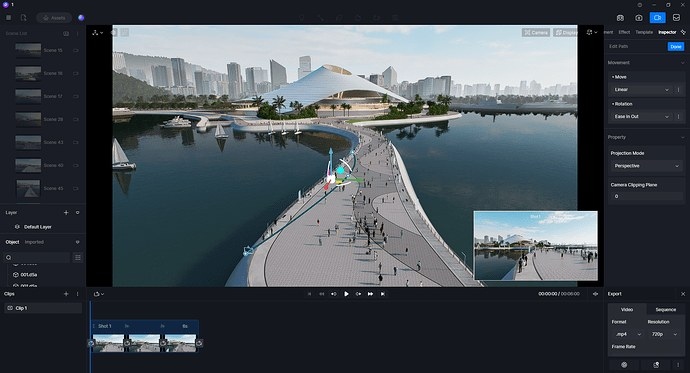
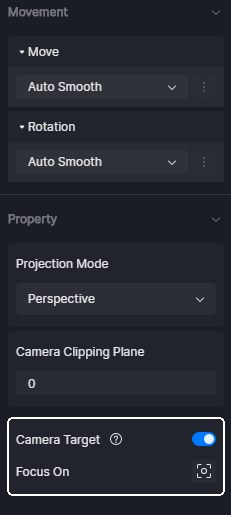
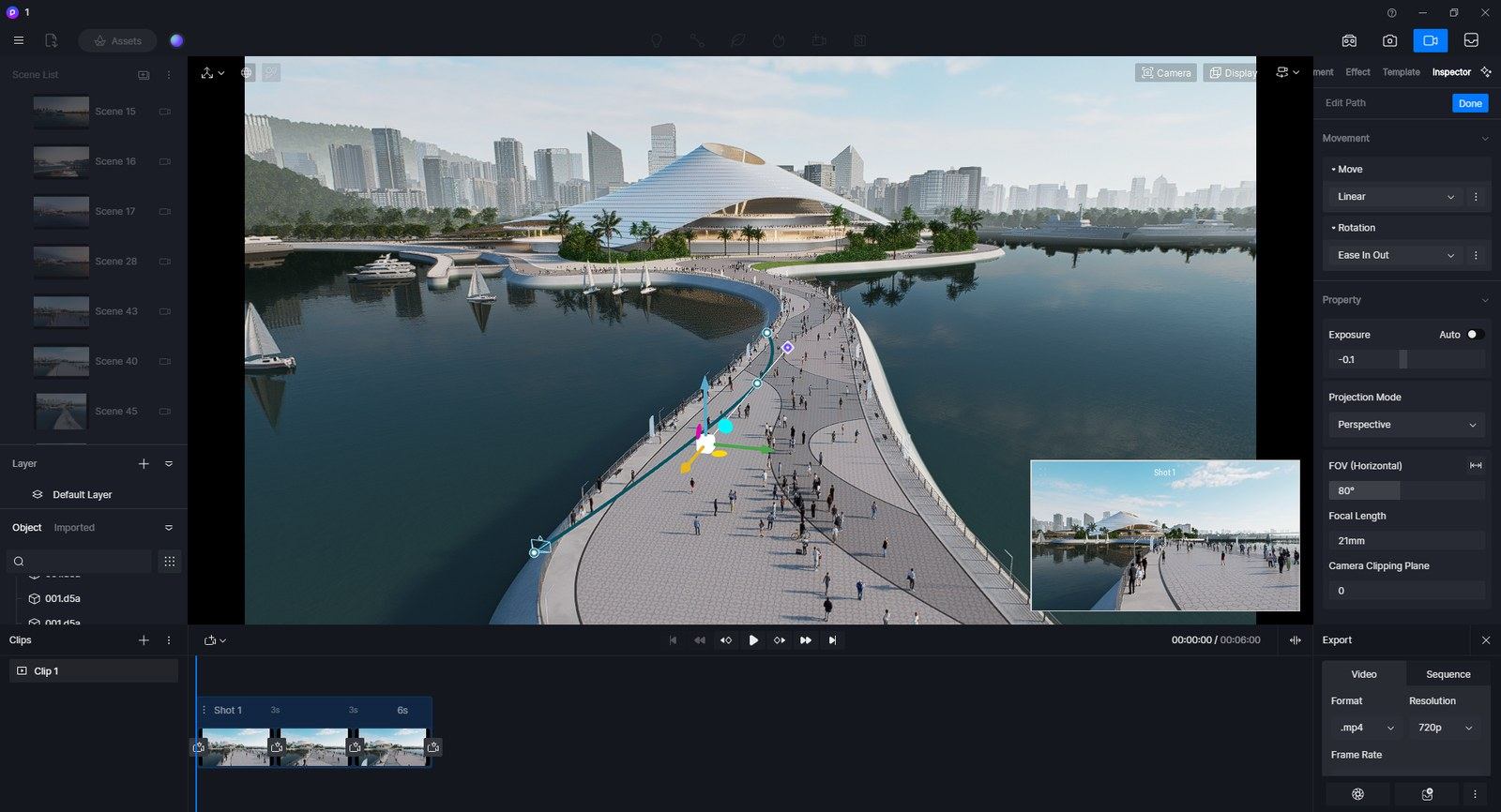
    Mục Frame Generation trong menu của D5

    Chỉ card GeForce RTX dòng 40 trở lên mới hỗ trợ DLSS Frame Generation, và nên bật thêm "Hardware-accelerated GPU scheduling" trong cài đặt đồ hoạ của Windows.

    Bật lập lịch GPU tăng tốc phần cứng trong cài đặt Windows
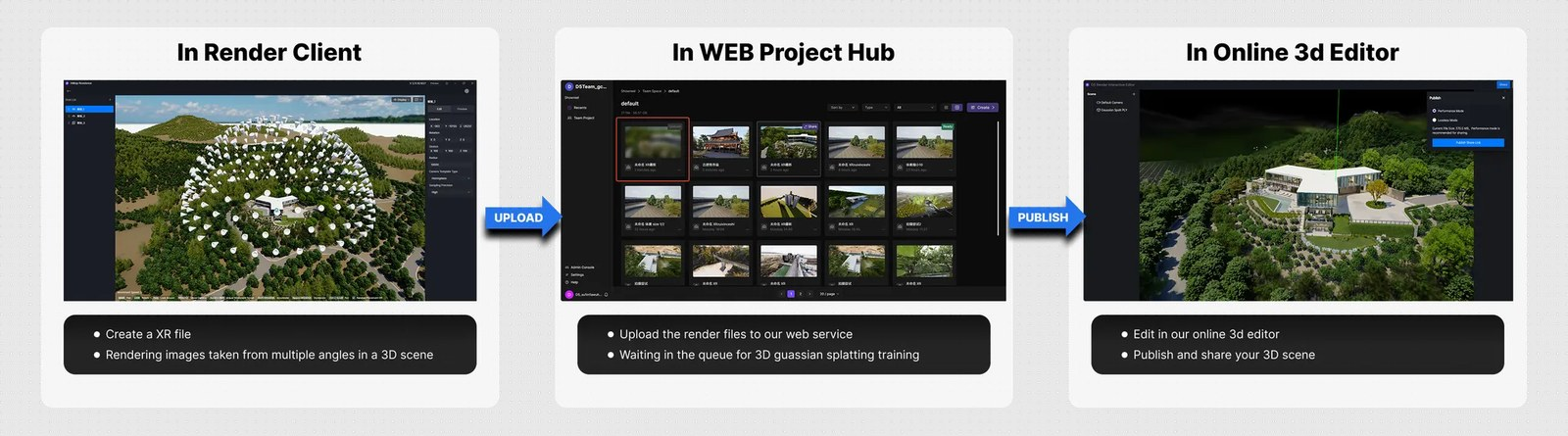
    Mẹo và lưu ý

    • Card AMD hiện không được hỗ trợ dò tia thời gian thực trong bản hiện tại, và tuỳ chọn liên quan sẽ không hiện ra. Anh em mua máy cho việc diễn hoạ với D5 thì cân nhắc từ đầu.
    • Máy nhân sự ở Lotuz Studio là RTX 3060 12GB. Đây là card dòng 30, nên không dùng được DLSS Frame Generation — nhiều anh em đi tìm mục này rồi tưởng cài thiếu. Không thiếu gì cả, phần cứng không hỗ trợ.
    • Con số thời gian để anh em hình dung, đo trên đúng cấu hình 3060 12GB nói trên và ở tham số mặc định: một khung ngoại thất ban ngày cỡ 2K xuất trong khoảng một tới hai phút; một khung nội thất cỡ 3000 x 3500 với ánh sáng gián tiếp là chính rơi vào khoảng ba tới năm phút; cảnh tối có nhiều đèn nhỏ thì gấp đôi trở lên. Con số này dao động rất mạnh theo độ nặng của cảnh, cứ đo thử một khung của chính dự án mình rồi nhân lên để ước tính cả bộ.
    • Nâng SPP là cách tốn thời gian nhất để khử nhiễu. Trước khi nâng, hãy kiểm tra xem nhiễu có đến từ vật liệu đặt sai hoặc cảnh thiếu sáng không — nói kỹ ở bài xuất ảnh.
    • Khi bật Frame Generation, một số cảnh có lưới hoặc texture rất đều đặn sẽ bị rung và xé hình trên preview, dù ảnh xuất ra vẫn bình thường. D5 xác nhận đây là lỗi đã biết của card NVIDIA ở bản hiện tại, gặp thì tắt Frame Generation đi.

    Hiện tượng rung hình trên preview ở cảnh có lưới và texture đều đặn khi bật Frame Generation

    Trường hợp preview thỉnh thoảng bị kẹt hoặc rung khi bật Frame Generation

    • File dựng từ bản cũ mở bằng bản mới có thể đổi màu cây và đổi phản chiếu của cây. Trước khi gửi lại khách một bộ ảnh cũ, render lại một khung để đối chiếu.

    Dùng kèm


    Bài nằm trong bộ giáo trình D5 Render do Lotuz Studio biên soạn và chia sẻ mở cho cộng đồng
    diễn hoạ kiến trúc Việt Nam. Lotuz Studio là công ty tư vấn thiết kế kiến trúc tại Đà Nẵng, 10+ năm
    làm thiết kế và diễn hoạ cho dự án trong nước lẫn quốc tế.
    Xem thêm tại lotuz.vn — hoặc lotuz.ai nếu anh em quan tâm
    bộ công cụ AI cho Photoshop do chúng tôi tự phát triển.

    Video tham khảo (YouTube)

    • How to Use Real-time Path Tracing in D5 Render (D5 Official)How to Use Real-time Path Tracing in D5 Render (D5 Official)
    • D5 Render 2.10 | The Wait is Over: Realtime Path Tracing & More (D5 Official)D5 Render 2.10 | The Wait is Over: Realtime Path Tracing & More (D5 Official)
    • Take your renders to a new level! | D5 Render 2.10 Path Tracer (ArchAdemia)Take your renders to a new level! | D5 Render 2.10 Path Tracer (ArchAdemia)
    • D5 Render 2.10 - Real Time Path Tracing & City Generator Tutorial (Ctrl. Alt. Arch.)D5 Render 2.10 - Real Time Path Tracing & City Generator Tutorial (Ctrl. Alt. Arch.)
    • D5 Ver 2.10 (PATH TRACING) ¿Cómo activarlo? (L Design Arquitectura)D5 Ver 2.10 (PATH TRACING) ¿Cómo activarlo? (L Design Arquitectura)

    Tài liệu tham khảo