
Animation Path — vẽ đường máy quay bay qua công trình
-

Cú máy bay vòng quanh khối nhà nhìn rất đơn giản khi xem phim của người khác, nhưng lúc tự làm thì hay ra kết quả kiểu này: máy quay lượn được nửa vòng thì bắt đầu lắc, đoạn giữa vụt nhanh còn đoạn cuối lê thê, và ống kính thì lúc ngóc lên trời lúc chúi xuống đất. Nguyên nhân gần như luôn là một: anh em đặt các điểm nhìn theo cảm tính rồi để phần mềm tự nối, thay vì coi đường đi là một đối tượng phải vẽ và phải sửa. Bài này nói về hệ thống đường đi trong D5 — cả đường của máy quay lẫn đường của các đối tượng chuyển động trong cảnh.
Tính năng này giải quyết việc gì
Trong D5 có hai loại "đường" khác nhau, dùng chung một tư duy nhưng nằm ở hai chỗ.
Loại thứ nhất là nhóm Animation Path trên thanh công cụ điều hướng, gồm Character Path (tuyến người) và Vehicle Path (tuyến xe). Nhóm cây cối cũng có công cụ tương tự — Vegetation Path — để rải cây theo hàng, làm hàng rào cây hay dải cây ven đường. Đây là các tuyến dành cho đối tượng trong cảnh: anh em vẽ một đường, chọn model, và D5 tự phân bố cùng chuyển động dọc theo đường đó ở quy mô lớn.
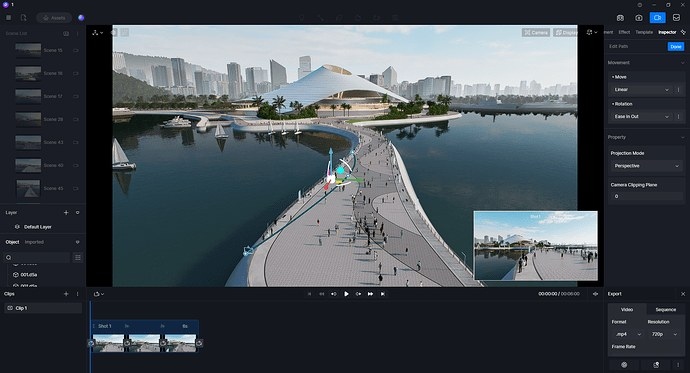
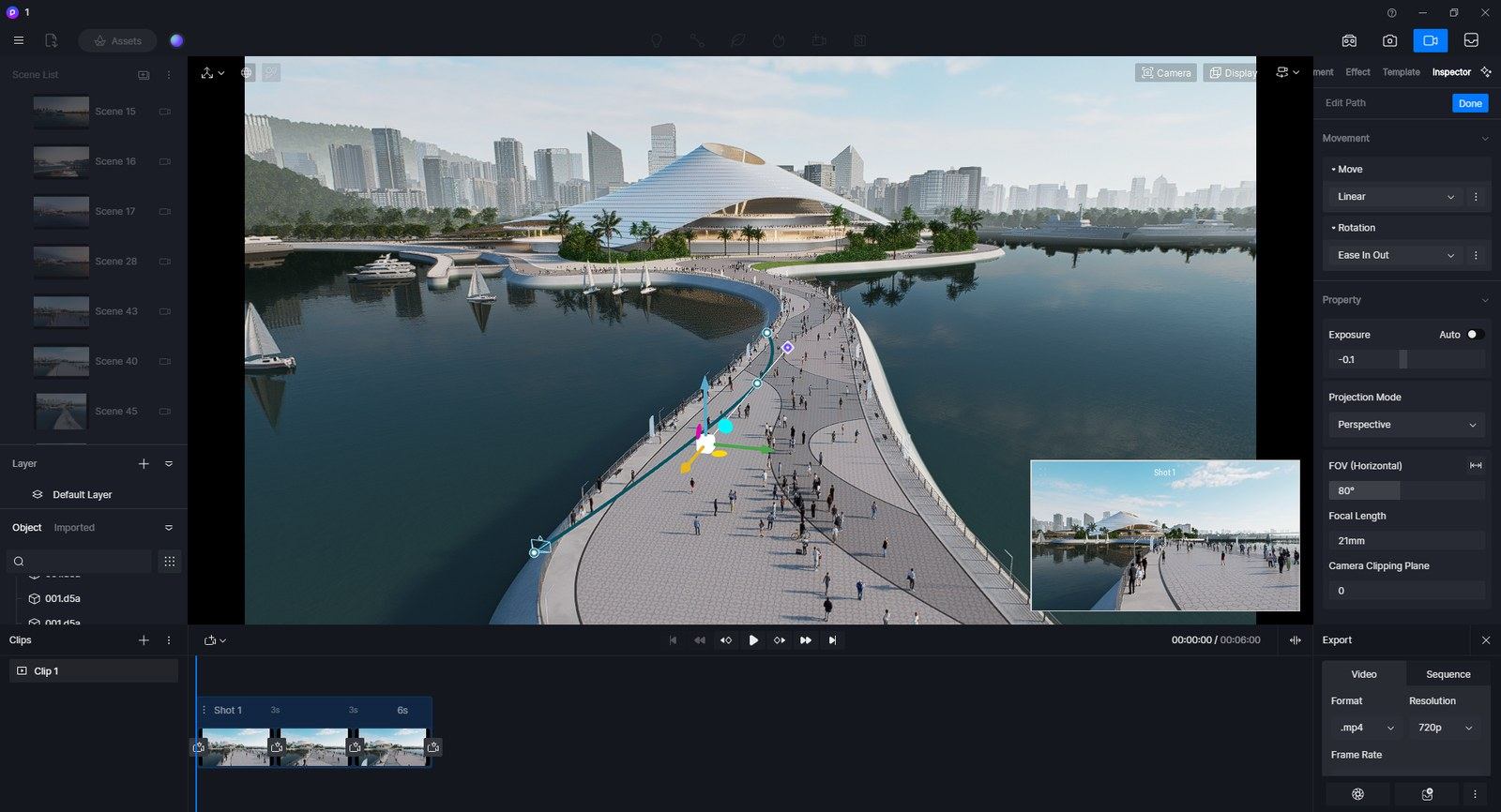
Loại thứ hai là đường đi của máy quay, sống trong chế độ Video. Nó không phải một công cụ vẽ riêng mà là hệ quả của chuỗi view anh em tạo ra: mỗi view là một mốc, D5 nội suy đoạn giữa, và anh em vào chế độ Edit Path để nắn lại. Ba thứ có thể can thiệp ở đây là giá đỡ camera (điều khiển cả tuyến di chuyển và xoay tổng thể), giá đỡ view (từng điểm nhìn trong cú máy), và công cụ spline với hai điểm điều khiển để bẻ cong đoạn nối.
Cơ chế chọn model của Animation Path đáng chú ý: tuyến người và tuyến xe cho phép thêm tối đa 18 model, tuyến cây tối đa 6. Không trộn được model khác nhóm vào cùng một tuyến — tuyến xe chỉ chọn được asset trong nhóm xe. Khi thêm nhiều model, D5 tự rải xen kẽ dọc đường, nên đám đông trông ngẫu nhiên chứ không phải một người nhân bản.
Ứng dụng trong kiến trúc và thiết kế
Cú bay tiếp cận công trình. Bắt đầu ở khoảng cách xa, kết thúc ở góc ba phần tư quen thuộc của phối cảnh chính. Chúng tôi thường chỉ đặt ba view cho cú này: điểm xa, điểm giữa hơi lệch trục, điểm dừng. Càng ít view thì đường càng mượt; thêm view chỉ khi cần né vật cản.
Cú men theo mặt đứng. Camera đi ngang song song với mặt tiền, giữ nguyên độ cao. Đây là chỗ dễ lỗi nhất vì đường nội suy giữa hai view hay phình ra ngoài, làm máy quay quẹt vào ban công hoặc cây. Xem lại đường bay trong khung nhìn trước khi render, đừng tin cảm giác.
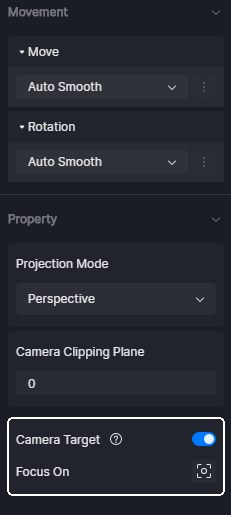
Cú vòng quanh một khối. Với công trình có hình khối mạnh, đường vòng cung là cách kể tốt nhất. Bật Camera Target rồi bấm Focus On chỉ vào công trình: máy quay sẽ tự khóa hướng nhìn vào mục tiêu suốt cả tuyến, khỏi phải chỉnh tay hướng ống kính ở từng view.
Phối cảnh tổng thể khu quy hoạch. Ở quy mô này, đường máy quay chỉ là một nửa câu chuyện; nửa còn lại là tuyến xe trên trục đường chính và tuyến người trên quảng trường. Vẽ tuyến cho đối tượng trước, chốt camera sau, vì camera phải đi sao cho nhìn thấy chuyển động.
Thông số chính
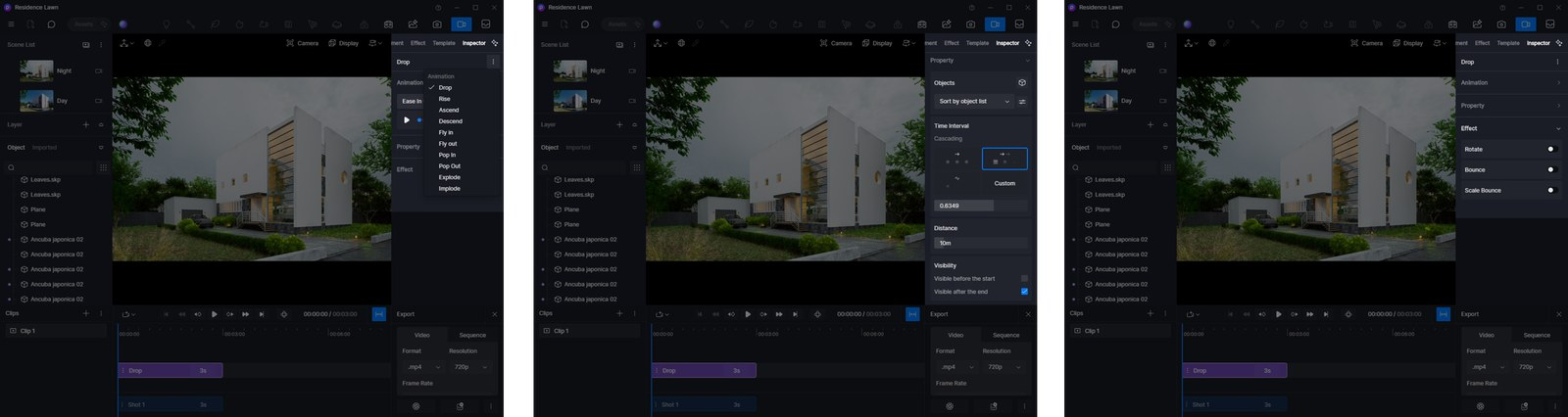
Thông số Ý nghĩa Khoảng dùng cho kiến trúc Số model trên một tuyến Số loại model được gán vào tuyến Tối đa 18 với tuyến người và tuyến xe; tối đa 6 với tuyến cây Movement - Move Kiểu gia tốc của chuyển động tịnh tiến Ease in ở cú mở, Ease out ở cú kết, Linear cho đoạn bay dài Movement - Rotation Kiểu gia tốc của chuyển động xoay Tách riêng khỏi Move khi muốn máy đi đều nhưng xoay chậm dần Camera Target Khóa hướng nhìn vào một đối tượng Bật cho cú vòng quanh, nửa vòng, đường cong; tắt cho cú đi thẳng Auto View Interval Tự tính lại khoảng thời gian giữa các view Bật để tốc độ camera đều nhau trong cùng một shot Năm kiểu Movement mà D5 cấp sẵn là Linear, Ease in, Ease out, Ease in out và Speed in out; ngoài ra còn chỉnh được bằng đồ thị hai chiều hoặc nhập số trực tiếp.
Cách làm
- Vẽ tuyến cho đối tượng trước. Chọn công cụ Character Path hoặc Vehicle Path, chọn model trong thư viện, rồi bấm liên tiếp trong cảnh để đặt các điểm điều khiển. Chuột phải để thoát trạng thái vẽ.
- Nối thêm hoặc chèn điểm. Muốn kéo dài tuyến thì bấm vào điểm đầu hoặc điểm cuối rồi vẽ tiếp; muốn thêm điểm ở giữa thì bấm thẳng lên thân đường. Giữ và kéo để dời điểm điều khiển.
- Kết thúc và sửa lại. Bấm Done ở thanh bên phải hoặc chuột phải để chốt. Muốn sửa thì bấm đúp lên đoạn mặt của tuyến, hoặc bấm Edit ở thanh bên. Tuyến chỉnh được vị trí và góc xoay nhưng không đổi được tỉ lệ.
- Sang chế độ Video dựng đường máy quay. Đặt điểm nhìn đầu tiên, bấm Add Current View, di chuyển tới góc kế tiếp rồi thêm view mới. Mỗi view mới mặc định dài 3 giây.
- Vào Edit Path để nắn đường bay. Kéo giá đỡ camera để dời cả tuyến, kéo giá đỡ view để chỉnh từng điểm nhìn, kéo hai điểm spline để bẻ cong đoạn nối cho hết vướng.
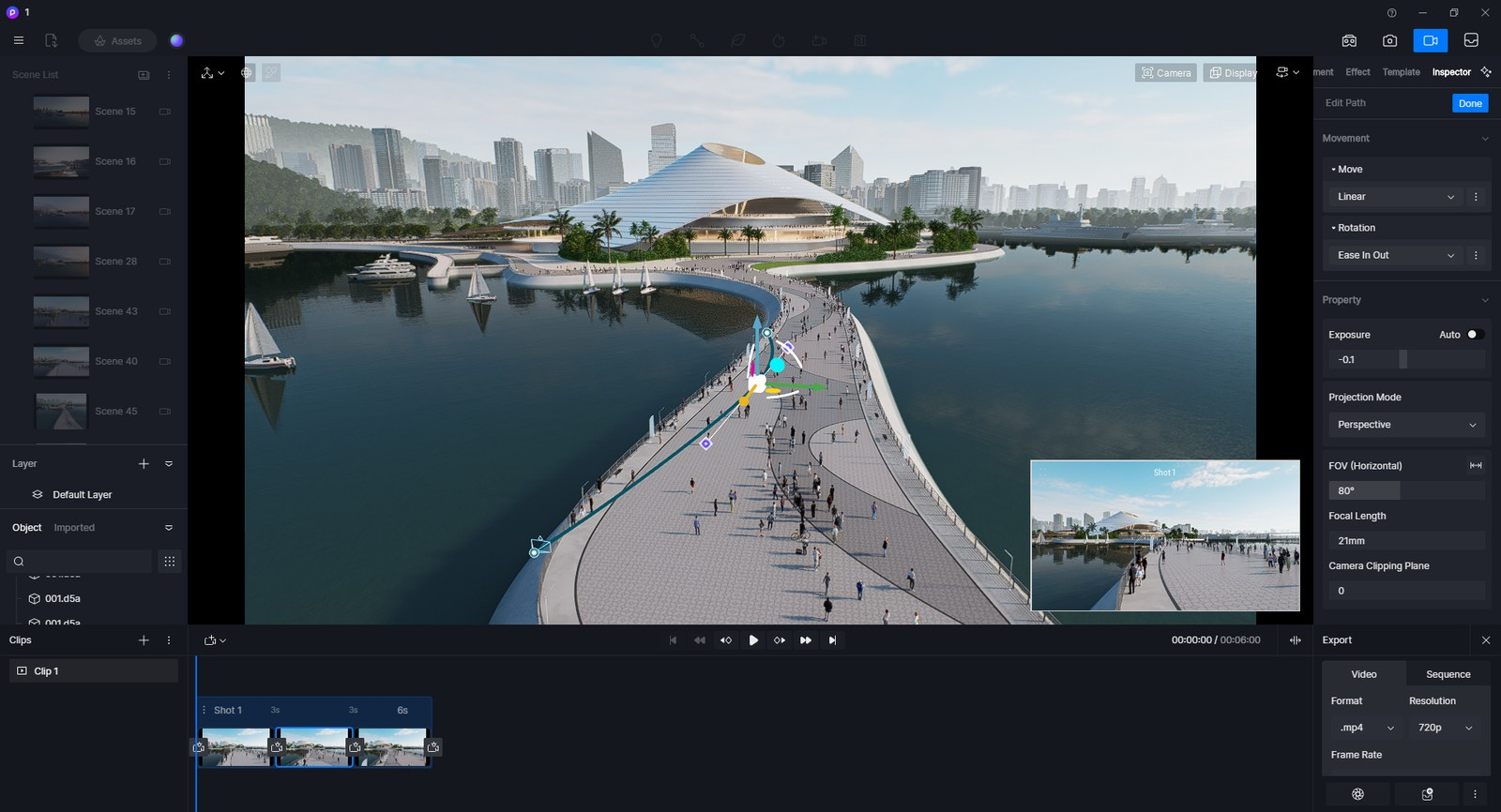
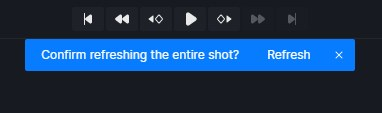
- Kiểm tra bằng playback trước khi render. Chạy thử toàn bộ shot, tua tới lui bằng thanh điều khiển. Sau khi sửa nhiều, D5 sẽ hỏi có làm mới cả shot không — đồng ý để các view cập nhật đồng bộ.
- Xem cả phim ở dạng thẻ shot rồi mới đưa vào hàng đợi render.
Mẹo và lưu ý
- Ít view thì mượt hơn nhiều view. Người mới hay đặt 8-10 view cho một cú máy 6 giây vì sợ thiếu kiểm soát, kết quả là đường bay gãy khúc. Ba đến bốn view rồi nắn spline cho ra hình mình muốn là cách chúng tôi hay làm.
- Khoảng cách giữa các view quyết định tốc độ, không phải số view. Hai view cách nhau 80 m và hai view cách nhau 8 m mà cùng để 3 giây thì đoạn đầu sẽ vụt qua. Bật tùy chọn tự tính lại khoảng thời gian trong shot để tốc độ đều.
- Tuyến vẽ trên mặt cong hay dốc dễ bị lơ lửng. D5 có tùy chọn bám mặt đất để tự dính model xuống bề mặt gần nhất; với địa hình dốc hoặc bậc thang thì bật ngay từ đầu.
- Tuyến không co giãn được. Vẽ hụt thì nối thêm, đừng trông chờ vào việc scale — chức năng đó không có.
- Camera Target rất tiện nhưng không phải lúc nào cũng đúng. Với cú đi thẳng vào sảnh, khóa mục tiêu làm ống kính hơi lệch trục và trông gượng; cú đó nên để hướng nhìn tự do.
- Vẽ tuyến trước khi chỉnh vật liệu và ánh sáng cuối. Thêm một tuyến xe vào cảnh đã chốt sáng có thể làm đổ bóng khác đi ở vài khung hình.
Dùng kèm
- Tổng quan quy trình làm phim: Làm video trong D5 — từ storyboard tới file giao khách
- Thông số riêng của tuyến xe: Vehicle Path — cho xe chạy trên tuyến đường
- Thông số riêng của tuyến người: Character Path — người đi bộ làm cảnh có sự sống
- Xuất video và tính thời gian render: Xuất video từ D5: thông số, thời gian render, định dạng
- Camera và bố cục khung hình: Camera và xuất ảnh — khâu quyết định ảnh có bán được không
Bài nằm trong bộ giáo trình D5 Render do Lotuz Studio biên soạn và chia sẻ mở cho cộng đồng
diễn hoạ kiến trúc Việt Nam. Lotuz Studio là công ty tư vấn thiết kế kiến trúc tại Đà Nẵng, 10+ năm
làm thiết kế và diễn hoạ cho dự án trong nước lẫn quốc tế.
Xem thêm tại lotuz.vn — hoặc lotuz.ai nếu anh em quan tâm
bộ công cụ AI cho Photoshop do chúng tôi tự phát triển.Video tham khảo (YouTube)
 D5 Render 2.6 Overview Tutorial | Ground-breaking AI Integrations, Camera Path & Templates and More (D5 Official)
 CÁCH CHỈNH ĐƯỜNG DẪN CAMERA | D5 RENDER VIỆT NAM (D5 render Việt Nam)
 D5 Animation Tutorial - Animation Camera Presets (Alphonso Peluso)
 D5 Render 2.7 Tutorial l D5 Scatter & New Camera For Animation!!! (Saeed Mandegar Tutorials)
 D5 Animation Tips and Tricks + Giveaway (Architecture Inspirations)
Tài liệu tham khảo
- Animation Path — tổng quan hệ thống tuyến trong D5.
- Draw Path — cách vẽ, nối và sửa tuyến, giới hạn số model trên tuyến.
- How to render a video clip — Edit Path, Camera Target và năm kiểu Movement.
- D5 Render — trang hãng.
Tham gia thảo luận
Đăng nhập bằng Google để bình luận, lưu bài và nhận thông báo khi có phản hồi mới.
Đăng nhập với Google