
Các loại nguồn sáng nhân tạo D5 cung cấp
-
Cảnh phòng khách buổi tối, anh em thả một loạt Point Light lên trần cho nhanh, mỗi cái một vị trí đèn downlight. Render ra thì trần loang lổ những vòng tròn sáng, tường thì tối om, cảm giác như phòng đang bị soi đèn pin. Không phải do thông số sai mà do chọn nhầm loại nguồn sáng. Đèn hắt trần trong thực tế gần với một tấm sáng hình chữ nhật hơn là một điểm sáng, và D5 có sẵn loại đó. Bài này đi qua từng loại nguồn sáng, và quan trọng hơn là khi nào nên dùng loại nào.
Tính năng này giải quyết việc gì
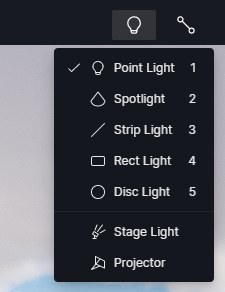
D5 cho năm loại nguồn sáng cơ bản, đặt được ngay từ thanh điều hướng hoặc bằng phím tắt
1,2,3,4,5theo thứ tự: Point Light, Spotlight, Strip Light, Rect Light, Disc Light. Ngoài ra còn hai loại nâng cao là Stage Light và Projector — hai cái này phải bật trong Menu > Preference > Widget trước, sau đó mới thêm được từ thanh điều hướng.Điểm mấu chốt: hình dạng nguồn sáng quyết định hình dạng bóng đổ. Một điểm sáng cho biên bóng sắc; một mặt sáng lớn cho biên bóng mềm và loang đều. Chọn đúng loại ngay từ đầu tiết kiệm được rất nhiều thời gian chỉnh thông số về sau, vì gần như mọi thứ anh em muốn "chỉnh cho mềm hơn" thực chất là muốn nguồn sáng có diện tích lớn hơn.
Một giới hạn quan trọng: bản thân nguồn sáng không hiện ra trước camera. Chỉ nhìn thấy tác dụng của đèn khi có model ở gần để ánh sáng bám vào, hoặc khi bật sương. Thả một Point Light giữa không trung trong cảnh trống rỗng rồi thắc mắc sao không thấy gì là chuyện xảy ra thường xuyên.
Ứng dụng trong kiến trúc và thiết kế
- Nội thất căn hộ buổi tối — ánh sáng nền. Dùng Rect Light đặt sát trần, phủ diện rộng, nhiệt độ màu 3000K cho phòng khách và phòng ngủ. Đây là lớp sáng chính, làm cho không gian đọc được. Ở Lotuz Studio chúng tôi dựng lớp này trước, chốt xong mới thêm đèn trang trí — làm ngược lại thì lúc thêm đèn nền vào mọi đèn nhỏ đều phải chỉnh lại.
- Hắt cove, hắt hắt chân tủ bếp. Strip Light đúng vai. Nó vốn là đèn chữ nhật tỉ lệ dài, có sẵn Barn Door để ép ánh sáng đi một hướng — hắt lên trần hoặc hắt xuống mặt bàn mà không toả tung toé ra cả phòng.
- Đèn rọi tranh, rọi mặt tủ, rọi mặt đứng công trình. Spotlight cùng file IES. D5 có sẵn 6 file IES, nạp thêm file .ies riêng cũng được. IES chính là thứ tạo ra hình chóp sáng có viền mềm trên tường mà đèn thường không làm được.
- Đèn trang trí tròn, đèn thả bàn ăn. Disc Light cho ánh sáng đều và mềm hơn Point Light, hợp với các loại chao đèn tròn.
- Phối cảnh ngoại thất ban đêm. Đây là lúc dùng nhiều loại trộn với nhau: Rect Light cho mảng sáng hắt tường, Spotlight cho đèn pha chiếu cây và mặt đứng, Strip Light cho đường led viền ban công. Chúng tôi giữ nguyên tắc mỗi loại đèn phục vụ một ý đồ thị giác, không rải một loại duy nhất khắp cảnh.
Thông số chính
Loại đèn Phím tắt Tham số riêng Dùng vào việc gì Point Light 1 Light Source Radius Đèn bóng tròn, nguồn sáng nhỏ, bóng đổ sắc Spotlight 2 IES · Cone Angle · Light Source Radius Đèn rọi có góc chiếu, tạo vệt sáng trên tường Strip Light 3 Barn Door Angle · Barn Door Length Hắt cove, led dây, đèn hắt định hướng Rect Light 4 Barn Door Angle · Barn Door Length Đèn panel trần, cửa sổ giả, ánh sáng nền diện rộng Disc Light 5 Directionality Ánh sáng tròn mềm, đều Stage Light — Bật ở Preference > Widget Nguồn sáng nâng cao cho cảnh dàn dựng Projector — Bật ở Preference > Widget Chiếu hình ảnh lên bề mặt Bốn tham số chung có ở mọi loại đèn cơ bản: Intensity (đơn vị candela, tối đa 8.000.000, chuyển được sang lumen; riêng Strip và Rect tính theo cd/m² nên đổi kích thước đèn là đổi độ sáng), Attenuation Radius (giới hạn phạm vi ảnh hưởng — trong bán kính này ánh sáng suy giảm theo luật nghịch đảo bình phương, ra ngoài thì ngừng tính), Temperature (3000K ngả vàng, 5500–6500K coi như trắng, 8000K ngả xanh) và Color.
Cách làm
- Xác định lớp sáng chính trước. Trong nội thất, đó thường là một tới hai Rect Light lớn. Đặt xong mới tính tới đèn phụ.
- Thả đèn bằng phím tắt thay vì bấm chuột lên thanh công cụ — nhanh hơn nhiều khi phải rải chục cái.
- Chỉnh Light Source Radius để làm mềm bóng. Bán kính nguồn càng lớn thì biên bóng càng mềm. Đây là thanh chỉnh quan trọng bậc nhất mà nhiều anh em bỏ qua.

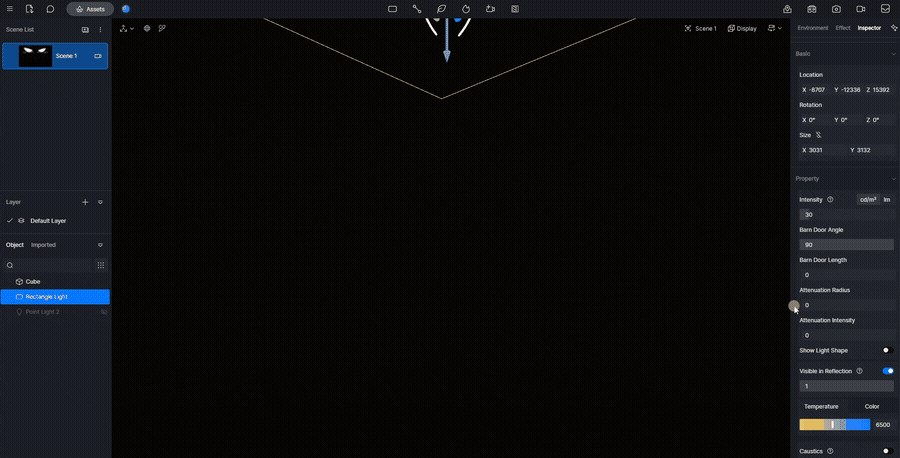
- Với Strip và Rect, dùng Barn Door để ép hướng. Barn Door Angle chạy từ 0 tới 90 độ: góc càng nhỏ thì ánh sáng càng tụ, ở 90 độ là mở toang hoàn toàn.

- Barn Door Length chạy từ 0 tới 100, giá trị lớn thì chùm sáng tụ mạnh hơn. Khung dây trong khung nhìn hiện đúng hình "cánh cửa chắn sáng" tưởng tượng, nhìn khung dây là biết ánh sáng sẽ đi đâu.

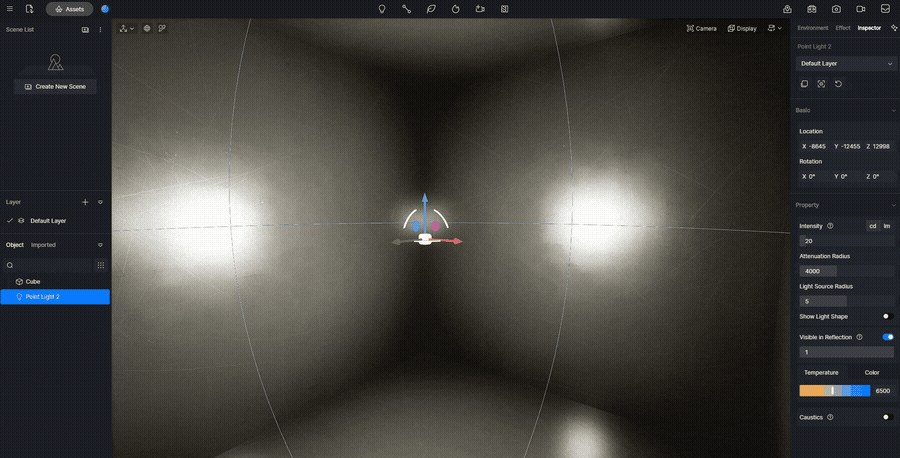
- Đặt Attenuation Radius vừa đủ. Khung dây hình cầu trong khung nhìn cho biết phạm vi tính toán. Để quá lớn thì tốn tài nguyên vô ích, để quá nhỏ thì ánh sáng bị cắt cụt giữa phòng.
- Tắt phản chiếu của đèn nếu thấy chói giả. Tham số Visible in Reflection cho phép giấu nguồn sáng khỏi phản xạ vật liệu.
Mẹo và lưu ý
- Nhấn
Lđể ẩn toàn bộ icon đèn. Ẩn icon không ảnh hưởng gì tới kết quả render, chỉ giúp nhìn cảnh cho sạch. Muốn tắt hẳn một đèn thì bấm biểu tượng con mắt trong danh sách tài nguyên bên trái. - Đèn nhiều quá thì khung nhìn nói dối. Dưới 40 đèn trong khung nhìn, D5 tính chính xác; vượt 40 nó chuyển sang thuật toán xấp xỉ. Ảnh xuất ra luôn tính chính xác, nên đừng chỉnh đèn theo cảm giác lúc xoay camera. Chi tiết ở Lỗi ánh sáng hay gặp: ranh giới sáng tối, đèn đổi khi di chuyển.
- Nhóm đèn cùng loại lại để chỉnh một lượt. Sau khi gộp nhóm, chọn nhóm là panel bên phải hiện thông số của loại đèn đó và chỉnh được cho cả nhóm. Với cảnh chung cư có ba chục downlight giống hệt nhau, đây là khác biệt giữa hai phút và nửa tiếng.
- Đổi loại đèn không cần thả lại. D5 cho chuyển thẳng loại đèn này sang loại khác, giữ nguyên thông số, vị trí và cả keyframe. Tên đèn thì giữ nguyên như cũ nên phải tự đặt tên lại cho khỏi lẫn.
- Rect Light và Strip Light đổi kích thước là đổi độ sáng, vì hai loại này tính theo cường độ trên đơn vị diện tích. Kéo to tấm sáng lên gấp đôi rồi thắc mắc sao cảnh chói hẳn là chuyện bình thường.
Dùng kèm
- Ý nghĩa từng ô trong panel đèn: Đọc hiểu từng thông số trong panel đèn
- Lỗi hay gặp khi dùng Rect và Strip Light: Lỗi ánh sáng hay gặp: ranh giới sáng tối, đèn đổi khi di chuyển
- Ánh sáng trời phải chốt trước khi thả đèn: Sky Light: mặt trời, bầu trời và giờ trong ngày
- Thứ tự dựng sáng tổng thể: Ánh sáng trong D5 — thứ tự dựng sáng cho một cảnh kiến trúc
Bài nằm trong bộ giáo trình D5 Render do Lotuz Studio biên soạn và chia sẻ mở cho cộng đồng
diễn hoạ kiến trúc Việt Nam. Lotuz Studio là công ty tư vấn thiết kế kiến trúc tại Đà Nẵng, 10+ năm
làm thiết kế và diễn hoạ cho dự án trong nước lẫn quốc tế.
Xem thêm tại lotuz.vn — hoặc lotuz.ai nếu anh em quan tâm
bộ công cụ AI cho Photoshop do chúng tôi tự phát triển.Video tham khảo (YouTube)
 Realistic Interior Lighting in 3 Minutes Tutorial ep.01 | D5 Render Lighting System (D5 Official)
 D5 Render | How to use Stage Light in D5 Render? (D5 Official)
 Interior LIGHTING SETTINGS Tutorial for D5 Render (The Rendering Essentials)
 How to Create Realistic Interior Lighting in D5 Render | Step-by-Step Tutorial (Design Cave)
 How To Create Curved Strip Light In D5 Render (Archi Quests)
Tài liệu tham khảo
- Lights — D5 User Manual — danh sách loại đèn, tham số chung và tham số riêng.
- What types of light sources are offered by D5? — D5 User Manual — mô tả ngắn từng loại nguồn sáng.
- What are the meanings of each parameter in the light panel? — D5 User Manual — bảng tham số đầy đủ.
- Other FAQs (Lights) — D5 User Manual — ẩn icon đèn, nhân bản đèn, chọn đèn trong nhóm.
Tham gia thảo luận
Đăng nhập bằng Google để bình luận, lưu bài và nhận thông báo khi có phản hồi mới.
Đăng nhập với Google