Skip to content
  • Categories
  • Recent
  • Tags
  • Popular
  • World
  • Users
  • Groups
Collapse
Lotuz.AI

Lotuz.AI

  1. Home

World

Topics from outside of this forum. Views and opinions represented here may not reflect those of this forum and its members.

Help
Load new posts
Log in to post

A world of content at your fingertips…

Think of this as your global discovery feed. It brings together interesting discussions from across the web and other communities, all in one place.

While you can browse what's trending now, the best way to use this feed is to make it your own. By creating an account, you can follow specific creators and topics to filter out the noise and see only what matters to you.

Ready to dive in? Create an account to start following others, get notified when people reply to you, and save your favorite finds.

Register Login
  • N
    N nhatminh
    Script & Plugin 3ds Max
    Distributed Rendering — huy động nhiều máy render một ảnh

    Distributed Rendering — huy động nhiều máy render một ảnh

    Chín giờ tối, khách chốt đổi vật liệu mặt đứng, sáng mai họp duyệt. Một ảnh 4000 px nội thất ngược sáng trên máy chính mất bốn tiếng. Trong phòng có thêm ba máy hoạ viên đang tắt đèn ngồi không. Distributed Rendering là cách gom cả bốn máy đó lại để cùng nhồi một tấm ảnh, thay vì ngồi nhìn thanh tiến trình bò.

    Plugin này giải quyết việc gì

    Distributed Rendering (DR) không phải plugin bên thứ ba — nó là tính năng có sẵn trong Chaos Corona. Cơ chế: máy chính (master) giữ cảnh và điều phối, các máy phụ (node) chạy ứng dụng Corona DR Server và nhận phần việc gửi qua mạng LAN. Mỗi node tính một phần các mẫu (sample) của cùng một khung hình rồi trả kết quả về; master cộng dồn vào Corona Frame Buffer. Vì Corona là bộ render tiến dần (progressive), ảnh trên master sạch nhiễu nhanh hơn theo đúng số máy tham gia.

    Khác biệt quan trọng so với network rendering kiểu Backburner hay Deadline: Backburner chia từng khung hình cho từng máy — hợp với phim, vô dụng khi anh em chỉ có một tấm ảnh tĩnh. DR chia cùng một khung hình cho nhiều máy — đúng nhu cầu của diễn hoạ kiến trúc.

    Giới hạn cần biết trước khi trông cậy vào nó: DR không giảm RAM. Mỗi node phải nạp trọn cảnh, nên cảnh 40 GB thì node 32 GB vẫn nghẹn. DR cũng tăng lưu lượng mạng và cần mọi máy nhìn thấy cùng một thư mục texture, cùng một phiên bản Corona. Sai một trong ba điều đó là node báo lỗi hoặc trả về ảnh khác vật liệu.

    Ứng dụng trong kiến trúc và thiết kế

    • Đêm trước ngày duyệt phương án. Bộ sáu ảnh phối cảnh cần render lại vì khách đổi màu sơn. Bật DR trên hai máy hoạ viên đã tan làm, thời gian mỗi ảnh rút gần một nửa mà không phải thuê render farm.
    • Ảnh nội thất ngược sáng. Cảnh phòng khách mở cửa kính ra sân là loại nhiễu lâu nhất. Đây là trường hợp DR có lợi rõ nhất, vì nút thắt là số mẫu chứ không phải số khung hình.
    • Test ánh sáng ở độ phân giải thật. Thay vì render nháp nhỏ rồi bất ngờ vì ảnh lớn khác hẳn, dùng DR để chạy bản 3000 px trong giờ ăn trưa.
    • Xưởng nhỏ không muốn trả tiền render farm. Ba đến năm máy trong LAN đã đủ tạo khác biệt. Khi vượt quá con số đó, hoặc khi cần render chuỗi hình animation, hãy tính tới farm ngoài — xem thêm Render farm và quản lý hàng đợi: GarageFarm, Pulze.
    • Máy trạm cũ chưa thanh lý. Máy đời trước chạy viewport ì ạch nhưng làm node DR vẫn tốt: node chỉ cần CPU và RAM, không cần card đồ hoạ mạnh.

    Thông tin plugin

    Mục Chi tiết
    Tên chính thức Distributed Rendering (DR) — tính năng của Chaos Corona
    Tác giả Chaos (Chaos Corona)
    Giá Đi kèm bản quyền Corona, không mua thêm. Số node tối đa theo điều khoản giấy phép — xem trang chính chủ
    Trang chính chủ https://corona-renderer.com/features
    Tài liệu hướng dẫn https://support.chaos.com/hc/en-us/articles/4528608387217-How-to-use-Distributed-Rendering-in-Corona-for-3ds-Max
    Phiên bản Corona / 3ds Max Có ở mọi bản Corona cho 3ds Max hiện hành

    Cách dùng

    1. Trên từng máy phụ: cài Corona đúng cùng phiên bản với máy chính, và cùng đời 3ds Max. Khác bản build là node bị từ chối.
    2. Mở ứng dụng Corona DR Server trên máy phụ (bộ cài đặt sẵn tại thư mục DR Server trong đường dẫn cài Corona), bấm Start Server. Cửa sổ này phải để chạy trong suốt quá trình render, và không chạy bằng quyền Administrator.
    3. Trên máy chính: mở Render Setup (F10), sang tab System, bật Enable Distributed Rendering.
    4. Thêm địa chỉ IP của từng máy phụ vào danh sách node. Nếu cùng lớp mạng, có thể dùng nút dò tự động; nếu không thấy, nhập IP tay.
    5. Đặt texture lên thư mục dùng chung. Map ổ mạng cùng ký tự trên mọi máy (ví dụ tất cả đều là Z:) hoặc dùng đường dẫn UNC. Đây là nguyên nhân hỏng phổ biến nhất.
    6. Bấm Render. Theo dõi DR log trong Corona Frame Buffer: node nào kết nối được, node nào rớt, node nào thiếu asset đều hiện ở đó.
    7. Render xong, tắt DR Server trên máy phụ nếu cần trả máy cho hoạ viên.

    Mẹo và lưu ý

    • Tường lửa Windows là thủ phạm số một khi node không kết nối. Cả 3dsmax.exe lẫn DrServer.exe đều phải được cho phép giao tiếp trên các cổng TCP mà Corona dùng cho DR (theo tài liệu Chaos là 19667 và 19668). Mở ở profile mạng Private.
    • Chạy DR Server bằng quyền Administrator là hỏng. Đây là lỗi cấu hình hay gặp và triệu chứng rất khó đoán.
    • Cùng phiên bản là bắt buộc, kể cả bản hotfix. Cập nhật Corona thì cập nhật đồng loạt cả xưởng.
    • Sau khi bật DR, thời gian hiển thị trên frame buffer không còn phản ánh thời gian thực của một máy — đừng dùng nó để so sánh tối ưu cảnh.
    • Nếu node trả về ảnh sai vật liệu, gần như chắc chắn node đó đọc một bản texture khác. Kiểm tra lại đường dẫn dùng chung trước khi nghi ngờ thiết lập render.
    • DR không giúp gì cho phần parsing cảnh: cảnh nặng vẫn mất chừng đó thời gian nạp trên mỗi node. Tối ưu cảnh vẫn có lợi hơn thêm máy — xem Vì sao render chậm — tìm đúng nút thắt trước khi chỉnh.

    Dùng kèm hoặc thay thế

    • Trước khi thêm máy, hãy tìm đúng nút thắt: Vì sao render chậm — tìm đúng nút thắt trước khi chỉnh
    • Giảm RAM để node yếu vẫn chạy được: Tối ưu RAM — cảnh nặng mà máy không tràn bộ nhớ
    • Chuyển model nặng sang proxy để giảm lưu lượng đồng bộ: Corona Proxy — đưa model nặng vào cảnh mà máy không nghẹn
    • Khi cần render cả chuỗi hình hoặc thuê ngoài: Render farm và quản lý hàng đợi: GarageFarm, Pulze

    Video tham khảo (YouTube)

    • How to use Distributed Rendering with Corona Renderer (CG Tricks)How to use Distributed Rendering with Corona Renderer (CG Tricks)
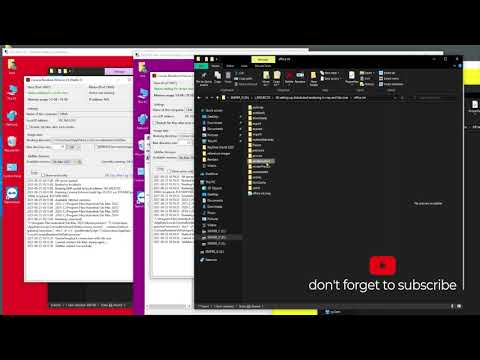
    • distributed rendering for Corona master class (ProceduralMindsAi)distributed rendering for Corona master class (ProceduralMindsAi)
    • Настройка сетевого рендера в 3ds Max corona renderer (Станислав Гадельшин)Настройка сетевого рендера в 3ds Max corona renderer (Станислав Гадельшин)
    • Tutorial Render Distribuido con Corona en 3ds Max (AUKAN studios)Tutorial Render Distribuido con Corona en 3ds Max (AUKAN studios)
    • Render Job Submission with Corona Renderer in 3ds Max | RebusFarm Tutorial (RebusFarm Render Farm)Render Job Submission with Corona Renderer in 3ds Max | RebusFarm Tutorial (RebusFarm Render Farm)

    Tài liệu tham khảo

    • How to use Distributed Rendering in Corona for 3ds Max — Chaos Help Center — hướng dẫn thiết lập chính thức.
    • Distributed Rendering troubleshooting guide — Chaos Help Center — danh sách lỗi thường gặp và cách khoanh vùng.
    • Chaos Corona — Key features — trang tính năng chính chủ.
    • Corona Distributed Rendering — Deadline documentation — cách đưa DR vào hàng đợi Deadline.
    • Diễn đàn Chaos Corona — nơi hỏi khi node báo lỗi lạ.

    0 0 0 Reply
  • N
    N nhatminh
    Script & Plugin 3ds Max
    Script và plugin 3ds Max — bộ công cụ của người làm diễn hoạ

    Script và plugin 3ds Max — bộ công cụ của người làm diễn hoạ

    Một job diễn hoạ hiếm khi chết vì thiếu kỹ năng dựng hình. Nó chết vì những việc lặt vặt: file kiến trúc sư gửi sang mở lên đỏ rực đường dẫn texture, model tải về mỗi cái một hệ đơn vị, ba người cùng sửa một cảnh mà không ai dám save đè, tới hạn giao thì một máy render không kịp. Script và plugin sinh ra để bịt đúng những chỗ đó. Bài này là bản đồ của cả chuyên mục: gặp việc gì thì mở bài nào.

    Chuyên mục này giải quyết việc gì

    3ds Max có sẵn rất nhiều công cụ, nhưng chúng được thiết kế cho ngành phim và game, không cho quy trình hồ sơ kiến trúc. Ví dụ Asset Tracking gốc tìm được texture mất đường dẫn, nhưng bắt anh em sửa từng dòng; Layer Explorer quản lý được lớp, nhưng không gộp/đổi tên hàng loạt theo lối một hoạ viên thao tác cả trăm lần mỗi ngày.

    Script (đoạn mã MAXScript, cài dạng .ms / .mzp / .mcr) và plugin (thư viện biên dịch, thường có bộ cài riêng) chen vào đúng khoảng trống đó. Điểm chung: chúng không tạo ra chất lượng ảnh, chúng mua lại thời gian. Một plugin tiết kiệm 15 phút mỗi file, nhân với 40 file một tháng, là gần 10 giờ.

    Điểm cần tỉnh táo: mỗi plugin cài thêm là một mắt xích có thể gãy khi lên 3ds Max đời mới, và là một lý do khiến file không mở được trên máy đồng nghiệp. Nguyên tắc của xưởng nên là: cài ít, cài đúng, và ghi lại phiên bản.

    Gặp việc này thì dùng công cụ nào

    Tình huống trong xưởng Mở bài
    File mở lên báo mất map, texture hồng/đen Relink Bitmap — cứu cảnh mất đường dẫn texture
    Thư viện model nội thất tản mát, tìm ghế mất 10 phút Project Manager — quản lý thư viện model và vật liệu
    Cảnh 3000 đối tượng, tắt/bật từng phần không nổi Layer Manager — quản lý lớp trong cảnh lớn
    Model nhập về rác, cần dọn spline CAD, thay đối tượng hàng loạt SiNi Software — bộ plugin dọn dẹp và thay thế đối tượng
    Có đường đồng mức, cần ra khối địa hình Dựng địa hình trong 3ds Max
    Dựng mái ngói, lát gạch mặt đứng, sàn gỗ xương cá ATiles — dựng gạch, ngói, sàn gỗ theo tham số
    Sửa cùng một thông số cho 200 vật liệu Batch Material Editor — sửa vật liệu hàng loạt
    Nhận file V-Ray nhưng xưởng chạy Corona Chuyển vật liệu V-Ray sang Corona
    Chép đồ đạc từ file cũ sang file mới Copytor — chép thuộc tính và vật liệu giữa các cảnh
    Kiến trúc sư gửi file SketchUp Nhập model SketchUp vào 3ds Max cho sạch
    Ba người cùng làm một cảnh Containers — làm việc nhiều người trên một cảnh
    Gạch mặt đứng bị kéo méo, cần trải UV UV Tools — trải UV nhanh cho vật thể kiến trúc
    Một cảnh 12 góc máy, mỗi góc một tỉ lệ khung Smart Camera — quản lý nhiều góc máy trong một cảnh
    Cảnh biển, hồ bơi, mặt nước Wave — tạo mặt nước và sóng biển
    Cần lọc nhanh nhóm đối tượng theo tiêu chí Select Asset — lọc và chọn đối tượng theo tiêu chí
    Thao tác lặp mỗi ngày muốn rút ngắn Pimamol Script — nhóm tiện ích tăng tốc thao tác
    Deadline gấp, muốn huy động thêm máy Distributed Rendering — huy động nhiều máy render một ảnh

    Ứng dụng trong kiến trúc và thiết kế

    • Nhận hồ sơ từ kiến trúc sư. Đầu vào thường là CAD, SketchUp hoặc Revit đã xuất. Việc đầu tiên không phải dựng, mà là dọn: gộp mặt trùng, chuẩn hoá đơn vị, đặt lại lớp. Bộ đôi hay dùng ở bước này là Nhập model SketchUp vào 3ds Max cho sạch và SiNi Software — bộ plugin dọn dẹp và thay thế đối tượng.
    • Ghép model từ nhiều nguồn. Một phòng khách có ghế từ thư viện A, đèn từ thư viện B, rèm dựng tay. Mỗi nguồn một kiểu đặt tên, một kiểu đường dẫn map. Project Manager — quản lý thư viện model và vật liệu và Relink Bitmap — cứu cảnh mất đường dẫn texture giữ cho cảnh không vỡ.
    • Dựng lát gạch, ốp đá mặt đứng. Khách hay đổi kích thước viên gạch tới sát ngày duyệt. Dựng bằng tham số thay vì dựng tay thì đổi trong một phút, xem ATiles — dựng gạch, ngói, sàn gỗ theo tham số.
    • Chia việc nhiều máy, nhiều người. Người làm nội thất, người làm cảnh quan, người set ánh sáng. Containers — làm việc nhiều người trên một cảnh để tách phần việc, Distributed Rendering — huy động nhiều máy render một ảnh để gom sức máy lúc render.
    • Bàn giao và lưu trữ. Cuối job phải đóng gói file cho khách hoặc cho hậu kỳ. Công cụ gom asset và dò đường dẫn quyết định hai năm sau còn mở lại được hay không.

    Mẹo và lưu ý

    • Ghi lại danh sách plugin của xưởng, kèm phiên bản 3ds Max tương thích. Danh sách gốc của Lotuz phân theo hai cột 2021 và 2023 chính vì lý do này: nhiều script chạy ngon trên 2021 nhưng im lặng trên bản mới.
    • Cài từ trang chính chủ. Script tải trôi nổi có thể chứa mã tự chạy khi mở file. Nếu bản thương mại vượt ngân sách, hãy chọn công cụ miễn phí tương đương và đừng tìm bản bẻ khoá.
    • Đừng cài hết một lượt. Mỗi plugin nạp thêm thời gian khởi động 3ds Max và thêm rủi ro xung đột phím tắt.
    • Cảnh giao cho bên thứ ba nên hạn chế plugin dựng hình. Đối tượng do plugin tạo ra thường mất khi máy nhận không cài plugin đó; hãy convert sang Editable Poly trước khi gửi.

    Dùng kèm hoặc thay thế

    • Rải cây cối, vật thể hàng loạt là chuyên mục riêng: iToo Forest Pack — rải cây và vật thể hàng loạt
    • Việc tối ưu cảnh nặng và dọn file: Tối ưu render Corona — bản đồ toàn bộ các hướng xử lý
    • Xem cảnh thời gian thực và làm phim kiến trúc: Chaos Vantage — xem và quay phim cảnh 3ds Max theo thời gian thực
    • Kiến thức nền về Corona trước khi đụng plugin: Bắt đầu ở đây — lộ trình học Corona cho diễn hoạ

    Video tham khảo (YouTube)

    • TOP 13 Must-Have ArchViz Plugins and Scripts for 3ds Max (MographPlus)TOP 13 Must-Have ArchViz Plugins and Scripts for 3ds Max (MographPlus)
    • Best Scripts Architecture 3dsMax (Eloi Andaluz Fullà)Best Scripts Architecture 3dsMax (Eloi Andaluz Fullà)
    • 3ds Max Scripts That Save Me Every Day | 3ds Max (RenderRam)3ds Max Scripts That Save Me Every Day | 3ds Max (RenderRam)
    • 2025 Best SCRIPTS and PLUGINS for 3ds Max (CG NIKITA)2025 Best SCRIPTS and PLUGINS for 3ds Max (CG NIKITA)
    • Best 10 Scripts For 3Dsmax (Kalin Blagov)Best 10 Scripts For 3Dsmax (Kalin Blagov)

    Tài liệu tham khảo

    • ScriptSpot — kho script 3ds Max lớn nhất, phần lớn miễn phí, có mục đánh giá của cộng đồng.
    • SiNi Software — Products — bộ plugin tiện ích và đối tượng cho archviz.
    • Pixamoon — nhóm script tiện ích cho 3ds Max: relink, tổ chức Material ID, Object ID.
    • CG Tricks — trang tin và hướng dẫn chuyên về script, plugin cho 3ds Max.
    • iToo Forest Pack — công cụ rải cây và vật thể, có bản Lite miễn phí.

    0 0 0 Reply
  • N
    N nhatminh
    iToo Forest Pack
    Làm tuyết phủ bằng Forest Pack

    Làm tuyết phủ bằng Forest Pack

    Một dự án nghỉ dưỡng vùng cao cần bộ ảnh bốn mùa, trong đó có mùa đông. Cách thường thấy là dán một
    texture trắng lên mặt đất rồi hy vọng không ai nhìn kỹ — và ai cũng nhìn ra ngay, vì tuyết thật không
    phẳng, nó đọng thành từng mảng dày mỏng khác nhau, đọng trên cành cây, trên bậc thềm, trên mép lan can.
    Forest Pack rải được tuyết y như rải cỏ, vì với nó tuyết cũng chỉ là một vật thể nguồn.

    Vì sao dùng công cụ rải cây để làm tuyết

    Đây là cách dùng "lệch" nhưng chính chủ khuyến khích — ITOOSOFT có hẳn bài hướng dẫn về việc này. Logic
    rất đơn giản: tuyết đọng là rất nhiều mảnh nhỏ bám lên bề mặt, và đó đúng là bài toán Forest Pack giải.

    Ba lớp tuyết trong một cảnh mùa đông, mỗi lớp một đối tượng Forest:

    • Tuyết trên mặt đất — rải mảnh tuyết lên mặt địa hình, mật độ dày, kích thước ngẫu nhiên. Dùng
      surface làm mặt nền (Surface — mặt nền nơi vật thể bám vào).
    • Tuyết đọng trên cành và tán cây — dùng chính model cây làm surface, ở chế độ UV nếu cần chính xác.
      Đây là phần khó nhất và cũng là phần tạo ra khác biệt lớn nhất trong ảnh.
    • Tuyết trên chi tiết công trình — mép lan can, bậc thềm, gờ mái, nóc ô tô. Từng mặt là một surface
      riêng, hoặc gom lại thành một đối tượng Forest với nhiều vùng.

    Cái quyết định độ thật không nằm ở plugin mà ở hướng đọng: tuyết chỉ đọng trên mặt hướng lên. Đây là
    lúc dùng Slope Angle Range trong bảng Surface — giới hạn góc dốc quanh 0–45 độ thì tuyết không mọc
    trên mặt đứng. Kết hợp với Direction để mảnh tuyết nằm theo pháp tuyến bề mặt chứ không đứng thẳng.

    Về vật liệu: tuyết là vật liệu trắng có tán xạ dưới bề mặt nhẹ và độ nhám cao. Trong Corona, dựng bằng
    CoronaPhysicalMtl với chút SSS thay vì để trắng tinh phẳng lì (Vật liệu theo loại: kính, kim loại, gỗ, nước, rèm, cây cỏ). Gán vật liệu vào ô
    Material của mục trong Geometry List, không kéo thả lên đối tượng Forest (Geometry List — nạp và trộn nhiều loại cây trong một Forest).

    Ứng dụng trong kiến trúc và thiết kế

    • Bộ ảnh bốn mùa cho dự án nghỉ dưỡng vùng cao — Sa Pa, Mẫu Sơn, hoặc dự án nước ngoài. Giữ nguyên
      cảnh gốc, thêm ba đối tượng Forest tuyết, đổi HDRI và đổi vật liệu cây. Một cảnh cho ra hai mùa.
    • Phối cảnh dự án ở xứ lạnh gửi chủ đầu tư nước ngoài — thị trường Bắc Âu, Nhật, Hàn quen nhìn ảnh có
      tuyết. Ảnh mùa hè trong hồ sơ dự thầu cho một khu ở Hokkaido đọc ra ngay là làm từ xa.
    • Sân vườn và cảnh quan mùa đông — tuyết đọng thành mảng trên bãi cỏ, dày ở chỗ khuất, mỏng dần ra
      chỗ nắng. Dùng vùng Paint để quét đúng chỗ khuất (Paint — rải vật thể bằng cọ, kiểm soát bằng tay), hoặc dùng falloff quanh khối
      công trình (Falloff — làm mềm rìa vùng rải cho tự nhiên).
    • Chi tiết kiến trúc chụp cận — một mép lan can gỗ có gờ tuyết dày 3 cm, một bậc thềm đá có tuyết đọng
      ở góc. Đây là chi tiết làm ảnh cận cảnh có sức thuyết phục, không tốn nhiều thời gian.
    • Cùng kỹ thuật cho thứ khác — lá rụng phủ sân mùa thu, cát dồn ở chân tường công trình biển, rêu bám
      mái ngói cũ. Đổi model nguồn và đổi vật liệu, quy trình y hệt.

    Cách dùng

    1. Chuẩn bị model mảnh tuyết: vài khối nhỏ, mặt trên bo tròn mềm, mặt dưới phẳng. Ba đến năm biến thể là
      đủ. Nạp vào Geometry List với Probability chia đều.
    2. Tạo đối tượng Forest, gán mặt đất làm surface, chế độ XY.
    3. Vào bảng Surface, đặt Slope Angle Range khoảng 0–45 độ để tuyết không bám mặt đứng. Đặt
      Direction về 0 để mảnh tuyết nằm theo pháp tuyến.
    4. Bảng Distribution, Image mode, hạ X/Y Units cho tới khi mảnh tuyết phủ kín và bắt đầu chồng
      nhau. Tuyết cần chồng lớp mới ra khối, khác hẳn cỏ.
    5. Bảng Transform, xoay ngẫu nhiên toàn dải 0–359 độ quanh trục Z, phóng 70–130% có khoá tỷ lệ. Bật
      Mirroring để tăng biến thể (Transform — xoay, phóng ngẫu nhiên để phá nhịp lặp).
    6. Lặp lại cho lớp tuyết trên cây: tạo Forest thứ hai, lần này gán model cây làm surface.
    7. Lặp lại cho chi tiết công trình: Forest thứ ba, surface là các mặt hướng lên của lan can, bậc, gờ mái.
    8. Chỗ nào không muốn có tuyết (lối đi đã dọn, mái nhà có sưởi): thêm vùng Exclude và kéo lên trên danh
      sách (Loại trừ vùng và đối tượng khỏi Forest).

    Mẹo và lưu ý

    • Tuyết phải chồng lớp. Nếu bạn đặt mật độ như đặt cho cỏ thì ra một mặt đất lấm tấm chứ không ra
      tuyết. Cứ hạ X/Y Units cho tới khi các mảnh dính vào nhau.
    • Bật kiểm tra va chạm ở đây là sai. Tuyết cần chồng nhau; bật collisions là plugin xoá đúng những
      mảnh tạo ra khối.
    • Rải tuyết lên model cây thì cây phải là mesh đơn, vì Surface không nhận group. Attach lại trước.
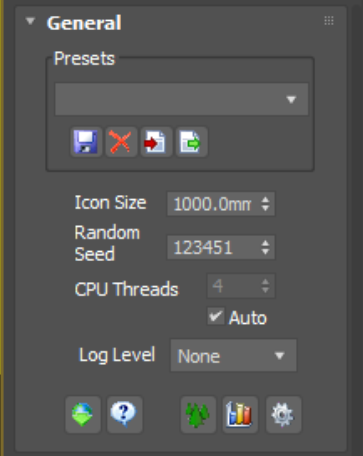
    • Số phần tử tăng rất nhanh khi rải tuyết. Theo dõi cửa sổ thống kê (General — bảng điều khiển tổng quan của Forest) và để viewport ở
      chế độ Points Cloud hoặc Proxy trong lúc chỉnh (Display — chế độ hiển thị proxy để viewport không nghẹn).
    • Với Corona, giá trị Max Faces bị bỏ qua ở chế độ Automatic, nên trần thật sự là RAM. Nhưng đừng vì thế
      mà rải mười triệu mảnh tuyết.
    • Có plugin chuyên dụng làm tuyết trên thị trường, thao tác nhanh hơn cho trường hợp đơn giản. Forest Pack
      thắng ở chỗ bạn kiểm soát được từng lớp, từng vùng, từng biến thể — và bạn đã có sẵn nó.
    • Nếu chỉ cần một lớp tuyết mỏng đều trên mặt phẳng lớn, cân nhắc dùng displacement thay vì rải hình học
      (Displacement — sức mạnh và cái giá phải trả).

    Dùng kèm hoặc thay thế

    • Nạp và trộn các biến thể mảnh tuyết: Geometry List — nạp và trộn nhiều loại cây trong một Forest
    • Gán mặt nền, giới hạn góc dốc và hướng đọng: Surface — mặt nền nơi vật thể bám vào
    • Xoay và phóng ngẫu nhiên để mảng tuyết không lặp: Transform — xoay, phóng ngẫu nhiên để phá nhịp lặp
    • Chừa chỗ đã dọn tuyết: Loại trừ vùng và đối tượng khỏi Forest
    • Vật liệu tuyết trong Corona: Vật liệu theo loại: kính, kim loại, gỗ, nước, rèm, cây cỏ

    Video tham khảo (YouTube)

    • TUTORIAL: Rendering snow scenes with Forest Pack and 3ds Max (advanced) (ITOOSOFT)TUTORIAL: Rendering snow scenes with Forest Pack and 3ds Max (advanced) (ITOOSOFT)
    • How to quickly add snow to 3D trees and other objects in 3ds Max (ITOOSOFT)How to quickly add snow to 3D trees and other objects in 3ds Max (ITOOSOFT)
    • How to model a procedural winter landscape in 3 steps (ITOOSOFT)How to model a procedural winter landscape in 3 steps (ITOOSOFT)
    • 3Ds max - Making of a realistic snow using Vray 5 and Forest Pack (Esmael Alhroub)3Ds max - Making of a realistic snow using Vray 5 and Forest Pack (Esmael Alhroub)
    • 3ds Max Vray Snow ( Making of 3ds max Vray Winter Scene )  Part one (Visual Station)3ds Max Vray Snow ( Making of 3ds max Vray Winter Scene ) Part one (Visual Station)

    Tài liệu tham khảo

    • Making it Snow with Forest Pack — bài hướng dẫn chính chủ, nguồn gốc của kỹ thuật trong bài này.
    • Surface rollout — Slope Angle Range và Direction, hai tham số quyết định hướng đọng tuyết.
    • Image Mode — mật độ và kiểm tra va chạm, cái sau cần tắt khi làm tuyết.
    • Transform rollout — xoay, phóng và lật gương để mảng tuyết không lộ nhịp lặp.
    • Tutorials của ITOOSOFT — kho bài hướng dẫn chính chủ, còn nhiều ứng dụng lệch khác của Forest Pack.

    0 0 0 Reply
  • N
    N nhatminh
    iToo Forest Pack
    Display — chế độ hiển thị proxy để viewport không nghẹn

    Display — chế độ hiển thị proxy để viewport không nghẹn

    Cảnh quy hoạch có 60.000 cây và 3.000 người đi bộ. Xoay camera một cái, chờ bốn giây. Kéo một khối, chờ
    tiếp bốn giây. Làm việc kiểu này nửa buổi là hỏng cả ngày. Rollout Display tồn tại để tách bạch hai
    chuyện hoàn toàn khác nhau: cái bạn nhìn thấy trong viewport và cái đi vào ảnh render.

    Hai nửa của bảng Display

    Bảng chia đôi rõ ràng: nhóm Display cho viewport, nhóm Render cho lúc render. Chỉnh nhóm trên
    không ảnh hưởng gì tới ảnh cuối.

    Nửa viewport:

    Tham số Việc nó làm
    Mesh / Adaptive / Proxy Hiện hình học gốc, hoặc hiện hình thay thế (Planes, Pyramid, Box, Thin Box, Plant, Arrow). Adaptive tự chuyển sang proxy khi số mặt vượt ngưỡng bạn đặt
    Points Cloud Chế độ xem cực nhanh, vẽ phần tử bằng đám điểm trên GPU. Mặc định tối đa 250.000 điểm mỗi đối tượng
    Display (cỡ chấm) Chấm nhỏ hay chấm lớn cho points-cloud. Đây là thiết lập toàn cục, áp cho mọi cảnh
    Max Items Số phần tử tối đa vẽ trên màn hình. Forest tự hạ mật độ để không vượt. Đặt 0 là bỏ giới hạn
    Manual Update Tắt cập nhật tự động, chỉ dựng lại khi bạn bấm Update
    Disable Object Tắt hẳn đối tượng khỏi cả viewport lẫn render
    Freeze All Đóng băng mọi đối tượng Forest trong cảnh, trừ lúc render

    Points-cloud có vài đặc tính đáng khai thác: tô màu theo Color ID hoặc theo màu Diffuse của vật liệu, thấy
    được cả biến thể màu ngẫu nhiên theo thời gian thực, và có hiệu ứng đổ bóng giả chỉnh bằng thanh Shade cho
    đám điểm ra khối 3D. GPU chỉ phải cập nhật khi đối tượng Forest thay đổi, nên xoay camera không tốn gì.
    Chính vì vậy tài liệu khuyến cáo: đừng dùng points-cloud chung với các tính năng buộc dựng lại mỗi khi
    viewport đổi
    , ví dụ tuỳ chọn cắt theo camera bật trong viewport.

    Nửa render:

    Tham số Việc nó làm
    Mesh / Adaptive / Proxy Tương tự nhưng cho lúc render
    Simplification Level Giảm dần số phần tử dựng ra: 0 là đủ, 1, 2, 3 là bớt dần. Cách nhanh nhất để hạ mật độ cho bản render nháp mà không đụng vào bản đồ phân bố
    Render Mode Automatic để plugin tự chọn instance, mesh hay proxy theo khả năng của engine. Meshes dồn tất cả thành một mesh duy nhất
    Max Items / Max Faces Trần an toàn, mặc định 1.000.000 phần tử và 5 triệu mặt. Chạm trần thì plugin dựng icon chữ F thay vì cây và cửa sổ thống kê báo cảnh báo
    Hide Custom Objects before rendering Ẩn khỏi render các model gốc dùng làm nguồn cho Forest

    Điểm quan trọng nhất cho người dùng Corona nằm ở đây: tài liệu chính chủ ghi rõ giá trị Max Faces
    bị bỏ qua với Corona, V-Ray, Arnold và các engine hỗ trợ instancing khi ở chế độ Automatic
    , vì các engine
    này không bị giới hạn bởi số mặt khi làm việc bằng instance. Nghĩa là với Corona, bạn không cần lo con số
    5 triệu mặt — cái trần thật sự của bạn là RAM và Max Items.

    Ứng dụng trong kiến trúc và thiết kế

    • Đám đông người đi bộ ở quảng trường — model người nặng và nhiều. Để viewport ở Points Cloud tô theo
      Color ID, bạn vẫn thấy rõ mật độ và phân bố đám đông mà thao tác vẫn mượt.
    • Rừng nền phía sau công trình — lớp này chiếm nửa khung hình nhưng không ai nhìn kỹ. Đặt viewport ở
      Proxy dạng Box, render vẫn Mesh. Trong lúc dựng, bạn chỉ cần thấy khối bao để canh đường chân trời.
    • Bản render nháp gửi khách duyệt bố cục — đặt Simplification Level lên 1 hoặc 2. Ảnh ra nhanh
      hơn nhiều, bố cục và ánh sáng vẫn đọc được. Trả về 0 khi render bản chính.
    • Cảnh quy hoạch có mười mấy đối tượng Forest — bật Freeze All khi đang làm phần công trình. Cây
      vẫn hiện, vẫn render, nhưng không ăn tài nguyên tương tác.
    • Cắt cây ngoài khung nhìn camera — với góc chụp cố định, tuỳ chọn cắt theo camera ở rollout Camera bỏ
      hẳn phần tử ngoài khung. Cảnh 60.000 cây có thể chỉ còn dựng 8.000. Xem hai video camera trong mục dưới.

    Mẹo và lưu ý

    • Chấm nhỏ hay chấm lớn của points-cloud là thiết lập toàn cục. Đổi ở một cảnh là đổi cho mọi cảnh.
      Đừng ngạc nhiên khi mở file cũ thấy khác.
    • Max Items ở nửa viewport không ảnh hưởng tới render. Thấy viewport ít cây hơn render là bình thường,
      không phải lỗi.
    • Đặt Max Items hoặc Max Faces về 0 là bỏ trần an toàn. Tài liệu cảnh báo thẳng: dễ làm treo hoặc sập
      3ds Max. Chỉ làm khi biết rõ mình đang làm gì.
    • Hide Custom Objects before rendering hay bị quên. Nếu bạn thấy một cái cây khổng lồ nằm chỏng chơ
      ngoài cảnh trong ảnh render, đó là model nguồn — bật tuỳ chọn này.
    • Chế độ Meshes ở Render Mode chỉ dùng khi có lý do cụ thể, ví dụ muốn lấy một Forest làm vật thể
      nguồn cho một Forest khác. Ngoài ra cứ để Automatic.
    • Nếu viewport vẫn giật sau khi đã hạ hết mức, vấn đề có thể nằm ngoài Forest Pack: texture quá lớn, quá
      nhiều đối tượng trong cảnh, hoặc driver hiển thị (Tối ưu hiển thị viewport để thao tác không giật, Tối ưu số mặt (poly) trong cảnh diễn hoạ).

    Dùng kèm hoặc thay thế

    • Cửa sổ thống kê để biết đang dựng bao nhiêu phần tử và mất bao lâu: General — bảng điều khiển tổng quan của Forest
    • Đổi model nguồn sang bản nhẹ trước khi tối ưu hiển thị: Geometry List — nạp và trộn nhiều loại cây trong một Forest
    • Proxy của Corona cho những model không rải bằng Forest: Corona Proxy — đưa model nặng vào cảnh mà máy không nghẹn
    • Tối ưu viewport ở mức toàn cảnh: Tối ưu hiển thị viewport để thao tác không giật
    • Giảm số mặt trong cảnh diễn hoạ: Tối ưu số mặt (poly) trong cảnh diễn hoạ

    Video tham khảo (YouTube)

    • QUICK TIP: Using Camera Optimisation in Forest Pack (beginner) (ITOOSOFT)QUICK TIP: Using Camera Optimisation in Forest Pack (beginner) (ITOOSOFT)
    • DEMO:  Real-time camera clipping in Forest Pack (ITOOSOFT)DEMO: Real-time camera clipping in Forest Pack (ITOOSOFT)
    • QUICK TIP: Using Level of Detail (LOD) with Forest Pack (intermediate) (ITOOSOFT)QUICK TIP: Using Level of Detail (LOD) with Forest Pack (intermediate) (ITOOSOFT)
    • Mastering Large Scale Environments with Forest Pack (Novedge)Mastering Large Scale Environments with Forest Pack (Novedge)
    • Corona Renderer, 3Ds Max, Forest Pack | Architectural Visualization Workshop (render.camp)Corona Renderer, 3Ds Max, Forest Pack | Architectural Visualization Workshop (render.camp)

    Tài liệu tham khảo

    • Display rollout — tài liệu chính chủ — bản gốc của mọi tham số ở trên, kể cả ghi chú Max Faces bị bỏ qua với Corona và V-Ray.
    • Camera rollout — cắt theo khung nhìn, LOD và các tuỳ chọn tối ưu theo camera.
    • General rollout — cửa sổ thống kê, nơi đọc số phần tử và cảnh báo chạm trần.
    • ForestPack — trang sản phẩm chính chủ — thông tin engine render được hỗ trợ.

    0 0 0 Reply
  • N
    N nhatminh
    iToo Forest Pack
    Item Editor — chỉnh từng cây một khi cần bố cục chính xác

    Item Editor — chỉnh từng cây một khi cần bố cục chính xác

    Mảng cây rải tự động đã đẹp 95%. Còn 5% là cái cây mọc chắn đúng góc đẹp nhất của mặt đứng, và khoảng
    trống ở tiền cảnh trái cần một cái cây để tạo lớp. Đổi seed thì cả mảng đổi theo, chữa chỗ này hỏng chỗ
    kia. Đây là lúc chuyển sang chế độ chỉnh tay — trong giao diện gọi là Items Editor (tài liệu cũ gọi
    Item Editor hay Tree Editor).

    Hai chế độ và cách chuyển qua lại

    Forest Pack có đúng hai chế độ làm việc:

    • Generate — phần tử sinh ngẫu nhiên trong các vùng đã khoanh, theo luật của rollout Distribution.
      Đây là chế độ mặc định, và là chế độ của 13 bài còn lại trong chuyên mục này.
    • Custom Edit — bạn tạo, dời, xoay, phóng từng phần tử một bằng công cụ chuẩn của 3ds Max.

    Quy trình thực tế của người làm nghề là dùng cả hai: rải tự động cho diện lớn ở chế độ Generate, rồi
    chuyển sang Custom Edit để tinh chỉnh những chỗ camera nhìn thấy rõ.

    Điều bắt buộc phải biết trước khi chuyển: Forest luôn hiện cảnh báo khi đổi qua lại giữa hai chế độ,
    vì mỗi chiều đều có nguy cơ mất phần đã làm. Đọc hộp thoại, đừng bấm OK theo phản xạ.

    Muốn chỉnh được từng phần tử, ngoài việc bật Custom Edit bạn còn phải vào cấp sub-object — chọn cấp
    tree trong Modifier Stack hoặc bấm nút tương ứng trong rollout. Không vào cấp này thì bạn chỉ chọn được
    cả đối tượng Forest chứ không chọn được từng cây.

    Những nút đáng nhớ

    Nút Việc nó làm
    Add Items Tạo phần tử bằng cách bấm vào cảnh. Ba kiểu chọn loài: Selection (đúng loài đang chọn), Random (ngẫu nhiên từ Geometry List), Sequence (lần lượt theo thứ tự danh sách)
    Randomize Đổi ngẫu nhiên loài của các phần tử đang chọn
    Re-Seed Gieo lại hạt ngẫu nhiên cho phép biến đổi của các phần tử đang chọn. Dùng khi phần tử được tạo bằng cách sao chép nên trùng nhau
    Reset Size Trả kích thước các phần tử đang chọn về gốc
    Select By Type Chọn hết các phần tử dùng cùng một loài
    Store Transform Ghi cứng phép biến đổi ngẫu nhiên hiện tại vào thuộc tính phần tử và tắt ngẫu nhiên. Dùng khi ghép nhiều Forest mà muốn giữ nguyên dáng ngẫu nhiên cũ
    Detach Tách các phần tử đang chọn thành một đối tượng Forest mới
    Attach Gộp phần tử từ đối tượng Forest khác vào, một cái hoặc chọn từ danh sách
    Consolidate Geometry List Khi gộp, cố ghép các mục trùng tên và trùng loại thay vì nối thêm dòng mới vào danh sách
    Sub Item Khi dùng Group làm Custom Object, đây là chỉ số phần tử con trong nhóm

    Về cao độ của phần tử tạo tay: mặc định nó nằm ở Z bằng 0, trừ khi có vùng Surface và tuỳ chọn Link
    to Surface
    đang bật (Surface — mặt nền nơi vật thể bám vào). Cách khác là bật Snap kiểu Face của 3ds Max rồi bấm lên
    hình học bất kỳ để lấy cao độ.

    Cuối rollout còn nhóm Creation Tools — bộ công cụ dựng phần tử tự động bên trong một đối tượng Forest,
    ví dụ tạo nhanh một dải từ các vật thể đang chọn trong cảnh.

    Ứng dụng trong kiến trúc và thiết kế

    • Cây tiền cảnh cho một góc phối cảnh cụ thể — góc chụp đã chốt, cần đúng hai cây ở mép trái để tạo
      lớp và một cành lá che góc trên phải. Đây là việc phải làm tay, không có thuật toán nào đoán được ý đồ
      bố cục của bạn.
    • Dời cái cây chắn mặt đứng — chọn đúng phần tử đó ở cấp sub-object, dời sang bên hai mét. Cả mảng
      còn lại không suy suyển, không phải đổi seed.
    • Đặt người vào đúng chỗ kể chuyện — hai người đứng trò chuyện ở sảnh, một người bước vào cửa, một
      nhóm ngồi ghế. Rải ngẫu nhiên không bao giờ ra được bố cục có ý nghĩa như vậy.
    • Ghép nhiều mảng cây thành một để bàn giao — dựng riêng từng mảng cho dễ kiểm soát, xong dùng
      Attach gộp lại thành một đối tượng, bật Consolidate Geometry List để danh sách loài không phình
      ra trùng lặp. Người nhận file chỉ phải quản lý một đối tượng.
    • Tách một phần mảng ra để đổi vật liệu mùa — chọn nhóm cây ở khu vực cần đổi, bấm Detach, rồi
      đổi loài hoặc vật liệu cho riêng nhóm đó.

    Cách dùng

    1. Chọn đối tượng Forest, mở rollout Items Editor, bấm Custom Edit. Đọc cảnh báo rồi xác nhận.
    2. Vào cấp sub-object tree, bằng Modifier Stack hoặc nút trong rollout.
    3. Thêm phần tử: chọn kiểu Model / Random / Sequence, bấm Add, rồi bấm từng vị trí trong
      cảnh.
    4. Muốn phần tử tự bám mặt đất: bật Link to Surface trong rollout Surfaces. Hoặc bật Snap kiểu Face.
    5. Sửa phần tử có sẵn: chọn một hoặc nhiều phần tử trong viewport, dùng thẳng công cụ Move, Rotate, Scale
      của 3ds Max.
    6. Muốn đổi loài cho nhóm đang chọn: bấm Randomize, hoặc chọn loài cụ thể trong danh sách xổ xuống.
    7. Muốn xáo lại phép biến đổi ngẫu nhiên của nhóm đang chọn: bấm Re-Seed.
    8. Gộp Forest khác vào: Attach > Single rồi bấm vào đối tượng, hoặc Attach > Multiple rồi chọn từ
      danh sách.

    Mẹo và lưu ý

    • Chỉnh tay là bước cuối. Xong hết mật độ, loài, vùng, falloff rồi mới vào Custom Edit. Quay lại đổi
      luật rải sau khi đã chỉnh tay là nguy cơ mất công.
    • Không vào cấp sub-object thì không chọn được từng cây. Đây là chỗ vấp đầu tiên của mọi người.
    • Re-Seed khác Random Seed ở bảng General. Re-Seed chỉ tác động lên các phần tử đang chọn; Random Seed
      đổi cả đối tượng (General — bảng điều khiển tổng quan của Forest).
    • Store Transform là cứu cánh khi Attach: nếu không ghi cứng, phần tử ghép vào sẽ nhận lại phép ngẫu
      nhiên của đối tượng đích và dáng cũ biến mất.
    • Chế độ Custom Edit có ở cả bản Lite, theo bảng so sánh chính thức. Đây không phải tính năng trả phí.
    • Cảnh có hàng chục nghìn phần tử thì chọn tay rất chậm. Tách mảng cần chỉnh ra một Forest riêng bằng
      Detach trước khi ngồi tinh chỉnh.

    Dùng kèm hoặc thay thế

    • Tạo đối tượng Forest thẳng ở chế độ Custom Edit từ đầu: Create — tạo đối tượng Forest đầu tiên
    • Danh sách loài mà Add Items lấy ra để đặt: Geometry List — nạp và trộn nhiều loại cây trong một Forest
    • Ngẫu nhiên hoá tự động, thứ Custom Edit bổ sung chứ không thay thế: Transform — xoay, phóng ngẫu nhiên để phá nhịp lặp
    • Đặt phần tử theo điểm mốc có sẵn thay vì bấm tay: Distribution — các kiểu phân bố và khi nào dùng kiểu nào

    Video tham khảo (YouTube)

    • TUTORIAL | How to use Forest Pack's Custom Edit Mode (Beginner) (ITOOSOFT)TUTORIAL | How to use Forest Pack's Custom Edit Mode (Beginner) (ITOOSOFT)
    • DEMO: Item Editor mode (ITOOSOFT)DEMO: Item Editor mode (ITOOSOFT)
    • Forest Packの使い方⑥ Items Editor,Material (建築CG channel)Forest Packの使い方⑥ Items Editor,Material (建築CG channel)
    • How to Scatter Custom Scene Objects Fast with Forest Pack (ITOOSOFT)How to Scatter Custom Scene Objects Fast with Forest Pack (ITOOSOFT)
    • QUICK TIP:  Using reference objects with Forest Pack (ITOOSOFT)QUICK TIP: Using reference objects with Forest Pack (ITOOSOFT)

    Tài liệu tham khảo

    • Item Editor — tài liệu chính chủ — bản gốc của toàn bộ nút và quy trình trong bài này.
    • Forest Pack Intermediate Course: Rendering a Modern Barn Scene — bài giảng 90 phút chính chủ, đi qua gần hết tính năng kể cả chỉnh tay.
    • Surface rollout — tuỳ chọn Link to Surface và nút Place Trees dành riêng cho Custom Edit.
    • So sánh ForestPack Lite và Pro — xác nhận Custom Edit mode có ở cả bản miễn phí.

    0 0 0 Reply
  • N
    N nhatminh
    iToo Forest Pack
    Transform — xoay, phóng ngẫu nhiên để phá nhịp lặp

    Transform — xoay, phóng ngẫu nhiên để phá nhịp lặp

    Bốn mươi cây bàng dọc tuyến đường, cùng một model, cùng chiều cao, cùng hướng lá. Nhìn ảnh render một
    giây là biết đồ máy — không phải vì model xấu, mà vì ngoài đời không có hai cái cây giống hệt nhau đứng
    cạnh nhau. Rollout Transform là nơi bạn phá cái nhịp đó, bằng bốn nhóm tham số áp ngẫu nhiên lên từng
    phần tử.

    Bốn nhóm tham số

    Translation — xô lệch vị trí. Giá trị tính bằng phần trăm: X và Y theo bề rộng của phần tử, Z theo
    chiều cao. Lưu ý cơ chế: phép dịch này áp sau khi phần tử đã được đặt vào vị trí theo bản đồ phân bố.
    Nghĩa là xô lệch quá tay thì phần tử có thể văng ra ngoài vùng rải. Thấy cây mọc ngoài ranh thì hạ giá
    trị này xuống, hoặc nới spline ranh.

    Rotation — xoay ngẫu nhiên. Ba trục riêng, mỗi trục một khoảng Min–Max từ 0 đến 359 độ. Đây là tham
    số quan trọng nhất của cả rollout. Một điều phải nhớ: phép xoay không áp dụng nếu tuỳ chọn hướng theo
    camera đang bật ở rollout Camera
    — billboard luôn quay mặt về camera thì không xoay được nữa.

    Scale — phóng ngẫu nhiên. Khoảng riêng cho X, Y, Z, có nút khoá tỷ lệ. Với cây, gần như luôn nên khoá
    tỷ lệ; cây cao mà không nở tán ra trông như cây bị kéo giãn.

    Mirroring — lật gương. Lật ngang phần tử để tăng biến thể mà không cần thêm model hay thêm map. Mặc
    định chỉ áp cho phần tử dựng từ template (billboard); muốn áp cho Custom Object thì bật Use on Custom
    Objects
    .

    Ngoài ra có ba công cụ nâng cao đáng biết:

    • Probability Curves — thay vì phân bố đều trong khoảng Min–Max, bạn vẽ đường cong xác suất. Trục X là
      khoảng giá trị, trục Y là xác suất 0–100%. Đây là cách để xoay ngẫu nhiên nhưng chỉ rơi vào 0, 90, 180,
      270 độ — bài toán rất hay gặp với đồ vật vuông vắn.
    • Using Maps — dùng texture điều khiển lượng biến đổi. Tắt Color map thì map đọc ở chế độ đơn sắc:
      trắng là giá trị Max, đen là Min. Bật Color map thì kênh RGB điều khiển ba trục: đỏ cho X, lục cho Y,
      lam cho Z. Ba map thang xám riêng cho ba trục thì gộp lại bằng một Composite texture.
    • Probability Map — dùng map quyết định chỗ nào được phép ngẫu nhiên. Vùng đen trên map thì phần tử
      không bị biến đổi, vùng trắng thì nhận giá trị bất kỳ trong khoảng.

    Ứng dụng trong kiến trúc và thiết kế

    • Hàng cây trồng đều trên tuyến đường — vị trí phải đều theo bước trồng (đó là việc của Path mode),
      nhưng chiều cao thì không. Đặt Scale khoảng 85–115%, xoay quanh trục Z toàn dải 0–359 độ, thêm chút
      nghiêng 2–4 độ trên X và Y. Hàng cây lập tức có tuổi khác nhau.
    • Mảng gạch lát, đá lát và sỏi trang trí — đây là chỗ dùng Probability Curve xoay theo bậc 90 độ. Viên
      gạch xoay tự do thì hỏng mạch lát; xoay đúng bốn hướng thì mạch vẫn thẳng mà vân đá không lặp.
    • Bãi đỗ xe — xe chỉ được xoay 0 hoặc 180 độ (đầu vào hay đuôi vào), không được xoay tự do. Probability
      Curve với hai đỉnh nhọn giải quyết đúng bài này.
    • Đám đông người đi bộ trên vỉa hè — người phải xoay ngẫu nhiên quanh trục đứng nhưng không được
      nghiêng, và không được phóng to thu nhỏ quá 5–7%: người cao 2,1 mét đứng cạnh người 1,4 mét thì lộ ngay.
    • Cỏ và cây bụi có chuyển màu theo mảng — dùng Probability Map kết hợp với map điều khiển tỷ lệ để
      vùng cỏ gần lối đi thấp và đều, vùng cỏ xa thì cao thấp lộn xộn. Đây là chi tiết làm sân vườn trông có
      người chăm chứ không hoang.

    Cách dùng

    1. Chọn đối tượng Forest, mở rollout Transform.
    2. Bật Rotation, đặt Min–Max cho trục Z là 0 và 359 với cây cối. Với vật thể có hướng (xe, ghế, người)
      thì thu hẹp khoảng hoặc dùng Probability Curve.
    3. Nghiêng nhẹ: đặt Min–Max cho X và Y trong khoảng vài độ. Đừng vượt 5 độ với cây thân gỗ.
    4. Bật Scale, khoá tỷ lệ, đặt khoảng theo loại phần tử: cây 80–120%, cỏ 70–130%, người 95–105%.
    5. Bật Translation với giá trị nhỏ nếu bản đồ phân bố quá đều. Kiểm tra ngay xem có phần tử nào văng
      ra ngoài ranh không.
    6. Muốn giá trị dồn về vài mốc cụ thể: bấm Edit ở Probability Curve và vẽ các đỉnh tại mốc đó.
    7. Muốn điều khiển bằng texture: gán map vào ô Map, bật hoặc tắt Color map tuỳ ý đồ.
    8. Bật Mirroring cho billboard; muốn áp cho model 3D thì bật thêm Use on Custom Objects.

    Mẹo và lưu ý

    • Xoay không ăn khi bật hướng theo camera. Đây là dòng ghi rõ trong tài liệu và là nguyên nhân số một
      của câu hỏi "sao tôi chỉnh Rotation mà không thấy gì". Kiểm tra rollout Camera trước.
    • Scale không khoá tỷ lệ với cây là sai. Cây cao gấp rưỡi mà tán vẫn nguyên trông như cây bị kéo. Chỉ
      bỏ khoá khi cố ý, ví dụ cỏ cần cao thấp mà bề rộng giữ nguyên.
    • Translation quá tay đẩy phần tử ra ngoài ranh. Triệu chứng là cây mọc lấn sang lối đi dù đã có vùng loại
      trừ — vì loại trừ tính trước, dịch tính sau.
    • Mirroring rẻ hơn thêm model. Với billboard cây, lật gương là cách nhân đôi biến thể mà không tốn
      thêm một byte texture nào.
    • Biến thể về màu không nằm ở rollout này. Forest Pack có nhóm tint riêng: random tint theo từng phần
      tử có ở cả bản Lite, còn tint theo từng thành phần (ví dụ từng lá trên một cây) là tính năng bản Pro.
    • Muốn cây động đậy theo gió thì đó là chuyện khác hẳn, không phải ngẫu nhiên hoá tĩnh
      (Cây chuyển động theo gió).

    Dùng kèm hoặc thay thế

    • Trộn nhiều loài để tăng biến thể trước khi ngẫu nhiên hoá: Geometry List — nạp và trộn nhiều loại cây trong một Forest
    • Chọn kiểu phân bố phù hợp trước khi xô lệch: Distribution — các kiểu phân bố và khi nào dùng kiểu nào
    • Chỉnh tay từng phần tử khi ngẫu nhiên không ra đúng ý: Item Editor — chỉnh từng cây một khi cần bố cục chính xác
    • Cây chuyển động theo gió trong phim kiến trúc: Cây chuyển động theo gió

    Video tham khảo (YouTube)

    • DEMO:  Using Scale and Rotation maps in Forest Pack (ITOOSOFT)DEMO: Using Scale and Rotation maps in Forest Pack (ITOOSOFT)
    • Forest Packの使い方⑤ Surfaces,Transform (建築CG channel)Forest Packの使い方⑤ Surfaces,Transform (建築CG channel)
    • DEMO: Using Forest Pack's Tint Variations feature (ITOOSOFT)DEMO: Using Forest Pack's Tint Variations feature (ITOOSOFT)
    • FOREST PACK 7 | Colour Correct Scatters (ITOOSOFT)FOREST PACK 7 | Colour Correct Scatters (ITOOSOFT)
    • Check out this hidden ForestPack trick for improving distribution (ITOOSOFT)Check out this hidden ForestPack trick for improving distribution (ITOOSOFT)

    Tài liệu tham khảo

    • Transform rollout — tài liệu chính chủ — bản gốc của Translation, Rotation, Scale, Probability Curves, Using Maps và Mirroring.
    • Camera rollout — nơi bật hướng theo camera, thứ vô hiệu hoá phép xoay.
    • So sánh ForestPack Lite và Pro — xác nhận random tint theo phần tử có ở Lite, tint theo thành phần chỉ có ở Pro.
    • Image Mode — bản đồ phân bố quyết định vị trí trước khi Transform tác động.

    0 0 0 Reply
  • N
    N nhatminh
    iToo Forest Pack
    Loại trừ vùng và đối tượng khỏi Forest

    Loại trừ vùng và đối tượng khỏi Forest

    Render xong, phóng to xem, và thấy một khóm cỏ mọc xuyên qua chân ghế. Xa hơn một chút, một cái cây mọc
    lên giữa lối đi bê tông. Đây không phải lỗi plugin — bạn chưa nói cho nó biết chỗ nào không được rải.
    Forest Pack có hai cách loại trừ mạnh hơn hẳn việc vẽ tay từng đường bao: loại trừ bằng khối hình học
    và loại trừ bằng chính một đối tượng Forest khác.

    Hai cách loại trừ và cơ chế bên dưới

    Loại trừ bằng Object. Bạn chỉ vào một khối bất kỳ trong cảnh. Chỗ nào khối đó phủ lên vùng rải thì
    phần tử ở đó bị xoá. Cơ chế bên dưới đáng biết vì nó quyết định cách chỉnh: Forest chiếu khối xuống mặt
    nền theo trục Z của thế giới và dựng ra một bản đồ đen trắng
    . Nghĩa là nó không tính giao cắt hình học
    thật, nó dựng một cái bóng. Điều này làm plugin chạy được với model nhiều mặt mà không chậm.

    Tham số Việc nó làm
    Object Tên khối đang dùng. Bấm để chọn khối khác
    Top Limit Cao độ mà trên đó hình học của khối bị bỏ qua khi tính bản đồ loại trừ. Dùng cho khối phía trên rộng hơn phía dưới
    Resolution Độ phân giải bản đồ, mặc định 512px. Cảnh lớn hoặc model to thì tăng lên cho chính xác
    Scale Phóng to thu nhỏ vùng loại trừ. Dưới 100% thì phần tử tiến sát khối hơn, trên 100% thì bị đẩy ra xa hơn

    Top Limit là tham số cứu bạn ở một tình huống rất cụ thể: cái cây, cái ô dù, cái mái đua. Nếu không
    giới hạn cao độ, bóng của tán cây phủ xuống mặt đất thành một vòng tròn to, và cỏ không mọc trong cả vòng
    đó. Đặt Top Limit ngay dưới tán là chỉ còn thân cây tạo bóng.

    Loại trừ bằng Forest. Bạn chỉ vào một đối tượng Forest khác. Mỗi phần tử của Forest đó trở thành một
    điểm loại trừ. Chỉnh Scale để đổi bán kính vùng trống quanh từng cái. Kết hợp với Falloff > Exclude
    cho mật độ và tỷ lệ thì vùng trống chuyển tiếp mềm chứ không cắt ngọt (Falloff — làm mềm rìa vùng rải cho tự nhiên).

    Có một mẹo chính chủ đáng học: clone đối tượng Forest đang dùng làm vùng loại trừ, chọn vùng Forest đó
    trong danh sách, bấm Invert Curve. Thay vì tạo vùng trống quanh mỗi cây, bạn tạo một vùng chỉ có
    ở quanh gốc mỗi cây. Đây là cách dựng lá rụng đúng dưới tán, cỏ dại chỉ mọc ở chân cây, đá lót chỉ có
    quanh gốc.

    Và nhắc lại quy tắc bao trùm cả rollout Areas: vùng Exclude phải nằm trên vùng Include trong danh sách
    (Areas — khoanh vùng rải, nhiều vùng trong một Forest).

    Ứng dụng trong kiến trúc và thiết kế

    • Chừa chỗ cho ghế ngoài trời quán cà phê — chỉ vào nhóm bàn ghế làm vùng loại trừ, đặt Scale khoảng
      110–120% để cỏ lùi ra một chút khỏi chân ghế. Không phải vẽ một đường bao nào, và dời bộ bàn ghế thì
      vùng trống dời theo.
    • Lối đi, bậc thềm và sân lát — chỉ vào khối lối đi. Hình lối đi cong queo thế nào cũng được, plugin
      tự chiếu ra bản đồ. Nhanh hơn nhiều so với vẽ spline theo mép lối đi.
    • Chân công trình và bồn hoa xây — công trình đã dựng sẵn, chỉ thẳng vào nó. Nhớ đặt Top Limit
      dưới cao độ mái đua, không thì mái đua phủ bóng ra xa và cỏ mất một vành rộng quanh nhà.
    • Vệt bánh xe và đường mòn trên bãi cỏ — dựng một khối phẳng mỏng theo vệt, dùng làm vùng loại trừ,
      đặt Scale nhỏ để cỏ chỉ thưa chứ không mất hẳn ở mép vệt.
    • Lá rụng và cỏ dại đúng dưới gốc cây — Forest cây làm vùng loại trừ cho Forest cỏ, rồi clone và
      Invert Curve để có thêm một Forest lá rụng chỉ xuất hiện quanh gốc. Ba lớp, một logic, tự khớp nhau.

    Cách dùng

    1. Mở rollout Areas của đối tượng Forest cần loại trừ.
    2. Loại trừ bằng khối: bấm nút thêm object dưới danh sách, chọn khối trong cảnh. Chỗ khối phủ lên vùng
      Include sẽ bị xoá phần tử.
    3. Cảnh lớn thấy đường ranh loại trừ răng cưa: tăng Resolution lên trên 512px.
    4. Muốn phần tử tiến sát hơn hoặc lùi xa hơn khỏi khối: chỉnh Scale.
    5. Khối rộng ở trên hẹp ở dưới (cây, ô dù, mái đua): đặt Top Limit ngay dưới phần rộng.
    6. Loại trừ bằng Forest khác: bấm nút thêm Forest, chọn đối tượng Forest trong cảnh, chỉnh Scale cho
      bán kính vùng trống quanh mỗi phần tử.
    7. Làm mềm vùng trống: chỉnh Falloff > Exclude cho cả Density và Scale.
    8. Kéo mọi dòng Exclude lên trên các dòng Include bằng nút di chuyển. Không làm bước này thì mọi thứ
      ở trên vô nghĩa.

    Mẹo và lưu ý

    • Nhiều khối ở xa nhau thì gán từng khối làm một vùng riêng. Tài liệu chính chủ nói rõ: dùng group
      chỉ nên khi các khối nằm gần nhau. Group trải rộng khắp cảnh làm bản đồ loại trừ độ phân giải 512px
      trải trên một diện tích khổng lồ, ra kết quả thô.
    • Resolution cao thì chính xác hơn nhưng tốn thời gian dựng. Cứ để 512px, chỉ tăng khi thấy răng cưa thật.
    • Loại trừ bằng Object hoạt động theo hình chiếu đứng. Một cầu thang hẫng hay một sàn vượt tầng vẫn
      phủ bóng xuống đất dù không chạm đất. Đó là lúc dùng Top Limit.
    • Trước khi vẽ vùng loại trừ để chữa một cái cây mọc sai chỗ, thử đổi Random Seed trong bảng General
      đã (General — bảng điều khiển tổng quan của Forest). Nhiều khi rẻ hơn nhiều.
    • Cần chính xác tuyệt đối cho vài phần tử thì đừng loại trừ, hãy chuyển sang chế độ chỉnh tay
      (Item Editor — chỉnh từng cây một khi cần bố cục chính xác).

    Dùng kèm hoặc thay thế

    • Toàn bộ năm loại vùng và quy tắc thứ tự: Areas — khoanh vùng rải, nhiều vùng trong một Forest
    • Làm mềm rìa vùng trống: Falloff — làm mềm rìa vùng rải cho tự nhiên
    • Xoá hoặc dời tay đúng một phần tử: Item Editor — chỉnh từng cây một khi cần bố cục chính xác
    • Dùng mục Disabled trong danh sách vật thể để tạo khoảng trống theo tỷ lệ: Geometry List — nạp và trộn nhiều loại cây trong một Forest

    Video tham khảo (YouTube)

    • Forest Pack Tutorial: Excluding Scattered Items from Underneath Objects (ITOOSOFT)Forest Pack Tutorial: Excluding Scattered Items from Underneath Objects (ITOOSOFT)
    • QUICK TIP:  Using Forest object as Exclude Area (leaves under trees) (ITOOSOFT)QUICK TIP: Using Forest object as Exclude Area (leaves under trees) (ITOOSOFT)
    • Forest Effect: using Bend by Exclude Area to place furniture on a rug (ITOOSOFT)Forest Effect: using Bend by Exclude Area to place furniture on a rug (ITOOSOFT)
    • Adding Fallen Leaves to Your Visualizations Using Forest Pack Plugin in 3ds Max (Arch Viz Artist)Adding Fallen Leaves to Your Visualizations Using Forest Pack Plugin in 3ds Max (Arch Viz Artist)
    • How to create realistic grass edges using Forest Effects (ITOOSOFT)How to create realistic grass edges using Forest Effects (ITOOSOFT)

    Tài liệu tham khảo

    • Areas rollout — tài liệu chính chủ — mục loại trừ bằng object và bằng Forest, kể cả Top Limit, Resolution và Scale.
    • Image Mode — cách bản đồ phân bố phối hợp với vùng loại trừ.
    • Geometry rollout — mục Disabled, cách chừa khoảng trống theo xác suất.
    • Mục lục bảng điều khiển Forest — bản đồ toàn bộ rollout.

    0 0 0 Reply
  • N
    N nhatminh
    iToo Forest Pack
    Falloff — làm mềm rìa vùng rải cho tự nhiên

    Falloff — làm mềm rìa vùng rải cho tự nhiên

    Bãi cỏ rải xong, nhìn tổng thể ổn, nhưng phóng to vào mép lối đi thì thấy ngay: cỏ dừng đột ngột theo một
    đường thẳng tắp, cao ngang nhau, như bị cắt bằng dao. Ngoài đời không có ranh giới nào như vậy — cỏ thưa
    dần, thấp dần, rồi mới hết. Falloff là nhóm tham số làm đúng chuyện đó.

    Falloff làm gì

    Falloff nằm trong rollout Areas và tác động lên phần tử khi chúng tiến gần ranh vùng. Có hai hiệu ứng
    độc lập, bật riêng, mỗi cái có đường cong riêng:

    • Density — mật độ đổi theo khoảng cách tới ranh. Càng gần ranh càng thưa.
    • Scale — kích thước đổi theo khoảng cách tới ranh. Càng gần ranh càng nhỏ.

    Khoảng cách chịu tác động do hai giá trị quyết định:

    Tham số Phạm vi
    Include Dải falloff tính từ chu vi của các vùng Include (spline và surface) vào trong
    Exclude Dải falloff tính quanh chu vi của các vùng Exclude — vật thể, Forest khác, spline loại trừ

    Hai tuỳ chọn còn lại:

    • Edit Curve — mở trình chỉnh đường cong. Density và Scale có hai đường riêng biệt, không dùng chung.
      Đường cong quyết định chuyển tiếp là tuyến tính, dốc gấp, hay thoải dần.
    • Affect Height only — hiệu ứng phóng chỉ tác động lên chiều cao; kích thước theo X và Y giữ nguyên.
      Đây là tuỳ chọn dành riêng cho cỏ: cỏ ở rìa phải thấp hơn chứ không phải bé hơn, vì cỏ bé toàn
      phần trông như cỏ ở xa chứ không như cỏ mới mọc.

    Một điểm hay bị nhầm: falloff không phải là công cụ duy nhất để xử lý rìa. Forest Pack còn có chế độ
    kiểm tra biên (boundary checking) quyết định phần tử bị cắt ngang ranh sẽ giữ hay bỏ, và có cách dùng
    model khác hẳn ở dải viền. Ba cách này giải quyết ba triệu chứng khác nhau: falloff chữa "rìa quá đều",
    boundary checking chữa "cây bị cắt đôi ở mép", model viền riêng chữa "chỗ giáp ranh cần loại cây khác".

    Ứng dụng trong kiến trúc và thiết kế

    • Rìa bãi cỏ giáp lối đi lát đá — bật cả Density và Scale, đặt Include khoảng 30–50 cm, bật Affect
      Height only
      . Cỏ thấp và thưa dần khi tới sát viên đá, đúng như bãi cỏ được cắt tỉa thật.
    • Mép hồ nước và bờ suối cảnh quan — dải falloff rộng hơn, khoảng 1–2 mét, đường cong thoải. Cây cỏ
      thưa dần khi xuống mép nước thay vì dừng khựng ở đường mực nước.
    • Chuyển tiếp giữa mảng cỏ và mảng sỏi trang trí — hai đối tượng Forest, ranh chung, mỗi bên đặt
      falloff hướng vào nhau. Vùng giao thoa có cả cỏ thưa lẫn sỏi thưa, không có đường phân cách nào.
    • Chân công trình và bồn cây — dùng Exclude falloff quanh khối công trình. Cỏ thưa và thấp dần khi
      tiến vào chân tường, thay vì mọc chồm sát mép bê tông.
    • Rìa mảng rừng nền phía sau công trình — dải falloff rất rộng, vài chục mét, chỉ bật Density. Mật độ
      cây loãng dần ra ngoài khung hình, mắt không bắt được ranh của mảng rải.

    Cách dùng

    1. Chọn đối tượng Forest, mở rollout Areas, tìm nhóm Falloff.
    2. Bật Density nếu muốn thưa dần, bật Scale nếu muốn nhỏ dần. Bật cả hai cho kết quả tự nhiên nhất.
    3. Nhập Include — bề rộng dải falloff tính từ ranh vùng Include vào trong.
    4. Nhập Exclude nếu muốn hiệu ứng tương tự quanh các vùng loại trừ.
    5. Với cỏ, bật Affect Height only.
    6. Bấm Edit Curve để chỉnh hình đường cong. Nhớ là Density và Scale có hai đường riêng — chỉnh xong
      một cái phải chuyển sang cái kia.
    7. Kiểm tra bằng cách nhìn từ góc thấp, ngang tầm mắt người. Nhìn từ trên xuống thì rìa cứng hay mềm đều
      trông na ná nhau.

    Mẹo và lưu ý

    • Đặt dải falloff theo kích thước thật của phần tử. Với cỏ cao 15 cm thì dải 30–50 cm là hợp. Với cây
      bóng mát tán 6 mét thì dải phải tính bằng chục mét, không thì hiệu ứng không thấy gì.
    • Falloff làm giảm mật độ ở rìa. Nếu mật độ tổng đang thấp sẵn, bật falloff rộng sẽ khiến rìa gần như
      trống trơn. Tăng mật độ nền lên trước rồi mới bật falloff.
    • Affect Height only chỉ có nghĩa với cỏ và cây bụi. Với cây thân gỗ, cây thấp mà tán vẫn to nhìn rất
      kỳ; để tắt và cho phóng đều cả ba trục.
    • Falloff quanh vùng Exclude chỉ chạy nếu vùng Exclude được đặt trên vùng Include trong danh sách
      (Areas — khoanh vùng rải, nhiều vùng trong một Forest). Đây là cái bẫy chung của cả rollout Areas.
    • Nếu triệu chứng là cây bị cắt đôi ở mép chứ không phải rìa quá đều, thì đó là chuyện của chế độ
      kiểm tra biên, không phải của falloff. Xem hai video về clean edges trong mục dưới.
    • Đường cong falloff cũng dùng được ở bảng Surface theo cao độ — cùng một cơ chế, khác trục
      (Surface — mặt nền nơi vật thể bám vào).

    Dùng kèm hoặc thay thế

    • Danh sách vùng và quy tắc thứ tự Include/Exclude: Areas — khoanh vùng rải, nhiều vùng trong một Forest
    • Loại trừ theo khối và theo Forest khác, nơi Exclude falloff phát huy: Loại trừ vùng và đối tượng khỏi Forest
    • Đường cong theo cao độ và độ dốc trên địa hình: Surface — mặt nền nơi vật thể bám vào
    • Xô lệch phần tử để rìa thêm tự nhiên: Transform — xoay, phóng ngẫu nhiên để phá nhịp lặp

    Video tham khảo (YouTube)

    • Forest Pack's scale and density falloff (ITOOSOFT)Forest Pack's scale and density falloff (ITOOSOFT)
    • TUTORIAL:  Getting clean edges in Forest Pack (intermediate) (ITOOSOFT)TUTORIAL: Getting clean edges in Forest Pack (intermediate) (ITOOSOFT)
    • QUICK TIP: Creating Clean Edges using Forest Pack's Boundary Checking Edge Mode (beginner) (ITOOSOFT)QUICK TIP: Creating Clean Edges using Forest Pack's Boundary Checking Edge Mode (beginner) (ITOOSOFT)
    • QUICK TIP: Scattering Around the Perimeter of an Object or Area with Forest Pack (intermediate) (ITOOSOFT)QUICK TIP: Scattering Around the Perimeter of an Object or Area with Forest Pack (intermediate) (ITOOSOFT)
    • 8- Forest pack _ 3Ds Max _ Area - Falloff (Noor Mazin)8- Forest pack _ 3Ds Max _ Area - Falloff (Noor Mazin)

    Tài liệu tham khảo

    • Areas rollout — tài liệu chính chủ — nhóm Falloff với Density, Scale, Include, Exclude và Affect Height only.
    • Surface rollout — đường cong falloff theo cao độ, cùng cơ chế.
    • Effects — nhóm hiệu ứng bổ sung cho việc xử lý rìa; tạo và nạp hiệu ứng của bên thứ ba là tính năng bản Pro.
    • Mục lục bảng điều khiển Forest — bản đồ toàn bộ rollout.

    0 0 0 Reply
  • N
    N nhatminh
    iToo Forest Pack
    Paint — rải vật thể bằng cọ, kiểm soát bằng tay

    Paint — rải vật thể bằng cọ, kiểm soát bằng tay

    Có những mảng không vẽ được bằng đường. Vệt cỏ mọc lan ra từ khe gạch, đám lá rụng dồn về một góc sân,
    đám rêu bám chân tường phía khuất nắng. Vẽ spline cho những thứ này vừa lâu vừa ra hình cứng đơ. Vùng
    Paint cho bạn cầm cọ quét thẳng lên địa hình trong viewport, đúng chỗ mắt thấy hợp.

    Vùng Paint làm gì

    Paint là một trong năm loại vùng của rollout Areas (Areas — khoanh vùng rải, nhiều vùng trong một Forest). Bạn quét chuột hoặc bút bảng vẽ
    lên bề mặt, chỗ nào quét thì chỗ đó có phần tử.

    Điều kiện bắt buộc, và là chỗ vấp của gần như tất cả người dùng lần đầu: vùng Paint đòi phải có một
    Surface đặt ở chế độ XY.
    Nhưng surface đó phải được tắt trong danh sách Areas. Lý do: nếu để surface
    bật, nó tự là một vùng rải và cây sẽ mọc kín cả mặt; tắt đi thì surface chỉ còn đóng vai mặt nền để cọ có
    chỗ bám, và phạm vi rải bị giới hạn đúng phần đã vẽ.

    Tham số của vùng Paint:

    Tham số Việc nó làm
    Include Vùng vẽ sinh phần tử
    Exclude Vùng vẽ xoá phần tử, chỉ tác động lên các vùng nằm dưới nó trong danh sách
    Paint Chế độ vẽ thêm lên bề mặt trong viewport
    Erase Chế độ tẩy bớt phần đã vẽ
    Settings Mở hộp thiết lập cọ: cỡ nhỏ nhất, cỡ lớn nhất, độ nhạy lực bút
    Brush Size Đổi nhanh cỡ cọ mà không phải mở hộp thiết lập (có từ ForestPack 😎
    Preview Falloff Hiện luôn hiệu ứng falloff khi đang vẽ, mặc định bật
    Convert to Spline Đổi vùng cọ này thành vùng spline

    Convert to Spline và chiều ngược lại (Convert to Paint ở vùng spline) là cặp công cụ đáng nhớ:
    quét nhanh bằng cọ để ra hình dáng thô, đổi sang spline rồi dùng công cụ chỉnh đường chuẩn của 3ds Max để
    nắn cho chính xác, xong đổi ngược lại nếu muốn.

    Dùng bút bảng vẽ thì bật Enable Pressure Sensitivity — lực bút điều khiển cỡ cọ, quét ra vệt có đầu
    nhỏ đuôi to như vệt cỏ mọc lan thật.

    Ứng dụng trong kiến trúc và thiết kế

    • Cỏ dại mọc len giữa khe gạch sân — không có ranh nào để vẽ, chỉ có cảm giác chỗ nào ẩm thì cỏ mọc.
      Cọ nhỏ, quét vài vệt dọc mạch gạch và sát chân tường. Đây là loại chi tiết làm ảnh ngoại thất bớt sạch
      sẽ giả tạo nhất.
    • Lá rụng dồn góc sân và chân bậc — lá không rơi đều. Quét dày ở góc khuất gió, thưa dần ra giữa sân.
      Mất ba mươi giây và hơn hẳn việc rải đều rồi ngồi xoá.
    • Rêu, ố và cây mọc hoang trên công trình cải tạo — dự án cải tạo cần cảm giác thời gian. Quét rêu
      vào chân tường phía bắc, khe cửa sổ, mép mái. Vùng Paint là cách duy nhất kiểm soát được những chỗ này.
    • Cỏ sân bóng có vệt cắt — kết hợp cọ để vẽ vệt cắt hoặc vẽ vạch sơn lên nền cỏ, thay vì phải làm
      texture riêng cho mặt sân.
    • Sửa cục bộ một mảng rải đã dựng xong — mảng cây tự động đẹp 90%, còn một góc bị dày quá che mất
      công trình. Thêm một vùng Paint đặt chế độ Exclude, kéo lên trên trong danh sách, quét vào đúng góc đó.

    Cách dùng

    1. Gán mặt nền: mở rollout Surfaces, thêm mesh địa hình hoặc mặt sân, đặt Mode là XY
      (Surface — mặt nền nơi vật thể bám vào).
    2. Quay lại rollout Areas, bỏ tick vùng surface đó trong danh sách. Bước này bắt buộc.
    3. Bấm nút thêm vùng Paint dưới danh sách Areas.
    4. Bấm Settings để mở hộp thiết lập cọ. Đặt cỡ Min và Max. Dùng bút bảng thì bật Enable
      Pressure Sensitivity
      .
    5. Bấm nút Paint rồi quét lên bề mặt trong viewport. Phần tử xuất hiện theo vệt cọ.
    6. Quét thừa thì bấm nút Erase và quét lại lên chỗ cần bỏ.
    7. Muốn nắn chính xác: bấm Convert to Spline, chỉnh đường bằng công cụ spline của 3ds Max, rồi bấm
      nút chuyển ngược lại nếu cần.
    8. Làm vùng loại trừ: đặt vùng Paint thành Exclude và kéo nó lên trên các vùng Include.

    Mẹo và lưu ý

    • Quên tắt surface trong danh sách Areas là lỗi số một. Triệu chứng: cây mọc kín cả mặt đất, cọ vẽ
      thêm không thấy khác gì. Không phải cọ hỏng.
    • Cọ bám vào surface, không bám vào không khí. Chưa gán surface thì không quét được.
    • Vệt cọ không phải là hình học, nó là dữ liệu vùng. Bạn vẫn xoay camera, đổi mật độ, đổi loài như
      bình thường; vệt cọ chỉ nói chỗ nào được phép có phần tử.
    • Preview Falloff nên để bật khi vẽ mảng lớn, để thấy ngay rìa mảng mềm hay cứng thay vì phải thoát ra
      kiểm tra (Falloff — làm mềm rìa vùng rải cho tự nhiên).
    • Vùng Paint chia sẻ được giữa nhiều đối tượng Forest. Vẽ một lần rồi dùng chung cho lớp cỏ và lớp bụi,
      hai lớp sẽ luôn khớp nhau.
    • Chuyển đổi Paint sang Spline làm mất độ mượt của vệt cọ tay nếu bạn chỉnh đường quá tay. Chuyển đổi để
      nắn vài điểm thì tốt, để vẽ lại toàn bộ thì không.

    Dùng kèm hoặc thay thế

    • Danh sách năm loại vùng và quy tắc thứ tự: Areas — khoanh vùng rải, nhiều vùng trong một Forest
    • Gán mặt nền XY, điều kiện bắt buộc của vùng cọ: Surface — mặt nền nơi vật thể bám vào
    • Cùng một mảng nhưng ranh rõ ràng thì dùng đường thay vì cọ: Splines — rải cây theo tuyến đường và đường bao
    • Làm mềm rìa vệt cọ: Falloff — làm mềm rìa vùng rải cho tự nhiên

    Video tham khảo (YouTube)

    • DEMO: Fully parametric paint Areas (ITOOSOFT)DEMO: Fully parametric paint Areas (ITOOSOFT)
    • Quick Tip: Share Paint Areas between 2 or more Forest Pack objects #shorts (ITOOSOFT)Quick Tip: Share Paint Areas between 2 or more Forest Pack objects #shorts (ITOOSOFT)
    • QUICK TIP: Adding paint to grass to render a Football Field using Forest Pack (intermediate) (ITOOSOFT)QUICK TIP: Adding paint to grass to render a Football Field using Forest Pack (intermediate) (ITOOSOFT)
    • How to scatter the leaves on to the selected surface with Forest Pack (CG Tricks)How to scatter the leaves on to the selected surface with Forest Pack (CG Tricks)
    • How to quickly add fallen leaves to your 3ds Max scenes (ITOOSOFT)How to quickly add fallen leaves to your 3ds Max scenes (ITOOSOFT)

    Tài liệu tham khảo

    • Areas rollout — tài liệu chính chủ — mục "To add a new paint area", nơi ghi rõ điều kiện surface XY phải tắt trong danh sách.
    • Surface rollout — chế độ XY và cách gán mặt nền.
    • Mục lục bảng điều khiển Forest — tra nhanh rollout liên quan.
    • ForestPack — trang sản phẩm chính chủ — ảnh ví dụ các mảng rải vẽ tay.

    0 0 0 Reply
  • N
    N nhatminh
    iToo Forest Pack
    Splines — rải cây theo tuyến đường và đường bao

    Splines — rải cây theo tuyến đường và đường bao

    Tuyến đường trục dài 800 mét, hai bên trồng cây bóng mát bước 8 mét. Copy tay thì 200 cái, và hôm sau
    tuyến đường cong lại một chút thì copy lại từ đầu. Vùng rải dạng spline giải quyết đúng cảnh này: bạn
    chỉ giữ một đường tim, cây bám theo đường, đường đổi thì cây đổi.

    Vùng spline làm gì khác vùng khác

    Spline là loại vùng cơ bản nhất trong danh sách Areas (Areas — khoanh vùng rải, nhiều vùng trong một Forest), nhưng nó có hai cách hoạt
    động rất khác nhau tuỳ đường khép kín hay hở:

    • Spline khép kín — Forest hiểu đó là một mảng, rải kín bên trong đường bao. Đây là vùng "diện".
    • Spline hở — Forest hiểu đó là một tuyến. Bạn nhập Thickness để định bề rộng rải về hai bên trục
      đường. Đây là vùng "tuyến".

    Tham số của một vùng spline gọn, mỗi cái một việc:

    Tham số Việc nó làm
    On Bật tắt vùng. Tắt thì vùng bị bỏ qua khi tính, không cần xoá
    Name Tên vùng, mặc định lấy theo tên spline nguồn, sửa tay được
    Include Vùng sinh phần tử bên trong ranh
    Exclude Vùng xoá phần tử bên trong ranh, chỉ tác động lên các vùng nằm dưới nó trong danh sách
    Spline Tên spline đang dùng. Bấm để chọn spline khác
    Thickness Bề rộng rải hai bên trục, dùng cho spline hở
    Force Open Splines Ép coi mọi spline trong vùng là spline hở, kể cả đường khép kín. Khi đó bề rộng lấy từ Thickness
    Convert to Paint Đổi vùng spline này thành vùng vẽ bằng cọ

    Force Open Splines là chỗ hay bị bỏ qua và rất có ích: một đường bao khép kín mà bật cái này lên thì
    cây chỉ mọc thành một dải bám theo chu vi, không mọc kín bên trong. Đó chính là hàng rào cây quanh lô đất.

    Về mặt phân bố, spline làm vùng rải khác với Path mode của rollout Distribution (Distribution — các kiểu phân bố và khi nào dùng kiểu nào).
    Vùng spline định ranh, phần tử bên trong vẫn xếp theo bản đồ phân bố. Path mode định vị trí từng cái
    theo khoảng cách đều dọc đường. Cây đường phố cần khoảng cách chính xác thì dùng Path mode; dải cây bụi
    ven đường trông tự nhiên thì dùng vùng spline hở.

    Ứng dụng trong kiến trúc và thiết kế

    • Cây hai bên tuyến đường trục — vẽ một spline hở theo tim đường, nhập Thickness bằng bề rộng vỉa hè
      hai bên. Nếu hồ sơ quy định bước trồng cụ thể thì chuyển sang Path mode với Spacing đúng bằng bước đó.
    • Dải phân cách giữa — spline hở theo tim dải, Thickness bằng bề rộng dải trừ đi khoảng lùi bó vỉa.
      Cây thấp, mật độ dày, đây là chỗ mảng xanh dễ làm hỏng ảnh nhất nếu để cây cao che tầm nhìn.
    • Hàng rào cây quanh ranh lô đất — spline khép kín theo ranh lô, bật Force Open Splines, Thickness
      bằng bề dày hàng rào. Cây chỉ chạy viền, giữa lô để trống cho công trình.
    • Chậu cây dọc lan can ban công dài — spline theo mép lan can, Path mode, khoảng cách đều, rồi xô lệch
      nhẹ để không ra dãy chậu in như đúc.
    • Viền cây bụi quanh hồ nước hoặc sân trong — spline khép kín theo mép hồ, Force Open Splines, kết hợp
      falloff để mật độ giảm dần ra xa mép nước (Falloff — làm mềm rìa vùng rải cho tự nhiên).

    Cách dùng

    1. Vẽ spline trong 3ds Max: Line cho tuyến tự do, Rectangle hoặc Circle cho ranh đơn giản.
      Đặt spline ở đúng cao độ nếu chưa dùng surface.
    2. Chọn đối tượng Forest, mở rollout Areas, bấm nút thêm spline, bấm vào đường vừa vẽ.
    3. Đường hở: nhập Thickness. Đường khép kín mà muốn ra dải viền: bật Force Open Splines rồi nhập
      Thickness.
    4. Đặt vùng thành Include hoặc Exclude. Nếu là Exclude, kéo dòng đó lên trên các dòng Include.
    5. Cần khoảng cách chính xác giữa các cây: sang rollout Distribution, bật Path mode, thêm spline
      vào danh sách Paths, đặt Spacing bằng bước trồng.
    6. Ở Path mode, chỉnh thêm Spline Offset để đẩy cây lệch sang một bên trục, Random Position để
      phá nhịp đều, và Follow Path để cây xoay theo hướng tuyến.
    7. Muốn dãy cây lặp theo trình tự loài: đặt Geom. ID thành Sequence và sắp xếp thứ tự các mục
      trong Geometry List (Geometry List — nạp và trộn nhiều loại cây trong một Forest).

    Mẹo và lưu ý

    • Đừng dựng lại đường mới nếu bản vẽ CAD đã có. Nhập tim đường từ CAD rồi dùng thẳng làm spline nguồn.
      Bản vẽ đổi, nhập lại, cây đi theo.
    • Spline nhiều đoạn (multi-segment) dùng được, nhưng đoạn gãy khúc gắt sẽ làm cây chen nhau ở góc. Bo góc
      spline trước bằng Fillet.
    • Một spline chia sẻ được cho nhiều đối tượng Forest và cả cho RailClone. Đây là cách để hàng cây, bó vỉa
      và hàng rào cùng chạy theo một đường tim duy nhất.
    • Convert to Paint là lối thoát khi tuyến rải cần chỉnh tay ở vài đoạn: chuyển sang vùng cọ rồi xoá
      bớt bằng chế độ Erase (Paint — rải vật thể bằng cọ, kiểm soát bằng tay). Chiều ngược lại cũng có.
    • Path mode thay cho tính năng Distribute Along Spline cũ trong Tree Editor của các bản trước
      ForestPack 6. Hướng dẫn cũ trên mạng có thể chỉ vào chỗ không còn tồn tại.

    Dùng kèm hoặc thay thế

    • Toàn cảnh năm loại vùng và quy tắc thứ tự Include/Exclude: Areas — khoanh vùng rải, nhiều vùng trong một Forest
    • Path mode và các chế độ phân bố khác: Distribution — các kiểu phân bố và khi nào dùng kiểu nào
    • Xô lệch hàng cây cho hết đều: Transform — xoay, phóng ngẫu nhiên để phá nhịp lặp
    • Làm mềm hai đầu tuyến và mép dải: Falloff — làm mềm rìa vùng rải cho tự nhiên

    Video tham khảo (YouTube)

    • Using Open Splines as a Scatter Area (ITOOSOFT)Using Open Splines as a Scatter Area (ITOOSOFT)
    • Using Forest Pack 8's Path Distribution effects (ITOOSOFT)Using Forest Pack 8's Path Distribution effects (ITOOSOFT)
    • HALLOWEEN QUICK TIP:   Linking Forest Pack objects, path distribution and more! (Intermediate) (ITOOSOFT)HALLOWEEN QUICK TIP: Linking Forest Pack objects, path distribution and more! (Intermediate) (ITOOSOFT)
    • How to create a Spline Attraction effect with Forest Pack 8 (ITOOSOFT)How to create a Spline Attraction effect with Forest Pack 8 (ITOOSOFT)
    • How to swap objects inside a spline using Forest Effects (ITOOSOFT)How to swap objects inside a spline using Forest Effects (ITOOSOFT)

    Tài liệu tham khảo

    • Areas rollout — tài liệu chính chủ — mục "To add a new open spline area" và bảng tham số vùng spline.
    • Path mode — Spacing, In Vertex Positions, Spline Offset, Follow Path, Geom. ID.
    • Effects — nhóm hiệu ứng bổ sung cho chế độ path; nạp và sửa hiệu ứng của bên thứ ba là tính năng bản Pro.
    • Mục lục bảng điều khiển Forest — bản đồ toàn bộ rollout.

    0 0 0 Reply
  • N
    N nhatminh
    iToo Forest Pack
    Areas — khoanh vùng rải, nhiều vùng trong một Forest

    Areas — khoanh vùng rải, nhiều vùng trong một Forest

    Sân vườn một căn biệt thự có bãi cỏ chính, hai luống hoa, một dải sỏi quanh hồ, và một khoảng trống chừa
    cho bộ bàn ghế ngoài trời. Nếu mỗi mảng là một đối tượng Forest riêng thì bạn có năm đối tượng phải quản
    lý, năm lần chỉnh mật độ, năm lần đổi seed. Rollout Areas cho phép gom tất cả vào một, mỗi mảng là
    một dòng trong danh sách.

    Bảng này giải quyết việc gì

    Areas là danh sách ranh giới của một đối tượng Forest. Có đúng năm loại vùng, dùng lẫn nhau được
    trong cùng một đối tượng:

    • Splines — đường bao, khép kín hoặc hở
    • Objects — dùng một khối hình học bất kỳ làm ranh
    • Forests — dùng chính một đối tượng Forest khác làm ranh
    • Paint — vùng vẽ bằng cọ
    • Surfaces — bề mặt địa hình

    Mỗi vùng đặt được thành Include (cộng — sinh phần tử trong vùng) hoặc Exclude (trừ — xoá phần tử
    trong vùng). Không phải loại nào cũng có đủ hai chế độ; bảng đối chiếu đầy đủ nằm trong tài liệu chính chủ.

    Bề mặt (Surface) cho phép rải trên mặt không phẳng. Bạn bật tắt được surface ngay trong danh sách Areas,
    nhưng việc thêm mặt mới và chỉnh tham số của nó thì làm ở rollout Surfaces (Surface — mặt nền nơi vật thể bám vào).

    Quy tắc quan trọng nhất của cả rollout này: vùng Exclude phải nằm TRÊN vùng Include trong danh sách.
    Đây là câu trong tài liệu chính chủ, và là nguyên nhân số một khiến người mới thấy vùng loại trừ không có
    tác dụng. Thứ tự đổi được bằng nút di chuyển lên xuống dưới danh sách. Vùng Exclude chỉ ảnh hưởng tới
    những phần tử sinh ra bởi các vùng nằm dưới nó.

    Từ ForestPack 8 có thêm Linked Areas — dùng chung vùng giữa nhiều đối tượng Forest, sửa một chỗ là
    tất cả ăn theo — và Forest Sets, gom nhiều đối tượng Forest thành một nhóm quản lý.

    Ứng dụng trong kiến trúc và thiết kế

    • Sân vườn biệt thự, cả sân trong một đối tượng — một vùng Include lớn cho cỏ nền, hai vùng Include
      nhỏ cho luống hoa với mật độ khác, một vùng Exclude cho khoảng đặt bàn ghế, một vùng Exclude nữa cho
      lối đi lát đá. Đổi seed một lần là cả sân đổi bố cục nhưng vẫn giữ nguyên logic.
    • Mảng cây theo ranh quy hoạch — ranh lô đất trong bản vẽ đã là spline khép kín sẵn. Gán thẳng làm
      vùng Include. Ranh thay đổi ở bước thẩm định, kéo lại spline là mảng cây tự chạy theo.
    • Công viên có nhiều phân khu — khu cây bóng mát, khu bãi cỏ trống, khu vườn hoa. Mỗi phân khu một
      vùng, tất cả nằm trong một Forest, dùng chung danh sách loài và chung logic ngẫu nhiên.
    • Chừa chỗ cho hạng mục sẽ dựng sau — chưa dựng hồ bơi nhưng đã biết vị trí. Vẽ một spline Exclude
      tạm ở đó. Khi hồ bơi dựng xong, đổi vùng đó sang loại Object trỏ vào khối hồ bơi thật.
    • Đồng bộ nhiều lớp thực vật trên cùng một ranh — cỏ, bụi và cây thân gỗ là ba đối tượng Forest riêng
      vì mật độ khác nhau, nhưng dùng chung một spline ranh. Linked Areas giữ cho ba lớp không lệch nhau.

    Cách dùng

    1. Mở rollout Areas. Danh sách hiện các vùng đang có; vùng tạo lúc bấm Create nằm sẵn ở đó.
    2. Thêm vùng spline khép kín: bấm nút thêm spline dưới danh sách, chọn một spline khép kín trong cảnh.
    3. Thêm vùng spline hở: cũng nút đó, chọn spline hở, rồi nhập Thickness để định bề rộng rải hai bên
      trục đường (Splines — rải cây theo tuyến đường và đường bao).
    4. Thêm vùng Paint: cần có một Surface đặt ở chế độ XY, nhưng surface đó phải tắt trong danh sách
      Areas
      để giới hạn rải chỉ ở phần đã vẽ. Chi tiết ở Paint — rải vật thể bằng cọ, kiểm soát bằng tay.
    5. Thêm vùng loại trừ bằng vật thể: bấm nút thêm object, chọn khối trong cảnh, chỉnh Resolution (mặc
      định 512px) và Scale. Chi tiết ở Loại trừ vùng và đối tượng khỏi Forest.
    6. Đặt chế độ Include hay Exclude cho từng dòng, rồi kéo các dòng Exclude lên trên các dòng
      Include bằng nút di chuyển.
    7. Tắt tạm một vùng để so sánh: bỏ dấu tick On của dòng đó, không cần xoá.

    Mẹo và lưu ý

    • Vùng Exclude nằm dưới Include thì không có tác dụng gì cả. Không báo lỗi, không cảnh báo, chỉ đơn
      giản là không xảy ra. Nhớ kiểm tra thứ tự trước khi đi tìm nguyên nhân khác.
    • Đặt tên cho từng vùng. Mặc định vùng lấy tên vật thể nguồn, nhưng bạn sửa tay được. Một Forest có tám
      vùng mà tên đều là Line001 tới Line008 thì nửa tháng sau không ai đọc nổi.
    • Bản Lite giới hạn tối đa 4 vùng trong một đối tượng. Sân vườn ví dụ ở trên (5 vùng) là vượt hạn.
      Cách xử lý ở bản Lite: tách thành hai đối tượng Forest, hoặc gộp bớt vùng.
    • Vùng loại Forest rất mạnh: dùng một mảng cây làm ranh cho một mảng khác. Đây là cách chuẩn để rải
      lá rụng đúng dưới gốc cây, hoặc để cỏ không mọc sát gốc.
    • Vùng dùng chung spline với RailClone thì sửa một đường là cả cây lẫn hàng rào cùng chạy theo — tiện cho
      hồ sơ hay đổi ranh.

    Dùng kèm hoặc thay thế

    • Vùng theo tuyến, spline hở và bề rộng rải: Splines — rải cây theo tuyến đường và đường bao
    • Vẽ vùng bằng cọ thay vì bằng đường: Paint — rải vật thể bằng cọ, kiểm soát bằng tay
    • Loại trừ theo khối và theo Forest khác: Loại trừ vùng và đối tượng khỏi Forest
    • Làm mềm rìa vùng để hết cảm giác cắt bằng dao: Falloff — làm mềm rìa vùng rải cho tự nhiên
    • Gán mặt nền cho vùng nằm trên địa hình: Surface — mặt nền nơi vật thể bám vào

    Video tham khảo (YouTube)

    • Forest Packの使い方③ Areas (建築CG channel)Forest Packの使い方③ Areas (建築CG channel)
    • Forest Pack 8: Get Started with Linked Areas (ITOOSOFT)Forest Pack 8: Get Started with Linked Areas (ITOOSOFT)
    • Forest Pack 8 | Introducing Forest Sets (ITOOSOFT)Forest Pack 8 | Introducing Forest Sets (ITOOSOFT)
    • QUICK TIP: Share Splines Between Forest Pack and RailClone (intermediate) (ITOOSOFT)QUICK TIP: Share Splines Between Forest Pack and RailClone (intermediate) (ITOOSOFT)
    • Forest Pack 8: Using Spline Areas with UV Surfaces (ITOOSOFT)Forest Pack 8: Using Spline Areas with UV Surfaces (ITOOSOFT)

    Tài liệu tham khảo

    • Areas rollout — tài liệu chính chủ — bảng đối chiếu Include/Exclude cho từng loại vùng và quy tắc thứ tự trong danh sách.
    • Surface rollout — nơi thêm và chỉnh vùng loại Surface.
    • So sánh ForestPack Lite và Pro — dòng "Up to four areas by object" xác nhận giới hạn của bản Lite.
    • Mục lục bảng điều khiển Forest — tra nhanh rollout liên quan.

    0 0 0 Reply
  • N
    N nhatminh
    iToo Forest Pack
    Distribution — các kiểu phân bố và khi nào dùng kiểu nào

    Distribution — các kiểu phân bố và khi nào dùng kiểu nào

    Vùng rải đã có, model đã nạp, nhưng cây mọc thành lưới đều tăm tắp như ruộng ngô. Hoặc ngược lại, rải
    ngẫu nhiên hết nhưng khách yêu cầu trồng đúng vị trí trong bản vẽ cây xanh. Cả hai đều là bài toán của
    rollout Distribution — nơi quyết định chỗ nào có phần tử, chỗ nào không, và phần tử đó là loài gì.

    Bốn chế độ, chọn theo đầu việc

    Chế độ Cơ chế Dùng khi
    Image mode Một ảnh đen trắng làm bản đồ. Điểm ảnh trắng là một vị trí có cây, đen là trống Mảng cây, bãi cỏ, mọi thứ rải theo diện. Đây là chế độ mặc định và dùng nhiều nhất
    Path mode Đặt phần tử theo khoảng cách đều dọc một hoặc nhiều spline Cây đường phố, hàng rào, cột đèn, lan can chậu cây
    Reference mode Đặt phần tử lên điểm tham chiếu: pivot của vật thể mốc, hoặc từng mặt của mesh Bản vẽ cây xanh nhập từ CAD, vị trí đã chốt sẵn
    Particle Flow mode Đặt phần tử lên hạt của hệ Particle Flow Cảnh có mô phỏng hạt sẵn

    Từ ForestPack 9.4.1 còn có thêm tích hợp RailClone: bật Export to Forest trong một segment RailClone
    rồi bật Distribute > Reference > Use RailClone Items để rải theo vị trí của segment.

    Image mode — chế độ bạn sẽ dùng nhiều nhất

    Ảnh phân bố được áp lên cảnh giống như một texture: có tỷ lệ, có offset, có xoay, và lặp vô hạn theo
    mọi hướng
    . Ranh ngoài của mảng cây vẫn do vùng rải quyết định; ảnh chỉ nói cây sắp xếp thế nào bên trong.

    • X/Y Units đặt kích thước ảnh theo đơn vị cảnh. Giá trị nhỏ thì mật độ cây tăng. Đây là núm chỉnh
      mật độ chính.
    • X/Y Pixels chỉ dùng cho map thủ tục, bị khoá khi dùng bitmap.
    • Use as Density Map đọc ảnh như bản đồ mật độ thang xám thay vì chỉ đen/trắng — mức xám điều chỉnh
      mật độ, không chỉ bật tắt.
    • Threshold quyết định ngưỡng chuyển ảnh xám sang đen trắng.
    • Fit to scene cho phép căn ảnh chính xác lên cảnh bằng cách chỉ hai góc đối diện. Đây là cách đưa
      một ảnh vệ tinh, mỗi cây một chấm trắng, vào đúng toạ độ thật.
    • Max density giới hạn số vị trí khả dĩ, mặc định 10 triệu. Nó đếm cả điểm trắng lẫn điểm đen.

    Nhóm Diversity quyết định loài nào:

    • Random — chọn theo Probability trong Geometry List. Mặc định.
    • Match Color ID on Map — ảnh màu, mỗi màu ứng với một Color ID trong danh sách vật thể. Ở chế độ này
      Probability bị bỏ qua. Nên dùng màu tương phản mạnh: đỏ, xanh lam, vàng, lục.
    • Clusters — gom cùng loài thành cụm như ngoài tự nhiên. Bốn núm: Size (kích thước cụm theo đơn vị
      cảnh), Roughness (hình cụm, 0% trơn, 100% xù xì), Blurry Edge (rìa cụm sắc hay nhoè), Noise (nhiễu).
      Clusters chỉ có tác dụng khi danh sách có từ hai mục trở lên.

    Collisions loại bỏ phần tử chồng nhau. Cơ chế: rải xong rồi mới xoá những cái va chạm, dựa trên hình
    cầu bao ảo. Bán kính cầu bằng Radius của mục trong Geometry List nhân với Radius chung ở đây. Giá trị
    Height đặt tâm cầu theo trục Z — mặc định 0 là ở mặt đất, tăng lên khi rải cây cao tán rộng.

    Ứng dụng trong kiến trúc và thiết kế

    • Bản vẽ cây xanh từ CAD — kiến trúc sư cảnh quan đã chốt vị trí từng cây. Nhập file CAD, các điểm
      thành dummy, dùng Reference mode với Distribute Using > Pivot. Cây rơi đúng toạ độ, và nếu ai đó
      dời một điểm, cây đi theo.
    • Cây đường phố theo tim đường — Path mode, khoảng cách đều theo bước trồng thực tế. Bật Random
      Position một chút để không ra hàng cây nhựa. Chi tiết ở Splines — rải cây theo tuyến đường và đường bao.
    • Rừng nền và mảng cây tự nhiên — Image mode với Clusters bật. Cùng loài tụ thành đám, đúng cách
      cây mọc ngoài đời, thay vì trộn đều như rắc muối tiêu.
    • Phục dựng hiện trạng từ ảnh vệ tinh — chấm trắng lên nền đen theo từng cây hiện trạng, dùng Fit to
      scene chỉ hai góc để căn đúng toạ độ. Cây hiện trạng trong render khớp với ảnh chụp thật.
    • Cỏ dày mỏng theo vệt đi bộ — Use as Density Map với một ảnh thang xám: chỗ người hay đi thì xám
      đậm, cỏ thưa; chỗ ít đi thì trắng, cỏ dày. Không cần vẽ vùng loại trừ.

    Mẹo và lưu ý

    • Tăng mật độ đúng cách: tài liệu chính chủ nói rõ — nếu ảnh có ít điểm trắng mà bạn hạ X/Y xuống
      thấp, mật độ danh nghĩa lên rất cao nhưng phần lớn thời gian tính toán đổ vào chỗ trống. Hãy đổi sang
      ảnh dày điểm trắng trước, rồi mới hạ X/Y.
    • Collisions là con dao hai lưỡi. Tăng mật độ mà bật va chạm thì số cây cuối cùng không tăng, chỉ có
      máy phải làm việc nhiều hơn để rồi vứt bớt. Cửa sổ thống kê cảnh báo khi tỷ lệ bị loại vượt 50% —
      General — bảng điều khiển tổng quan của Forest.
    • Ở chế độ Match Color ID on Map, đặt một mục Disabled với một màu riêng là cách sạch nhất để chừa
      khoảng trống theo ảnh.
    • Path mode thay cho tính năng Distribute Along Spline cũ nằm trong Tree Editor trước bản 6; Reference
      mode thay cho bộ công cụ reference cũ trong rollout Items. Tài liệu cũ trên mạng có thể chỉ sai chỗ.
    • Reference mode có Match Geom. by Name: đặt tên mục trong Geometry List trùng tên vật thể mốc là
      Forest tự ghép đúng loài. Có cả tuỳ chọn dùng biểu thức chính quy. Đây là cách xử lý một bản vẽ CAD có
      nhiều loài đã đặt tên lớp rõ ràng.

    Dùng kèm hoặc thay thế

    • Chuẩn bị danh sách loài và tỷ lệ trước khi chỉnh Diversity: Geometry List — nạp và trộn nhiều loại cây trong một Forest
    • Khoanh ranh ngoài cho mảng rải: Areas — khoanh vùng rải, nhiều vùng trong một Forest
    • Rải theo tuyến bằng spline: Splines — rải cây theo tuyến đường và đường bao
    • Xô lệch từng phần tử sau khi đã có vị trí: Transform — xoay, phóng ngẫu nhiên để phá nhịp lặp

    Video tham khảo (YouTube)

    • FOREST PACK 6: Distribution Modes (ITOOSOFT)FOREST PACK 6: Distribution Modes (ITOOSOFT)
    • TUTORIAL: Understanding Forest Pack's Distribution Maps (beginner) (ITOOSOFT)TUTORIAL: Understanding Forest Pack's Distribution Maps (beginner) (ITOOSOFT)
    • Forest Packの使い方④ Distribution (建築CG channel)Forest Packの使い方④ Distribution (建築CG channel)
    • DEMO- Natural distribution using Forest Pack's Clusters feature (ITOOSOFT)DEMO- Natural distribution using Forest Pack's Clusters feature (ITOOSOFT)
    • How to use Forest Pack's powerful reference mode in 3ds Max (ITOOSOFT)How to use Forest Pack's powerful reference mode in 3ds Max (ITOOSOFT)

    Tài liệu tham khảo

    • Distribution — mục lục bốn chế độ — đường vào tài liệu của từng chế độ.
    • Image Mode — bản gốc của phần Density, Diversity, Clusters và Collisions.
    • Path mode — tham số Spacing, Offset, Follow Path.
    • Reference mode — Pivot, Mesh Faces, Match Geom. by Name và biểu thức chính quy.
    • Particle Flow mode — chế độ ít dùng nhất, dành cho cảnh có sẵn hệ hạt.

    0 0 0 Reply
  • N
    N nhatminh
    iToo Forest Pack
    Surface — mặt nền nơi vật thể bám vào

    Surface — mặt nền nơi vật thể bám vào

    Rải cây trên một mặt phẳng thì dễ. Rải lên một quả đồi, một taluy, một mái dốc trồng cỏ thì lập tức lộ
    vấn đề: cây lơ lửng giữa không trung hoặc chìm nửa thân dưới đất. Bảng Surface là nơi bạn chỉ cho
    Forest biết mặt nào là mặt đất, và cây phải bám vào đó theo quy tắc nào.

    Bảng này giải quyết việc gì

    Surface nhận một hoặc nhiều mesh đơn làm địa hình (không nhận group). Sau khi gán, Forest chiếu từng
    phần tử xuống mặt đó và đặt nó đúng cao độ.

    Điểm phải nhớ đầu tiên: Forest không tự cập nhật khi bạn sửa địa hình. Plugin dựng sẵn một bảng tra
    đặc điểm bề mặt để chạy cho nhanh, nên sửa xong địa hình phải bấm nút cập nhật thủ công. Có ô Auto để
    tự động, nhưng bật lên thì cảnh địa hình phức tạp sẽ chậm đi thấy rõ. Bảng tra này dùng chung cho mọi đối
    tượng Forest, nên chỉ cần bấm cập nhật ở một đối tượng là tất cả ăn theo.

    Hai chế độ vận hành, chọn sai là hỏng cả mảng:

    • XY mode — Forest rải trên mặt phẳng XY của đối tượng (toạ độ cục bộ) rồi thả từng phần tử xuống
      theo trục Z của nó. Hợp với địa hình thoải. Đây cũng là chế độ mặc định khi chưa gán surface, khi đó
      ranh vùng lấy từ spline.
    • UV mode — dùng toạ độ mapping của bề mặt làm mốc căn cho distribution map. Hợp với địa hình gồ ghề
      mạnh hoặc rải lên vật thể 3D lồi như mặt cầu, mái vòm. Đổi lại: UV phải trải chuẩn, không thì kết
      quả loạn.

    Các tham số điều khiển cây bám mặt:

    Tham số Việc nó làm
    Direction Hướng phần tử so với pháp tuyến bề mặt: -100 là chúc xuống, 0 là theo pháp tuyến, 100 là hướng lên
    Scale to fit sloped areas Trên dốc ở chế độ XY, cây bị thưa dần theo độ dốc. Bật cái này để phóng bề rộng theo độ dốc cho đều lại. Khi bật, Direction bị khoá về 0
    Altitude Range Giới hạn cao độ trồng: bật Limited rồi nhập Top và Bottom. Có đường cong falloff cho mật độ và tỷ lệ theo cao độ
    Slope Angle Range Giới hạn theo độ dốc: 0 độ là mặt nằm ngang, 90 độ là mặt thẳng đứng
    UV Transform Chỉnh căn và tỷ lệ theo toạ độ UV — chỉ có tác dụng ở chế độ UV
    Link to Surface Chỉ dùng ở chế độ Custom Edit: cây tự bám mặt, hoặc đặt tay bằng nút Place Trees
    Get From Forest Lấy toàn bộ danh sách surface từ một đối tượng Forest khác

    Randomize Stacked trước nằm ở đây, nay đã chuyển sang bảng Areas. Nó giải bài toán: nhiều mặt chồng
    lên nhau cùng toạ độ XY thì mọi phần tử nhận cùng một hạt ngẫu nhiên, ra kết quả giống hệt nhau.

    Một điểm phải nói rõ vì nó tốn tiền: theo bảng so sánh chính thức, rải trên mặt không phẳng là tính
    năng chỉ có ở bản Pro
    . Bản Lite miễn phí không làm được việc của cả bài này.

    Ứng dụng trong kiến trúc và thiết kế

    • Đồi, taluy và mái dốc trong đồ án quy hoạch — gán khối địa hình làm surface, để XY mode, bật Scale
      to fit sloped areas để mảng cỏ không thưa dần lên đỉnh dốc. Đây là đầu việc kinh điển của bảng này.
    • Ranh giới hệ sinh thái theo cao độ — dùng Altitude Range để chân đồi là cây thân gỗ, lưng chừng là
      cây bụi, đỉnh chỉ còn cỏ. Ba đối tượng Forest, ba khoảng cao độ, rìa mỗi khoảng làm mềm bằng đường cong.
    • Sườn dốc quá đứng thì không trồng — Slope Angle Range chặn cây mọc trên vách đá hay mái nhà. Đặt
      giới hạn quanh 35–40 độ là ra đúng logic trồng cây thật.
    • Vườn trên mái và mái dốc phủ xanh — mặt mái là một mesh, gán làm surface, giới hạn độ dốc rồi rải
      sedum hoặc cỏ. Direction để 0 cho cây mọc vuông góc mặt mái, hoặc kéo về phía 100 nếu muốn cây đứng
      thẳng đứng bất kể mái nghiêng.
    • Tường xanh và mặt đứng phủ cây — đây là lúc dùng UV mode, vì bề mặt gần như thẳng đứng và bạn cần
      kiểm soát chính xác vị trí từng chậu theo lưới mặt đứng.

    Cách dùng

    1. Chuẩn bị địa hình là một mesh sạch. Nếu dựng từ đường đồng mức, xử lý xong hẳn rồi hãy gán
      (Dựng địa hình trong 3ds Max).
    2. Mở rollout Surfaces, bấm nút thêm, chọn mesh địa hình trong cảnh. Thêm nhiều mặt thì dùng nút thêm
      nhiều.
    3. Chọn Mode: XY cho địa hình thoải, UV cho mặt gồ ghề mạnh hoặc mặt cong 3D.
    4. Nếu cỏ thưa dần lên dốc, bật Scale to fit sloped areas.
    5. Cần chặn theo cao độ: bật Limited trong Altitude Range, nhập Top và Bottom, chỉnh đường cong
      falloff cho chuyển tiếp mềm.
    6. Cần chặn theo độ dốc: nhập Min và Max trong Slope Angle Range.
    7. Sửa địa hình xong, quay lại bấm nút cập nhật trong danh sách Surfaces. Không bấm thì cây vẫn nằm
      ở cao độ cũ.

    Mẹo và lưu ý

    • Quên bấm cập nhật là lỗi hay gặp nhất của bảng này. Cây lơ lửng hoặc chìm sau khi bạn nắn địa hình
      thì đừng nghĩ tới việc gì khác trước — bấm cập nhật đã.
    • Surface không nhận group. Attach các mảnh địa hình thành một mesh, hoặc thêm từng mảnh làm nhiều
      mặt riêng.
    • Địa hình có animation thì bảng tra nội bộ trở thành hạn chế thật sự. Đây là đánh đổi có chủ đích của
      plugin để chạy nhanh.
    • Ở chế độ UV, UV sai là hỏng hết. Trải UV cho địa hình trước, kiểm bằng một map ô caro, rồi mới rải.
    • Rải lên hình học có Displacement thì cây bám vào mesh gốc chứ không bám vào bề mặt đã displace. Có cách
      xử lý riêng, xem video trong mục dưới và Displacement — sức mạnh và cái giá phải trả.

    Dùng kèm hoặc thay thế

    • Khoanh vùng rải trên địa hình đã gán: Areas — khoanh vùng rải, nhiều vùng trong một Forest
    • Chọn kiểu phân bố cho phù hợp với mặt nền: Distribution — các kiểu phân bố và khi nào dùng kiểu nào
    • Làm mềm rìa mảng cây trên sườn dốc: Falloff — làm mềm rìa vùng rải cho tự nhiên
    • Dựng địa hình trước khi rải: Dựng địa hình trong 3ds Max

    Video tham khảo (YouTube)

    • TUTORIAL: Scattering on surfaces and Forest Pack Pro (beginner) (ITOOSOFT)TUTORIAL: Scattering on surfaces and Forest Pack Pro (beginner) (ITOOSOFT)
    • QUICK TIP:  Using XY Surfaces in Forest Pack (ITOOSOFT)QUICK TIP: Using XY Surfaces in Forest Pack (ITOOSOFT)
    • TUTORIAL: Creating altitude-based ecosystems with Forest Pack (advanced) (ITOOSOFT)TUTORIAL: Creating altitude-based ecosystems with Forest Pack (advanced) (ITOOSOFT)
    • TUTORIAL: Scattering on Vertical Surfaces with Forest Pack (intermediate) (ITOOSOFT)TUTORIAL: Scattering on Vertical Surfaces with Forest Pack (intermediate) (ITOOSOFT)
    • QUICK TIP: Scattering on displaced geometry with Forest Pack (intermediate) (ITOOSOFT)QUICK TIP: Scattering on displaced geometry with Forest Pack (intermediate) (ITOOSOFT)

    Tài liệu tham khảo

    • Surface rollout — tài liệu chính chủ — bản gốc của toàn bộ tham số trong bảng ở trên.
    • Areas rollout — nơi bật tắt surface trong danh sách vùng và nơi Randomize Stacked đã chuyển tới.
    • So sánh ForestPack Lite và Pro — dòng "Scattering over uneven surfaces" xác nhận tính năng này chỉ có ở bản Pro.
    • Image Mode — cách map channel của surface tác động tới mật độ rải.

    0 0 0 Reply
  • N
    N nhatminh
    iToo Forest Pack
    Geometry List — nạp và trộn nhiều loại cây trong một Forest

    Geometry List — nạp và trộn nhiều loại cây trong một Forest

    Một mảng cây chỉ dùng đúng một model thì nhìn phát hiện ra ngay, kể cả khi đã xoay ngẫu nhiên. Mắt người
    bắt nhịp lặp rất giỏi. Thực tế một dải cây đường phố có ba đến bốn loài, một bãi cỏ có cỏ cao cỏ thấp lẫn
    mấy khóm hoa dại. Bảng Geometry là nơi bạn khai báo danh sách đó và quyết định loài nào chiếm bao
    nhiêu phần trăm.

    Bảng này giải quyết việc gì

    Geometry List là danh sách vật thể nguồn của một đối tượng Forest. Mỗi dòng là một mục, và mỗi mục có
    thể là bốn loại:

    • Template — hình dựng sẵn, chủ yếu là billboard (tấm phẳng dán texture cây). Nhẹ nhất.
    • Custom Object — một vật thể bất kỳ đang có trong cảnh. Bấm nút chọn rồi bấm vào model trong viewport.
    • Nhóm (Group) — từ ForestPack 4 trở đi, rải được cả nhóm nhiều vật thể, giữ nguyên bố cục trong nhóm.
      Hợp với khóm hoa, cụm cỏ nhiều loại. Kết hợp tốt với Diversity > Clusters (Distribution — các kiểu phân bố và khi nào dùng kiểu nào).
    • Disabled — mục rỗng, cố ý. Nó vẫn được tính trong thuật toán phân bố nhưng không sinh hình học, tạo
      ra khoảng trống. Đây là cách đúng để làm thưa mảng cây mà không phá nhịp phân bố.

    Vật thể không phải hình học (đèn, helper) cũng nạp được — nếu Forest nhận nhầm là geometry thì bật
    Non-Geometric Object.

    Các tham số quyết định nhất của từng mục:

    Tham số Việc nó làm
    Probability Xác suất mục này được chọn, tính bằng phần trăm. Tổng vượt 100% thì plugin tự chuẩn hoá lại
    Collision Radius Bán kính va chạm riêng của mục, nhân với bán kính chung ở bảng Distribution
    Scale Tỷ lệ so với kích thước gốc của Custom Object (từ bản 4.3 thay cho Use Object Dimensions)
    Width / Height Kích thước billboard; khoá tỷ lệ bằng nút Lock Aspect Ratio
    Z Offset Dịch lên hoặc xuống theo trục Z, tính bằng đơn vị cảnh
    Center Displace Dịch tâm xoay theo phương ngang, tính bằng phần trăm bề rộng — dùng cho billboard xoay theo camera
    Color ID Màu nhận dạng mục, dùng cho chế độ hiển thị theo màu và cho Image Mode > Match Color ID on Map
    Keep Group Hierarchy Coi cả nhóm như một vật thể: cùng một phép ngẫu nhiên, cùng bị cắt hay giữ

    Cái bẫy lớn nhất của cả plugin nằm ở đây: vật liệu. Forest tự dựng một vật liệu Multi/Sub-Object gộp
    tất cả vật liệu của các mục trong danh sách và tự gán ID. Vì vậy bạn không gán vật liệu vào đối tượng
    Forest bằng Material Editor như bình thường
    . Bạn gán vào nút Material của từng mục trong bảng
    Geometry. Lỡ tay kéo một vật liệu thả lên đối tượng Forest là bạn đã đè mất vật liệu tự động; cứu bằng
    nút Reassign Material. Với Custom Object, không gán gì thì Forest dùng luôn vật liệu của model gốc.

    Ứng dụng trong kiến trúc và thiết kế

    • Hồ sơ cây xanh có bảng thống kê loài — hồ sơ ghi 40% bàng Đài Loan, 30% osaka vàng, 30% lộc vừng.
      Nạp ba model, đặt Probability đúng 40/30/30. Ảnh phối cảnh và bản vẽ trồng cây nói cùng một con số.
    • Bãi đỗ xe và đường nội bộ — danh sách là năm sáu model xe khác nhau, mỗi model một Probability.
      Thêm một mục Disabled xác suất 30% để bãi xe không đầy kín, trông thật hơn.
    • Đám đông người đi bộ ở quảng trường — nạp 8–10 model người làm Custom Object. Người phải đứng đúng
      hướng đi thì dùng thêm Transform (Transform — xoay, phóng ngẫu nhiên để phá nhịp lặp); người trước cửa hàng thì tách thành Forest riêng.
    • Cụm cây bụi và hoa trong sân vườn — gom mỗi cụm thành một Group, bật Keep Group Hierarchy để cả cụm
      nhận cùng phép xoay, phóng. Cụm không bị xé lẻ khi rải.
    • Ghế và bàn ngoài trời quán cà phê — nhóm một bộ bàn với bốn ghế thành một group rồi rải. Nếu để rời,
      Forest sẽ rải ghế lung tung không thành bộ.

    Cách dùng

    1. Chọn đối tượng Forest, sang bảng Modify, mở rollout Geometry.
    2. Bấm Add New Item để thêm một dòng. Nút chọn Custom Object tự được kích hoạt — bấm vào model trong
      cảnh để gán.
    3. Muốn lấy từ thư viện: bấm Library, duyệt trong Forest Library, bấm đúp hoặc Import Selected.
    4. Thêm nhiều model một lần: bấm Add Multiple Custom Objects, giữ Ctrl hoặc Shift để chọn nhiều dòng
      trong hộp thoại rồi xác nhận.
    5. Đặt Probability cho từng mục. Bấm nút chuẩn hoá để tổng về 100%, hoặc nút ngẫu nhiên hoá để plugin
      tự chia.
    6. Gán vật liệu vào ô Material của từng mục, không kéo thả vào đối tượng Forest.
    7. Cần khoảng trống: thêm một mục, đổi loại sang Disabled, đặt Probability theo tỷ lệ trống mong muốn.
    8. Thêm nhanh nhiều vật thể đang chọn: bật Pin Stack để giữ giao diện Forest, chọn các model trong
      cảnh, bấm Add New Item, rồi tắt Pin Stack.

    Mẹo và lưu ý

    • Đừng gom cây và lá của nó thành group. Tài liệu nói rõ: những phần phải xử lý như một vật thể duy
      nhất thì attach thành một mesh, đừng để dạng nhóm. Nhóm được rải thì từng thành phần bị kiểm tra biên
      và đặt lên mặt nền riêng lẻ.
    • Nhóm nhiều vật thể làm số phần tử sinh ra tăng vọt. Cẩn thận khi rải nhóm có hàng chục chi tiết.
    • Collision Radius là hệ số nhân, không phải kích thước tuyệt đối. Nó nhân với bán kính chung ở bảng
      Distribution mới ra bán kính thật.
    • Model nguồn nên là bản nhẹ. Rải 20.000 cây, mỗi cây 300.000 mặt, thì không plugin nào cứu được — cân
      nhắc đổi sang proxy (Corona Proxy — đưa model nặng vào cảnh mà máy không nghẹn).
    • Nút Move up / Move down không chỉ để cho gọn: ở chế độ Custom Edit có kiểu chọn Sequence, lấy
      các mục theo đúng thứ tự trong danh sách.
    • Bản Lite giới hạn 3 loại cây trong một đối tượng. Cần nhiều hơn thì tách thành nhiều đối tượng
      Forest, hoặc lên bản Pro.

    Dùng kèm hoặc thay thế

    • Chưa có đối tượng Forest nào để nạp model vào: Create — tạo đối tượng Forest đầu tiên
    • Quyết định loài nào mọc ở đâu thay vì rải ngẫu nhiên: Distribution — các kiểu phân bố và khi nào dùng kiểu nào
    • Phá nhịp lặp bằng xoay và phóng ngẫu nhiên: Transform — xoay, phóng ngẫu nhiên để phá nhịp lặp
    • Đặt tay từng cây khi bố cục cần chính xác: Item Editor — chỉnh từng cây một khi cần bố cục chính xác

    Video tham khảo (YouTube)

    • 3-  Forest pack - 3Ds Max - Geometry list (Noor Mazin)3- Forest pack - 3Ds Max - Geometry list (Noor Mazin)
    • DEMO: Forest Pack's Library Browser (ITOOSOFT)DEMO: Forest Pack's Library Browser (ITOOSOFT)
    • How to save objects to Forest Pack's library in a couple of clicks (ITOOSOFT)How to save objects to Forest Pack's library in a couple of clicks (ITOOSOFT)
    • How to Import Assets into ForestPack Library (Fast & Easy Workflow) (ITOOSOFT)How to Import Assets into ForestPack Library (Fast & Easy Workflow) (ITOOSOFT)
    • Forest Packの使い方② General,Geometry (建築CG channel)Forest Packの使い方② General,Geometry (建築CG channel)

    Tài liệu tham khảo

    • Geometry rollout — tài liệu chính chủ — mô tả từng tham số, kể cả cơ chế Forest Pack Auto-Material.
    • Forest Library — duyệt, nhập và tự dựng thư viện riêng.
    • Installation and customisation — cách tự tạo template billboard bằng file index.dat.
    • Image Mode — nơi Color ID và Collision Radius được dùng tới.

    0 0 0 Reply
  • N
    N nhatminh
    iToo Forest Pack
    General — bảng điều khiển tổng quan của Forest

    General — bảng điều khiển tổng quan của Forest

    Render xong, 3ds Max báo một dòng khó chịu: "Some forest were not built correctly in the last render".
    Cây biến mất, thay vào đó là một chữ F màu cam giữa viewport. Đây là lúc bảng General có ích — nó
    không rải cây, không chỉnh hình, nhưng nó là chỗ duy nhất cho bạn biết vì sao Forest không dựng được, và
    là chỗ lưu lại thiết lập để lần sau khỏi chỉnh từ đầu.

    Bảng General của một đối tượng Forest: Presets, Icon Size, Random Seed, CPU Threads, Log Level

    Bảng này giải quyết việc gì

    General là bảng cài đặt cấp đối tượng và cấp plugin. Nó gom bốn nhóm việc:

    Presets — lưu thiết lập số. Gõ một cái tên vào ô Presets rồi bấm nút lưu, toàn bộ tham số số của
    đối tượng Forest hiện tại được ghi lại. Chọn lại tên đó ở đối tượng khác là các tham số được nạp đè.
    Lưu ý: preset chỉ lưu giá trị, không lưu tham chiếu tới vật thể ngoài — danh sách geometry, danh sách
    surface, camera vẫn giữ nguyên của đối tượng đích. Đặt tên preset là default thì mọi đối tượng Forest
    tạo mới sau đó đều thừa hưởng thiết lập này. File preset nằm ở forest_presets.ini trong thư mục cấu
    hình plugcfg của phiên bản 3ds Max đang dùng, chép sang máy khác được. Preset xuất ra file rời có đuôi
    .fpe.

    Random Seed — số hạt ngẫu nhiên. Mọi thứ ngẫu nhiên trong Forest (chọn loài, xoay, phóng, vị trí xô
    lệch) đều bắt nguồn từ con số này. Cùng một seed thì cho ra đúng một kết quả, lần nào cũng vậy. Đây chính
    là công tắc "đổi bố cục mà không đổi thiết lập": không ưng mảng cây hiện tại thì đổi seed, bấm vài lần
    tới khi ưng mắt.

    Icon Size — cỡ biểu tượng. Biểu tượng chữ F chỉ hiện khi Forest chưa dựng được cây. Cảnh lớn thì icon
    mặc định bé li ti, khó thấy; cảnh nhỏ thì nó che hết. Chỉnh cho vừa mắt.

    CPU Threads và Log Level. Số luồng dùng để dựng hình học, mặc định Auto — cứ để yên trừ khi có lý do
    cụ thể. Log Level bật ghi nhật ký khi cần dò lỗi.

    Ba nút dưới cùng đáng nhớ: Search for Updates kiểm tra bản mới, Show ForestPack Help mở tài liệu,
    và Statistics Window — cửa sổ thống kê. Cái cuối là thứ cứu bạn nhiều nhất: nó cho biết số cây đã
    dựng, thời gian dựng, mật độ lớn nhất trong vùng, và cảnh báo khi mật độ vượt hạn hoặc khi hơn một nửa số
    cây bị loại vì va chạm. Global Settings cho phép tắt pop-up và ẩn bớt rollout không dùng, làm gọn
    giao diện.

    Từ ForestPack 8, biểu tượng chữ F đổi màu theo trạng thái: đỏ là lỗi (chưa gán vùng rải, mật độ quá
    cao), vàng là không có phần tử nào hoặc đã bị camera cắt hết.

    Ứng dụng trong kiến trúc và thiết kế

    • Bộ ảnh nhiều góc cho một dự án — mỗi góc phối cảnh cần một mảng cây hơi khác. Thay vì dựng lại,
      clone đối tượng Forest rồi đổi Random Seed cho từng bản. Ba góc, ba seed, ba bố cục cây khác nhau mà
      vẫn cùng loài, cùng mật độ, cùng chất.
    • Chuẩn hoá cách làm cho cả nhóm — dựng một đối tượng Forest cho mảng cỏ đúng chuẩn công ty (mật độ,
      tỷ lệ, độ xô lệch), lưu thành preset tên default, chép forest_presets.ini sang máy các bạn khác.
      Từ đó mọi Forest tạo mới trong nhóm đều bắt đầu từ cùng một điểm.
    • Nhận file từ người khác, cây không hiện — mở Statistics Window trước khi đoán mò. Nó nói thẳng là
      thiếu vùng rải, mật độ quá cao, hay bị camera cắt. Tiết kiệm nửa buổi dò.
    • Cảnh quy hoạch nặng, dựng lâu — số cây và thời gian dựng trong cửa sổ thống kê là căn cứ để quyết
      định có phải hạ mật độ hay chuyển sang billboard. Đừng chỉnh mò theo cảm giác máy chậm.
    • Bàn giao file cho khâu render — tắt pop-up trong Global Settings và ẩn các rollout không dùng để
      người nhận không bấm nhầm vào tham số họ không hiểu.

    Mẹo và lưu ý

    • Preset không mang theo model. Nạp preset cỏ vào một Forest đang trồng cây thì bạn được mật độ của
      cỏ áp lên model cây — mật độ dày kinh hoàng. Muốn lưu cả model lẫn thiết lập thì dùng Forest Library
      chứ không dùng preset.
    • Đổi Random Seed là cách rẻ nhất để chữa bệnh "cây mọc đúng chỗ camera cần trống". Thử trước khi nghĩ
      tới việc vẽ vùng loại trừ (Loại trừ vùng và đối tượng khỏi Forest).
    • Đừng đụng CPU Threads. Tài liệu chính chủ nói thẳng là thường không nên sửa. Auto đã đúng.
    • Tắt pop-up sẽ tắt toàn bộ thông báo của ForestPack, kể cả cảnh báo lệch đơn vị khi nạp mẫu từ thư
      viện. Trước khi tắt, kiểm tra chắc chắn tuỳ chọn rescale khi nhập XRef đang bật.
    • Chữ F trong viewport không phải lỗi cài đặt. Nó là trạng thái. Đừng xoá đối tượng rồi làm lại.

    Dùng kèm hoặc thay thế

    • Tổng quan cả bộ và bảng tra nhanh theo đầu việc: iToo Forest Pack — rải cây và vật thể hàng loạt
    • Nạp model thật vào danh sách vật thể: Geometry List — nạp và trộn nhiều loại cây trong một Forest
    • Viewport giật khi cây đã dựng đúng: Display — chế độ hiển thị proxy để viewport không nghẹn
    • Tối ưu hiển thị viewport ở mức toàn cảnh: Tối ưu hiển thị viewport để thao tác không giật

    Video tham khảo (YouTube)

    • Forest Packの使い方② General,Geometry (建築CG channel)Forest Packの使い方② General,Geometry (建築CG channel)
    • QUICK TIP: Speeding up Forest Pack's UI (Beginner) (ITOOSOFT)QUICK TIP: Speeding up Forest Pack's UI (Beginner) (ITOOSOFT)
    • Keeping the ForestPack icon visible in the viewport at all times (ITOOSOFT)Keeping the ForestPack icon visible in the viewport at all times (ITOOSOFT)
    • QUICK TIP:  Add a Preset to Forest Pack's Library (beginner) (ITOOSOFT)QUICK TIP: Add a Preset to Forest Pack's Library (beginner) (ITOOSOFT)
    • TUTORIAL: Getting started with Forest Pack part 3 (beginner) (ITOOSOFT)TUTORIAL: Getting started with Forest Pack part 3 (beginner) (ITOOSOFT)

    Tài liệu tham khảo

    • General rollout — tài liệu chính chủ — mô tả đầy đủ từng nút, kể cả đường dẫn file preset và ý nghĩa màu icon.
    • Forest Library — cách lưu cả model lẫn thiết lập, thứ preset không làm được.
    • Installation and customisation — vị trí file cấu hình, cách tuỳ biến template và distribution map.
    • Mục lục bảng điều khiển Forest — bản đồ toàn bộ rollout.

    0 0 0 Reply
  • N
    N nhatminh
    iToo Forest Pack
    Create — tạo đối tượng Forest đầu tiên

    Create — tạo đối tượng Forest đầu tiên

    Cài xong plugin, mở 3ds Max, và rồi không biết bấm vào đâu. Đây là chỗ nhiều anh em bỏ cuộc với Forest
    Pack: nó không nằm trong menu nào cả, cũng không có nút trên thanh công cụ mặc định. Nó là một loại đối
    tượng hình học
    , nằm chung chỗ với Box và Sphere, chỉ khác danh mục con. Bài này đi hết ba cách tạo và
    nói rõ nên chọn cách nào cho từng đầu việc.

    Bảng Create làm gì

    Trong 3ds Max, bảng Create > Geometry có một danh sách xổ xuống chọn nhóm đối tượng. Chọn iToo
    Software
    trong danh sách đó, nút Forest Pro (bản mới ghi ForestPack Pro) hiện ra. Bấm nút này
    là bạn đang ở chế độ tạo, chưa có gì xảy ra cho tới khi bấm tiếp vào viewport.

    Điểm quan trọng: đối tượng Forest luôn cần một cái gì đó để bám vào. Nó không tự biết phải rải ở đâu.
    Có ba đường vào:

    • Bám vào spline khép kín — bạn vẽ trước một đường bao (ranh bãi cỏ, ranh mảng cây), bấm vào nó,
      Forest lấy đường bao đó làm vùng rải.
    • Bám vào một mặt (surface) — bấm thẳng vào một mặt phẳng hoặc một khối địa hình, Forest vừa lấy nó
      làm ranh vừa lấy làm mặt nền để cây đứng lên.
    • Không bám vào gì, đặt tay từng cái — chuyển chế độ sang Custom Edit rồi bấm vào cảnh, mỗi lần
      bấm là một cây. Bấm chuột phải để thoát.

    Trước khi bấm vào viewport, thanh Create còn có nút Select để chọn sẵn một mẫu từ Forest Library
    — thư viện cây, cỏ, đá đi kèm plugin. Không chọn gì thì Forest dùng một tấm phẳng đơn giản làm vật thể
    tạm; đổi sau trong bảng Geometry cũng được (Geometry List — nạp và trộn nhiều loại cây trong một Forest).

    Ứng dụng trong kiến trúc và thiết kế

    • Sân vườn biệt thự, lớp cỏ đầu tiên — vẽ một spline khép kín theo ranh bãi cỏ trên mặt bằng đã có,
      chọn preset cỏ trong thư viện, bấm vào spline. Mất khoảng một phút và bạn đã có mảng cỏ đầu tiên để đưa
      vào ảnh test ánh sáng.
    • Ban công và sân thượng trong ảnh nội thất — mặt sàn ban công thường là một mặt phẳng nhỏ. Bấm thẳng
      vào mặt đó theo cách thứ hai, rải chậu cây và cỏ lúp xúp, không cần vẽ spline riêng.
    • Cây tiền cảnh cho một góc phối cảnh cụ thể — chỉ cần ba đến bốn cây, đặt đúng chỗ để che góc xấu
      hoặc tạo lớp. Dùng thẳng chế độ Custom Edit, đừng dựng vùng rải làm gì.
    • Bãi đỗ xe và sân trước công trình công cộng — spline khép kín theo ranh sân, vật thể nguồn là model
      xe hoặc người thay vì cây. Forest Pack rải mọi loại hình học, không riêng thực vật.
    • Bản đồ khối cho buổi họp phương án — cần cảm giác cây xanh mà chưa cần đẹp. Bấm tạo nhanh với vật
      thể tạm là tấm phẳng, đủ để nhìn tỷ lệ mảng xanh trên tổng thể; thay bằng model thật ở giai đoạn sau.

    Cách dùng

    1. Vẽ trước đường bao vùng rải bằng Line hoặc Rectangle, hoặc chuẩn bị sẵn mặt nền. Đóng kín
      spline nếu bạn muốn rải bên trong nó.
    2. Vào Create > Geometry, đổi danh mục sang iToo Software, bấm Forest Pro.
    3. Nếu muốn dùng mẫu dựng sẵn: bấm Select, chọn một mục trong Forest Library. Bỏ qua bước này thì
      Forest dùng tấm phẳng mặc định.
    4. Kiểm tra chế độ đang là Generate (rải tự động theo luật), rồi bấm vào spline hoặc mặt trong
      viewport. Đối tượng Forest xuất hiện.
    5. Chuyển sang bảng Modify — từ đây trở đi mọi thứ nằm ở các rollout: Geometry, Areas, Distribution,
      Surface, Camera, Transform, Display.
    6. Muốn đặt tay: ở bước 4 đổi chế độ sang Custom Edit, bấm từng vị trí trong cảnh, xong thì bấm chuột
      phải để thoát chế độ tạo. Xem tiếp Item Editor — chỉnh từng cây một khi cần bố cục chính xác.

    Mẹo và lưu ý

    • Spline phải khép kín nếu bạn muốn rải bên trong. Spline hở vẫn dùng được nhưng Forest hiểu nó là
      một tuyến và cần nhập thêm giá trị Thickness — đó là chuyện của Splines — rải cây theo tuyến đường và đường bao.
    • Chuyển qua lại giữa Generate và Custom Edit luôn hiện cảnh báo, vì đổi chiều nào cũng có nguy
      cơ mất phần đã chỉnh tay. Đọc kỹ hộp thoại trước khi bấm.
    • Nếu viewport hiện một chữ F to tướng thay vì cây, đó là icon báo lỗi chứ không phải cây chưa dựng
      xong. Màu đỏ là lỗi (chưa có vùng rải, mật độ vượt hạn), màu vàng là không có vật thể hoặc bị camera
      cắt hết. Mở cửa sổ thống kê trong bảng General để biết lý do (General — bảng điều khiển tổng quan của Forest).
    • Bản Lite chỉ cho tối đa 4 vùng và 3 loại cây trong một đối tượng, và không rải được lên mặt gồ ghề.
      Với sân vườn phẳng thì thoải mái; với địa hình thì phải Pro (Surface — mặt nền nơi vật thể bám vào).
    • Đơn vị cảnh phải đúng trước khi tạo. Cây trong thư viện có kích thước thật; nếu cảnh đang để đơn vị sai
      thì cây sẽ ra to bằng toà nhà hoặc bé bằng hạt đậu.

    Dùng kèm hoặc thay thế

    • Nạp và trộn nhiều loại cây sau khi đã tạo xong: Geometry List — nạp và trộn nhiều loại cây trong một Forest
    • Thêm và quản lý nhiều vùng rải trong cùng một đối tượng: Areas — khoanh vùng rải, nhiều vùng trong một Forest
    • Cho cây bám theo địa hình dốc: Surface — mặt nền nơi vật thể bám vào
    • Cần rải nhẹ nhàng, không muốn cài thêm plugin: Corona Scatter — rải vật thể hàng loạt bằng công cụ có sẵn

    Video tham khảo (YouTube)

    • TUTORIAL: Getting Started with Forest Pack, Part 1 (beginner) (ITOOSOFT)TUTORIAL: Getting Started with Forest Pack, Part 1 (beginner) (ITOOSOFT)
    • TUTORIAL: Getting Started with Forest Pack, Part 2 (beginner) (ITOOSOFT)TUTORIAL: Getting Started with Forest Pack, Part 2 (beginner) (ITOOSOFT)
    • Forest Packの使い方① 作成方法 (建築CG channel)Forest Packの使い方① 作成方法 (建築CG channel)
    • FOREST PACK 7 | Simplified Creation and Selection (ITOOSOFT)FOREST PACK 7 | Simplified Creation and Selection (ITOOSOFT)
    • Forest pack pro 5.2 - Plugins trồng cây - Phiên bản mới nhất (NỘI THẤT XDAILY)Forest pack pro 5.2 - Plugins trồng cây - Phiên bản mới nhất (NỘI THẤT XDAILY)

    Tài liệu tham khảo

    • Create panel — tài liệu chính chủ — đúng các bước tạo đối tượng, bản gốc tiếng Anh của mục Cách dùng ở trên.
    • Forest Library — thư viện mẫu đi kèm, cách duyệt và nhập mẫu.
    • Mục lục bảng điều khiển Forest — tra nhanh rollout nào làm gì.
    • Getting started with Forest Pack Lite — bài hướng dẫn chính chủ dành riêng cho bản miễn phí.

    0 0 0 Reply
  • N
    N nhatminh
    iToo Forest Pack
    iToo Forest Pack — rải cây và vật thể hàng loạt

    iToo Forest Pack — rải cây và vật thể hàng loạt

    Một phối cảnh tổng thể khu đô thị cần vài chục nghìn cây, vài trăm nghìn khóm cỏ, mấy trăm người đi bộ
    và cả trăm chiếc xe. Copy tay thì không xong trong một đời người, mà có xong thì file cũng chết: 3ds Max
    phải giữ trong RAM từng bản sao của từng cái cây. Forest Pack sinh ra đúng cho bài toán đó — bạn mô tả
    luật rải, plugin dựng hình học ngay lúc render rồi trả lại bộ nhớ. Chuyên mục này đi hết 14 bảng điều
    khiển của nó, mỗi bảng một bài.

    Plugin này giải quyết việc gì

    Forest Pack không phải công cụ nhân bản. Nó là một đối tượng tham số: bạn nạp vào một danh sách vật
    thể nguồn (Geometry List), khoanh một vùng rải (Areas), chọn luật phân bố (Distribution), rồi plugin tính
    ra vị trí cho từng phần tử. Hình học chỉ tồn tại lúc dựng cảnh và lúc render, dưới dạng instance — nghĩa
    là 20.000 cây cùng model chỉ tốn bộ nhớ của một cây cộng với bảng ma trận vị trí.

    Khác biệt với việc nhân bản tay nằm ở chỗ mọi thứ vẫn sửa được: đổi mật độ, đổi loài, đổi biên vùng,
    đổi hạt ngẫu nhiên — cây tự dựng lại. Khác biệt với Corona Scatter có sẵn trong Corona (Corona Scatter — rải vật thể hàng loạt bằng công cụ có sẵn)
    nằm ở độ sâu điều khiển: nhiều vùng include/exclude trong một đối tượng, rải theo đường, rải theo điểm
    tham chiếu, làm mềm rìa bằng đường cong, chỉnh tay từng cây, cắt cây ngoài khung nhìn camera.

    Giới hạn cần biết trước: Forest Pack không dựng model cây (đó là việc của thư viện hoặc GrowFX,
    GrowFX — dựng cây theo tham số), không thay được việc chọn đúng loài cây cho khí hậu Việt Nam, và nếu bạn rải
    mật độ vô tội vạ thì nó vẫn làm sập máy — chỉ chậm hơn cách làm tay một chút.

    Gặp việc này thì đọc bài nào

    Đang vướng việc này Bảng điều khiển Bài chi tiết
    Chưa biết tạo đối tượng Forest đầu tiên như thế nào Create Create — tạo đối tượng Forest đầu tiên
    Muốn lưu thiết lập dùng lại, đổi hạt ngẫu nhiên, xem thống kê lỗi General General — bảng điều khiển tổng quan của Forest
    Cần trộn 5–6 loài cây, chỉnh tỷ lệ xuất hiện của từng loài Geometry List Geometry List — nạp và trộn nhiều loại cây trong một Forest
    Cây phải bám theo đồi dốc, taluy, mái dốc chứ không nằm phẳng Surface Surface — mặt nền nơi vật thể bám vào
    Không biết chọn kiểu phân bố nào: theo ảnh, theo đường, theo điểm Distribution Distribution — các kiểu phân bố và khi nào dùng kiểu nào
    Một Forest mà cần nhiều vùng rải khác nhau, có vùng cộng có vùng trừ Areas Areas — khoanh vùng rải, nhiều vùng trong một Forest
    Trồng cây hai bên một tuyến đường, một hàng rào, một dải phân cách Spline area Splines — rải cây theo tuyến đường và đường bao
    Muốn cầm cọ quét cây vào đúng chỗ mình thấy hợp mắt Paint area Paint — rải vật thể bằng cọ, kiểm soát bằng tay
    Rìa bãi cỏ cắt ngọt như dao, nhìn giả Falloff Falloff — làm mềm rìa vùng rải cho tự nhiên
    Cây mọc xuyên ghế, xuyên lối đi, xuyên công trình Exclude areas Loại trừ vùng và đối tượng khỏi Forest
    Hàng cây đều tăm tắp, cùng hướng cùng cỡ, lộ ngay là đồ máy Transform Transform — xoay, phóng ngẫu nhiên để phá nhịp lặp
    Cần đặt tay đúng ba cái cây tiền cảnh cho khớp bố cục ảnh Items Editor Item Editor — chỉnh từng cây một khi cần bố cục chính xác
    Viewport giật, xoay camera một cái chờ ba giây Display / Camera Display — chế độ hiển thị proxy để viewport không nghẹn
    Làm cảnh mùa đông, phủ tuyết lên cây và mặt đất Ứng dụng Làm tuyết phủ bằng Forest Pack

    Ứng dụng trong kiến trúc và thiết kế

    • Phối cảnh tổng thể khu đô thị (aerial) — đây là đầu việc Forest Pack ăn đứt mọi cách khác. Một
      Forest cho mảng cây lớn theo ranh quy hoạch, một Forest cho cỏ nền, một Forest cho cây đường phố theo
      tim đường. Sửa ranh quy hoạch, cây tự chạy theo, không phải dựng lại.
    • Cây hai bên tuyến đường và dải phân cách — dùng spline mở làm vùng rải, khoảng cách đều theo bước
      trồng thật (8 m, 10 m), rồi xô lệch nhẹ để không ra hàng cây nhựa. Xem Splines — rải cây theo tuyến đường và đường bao.
    • Cỏ và bụi trong sân vườn biệt thự — nhiều vùng nhỏ trong cùng một Forest: cỏ nền, bụi thấp viền
      lối đi, sỏi trang trí. Mỗi vùng một mật độ, rìa làm mềm để không lộ đường cắt.
    • Đám đông người đi bộ và ghế ngoài trời quán cà phê — Forest Pack rải được mọi thứ, không riêng cây.
      Người, xe, bàn ghế, thùng rác, chậu cây đều là vật thể nguồn hợp lệ.
    • Rừng nền phía sau công trình — lớp hậu cảnh chiếm nửa khung hình nhưng không ai nhìn kỹ. Dùng
      billboard hoặc model nhẹ, bật cắt theo khung nhìn camera, tiết kiệm được rất nhiều thời gian render.

    Thông tin plugin

    Mục Chi tiết
    Tên chính thức ForestPack (tài liệu cũ viết Forest Pack)
    Tác giả iToo Software / ITOOSOFT
    Hai bản ForestPack Lite — miễn phí, dùng được cho cả dự án thương mại, không giới hạn thời gian. ForestPack Pro — trả phí
    Giá Bản Pro: cửa hàng chính chủ báo 250,00 € chưa VAT cho giấy phép standalone 1 máy kèm gói bảo trì 1 năm (tra ngày 12/08/2026). Giá theo số máy và loại license, xem trực tiếp trang store
    Phiên bản mới nhất ForestPack 9.4.1 (17/06/2026). Bản 9.4.0 bổ sung hỗ trợ 3ds Max 2027
    3ds Max hỗ trợ 3ds Max 2022 trở lên trên Windows 10 trở lên (theo mốc bản 9.3)
    Render Corona, V-Ray, Arnold và các engine hỗ trợ instancing; có shader riêng cho Arnold và V-Ray
    Trang chính chủ https://www.itoosoft.com/forestpack
    Tài liệu https://docs.itoosoft.com/forestpack/forest-plugin/

    Lite hay Pro — khác nhau ở đâu

    Bảng dưới lấy từ trang so sánh chính thức, không phải suy đoán. Bản Lite không bị giới hạn thời gian
    và dùng được cho việc thương mại, nên cứ cài Lite trước rồi hãy tính.

    Việc Lite Pro
    Số loại cây trong một đối tượng Tối đa 3 Không giới hạn
    Số vùng (Area) trong một đối tượng Tối đa 4 Không giới hạn
    Rải trên mặt không phẳng (Surface) Không Có
    Chế độ Custom Edit, rải theo đường, Diversity/Clusters, kiểm tra va chạm Có Có
    Cắt theo khung nhìn camera, chế độ Points-cloud, xoay/phóng ngẫu nhiên Có Có
    Effects: bộ hiệu ứng dựng sẵn Có Có
    Effects: nạp, sửa, tạo và chia sẻ hiệu ứng mới Không Có
    Thư viện: trình duyệt Có Có
    Thư viện: trình biên tập và hơn 100 mục dựng sẵn Không Có
    Preset người dùng, Creation tools, Forest tools Không Có
    ForestIvy (dựng dây leo) Không Có
    Tint theo từng phần tử (ví dụ từng lá trên cây) Không Có

    Nói cách khác: giới hạn thật sự của bản Lite là 3 loài cây, 4 vùng, và không rải được lên địa hình gồ
    ghề.
    Với một sân vườn phẳng hoặc một mảng cỏ trong ảnh nội thất mở ra ban công, Lite thừa sức. Với một
    đồ án quy hoạch có địa hình, phải lên Pro.

    Học theo thứ tự nào

    Đi lần lượt Create — tạo đối tượng Forest đầu tiên → Geometry List — nạp và trộn nhiều loại cây trong một Forest → Areas — khoanh vùng rải, nhiều vùng trong một Forest là đã đủ để dựng cảnh đầu tiên.
    Sau đó thêm Surface — mặt nền nơi vật thể bám vào khi có địa hình, Falloff — làm mềm rìa vùng rải cho tự nhiên và Transform — xoay, phóng ngẫu nhiên để phá nhịp lặp khi ảnh bắt đầu
    trông giả, cuối cùng là Display — chế độ hiển thị proxy để viewport không nghẹn khi máy bắt đầu nghẹn. Nếu cảnh nhẹ và chỉ cần rải một lớp cỏ,
    cân nhắc dùng luôn Corona Scatter có sẵn (Corona Scatter — rải vật thể hàng loạt bằng công cụ có sẵn) hoặc Corona Proxy (Corona Proxy — đưa model nặng vào cảnh mà máy không nghẹn) thay
    vì cài thêm plugin.

    Toàn cảnh các bảng điều khiển của một đối tượng Forest trong 3ds Max

    Video tham khảo (YouTube)

    • Forest Pack 8  - The Ultimate Scattering Toolkit (ITOOSOFT)Forest Pack 8 - The Ultimate Scattering Toolkit (ITOOSOFT)
    • ForestPack Basics Tutorial for 3ds Max | Complete Beginner’s Guide (ITOOSOFT)ForestPack Basics Tutorial for 3ds Max | Complete Beginner’s Guide (ITOOSOFT)
    • TUTORIAL: Scattering grass, trees and more in 3ds Max with the free Forest Pack Lite plugin (ITOOSOFT)TUTORIAL: Scattering grass, trees and more in 3ds Max with the free Forest Pack Lite plugin (ITOOSOFT)
    • The Easiest Way to Scatter Plants In 3ds Max & Corona or V-Ray (Arch Viz Artist)The Easiest Way to Scatter Plants In 3ds Max & Corona or V-Ray (Arch Viz Artist)
    • Hướng dẫn trồng cây rải sỏi bằng plugin Forest park pro trong 3Dsmax (APA Academy)Hướng dẫn trồng cây rải sỏi bằng plugin Forest park pro trong 3Dsmax (APA Academy)

    Tài liệu tham khảo

    • ForestPack — trang sản phẩm chính chủ — mô tả tính năng, ảnh ví dụ, đường dẫn tải bản Lite.
    • So sánh ForestPack Lite và Pro — bảng tính năng đầy đủ, nguồn của bảng Lite/Pro ở trên.
    • Tài liệu bảng điều khiển Forest — mục lục toàn bộ rollout, tra nhanh từng tham số.
    • Lấy ForestPack Lite — bản miễn phí chính chủ, cần đăng ký tài khoản ITOOSOFT rồi mới tải được.
    • Changelog ITOOSOFT — nơi kiểm tra phiên bản mới nhất và bản 3ds Max được hỗ trợ.

    0 0 0 Reply
  • N
    N nhatminh
    Tối ưu Render
    File lỗi khi render — cách khoanh vùng và cứu cảnh

    File lỗi khi render — cách khoanh vùng và cứu cảnh

    Sáng vào xưởng, màn hình đen, máy đã tắt từ lúc nào không biết, thư mục output trống. Hoặc tệ hơn:
    file mở lên báo lỗi và không vào được nữa. Đây là tình huống ai làm diễn hoạ cũng gặp vài lần. Điều
    quan trọng là biết phân biệt lỗi phần cứng với lỗi phần mềm, vì hai loại này chữa hoàn toàn khác nhau
    và chẩn đoán nhầm thì mất cả ngày sửa sai chỗ.

    Hai nhóm nguyên nhân

    Nhóm phần cứng — dấu hiệu nhận ra là máy tắt hoặc treo, không phải phần mềm báo lỗi:

    Biểu hiện Nguyên nhân thường gặp
    Máy tắt phụt, không kịp báo gì Quá nhiệt CPU, hoặc nguồn không đủ tải khi CPU chạy 100% nhiều giờ
    Màn hình xanh (BSOD) Lỗi RAM — rất hay lộ ra khi render vì đây là lúc RAM bị ép nhất
    Cả phòng tối om cùng lúc Quá tải nguồn điện, mất điện lưới
    Máy chạy chậm dần rồi treo cứng Tản nhiệt bẩn, keo tản nhiệt khô, CPU tự hạ xung

    Render là bài kiểm tra sức khoẻ phần cứng khắc nghiệt nhất mà máy trạm phải chịu — CPU chạy 100% mọi
    nhân, liên tục nhiều giờ. Máy dùng văn phòng bình thường thì không sao, đến khi render mới lộ.

    Nhóm phần mềm — dấu hiệu là 3ds Max báo lỗi hoặc tự thoát, còn máy vẫn chạy:

    • Lỗi Windows hoặc driver card đồ hoạ.
    • Lỗi bản thân 3ds Max hoặc bản Corona không tương thích.

    • Xung đột plugin — hay gặp khi cài nhiều script cùng lúc hoặc mở file dựng bằng bản Max khác.
    • Phần mềm diệt virus chặn 3ds Max ghi file, hoặc chặn giao tiếp khi render qua mạng.
    • Hết RAM. Đây là ca phổ biến nhất và có bài riêng: Tối ưu RAM — cảnh nặng mà máy không tràn bộ nhớ

    Khoanh vùng theo bốn bước

    1. Xác định lỗi có lặp lại không. Render lại đúng cảnh đó, đúng góc đó. Nếu chết ở cùng một chỗ
    mỗi lần thì đây là lỗi cảnh hoặc lỗi phần mềm. Nếu chết ở chỗ ngẫu nhiên khác nhau thì nghiêng về
    phần cứng, thường là RAM hoặc nhiệt độ.

    2. Thử cảnh sạch. Mở một file đơn giản, render thử vài phút. Nếu file sạch cũng chết thì vấn đề
    không nằm ở cảnh — khỏi mất công dọn cảnh.

    3. Bật lại từng phần. Nếu nghi cảnh, tắt lần lượt: displacement, render element, LightMix. Cái nào
    tắt đi mà chạy được thì đó là thủ phạm. Đây là cách chẩn đoán chậm nhưng chắc chắn.

    4. Xem log và Task Manager. Corona ghi log riêng. Trước khi kết luận, xem thông báo cuối cùng nó
    kịp in ra. Nếu Task Manager cho thấy RAM sát trần trước khi chết thì mọi giả thuyết khác đều thừa.

    Cứu file đã hỏng

    3ds Max có sẵn ba lớp phòng vệ, biết dùng thì tỷ lệ cứu được rất cao:

    • Crash Recovery System. Khi 3ds Max sập bất thường, nó cố lưu file đang có trong bộ nhớ thành
      <tên file>_recover.max vào thư mục Auto Backup. Chỗ đầu tiên phải mở khi vào lại phần mềm.
    • Auto Backup. Bật ở Customize > Preferences > Files > Auto Backup. Lưu ý mâu thuẫn: khi render
      qua đêm thì nên tắt để tránh tự lưu file lớn giữa lúc RAM sát trần; khi đang dựng hình thì nên
      bật. Hai giai đoạn, hai cấu hình.
    • Hold và Fetch. Lưu tạm trạng thái cảnh trước một thao tác nguy hiểm, kéo lại được ngay. Rẻ hơn
      nhiều so với lưu file mới.

    Nếu file mở lên là sập, thử Merge thay vì Open: mở một file trắng, chạy Merge từ file hỏng, xem
    danh sách đối tượng. Merge từng cụm để tìm đúng đối tượng gây lỗi rồi bỏ nó ra. Cách này cứu được
    phần lớn ca hỏng cục bộ. 3ds Max cũng đánh dấu đối tượng có modifier stack hỏng bằng một dummy đỏ để
    giữ nguyên vị trí và liên kết.

    Ứng dụng trong kiến trúc và thiết kế

    • Render qua đêm cho deadline sáng mai — chia nhỏ. Render từng góc thành từng job riêng, ghi ra
      file riêng, thay vì một hàng đợi 12 góc chạy liền. Chết ở góc thứ ba thì vẫn còn hai góc đầu.
    • Xưởng không có UPS — mất điện lúc 3 giờ sáng là mất trắng đêm render. Một bộ lưu điện cho máy
      trạm chính rẻ hơn nhiều so với một lần trễ deadline.
    • Máy nhân viên mới lắp, render là tắt — kiểm nhiệt độ CPU và công suất nguồn trước khi nghi phần
      mềm. Bộ nguồn thiếu vài chục watt chỉ lộ ra khi CPU chạy toàn tải.
    • File nhận từ đối tác không mở được — thử Merge vào file trắng thay vì Open, và dọn bằng script
      chuyên dụng trước khi đưa vào cảnh chính. Chi tiết: Dọn file 3ds Max: giảm dung lượng và gỡ rác tích tụ
    • Thư mục output trống sau một đêm — kiểm xem phần mềm diệt virus có chặn 3ds Max ghi vào thư mục
      đó không, nhất là khi output nằm trên ổ mạng hoặc thư mục đồng bộ đám mây.

    Mẹo và lưu ý

    • Luôn đặt đường dẫn xuất ảnh trước khi render. Không đặt thì render xong ảnh chỉ nằm trong VFB, và
      một cú sập là mất hết.
    • Xuất từng khung ra file riêng khi render animation hoặc hàng loạt góc, đừng ghi thẳng vào một
      file video.
    • Lưu theo phiên bản có đánh số, không ghi đè liên tục lên một file duy nhất. Một file hỏng thì
      còn bản trước đó.
    • Không cài quá nhiều script cùng lúc rồi mới test. Cài từng cái, mở 3ds Max kiểm tra, rồi cài tiếp —
      xung đột plugin gần như không thể truy nếu cài mười cái một lần.
    • Đừng dựa vào crash recovery như một chiến lược sao lưu. Chính Autodesk khuyến cáo như vậy: nó là
      lưới an toàn, không phải quy trình.

    Dùng kèm hoặc thay thế

    • Nguyên nhân sập số một là hết bộ nhớ: Tối ưu RAM — cảnh nặng mà máy không tràn bộ nhớ
    • Dọn rác và script lạ trong file trước khi nghi phần cứng: Dọn file 3ds Max: giảm dung lượng và gỡ rác tích tụ
    • Displacement là thành phần hay làm sập render nhất: Displacement — sức mạnh và cái giá phải trả
    • Cứu cảnh mất đường dẫn texture sau khi phục hồi file: Relink Bitmap — cứu cảnh mất đường dẫn texture

    Video tham khảo (YouTube)

    • 3ds Max Crash Fix &amp; Corrupted File Recovery | Complete Safety &amp; Backup Workflow (3D Funda)3ds Max Crash Fix &amp; Corrupted File Recovery | Complete Safety &amp; Backup Workflow (3D Funda)
    • Recovering Corrupted Scene Data - 3ds Max Tutorial (Pete Draper)Recovering Corrupted Scene Data - 3ds Max Tutorial (Pete Draper)
    • Recover 3ds Max Corrupted /Lost crash file with Auto Backup (3D CREATIVES)Recover 3ds Max Corrupted /Lost crash file with Auto Backup (3D CREATIVES)
    • 3DSMax Corrupted Data End-All-Fix (Jamie Gibson)3DSMax Corrupted Data End-All-Fix (Jamie Gibson)
    • How to RECOVER 3DS MAX Unsaved File (Step by Step) (Side Quest)How to RECOVER 3DS MAX Unsaved File (Step by Step) (Side Quest)

    Tài liệu tham khảo

    • Crash Recovery System (3ds Max Help) — cơ chế tự cứu file khi sập và vị trí file _recover.max.
    • Handling File Corruptions (3ds Max Help) — quy trình chính chủ để khoanh vùng đối tượng gây hỏng file.
    • Hold/Fetch (3ds Max Help) — lưới an toàn nhanh nhất trước mỗi thao tác nguy hiểm.
    • System is running low on RAM (Chaos Help Center) — nguyên nhân sập phổ biến nhất khi render, kèm cách xử lý.
    • Corona for 3ds Max — Chaos Help Center — tra cứu theo đúng thông báo lỗi hiện trên màn hình.

    0 0 0 Reply
  • N
    N nhatminh
    Tối ưu Render
    Material ID và mask — chuẩn bị cho khâu hậu kỳ

    Material ID và mask — chuẩn bị cho khâu hậu kỳ

    Ảnh render xong, khách bảo đổi màu gạch mặt đứng từ nâu sang xám. Nếu chỉ có một file JPG thì phải
    quay lại 3ds Max, đổi vật liệu, render lại nửa tiếng. Nếu lúc render đã xuất kèm mask cho lớp gạch thì
    đó là ba phút trong Photoshop, và đổi được bao nhiêu phương án tuỳ khách. Mask không làm render nhanh
    hơn — nó làm cho lần sửa sau không phải render lại. Với một dự án có mười vòng góp ý, đó là khoản
    tiết kiệm lớn nhất trong cả quy trình.

    Ba cách tạo mask trong Corona

    1. CMasking_Mask. Thêm ở Render Setup > Render Elements > Add, chọn CMasking_Mask. Element
    này tạo ảnh đen trắng đánh dấu vùng của một nhóm đối tượng. Có ba kiểu đánh dấu:

    • theo Object ID (G-Buffer ID đặt trong Object Properties),
    • theo Material ID,
    • theo danh sách đối tượng chọn tay (Include/Exclude).

    Mỗi element chứa được ba mask trong ba kênh R, G, B — nghĩa là một ảnh cho ba vùng. Đây là cách tiết
    kiệm nhất khi cần nhiều mask.

    2. CMasking_Cryptomatte. Đây là cách hiện đại hơn. Cryptomatte tự sinh mask cho mọi đối tượng
    và mọi vật liệu trong cảnh, không cần đặt ID trước. Ở khâu hậu kỳ, bạn chỉ việc bấm vào vùng cần
    tách và phần mềm tự lấy đúng mask, kể cả rìa mờ, tóc, lá cây và vùng bán trong suốt. Đổi lại,
    Cryptomatte cần định dạng EXR nhiều lớp và phần mềm hậu kỳ hỗ trợ nó.

    3. Multi/Sub-Object với Material ID. Không phải render element mà là cách tổ chức vật liệu: gán
    nhiều vật liệu con vào một đối tượng, mỗi cái mang một ID. Cách này vừa cho phép một khối mang nhiều
    vật liệu, vừa tạo sẵn cơ sở để CMasking_Mask tách vùng theo Material ID.

    Chọn cách nào

    Tình huống Nên dùng
    Cần đúng 2–3 vùng, hậu kỳ bằng Photoshop CMasking_Mask theo Material ID
    Chưa biết trước sẽ phải sửa vùng nào CMasking_Cryptomatte
    Nhiều vật liệu trên cùng một khối (mặt đứng, sàn ghép) Multi/Sub-Object rồi mask theo ID
    Cây, tóc, rèm voan, vật thể có rìa mềm Cryptomatte — mask theo ID cho rìa răng cưa
    Ảnh cuối, không định sửa nữa Không xuất mask, tiết kiệm RAM

    Lưu ý về chi phí: mỗi render element là một ảnh đầy đủ nằm trong RAM. Xuất mười element ở khổ 4000 px
    là tự tạo ra bài toán bộ nhớ. Chi tiết: Tối ưu RAM — cảnh nặng mà máy không tràn bộ nhớ

    Quy ước ID nên chốt trước khi dựng

    Đây là phần quyết định mask có dùng được hay không. Đặt ID lung tung thì đến lúc hậu kỳ sẽ có ba loại
    vật liệu khác nhau cùng ID 5.

    Bộ quy ước xưởng hay dùng cho ảnh kiến trúc:

    ID Nhóm
    1 Kính
    2 Kim loại, nhôm, khung
    3 Tường và sơn
    4 Đá, gạch, vật liệu ốp
    5 Gỗ
    6 Cây xanh và cảnh quan
    7 Nước
    8 Người và xe

    Chốt bảng này ở đầu dự án, ghi vào file mẫu, cả nhóm dùng chung. Việc này mất mười phút và tiết kiệm
    hàng giờ ở khâu ghép ảnh.

    Ứng dụng trong kiến trúc và thiết kế

    • Khách đổi màu vật liệu mặt đứng nhiều lần — mask theo Material ID cho từng nhóm ốp. Ba phương án
      màu gạch xuất trong một buổi chiều thay vì ba lượt render.
    • Chỉnh riêng bầu trời và cây — gần như bộ ảnh kiến trúc nào cũng cần. Tách được thì thay trời,
      tăng độ tương phản tán cây, chỉnh sắc xanh mà không đụng tới công trình.
    • Kính mặt đứng bị phản chiếu quá mạnh hoặc quá yếu — mask lớp kính riêng, kéo độ trong hậu kỳ. Đây
      là chi tiết khách hay góp ý nhất và cũng tốn render nhất nếu phải làm lại.
    • Ảnh nội thất cần đổi màu tường theo bảng màu của chủ đầu tư — một lần render, năm phương án màu
      gửi khách chọn.
    • Bàn giao cho bộ phận hậu kỳ hoặc đối tác bên ngoài — gửi kèm EXR có Cryptomatte thì người nhận
      tự tách được mọi thứ, không phải hỏi lại và không phải render bổ sung.

    Mẹo và lưu ý

    • Đặt ID lúc gán vật liệu, không đặt lúc chuẩn bị render. Làm sau thì phải đi tìm lại từng đối
      tượng trong cảnh đã xong.
    • Object ID và Material ID là hai thứ khác nhau. Object ID nằm trong Object Properties của đối
      tượng; Material ID nằm trong vật liệu. Chọn một hệ và dùng nhất quán, đừng trộn.
    • Xem trước mask trong VFB trước khi đi ngủ để máy render qua đêm. Mask trống hoặc lẫn vùng là lỗi
      chỉ phát hiện được bằng mắt.
    • Corona có tuỳ chọn cho phép một vật liệu không xuất hiện trong mask trong khi vẫn có mặt ở ảnh
      chính — hữu ích với kính, để mask lấy đúng vật thể phía sau.
    • Mask qua phản xạ và khúc xạ là chuyện riêng: theo mặc định mask lấy bề mặt nhìn thấy trực tiếp,
      không lấy hình ảnh trong gương hay sau kính. Cần thì phải cấu hình thêm.
    • Gộp đối tượng bằng Attach sẽ dồn Material ID lại — làm việc đó sau khi đã chốt mask, không làm trước.
      Chi tiết: Tối ưu số mặt (poly) trong cảnh diễn hoạ

    Dùng kèm hoặc thay thế

    • Render Elements — bức tranh đầy đủ về việc tách lớp: Render Elements — tách lớp để hậu kỳ chủ động
    • Corona Frame Buffer, nơi xem trước và xuất mask: Corona Frame Buffer và LightMix — chỉnh ảnh ngay trong render
    • Mask là render element, nên nó tốn RAM: Tối ưu RAM — cảnh nặng mà máy không tràn bộ nhớ
    • Đổi ánh sáng không cần mask, dùng LightMix: Dùng LightMix để không phải render lại khi đổi ánh sáng

    Video tham khảo (YouTube)

    • Quản lý vật liệu bằng Map Channel và Vật liệu đa hợp Multi/Sub-Object (HEXAGON ACADEMY)Quản lý vật liệu bằng Map Channel và Vật liệu đa hợp Multi/Sub-Object (HEXAGON ACADEMY)
    • QuickTip: Quick Masks (Chaos Corona)QuickTip: Quick Masks (Chaos Corona)
    • How to use the Corona Render only Mask &amp; Cmasking Mask in 3dsmax and Photoshop (ArchViz Explained)How to use the Corona Render only Mask &amp; Cmasking Mask in 3dsmax and Photoshop (ArchViz Explained)
    • How to make Corona Material invisible to masks (CG Tricks)How to make Corona Material invisible to masks (CG Tricks)
    • Render elements /Passes / Corona Render/ The right way (ArchViz media by IK)Render elements /Passes / Corona Render/ The right way (ArchViz media by IK)

    Tài liệu tham khảo

    • Render Elements — Corona for 3ds Max (Chaos Docs) — tài liệu chính chủ về toàn bộ hệ render element.
    • How to use smart masks in Corona for 3ds Max? (Chaos Help Center) — hướng dẫn CMasking_Mask theo Object ID và Material ID.
    • How to use the Corona Cryptomatte (Chaos Help Center) — thiết lập Cryptomatte và định dạng xuất kèm.
    • What render elements are available in Corona for 3ds Max? (Chaos Help Center) — danh sách đầy đủ để chỉ bật đúng element cần.

    0 0 0 Reply
  • N
    N nhatminh
    Tối ưu Render
    Gamma và quản lý màu — sai một lần hỏng cả bộ ảnh

    Gamma và quản lý màu — sai một lần hỏng cả bộ ảnh

    Bộ ảnh nội thất gửi đi, khách phản hồi: sao gỗ trông bạc và tường hơi xỉn. Mở lại file thì vật liệu
    đúng, đèn đúng, thông số đúng. Lỗi nằm ở chỗ không ai nghĩ tới: một nửa số texture được nạp với gamma
    sai, nên màu đã lệch ngay từ đầu vào. Đây là loại lỗi tệ nhất trong diễn hoạ, vì nó không báo lỗi, chỉ
    âm thầm làm cả bộ ảnh sai màu. Và nó là bước số 2 trong quy trình mười bước của xưởng — làm ngay sau
    khi copy file, trước mọi thứ khác.

    Gamma là gì và vì sao hay sai

    Ảnh chụp và texture màu được lưu ở không gian sRGB, tức là đã có sẵn một đường cong gamma khoảng
    2.2 để hợp với mắt người. Bộ render thì tính toán ánh sáng ở không gian tuyến tính, nơi phép cộng
    ánh sáng đúng như vật lý. Nghĩa là mỗi texture màu phải được gỡ gamma khi nạp vào, rồi ảnh kết quả
    được áp lại gamma khi hiển thị.

    Rắc rối nằm ở chỗ không phải map nào cũng là màu:

    Loại map Không gian màu đúng Nếu đặt sai
    Diffuse, Base color, Translucency sRGB (gamma 2.2) Màu bạc hoặc quá đậm
    Reflection color, Refraction color sRGB Phản xạ sai độ mạnh
    Roughness, Glossiness, Metalness Tuyến tính (gamma 1.0) Bề mặt bóng hoặc mờ sai hoàn toàn
    Bump, Normal, Displacement Tuyến tính (gamma 1.0) Độ nổi sai biên độ, bề mặt bậc thang
    Opacity, mask Tuyến tính (gamma 1.0) Rìa trong suốt sai

    3ds Max cố đoán tự động khi nạp bitmap, và nó đoán sai khá thường xuyên — nhất là với map đen trắng
    lưu dạng JPG, hoặc texture đến từ file cảnh của người khác.

    Ba việc phải làm, theo thứ tự

    1. Chốt thiết lập quản lý màu của 3ds Max. Vào Rendering > Color Management (bản 2024 trở lên
    dùng hệ thống OCIO). Chọn một chế độ và giữ nguyên cho cả dự án. Đổi giữa chừng thì các góc render
    trước và sau sẽ lệch màu nhau — đây là kiểu lỗi rất khó truy.

    2. Kiểm tra gamma của toàn bộ bitmap trong cảnh. Với cảnh vài chục vật liệu thì mở từng cái ra soi
    được. Với cảnh vài trăm map thì phải dùng công cụ liệt kê hàng loạt: bảng hiện tất cả bitmap kèm cột
    Gamma và kiểu map, cho phép lọc theo loại rồi áp gamma đúng cho cả nhóm cùng lúc.

    Bảng liệt kê toàn bộ bitmap trong cảnh kèm cột Gamma để sửa hàng loạt

    Trong bảng như trên, việc cần làm là lọc theo loại map, xác nhận map màu để 2.2 và map dữ liệu để 1.0,
    rồi áp một lượt. Sửa tay từng map với 42 bitmap đã mệt, với 300 bitmap thì không xong nổi.

    3. Chốt cách xuất ảnh. Xuất từ Corona Frame Buffer sang PNG hoặc JPG thì gamma đã được nướng vào
    ảnh. Xuất EXR 32-bit thì ảnh còn ở dạng tuyến tính, phải xử lý tiếp trong phần mềm hậu kỳ. Cả xưởng
    phải dùng cùng một quy ước, nếu không ảnh của hai người sẽ không ghép được vào một bảng thuyết trình.

    Ứng dụng trong kiến trúc và thiết kế

    • Bộ 12 góc cho một dự án, làm bởi ba người — chốt thiết lập quản lý màu và ghi vào file mẫu của
      dự án. Không chốt thì ba người ra ba tông màu và không ai biết ai đúng.
    • Nhận file từ nước ngoài hoặc từ đối tác — việc đầu tiên là kiểm gamma, trước khi kết luận vật
      liệu xấu. Rất nhiều lần "vật liệu bên đó làm không đẹp" thực ra là gamma sai.
    • Vật liệu gỗ và vải trông bạc màu — dấu hiệu điển hình của map Diffuse bị đặt gamma 1.0. Sửa gamma
      nhanh hơn nhiều so với chỉnh lại màu vật liệu bằng tay.
    • Kim loại và kính phản xạ sai — kiểm map Roughness và Metalness trước. Hai map này bị đặt 2.2 là
      lỗi thường gặp nhất và làm hỏng toàn bộ cảm giác vật liệu.
    • Ảnh in khổ lớn cho bảng thuyết trình — làm proof in thử một ảnh trước khi in cả bộ. Màn hình và
      máy in không cùng gam màu, và phát hiện lệch sau khi in 12 tờ A0 là chuyện tốn tiền.

    Mẹo và lưu ý

    • Sửa gamma trước, chỉnh vật liệu sau. Chỉnh vật liệu để bù cho gamma sai là xây nhà trên nền
      lệch. Đến khi ai đó sửa gamma thì toàn bộ vật liệu sai theo hướng ngược lại.
    • Đừng đổi chế độ quản lý màu giữa dự án. Nếu buộc phải đổi, render lại toàn bộ, đừng ghép ảnh cũ
      với ảnh mới.
    • Bản 3ds Max 2024 trở lên dùng OCIO với cấu hình mặc định theo ACES. Đây là hệ khác với gamma 2.2 cũ,
      không phải chỉ đổi tên. Nếu cả xưởng đang dùng gamma 2.2 thì chuyển sang ACES phải chuyển đồng loạt.
    • Kiểm tra màn hình. Hai người ngồi cạnh nhau nhìn cùng một ảnh ra hai màu khác nhau thì mọi tranh
      luận về gamma đều vô nghĩa. Cân màu màn hình là điều kiện cần.
    • Corona Frame Buffer có bộ chỉnh tone riêng. Chỉnh ở đó là hậu kỳ, không phải sửa gamma. Đừng dùng nó
      để che một lỗi gamma ở đầu vào.

    Dùng kèm hoặc thay thế

    • Corona Frame Buffer và các công cụ chỉnh ảnh ngay trong render: Corona Frame Buffer và LightMix — chỉnh ảnh ngay trong render
    • Lý thuyết exposure, tone mapping và dải sáng: Lý thuyết render vật lý: exposure, tone mapping, dải sáng
    • Vật liệu Corona và tư duy PBR — nơi gamma sai gây hại nhiều nhất: Vật liệu Corona: CoronaPhysicalMtl và tư duy PBR
    • Sửa hàng loạt vật liệu và map trong cảnh: Batch Material Editor — sửa vật liệu hàng loạt

    Video tham khảo (YouTube)

    • Tutorial 3ds Max &amp; Corona Renderer - Incorrect Gamma Error (Patryk Arendt)Tutorial 3ds Max &amp; Corona Renderer - Incorrect Gamma Error (Patryk Arendt)
    • Corona Render and 3D Max. Preparing for linear space work &quot;CG Bandit&quot; (CGBandit “СG_Bandit”)Corona Render and 3D Max. Preparing for linear space work &quot;CG Bandit&quot; (CGBandit “СG_Bandit”)
    • Gamma LUT for Training 3D Visualization CORONA RENDER and 3D MAX. (CGBandit “СG_Bandit”)Gamma LUT for Training 3D Visualization CORONA RENDER and 3D MAX. (CGBandit “СG_Bandit”)
    • How to switch over to ACES (ICIO) color space in 3DsMax and Corona Render (Pixel Wave)How to switch over to ACES (ICIO) color space in 3DsMax and Corona Render (Pixel Wave)
    • OCIO color management in Autodesk 3DS Max 2024.1 (Autodesk 3ds Max Learning Channel)OCIO color management in Autodesk 3DS Max 2024.1 (Autodesk 3ds Max Learning Channel)

    Tài liệu tham khảo

    • Color Management Settings (3ds Max Help) — bảng thiết lập chính chủ, giải thích từng chế độ.
    • Color Management (3ds Max Help) — tổng quan hệ quản lý màu của bản mới.
    • Corona Bitmap (Chaos Help Center) — node bitmap của Corona và cách nó xử lý không gian màu đầu vào.
    • Corona for 3ds Max — tài liệu chính chủ — tra phần Frame Buffer và tone mapping đi kèm.

    0 0 0 Reply
  • Login

  • Login or register to search.
© 2026 Lotuz Studio — Cộng đồng Lotuz.AI
  • First post
    Last post
0
  • Categories
  • Recent
  • Tags
  • Popular
  • World
  • Users
  • Groups