Skip to content
  • Categories
  • Recent
  • Tags
  • Popular
  • World
  • Users
  • Groups
Collapse
Lotuz.AI

Lotuz.AI

  1. Home

World

Topics from outside of this forum. Views and opinions represented here may not reflect those of this forum and its members.

Help
Load new posts
Log in to post

A world of content at your fingertips…

Think of this as your global discovery feed. It brings together interesting discussions from across the web and other communities, all in one place.

While you can browse what's trending now, the best way to use this feed is to make it your own. By creating an account, you can follow specific creators and topics to filter out the noise and see only what matters to you.

Ready to dive in? Create an account to start following others, get notified when people reply to you, and save your favorite finds.

Register Login
  • N
    N nhatminh
    Chaos Vantage & Chuyển động
    Cây chuyển động theo gió

    Cây chuyển động theo gió

    Xuất dải phim đầu tiên ra xem, cảnh bay đẹp, nắng đẹp, và toàn bộ hàng dừa đứng như tượng. Chỉ một chi tiết đó thôi là người xem biết ngay đây là hình dựng máy. Cây đứng yên trong phim còn lộ hơn cả vật liệu xấu, vì ngoài đời không có ngày nào lặng gió tuyệt đối. May là làm cây lay không cần plugin, chỉ cần hiểu đúng cách chọn tập hợp mặt và một bộ điều chỉnh nhiễu.

    Nguyên lý: chọn đúng phần cần lay, rồi đẩy nhiễu vào

    Một model cây tải về thường là một khối Editable Poly duy nhất, trong đó thân, cành và lá được phân biệt bằng Material ID — chỉ số vật liệu gán cho từng nhóm mặt. Đây chính là chỗ bám để làm chuyển động: thay vì lay cả cây (thân cũng ngoáy, trông rất giả), anh em chỉ lay phần lá.

    Quy trình gồm ba việc: xác định Material ID của lá, tạo tập hợp chọn theo ID đó, rồi chồng một bộ điều chỉnh nhiễu có bật chuyển động lên tập hợp ấy. Bộ điều chỉnh nhiễu đẩy đỉnh của các mặt được chọn dao động theo thời gian; biên độ nhỏ, tần số thấp thì ra gió nhẹ, biên độ lớn hơn thì ra gió mạnh.

    Cách này rẻ về mặt tính toán, không cần mô phỏng vật lý, và quan trọng nhất là Vantage đọc được vì nó chỉ là biến dạng hình học theo thời gian.

    Ứng dụng trong kiến trúc và thiết kế

    • Hàng dừa quanh biệt thự nghỉ dưỡng — lá dừa dài, biên độ lay lớn, là thứ đập vào mắt đầu tiên trong phim resort. Chia lá thành hai ba nhóm ID rồi cho lệch pha nhau để không thấy nhịp lặp.
    • Cây bóng mát trên tuyến phố đi bộ — biên độ nhỏ, chỉ cần đủ để tán rung nhẹ. Kết hợp với người và xe qua lại là cảnh phố sống hẳn, xem Người chuyển động — AXYZ Anima và City Traffic — dòng xe chạy trên tuyến phố.
    • Cây cảnh trong sân trong nhà phố — camera đi chậm, ở gần, nên biên độ phải rất nhỏ nếu không cây sẽ trông như bị bão.
    • Cỏ và bụi thấp ở lớp tiền cảnh — lớp gần camera nhất chính là lớp cần chuyển động nhất, vì nó chiếm nhiều điểm ảnh và lộ nhất khi đứng yên.
    • Video so sánh ngày và đêm — dùng cùng một chuyển động cây cho cả hai dải, chỉ đổi ánh sáng. Người xem thấy hai cảnh là cùng một thời điểm, chỉ khác giờ.

    Cách dùng

    1. Chọn model cây trong cảnh, sang bảng Modify ở cột phải.
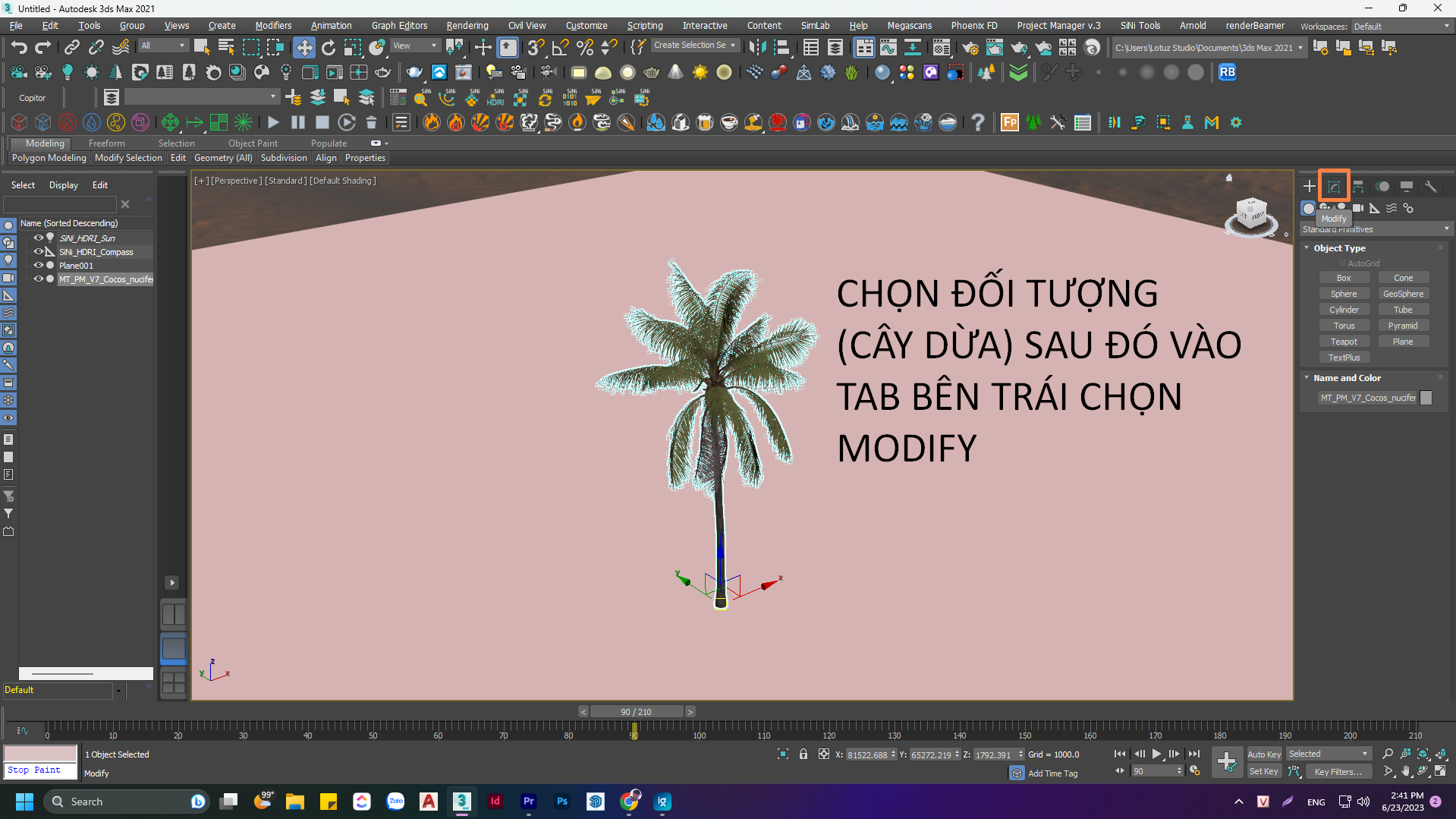
    Chọn cây rồi vào bảng Modify

    1. Chuyển sang chế độ chọn Polygon trong Editable Poly. Chọn thử một tán lá, rồi mở cuộn Polygon: Material IDs để đọc chỉ số ID đang gán cho phần vừa chọn.
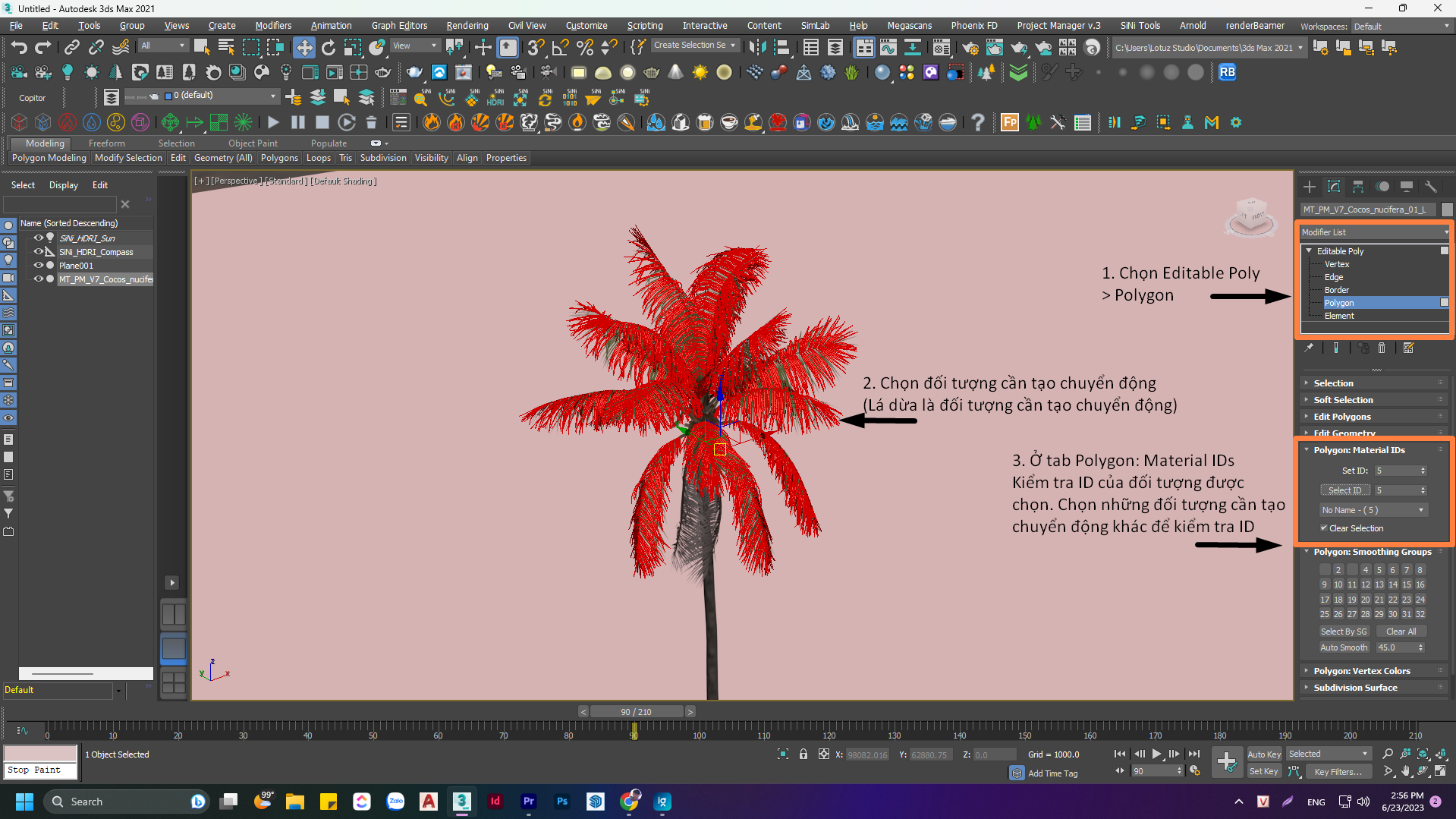
    Đọc Material ID của tán lá trong cuộn Polygon: Material IDs

    1. Lặp lại với các tán lá còn lại để biết trọn bộ ID của phần lá. Ở model dừa trong ví dụ, lá nằm ở ba ID khác nhau.
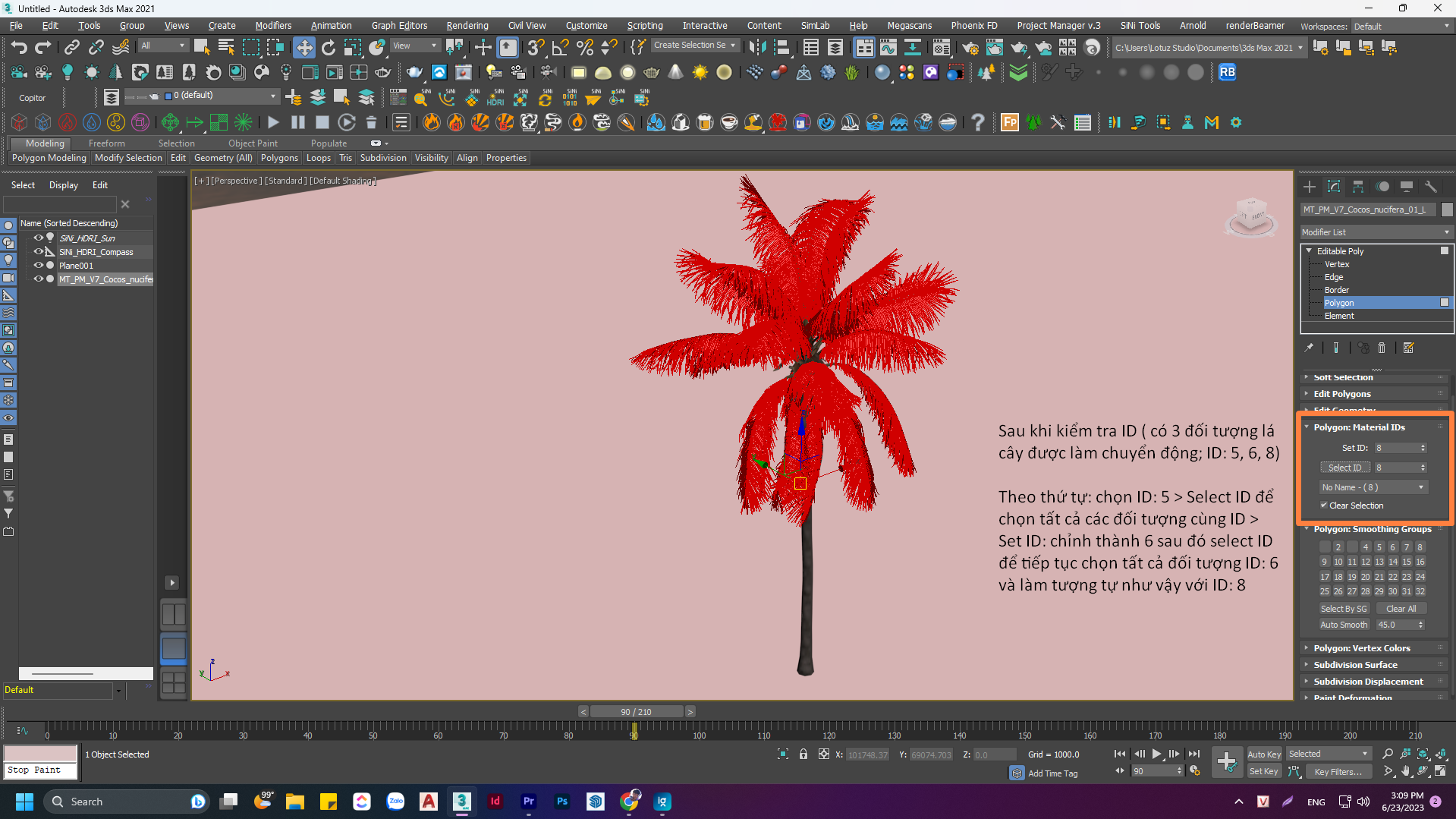
    Gom các nhóm lá về cùng nhóm ID để xử lý chung

    1. Muốn xử lý cả ba nhóm như một, dùng nút chọn theo ID rồi đặt lại về cùng một chỉ số. Muốn ba nhóm lay lệch nhau, giữ nguyên ba ID và làm ba lần với thông số lệch.
    2. Thoát chế độ chọn mặt. Chồng một bộ điều chỉnh chọn theo thể tích hoặc chọn mặt, đặt lọc theo Material ID của lá, để chỉ phần lá được truyền xuống bộ điều chỉnh phía trên.
    3. Chồng tiếp bộ điều chỉnh Noise. Bật chuyển động cho nhiễu, đặt tần số thấp, biên độ nhỏ theo ba trục — trục ngang lớn hơn trục đứng thì ra cảm giác gió thổi ngang.
    4. Chạy thử 100 khung trong viewport. Chỉnh biên độ tới khi lá lay đủ thấy mà không biến dạng.
    5. Nhân bản cây trong cảnh thì đổi pha nhiễu cho từng cây, nếu không cả hàng dừa sẽ lay đồng loạt như múa tập thể.

    Mẹo và lưu ý

    • Biên độ quá tay là lỗi phổ biến nhất. Trong phim kiến trúc, gió nên là thứ người xem cảm thấy chứ không phải thứ họ nhìn thấy.
    • Đừng lay thân cây to. Chỉ cành nhỏ và lá mới lay rõ ngoài đời.
    • Kiểm tra chu kỳ lặp. Nếu dải phim dài hơn chu kỳ nhiễu, chuyển động sẽ lặp lại thấy rõ. Kéo dài chu kỳ hoặc tăng độ dài dải nhiễu.
    • Cây đã đưa vào công cụ rải hàng loạt thì chuyển động phải làm trên model gốc trước khi rải, xem Transform — xoay, phóng ngẫu nhiên để phá nhịp lặp.
    • Cây biến dạng theo khung làm tăng dung lượng khi lưu cache. Cân nhắc số lượng cây thực sự cần lay — cây ở hậu cảnh xa thì để yên cũng không ai biết.

    Dùng kèm hoặc thay thế

    • Cây dựng theo tham số, có sẵn hệ thống gió chuyên dụng: GrowFX — dựng cây theo tham số
    • Rải cây hàng loạt và phá nhịp lặp: Transform — xoay, phóng ngẫu nhiên để phá nhịp lặp
    • Rải cây bằng công cụ có sẵn của Corona: Corona Scatter — rải vật thể hàng loạt bằng công cụ có sẵn
    • Lấy model cây từ thư viện dùng chung: Chaos Cosmos — thư viện model và vật liệu dùng chung

    Video tham khảo (YouTube)

    • How to create Tree in wind animation in 3ds Max arch viz by Dino (ArchViz By Dino)How to create Tree in wind animation in 3ds Max arch viz by Dino (ArchViz By Dino)
    • Learn how to animate trees in 3ds max in order to simulate wind movement.  Quick Tutorial! (ArchViz Ninja)Learn how to animate trees in 3ds max in order to simulate wind movement. Quick Tutorial! (ArchViz Ninja)
    • 3DS max tutorial - Animating a tree (Dave Jones)3DS max tutorial - Animating a tree (Dave Jones)
    • Animate a tree in 3ds Max: 3 Techniques (Eloi Andaluz Fullà)Animate a tree in 3ds Max: 3 Techniques (Eloi Andaluz Fullà)
    • How to create Tree in wind animation in 3ds Max (Arch Viz Champ)How to create Tree in wind animation in 3ds Max (Arch Viz Champ)

    Tài liệu tham khảo

    • Corona for 3ds Max — Chaos Docs — tài liệu chính thức Corona cho 3ds Max.
    • Chaos Vantage — công cụ nhận chuyển động hình học này khi bay camera.
    • Chaos Cosmos — nguồn model cây miễn phí để thực hành.

    0 0 0 Reply
  • N
    N nhatminh
    Chaos Vantage & Chuyển động
    Chaos Cosmos — thư viện model và vật liệu dùng chung

    Chaos Cosmos — thư viện model và vật liệu dùng chung

    Cảnh ngoại thất còn thiếu mấy cái ghế ngoài trời, một chiếc xe đậu ở lối vào và vài bụi cây. Cách cũ là mở ổ đĩa lưu model, lục thư mục, nhập file, rồi ngồi sửa vật liệu vì cái model đó vốn làm cho V-Ray. Nửa tiếng trôi qua trước khi bấm render. Chaos Cosmos sinh ra để cắt đúng nửa tiếng đó.

    Plugin này giải quyết việc gì

    Cosmos là thư viện tài nguyên 3D do Chaos vận hành, truy cập ngay trong 3ds Max qua Cosmos Browser. Thư viện hiện có trên 30.000 tài nguyên gồm model, vật liệu (trong đó có hàng nghìn vật liệu quét thực tế), HDRI bầu trời, đèn và cây cối. Nó miễn phí cho người dùng có tài khoản Chaos.

    Điểm khác biệt so với một thư mục model tải về là ở chỗ Cosmos hiểu bối cảnh. Cùng một tài nguyên, khi kéo vào cảnh Corona nó nạp phiên bản vật liệu Corona; khi cảnh đó mở trong Vantage hoặc Enscape, nó nạp phiên bản phù hợp cho thời gian thực. Không phải chuyển đổi vật liệu tay, không phải dò lại đường dẫn texture. Với chuyên mục này, đó là lý do Cosmos đáng nói: nó là lớp tài nguyên dùng chung giữa nhánh ảnh tĩnh Corona và nhánh phim Vantage.

    Giới hạn cần biết: Cosmos là thư viện đóng, không phải kho model tự do. Anh em không sửa được cấu trúc tài nguyên như model tự dựng, và bộ sưu tập tuy rộng nhưng không phủ hết mọi phong cách nội thất Việt Nam. Nó là lớp nền, không phải toàn bộ thư viện của studio.

    Ứng dụng trong kiến trúc và thiết kế

    • Lấp cảnh ngoại thất trước khi bay camera — xe, ghế công viên, thùng rác, biển báo. Những thứ không ai vẽ nhưng thiếu là cảnh trông giả. Kéo thả trong vài phút thay vì đi tìm model.
    • Bầu trời HDRI cho hai phương án ngày và đêm — đổi HDRI trong Cosmos Browser rồi bay lại đúng đường camera, ra ngay cặp video so sánh cho chủ đầu tư.
    • Vật liệu quét thực tế cho mặt đứng — gạch, bê tông, gỗ ngoài trời. Dùng làm điểm xuất phát rồi tinh chỉnh, nhanh hơn dựng từ con số không, xem thêm Vật liệu Corona: CoronaPhysicalMtl và tư duy PBR.
    • Người và cây cho cảnh tĩnh — với ảnh tĩnh thì người đứng yên của Cosmos là đủ. Chỉ khi cần người đi lại trong phim mới phải đụng tới công cụ chuyên biệt ở Người chuyển động — AXYZ Anima.
    • Chuẩn hoá thư viện cho nhóm nhiều người — cả nhóm cùng lấy tài nguyên từ một nguồn, tên vật liệu và tỉ lệ thống nhất, đỡ cảnh mỗi người một kiểu khi ghép file.

    Thông tin plugin

    Mục Chi tiết
    Tên chính thức Chaos Cosmos
    Tác giả Chaos
    Giá Miễn phí với tài khoản Chaos
    Trang chính chủ https://www.chaos.com/cosmos
    Phiên bản Corona / 3ds Max Đi kèm Corona cho 3ds Max, không cài riêng

    Cách dùng

    1. Đăng nhập tài khoản Chaos trong 3ds Max (cùng tài khoản dùng để kích hoạt Corona).
    2. Mở Cosmos Browser từ thanh công cụ Chaos. Cửa sổ duyệt tài nguyên hiện ra ngay trong Max.
    3. Lọc theo nhóm: model, vật liệu, HDRI, đèn. Dùng ô tìm kiếm bằng tiếng Anh, ví dụ outdoor chair, concrete, palm.
    4. Bấm tải tài nguyên. Lần đầu sẽ mất thời gian tải về máy; lần sau lấy từ bộ nhớ cục bộ nên gần như tức thì.
    5. Kéo thả tài nguyên vào cảnh, hoặc bấm nút đặt vào cảnh. Vật liệu Corona được gán sẵn.
    6. Với model dùng nhiều lần trong cảnh, chuyển sang dạng proxy để nhẹ viewport, xem Corona Proxy — đưa model nặng vào cảnh mà máy không nghẹn.

    Mẹo và lưu ý

    • Tài nguyên đã tải nằm trong thư mục cục bộ dạng %USERPROFILE%\Documents\Chaos Cosmos. Sau vài dự án thư mục này phình rất nhanh. Khi hết dung lượng ổ C, xoá bớt gói tài nguyên không còn dùng ở đây là cách dọn an toàn — lần sau cần thì tải lại.
    • Cây của Cosmos là model tĩnh. Muốn cây lay theo gió trong phim thì phải tự làm chuyển động, xem Cây chuyển động theo gió, hoặc dùng cây tham số ở GrowFX — dựng cây theo tham số.
    • Rải hàng loạt cây Cosmos thì đừng nhân bản tay. Dùng công cụ rải, xem Corona Scatter — rải vật thể hàng loạt bằng công cụ có sẵn hoặc iToo Forest Pack — rải cây và vật thể hàng loạt.
    • Trước khi giao file cho người khác render, kiểm tra đường dẫn tài nguyên. Máy chưa tải cùng gói sẽ báo thiếu, xử lý theo Relink Bitmap — cứu cảnh mất đường dẫn texture.

    Dùng kèm hoặc thay thế

    • Quản lý thư viện model và vật liệu riêng của studio: Project Manager — quản lý thư viện model và vật liệu
    • Tư duy vật liệu PBR để tinh chỉnh vật liệu Cosmos: Vật liệu Corona: CoronaPhysicalMtl và tư duy PBR
    • Chiếu sáng cảnh bằng HDRI lấy từ Cosmos: HDRI — chiếu sáng cảnh bằng ảnh môi trường
    • Vantage đọc cùng tài nguyên này khi bay camera: Chaos Vantage — xem và quay phim cảnh 3ds Max theo thời gian thực

    Video tham khảo (YouTube)

    • Chaos Corona 8 for 3ds Max - How to add instant content to your scenes with Chaos Cosmos. (Chaos Corona)Chaos Corona 8 for 3ds Max - How to add instant content to your scenes with Chaos Cosmos. (Chaos Corona)
    • Speed up your workflow with 3000+ Free Assets from Chaos Cosmos for 3ds Max (Chaos Corona)Speed up your workflow with 3000+ Free Assets from Chaos Cosmos for 3ds Max (Chaos Corona)
    • How to Use Chaos Cosmos Library and get Free Assets for Corona Render! (ArchViz Explained)How to Use Chaos Cosmos Library and get Free Assets for Corona Render! (ArchViz Explained)
    • Unlock 10,000+ Free Assets: Chaos Cosmos Tutorial | Boost Your ArchViz Workflow | 3Ds Max (3D Funda)Unlock 10,000+ Free Assets: Chaos Cosmos Tutorial | Boost Your ArchViz Workflow | 3Ds Max (3D Funda)
    • Chaos Cosmos MATERIALS | Download |Tutorial | 3Ds Max (Constant Design)Chaos Cosmos MATERIALS | Download |Tutorial | 3Ds Max (Constant Design)

    Tài liệu tham khảo

    • Chaos Cosmos — trang chính chủ, mô tả thư viện và phần mềm hỗ trợ.
    • Cosmos Browser trực tuyến — duyệt tài nguyên bằng trình duyệt trước khi mở Max.
    • Chaos Corona — các gói Corona và tài nguyên đi kèm từng gói.

    0 0 0 Reply
  • N
    N nhatminh
    Chaos Vantage & Chuyển động
    Thiết lập render trong Vantage và UHD Cache

    Thiết lập render trong Vantage và UHD Cache

    Render xong 200 khung, ghép lại xem thử, và mặt tường phẳng lì nhấp nháy như đèn hỏng. Đây là lỗi kinh điển của phim kiến trúc: mỗi khung được tính chiếu sáng gián tiếp một cách độc lập, khác nhau một chút, và mắt người bắt ngay cái khác nhau đó khi 25 khung chạy trong một giây. Bài này gom hai việc thường bị lẫn lộn: thiết lập bộ nhớ đệm chiếu sáng của Corona để phim không nhấp nháy, và thiết lập xuất phim bên Vantage.

    Hai đường ra phim, hai bộ thông số khác nhau

    Đường Corona (CPU). Corona dùng path tracing làm bộ giải chiếu sáng chính, kèm một bộ đệm làm bộ giải phụ: UHD Cache hoặc 4K Cache mới hơn. Bộ đệm này là thứ quyết định phim có nhấp nháy hay không.

    Đường Vantage (GPU). Vantage không có khái niệm UHD Cache. Nó dò tia theo thời gian thực và chất lượng khung được điều bằng số mẫu trên mỗi điểm ảnh cùng bộ khử nhiễu. Cùng một cảnh, hai đường ra phim, đừng mang thông số của bên này áp cho bên kia.

    Ứng dụng trong kiến trúc và thiết kế

    • Phim flythrough ngoại thất 60 giây — camera bay xa, chiếu sáng gián tiếp đổi liên tục. Đây là ca bắt buộc phải để bộ đệm ở cấu hình cho phim, không dùng cấu hình cho ảnh tĩnh.
    • Video dạo quanh biệt thự nghỉ dưỡng, camera đi trong nhà — nội thất là nơi nhấp nháy lộ nhất vì ánh sáng chủ yếu là phản xạ nhiều lần. Tính trước một lần rồi lưu ra file dùng chung cho mọi khung.
    • So sánh ngày và đêm cho chủ đầu tư — hai dải phim cùng đường camera. Bên Vantage đổi trời rồi xuất lại là xong; bên Corona thì phải tính lại bộ đệm cho từng điều kiện sáng.
    • Bản nháp duyệt bố cục — xuất ở nửa độ phân giải, số mẫu thấp, chỉ để khách gật đầu về đường bay. Đừng đốt máy cho bản nháp.
    • Bản giao cuối cho hồ sơ bán hàng — xuất dãy ảnh tĩnh (PNG hoặc EXR) chứ không xuất thẳng file phim nén, để khâu dựng còn chỉnh màu và cứu được khung hỏng mà không phải render lại cả dải.

    Cách dùng — phía Corona

    1. Mở Render Setup (F10) > Performance, tìm mục bộ giải chiếu sáng phụ. Chọn UHD Cache hoặc 4K Cache tuỳ phiên bản Corona đang dùng.
    2. Đổi cấu hình dựng sẵn từ kiểu dành cho ảnh tĩnh sang kiểu dành cho phim. Khác biệt nằm ở thời gian tính trước: bản cho phim tính lâu hơn nhưng cho kết quả ổn định giữa các khung.
    3. Với cảnh camera di chuyển mà đồ đạc đứng yên, tính bộ đệm một lần rồi lưu ra file, sau đó cho mọi khung nạp lại đúng file đó. Đây là mấu chốt chống nhấp nháy.
    4. Nếu trong cảnh có vật thể chuyển động thật (rèm bay, xe chạy), bộ đệm dùng chung sẽ sai ở vùng đó. Cân nhắc tách lớp hoặc chấp nhận tính lại theo khung.
    5. Xuất ra dãy ảnh rời, đặt tên có số thứ tự, vào một thư mục riêng cho từng dải.

    Cách dùng — phía Vantage

    1. Trong 3ds Max, bật Render Setup > System > Vantage Live Link để đưa cảnh sang.
    2. Bên Vantage, dựng đường bay bằng bảng chỉnh chuyển động camera, hoặc nhận thẳng camera đã làm chuyển động từ Max.
    3. Vào phần thiết lập render, đặt độ phân giải, khoảng khung hình và số mẫu trên mỗi điểm ảnh. Số mẫu càng cao thì càng sạch và càng chậm — đây là núm chính để đổi thời gian lấy chất lượng.
    4. Bật khử nhiễu. Với phim, khử nhiễu là thứ giúp hạ số mẫu xuống mức chấp nhận được mà vẫn sạch.
    5. Dùng hàng đợi render để xếp nhiều dải và nhiều góc máy trong một lần chạy, thay vì ngồi canh từng cái.
    6. Về Max, tắt Live Link, rồi dùng Render Setup > System > Vantage Anim. Export khi muốn Vantage render đúng dữ liệu vừa liên kết.

    Mẹo và lưu ý

    • Kiểm tra chống nhấp nháy bằng 20 khung, không phải bằng 1 khung. Một khung đẹp không nói lên điều gì về cả dải.
    • Đừng đổi phơi sáng hay tông màu giữa chừng dải phim. Chỉnh một lần ở khâu hậu kỳ trên cả dãy ảnh, xem Corona Frame Buffer và LightMix — chỉnh ảnh ngay trong render.
    • Vantage không đọc mọi thứ giống hệt Corona. Dựng một khung đối chiếu giữa hai bên trước khi giao dải phim dài.
    • Chuẩn bị dư dung lượng ổ đĩa. Một dải 750 khung ở 4K định dạng EXR ngốn hàng trăm GB.

    Dùng kèm hoặc thay thế

    • Hiểu GI và khử răng cưa trước khi chỉnh số mẫu: GI và AA: hai thông số quyết định thời gian render
    • Khi máy đơn không kham nổi, đẩy sang farm: Render farm và quản lý hàng đợi: GarageFarm, Pulze
    • Đổi ánh sáng mà không render lại: Dùng LightMix để không phải render lại khi đổi ánh sáng
    • Toàn cảnh các hướng tối ưu render: Tối ưu render Corona — bản đồ toàn bộ các hướng xử lý

    Video tham khảo (YouTube)

    • QUICK TIP: Saving the UHD Cache (Chaos Corona)QUICK TIP: Saving the UHD Cache (Chaos Corona)
    • HƯỚNG DẪN RENDER ANIMATION VỚI CORONA RENDERER (EKE TRAINING)HƯỚNG DẪN RENDER ANIMATION VỚI CORONA RENDERER (EKE TRAINING)
    • Render a high quality sequence in Chaos Vantage (Chaos V-Ray)Render a high quality sequence in Chaos Vantage (Chaos V-Ray)
    • Render multiple images and animations in Chaos Vantage (Chaos V-Ray)Render multiple images and animations in Chaos Vantage (Chaos V-Ray)
    • Test Render animation Chaos Vantage 1.8.0| Interior scene (Roman CG)Test Render animation Chaos Vantage 1.8.0| Interior scene (Roman CG)

    Tài liệu tham khảo

    • How to use the UHD Cache for animations and stills in Corona for 3ds Max — Chaos Help Center — hướng dẫn chính thức về bộ đệm cho phim.
    • How to Export and Render Corona for 3ds Max Scenes in Vantage — Chaos Help Center — đưa cảnh Corona sang Vantage.
    • Live Link from 3ds Max — Chaos Vantage Docs — tài liệu liên kết trực tiếp.
    • Chaos Vantage — trang chính chủ.

    0 0 0 Reply
  • N
    N nhatminh
    Chaos Vantage & Chuyển động
    Chaos Vantage — xem và quay phim cảnh 3ds Max theo thời gian thực

    Chaos Vantage — xem và quay phim cảnh 3ds Max theo thời gian thực

    Chủ đầu tư duyệt xong bộ ảnh tĩnh, rồi hỏi thêm một câu quen thuộc: "có clip nào chạy quanh khu này không?". Bài toán đổi hẳn bản chất. Một khung 4K nội thất render bằng Corona mất 20 phút là chuyện bình thường; phim 30 giây ở 25 hình/giây là 750 khung, tức khoảng 250 giờ máy. Chưa kể cây phải lay, nước phải gợn, người phải đi — những thứ ảnh tĩnh không cần. Chuyên mục này là cách Lotuz Studio giải bài toán đó: giữ nguyên cảnh 3ds Max, giữ nguyên Corona cho ảnh tĩnh, và đưa phần chuyển động sang một công cụ chạy theo thời gian thực là Chaos Vantage.

    Vantage đứng ở đâu trong quy trình

    Vantage là ứng dụng render dò tia (ray tracing) theo thời gian thực chạy trên GPU. Nó không thay Corona. Hình dung ba tầng rõ ràng:

    • 3ds Max giữ vai trò dựng hình, gán vật liệu, đặt đèn, làm chuyển động. Đây vẫn là nguồn duy nhất của cảnh.
    • Corona là nơi ra ảnh tĩnh chất lượng cao, chạy trên CPU, kiểm soát tuyệt đối về vật lý ánh sáng, LightMix, Render Elements.
    • Vantage nhận toàn bộ cảnh đó và dựng lại trên GPU để anh em bay camera, thử góc, đổi giờ nắng và xuất phim ở tốc độ mà CPU không với tới.

    Điểm nối giữa 3ds Max và Vantage hiện nay là Vantage Live Link. Trong Corona cho 3ds Max, nút này nằm ở Render Setup (F10) > System, và cũng có một nút tương ứng trên thanh công cụ Corona. Bật lên là cảnh mở thẳng trong Vantage; kéo thanh thời gian trong Max thì Vantage đổi theo gần như tức thì. Khi đã ưng, tắt Live Link rồi bấm Vantage Anim. Export cũng ở Render Setup > System để Vantage render cả dải khung hình từ dữ liệu vừa liên kết. Trước đây quy trình này phải đi vòng qua file xuất trung gian; nay Corona đã có đường nối trực tiếp.

    Cái giá phải trả là Vantage cần GPU tương thích DXR (dò tia phần cứng) và cần đủ VRAM để chứa cả cảnh. Đây là khác biệt lớn nhất so với Corona: Corona nghẹn vì RAM hệ thống, Vantage nghẹn vì bộ nhớ card đồ hoạ. Về bản quyền, Vantage không còn bán rời — nó đi kèm bản quyền Chaos. Với người dùng Corona, gói Corona Collection ghi rõ có Vantage; các gói thấp hơn thì phải kiểm tra lại trên trang Chaos vì cách gói sản phẩm thay đổi theo đợt. Xác nhận gói mình đang dùng trước khi lên kế hoạch làm phim.

    Ứng dụng trong kiến trúc và thiết kế

    • Phim flythrough bán dự án — 60 giây bay từ cổng vào tới quảng trường trung tâm, thứ mà sàn giao dịch cần để mở bán. Render bằng CPU là bất khả thi về thời gian; Vantage biến nó thành việc làm được trong một đêm.
    • Video dạo quanh biệt thự nghỉ dưỡng — camera đi từ sân trước, qua hồ bơi, vào phòng khách. Cùng một cảnh, anh em chỉ đổi đường bay là ra thêm phương án, không phải render lại từ đầu.
    • So sánh ngày và đêm cho chủ đầu tư — bay đúng một đường camera hai lần với hai thiết lập ánh sáng, ghép cạnh nhau. Đây là thứ thuyết phục hội đồng duyệt nhanh hơn mười trang thuyết minh.
    • Duyệt phương án ngay trong buổi họp — mở Live Link, khách chỉ vào mảng tường, anh em đổi vật liệu bên Max, Vantage cập nhật trong lúc mọi người còn đang nhìn. Không có vòng "về sửa rồi mai gửi lại".
    • Kiểm tra bố cục trước khi giao CPU render — bay thử trong Vantage để bắt lỗi lộ hậu trường, cây mọc xuyên tường, camera cắt mái. Sửa xong mới đưa vào hàng đợi render tĩnh.

    Đọc chuyên mục này theo thứ tự nào

    Phần đầu là công cụ và thiết lập:

    • Thông số render và bộ nhớ đệm GI cho phim: Thiết lập render trong Vantage và UHD Cache
    • Thư viện model, vật liệu, HDRI dùng chung cho cả Corona lẫn Vantage: Chaos Cosmos — thư viện model và vật liệu dùng chung

    Phần giữa là các loại chuyển động, chia theo đối tượng trong cảnh:

    • Cây lay theo gió: Cây chuyển động theo gió và dựng cây theo tham số: GrowFX — dựng cây theo tham số
    • Người đi lại: Người chuyển động — AXYZ Anima
    • Xe: Xe chuyển động — MadCar và dòng xe trên tuyến phố: City Traffic — dòng xe chạy trên tuyến phố
    • Rèm cửa bay: Rèm cửa chuyển động

    Cụm nước có năm bài, bắt đầu bằng bài chọn cách làm: Nước chuyển động — chọn cách làm theo loại cảnh, rồi mới tới mô phỏng Phoenix FD — mô phỏng nước cho cảnh kiến trúc, vệt sáng khúc xạ Caustic — vệt sáng khúc xạ dưới đáy nước, bọt sóng và cát ướt Bọt sóng và cát ướt — chi tiết làm cảnh biển thật hơn, và thư viện dựng sẵn VFX Water — thư viện hiệu ứng nước dựng sẵn.

    Phần cuối là khâu xuất phim: Render farm và quản lý hàng đợi: GarageFarm, Pulze và một cảnh thật mổ xẻ từ đầu đến cuối: Thailand Villa — mổ xẻ một cảnh phim kiến trúc.

    Mẹo và lưu ý

    • Vantage đọc lại cảnh theo cách riêng của nó. Một số thứ rất Corona — displacement nặng, một vài map thủ tục, hiệu ứng thể tích phức tạp — có thể lệch so với bản render CPU. Luôn dựng một khung tĩnh đối chiếu trước khi cam kết cả dải phim với khách.
    • Cảnh vượt VRAM là lỗi hay gặp nhất. Xử lý theo hướng giảm độ phân giải texture và gộp bớt hình học, giống hệt tư duy ở Tối ưu texture — nguyên nhân phình file bị bỏ qua nhiều nhất.
    • Đừng dùng Vantage như cái cớ để bỏ qua tối ưu cảnh. Cảnh sạch chạy nhanh ở cả hai phía.

    Dùng kèm hoặc thay thế

    • Toàn bộ hướng xử lý khi render chậm, áp cho cả ảnh tĩnh lẫn phim: Tối ưu render Corona — bản đồ toàn bộ các hướng xử lý
    • Giảm bộ nhớ và số mặt trước khi đẩy sang GPU: Tối ưu RAM — cảnh nặng mà máy không tràn bộ nhớ và Tối ưu số mặt (poly) trong cảnh diễn hoạ
    • Rải cây cối cho cảnh ngoại thất trước khi bay camera: iToo Forest Pack — rải cây và vật thể hàng loạt
    • Đưa model nặng vào cảnh mà máy không nghẹn: Corona Proxy — đưa model nặng vào cảnh mà máy không nghẹn

    Video tham khảo (YouTube)

    • Chaos Vantage — A quick guide to getting started with 3ds Max (Chaos V-Ray)Chaos Vantage — A quick guide to getting started with 3ds Max (Chaos V-Ray)
    • Chaos Vantage — How to enable 3ds Max Live Link (Chaos V-Ray)Chaos Vantage — How to enable 3ds Max Live Link (Chaos V-Ray)
    • Exploring Live Link to Vantage in Corona 12 update 1 for 3ds Max (Chaos Corona)Exploring Live Link to Vantage in Corona 12 update 1 for 3ds Max (Chaos Corona)
    • Chaos Vantage FULL Tutorial | Learn All Tools in 20 Min | You Need This in Your Archviz Workflow! (Adam Z - Learn Archviz)Chaos Vantage FULL Tutorial | Learn All Tools in 20 Min | You Need This in Your Archviz Workflow! (Adam Z - Learn Archviz)
    • #LIVE04 | TROPICAL RESORT | Composition In Vantage (BOC ACADEMY)#LIVE04 | TROPICAL RESORT | Composition In Vantage (BOC ACADEMY)

    Tài liệu tham khảo

    • Chaos Vantage — trang chính chủ, mô tả sản phẩm và yêu cầu GPU tương thích DXR.
    • Live Link from 3ds Max — Chaos Vantage Docs — tài liệu chính thức về liên kết trực tiếp.
    • Chaos Corona — các gói Corona hiện hành và thứ đi kèm từng gói.
    • How to Render Corona for 3ds Max Animations in Vantage — Chaos Help Center — hướng dẫn render phim Corona qua Vantage.

    0 0 0 Reply
  • N
    N nhatminh
    Script & Plugin 3ds Max
    Pimamol Script — nhóm tiện ích tăng tốc thao tác

    Pimamol Script — nhóm tiện ích tăng tốc thao tác

    Có một loại thời gian trong nghề diễn hoạ không ai tính vào báo giá: mười giây mở hộp thoại, năm giây kéo thanh cuộn tìm đúng nút, ba giây gõ lại tên. Mỗi lần không đáng kể, nhưng một hoạ viên lặp chúng vài trăm lần một ngày. Nhóm script tiện ích không làm được gì mà 3ds Max không làm được — chúng chỉ rút mỗi thao tác từ mười giây xuống một giây, và cộng dồn lại thành một giờ mỗi ngày.

    Về nguồn: trang tài liệu nội bộ của mục này để trống, chỉ ghi tên "Pimamol Script". Chúng tôi chưa xác minh được nguồn phát hành chính thức nào mang đúng tên đó — không có kết quả nào trên các kho script lớn. Nhiều khả năng đây là ghi chép sai chính tả của một tên khác. Vì không muốn gán nhầm cho một sản phẩm cụ thể, bài này viết về nhóm script tiện ích tăng tốc thao tác nói chung, và chỉ nêu tên những bộ đã kiểm chứng được nguồn phát hành.

    Nhóm công cụ này giải quyết việc gì

    Script tiện ích không có ranh giới rõ ràng, nhưng trong quy trình diễn hoạ chúng thường rơi vào bốn nhóm:

    1. Rút ngắn thao tác lặp. Gán một tổ hợp lệnh vào một nút. Ví dụ: convert sang Editable Poly rồi reset xform rồi đặt pivot về đáy, ba bước thành một cú nhấp. Đây là nhóm dễ tự viết nhất bằng MAXScript, và Max Script Listener chính là chỗ để học: bật nó lên, làm việc bình thường, đọc dòng lệnh nó ghi lại, rồi gói thành macro.

    2. Tổ chức và dọn dẹp dữ liệu cảnh. Sắp Material ID và Object ID theo nhóm, chuẩn hoá gamma cho cả cảnh, tổ chức lại Multi/Sub-Object, đổi tên hàng loạt. Bộ script của Pixamoon là một ví dụ đã kiểm chứng được nguồn: họ phát hành các công cụ như MultiSub Organizer, Gamma Organizer, Material ID Organizer, Object ID Organizer.

    3. Theo dõi và nối lại đường dẫn. Với xưởng dùng nhiều thư viện model, đây là nhóm cứu thời gian nhiều nhất. Pixamoon có Library Track / Relink và Merge and Relink; ngoài ra còn các công cụ chuyên trách khác — xem Relink Bitmap — cứu cảnh mất đường dẫn texture.

    4. Cầu nối giữa các phần mềm. Chép trực tiếp từ AutoCAD sang 3ds Max mà không qua bước xuất/nhập file, là loại tiện ích tiết kiệm rõ rệt trong khâu bóc mặt bằng.

    Cách chọn: một script tiện ích chỉ đáng cài khi anh em thật sự làm việc đó nhiều lần mỗi ngày. Cài mười script để dùng một lần mỗi tháng chỉ làm chậm khởi động 3ds Max và tăng rủi ro xung đột phím tắt.

    Ứng dụng trong kiến trúc và thiết kế

    • Bóc mặt bằng từ AutoCAD. Mỗi dự án bắt đầu bằng việc đưa lưới trục, tường, cửa từ CAD sang 3ds Max. Script chép trực tiếp bỏ được vòng xuất DWG rồi nhập lại, và quan trọng hơn là giữ được toạ độ gốc.
    • Chuẩn hoá cảnh gom từ nhiều nguồn. Một cảnh nội thất ghép mười nguồn có mười kiểu gamma và mười kiểu Multi/Sub-Object. Script tổ chức lại toàn bộ trong một lượt, thay vì mở từng vật liệu.
    • Chuẩn bị mask cho hậu kỳ. Gán Object ID theo hạng mục (tường, sàn, trần, kính, nội thất, cây) bằng một lượt chạy script. Bước này làm tay rất dễ sót, và sót một ID là hậu kỳ phải quay lại render — xem Material ID và mask — chuẩn bị cho khâu hậu kỳ.
    • Xử lý thư viện model dùng chung. Khi ổ mạng của xưởng đổi cấu trúc thư mục, toàn bộ model trong thư viện mất đường dẫn. Script theo dõi thư viện làm việc này ở quy mô thư mục thay vì quy mô một cảnh.
    • Tự viết macro cho quy ước riêng của xưởng. Ví dụ nút "chuẩn bị đối tượng bàn giao": convert sang poly, reset xform, đặt tên theo tiền tố hạng mục, đưa về đúng lớp. Không script bán sẵn nào biết quy ước nội bộ của xưởng, nên đây là chỗ tự viết có lãi nhất.

    Cách dùng

    1. Đo trước khi cài. Ghi lại ba thao tác anh em lặp nhiều nhất trong một ngày làm việc. Chỉ đi tìm script cho ba thao tác đó.
    2. Với thao tác đơn giản, tự làm macro thay vì tải script: mở Scripting > MAXScript Listener, thực hiện thao tác bằng tay, chép các dòng lệnh nó ghi lại, gói vào một macroscript, rồi gán vào toolbar.
    3. Với nhu cầu phức tạp hơn, tìm trên kho script uy tín. Đọc phần bình luận và ngày cập nhật cuối — script bỏ hoang ba năm thường không chạy trên 3ds Max đời mới.
    4. Cài vào một máy thử trước, dùng một tuần, rồi mới triển khai cho cả xưởng.
    5. Gán phím tắt hoặc đưa lên toolbar. Script không có phím tắt là script không được dùng.
    6. Ghi lại danh sách script của xưởng kèm phiên bản và nguồn tải. Khi lên đời 3ds Max, danh sách này là thứ đầu tiên cần rà soát.

    Mẹo và lưu ý

    • Chỉ tải script từ nguồn chính chủ hoặc kho script có kiểm duyệt. File .ms là mã chạy được, và script độc trong 3ds Max là chuyện có thật — chúng lây qua file .max và tự nhân bản sang mọi cảnh mở sau đó.
    • Cài xong nên kiểm tra thư mục startup script. Một số script tự thêm mình vào đó và chạy cùng mỗi phiên; nếu về sau gỡ không sạch sẽ gây lỗi khó chẩn đoán.
    • Xung đột phím tắt là phiền phức phổ biến nhất. Ghi lại phím tắt đã gán, và tránh đè lên các phím gốc hay dùng.
    • Script sửa hàng loạt luôn cần save trước. Không có ngoại lệ.
    • Đừng phụ thuộc script cho việc dựng hình. Script tiện ích nên chỉ chạm vào thuộc tính và tổ chức dữ liệu, không nên là thứ tạo ra hình học mà không có nó thì cảnh vỡ.

    Dùng kèm hoặc thay thế

    • Nối lại đường dẫn texture — nhu cầu tiện ích phổ biến nhất: Relink Bitmap — cứu cảnh mất đường dẫn texture
    • Sửa vật liệu và gamma hàng loạt: Batch Material Editor — sửa vật liệu hàng loạt
    • Chuẩn bị Material ID và Object ID cho hậu kỳ: Material ID và mask — chuẩn bị cho khâu hậu kỳ
    • Bản đồ toàn bộ script và plugin của chuyên mục: Script và plugin 3ds Max — bộ công cụ của người làm diễn hoạ
    • Bộ tiện ích thương mại có hỗ trợ chính thức: SiNi Software — bộ plugin dọn dẹp và thay thế đối tượng

    Video tham khảo (YouTube)

    • Top 10 Useful 3ds Max Scripts that SPEED UP My Work (Arch Viz Artist)Top 10 Useful 3ds Max Scripts that SPEED UP My Work (Arch Viz Artist)
    • Pixamoon Library Track & Relink (Light&Shadow)Pixamoon Library Track & Relink (Light&Shadow)
    • wParallax quickly Auto-Relink EXR and OSL files (script by Pixamoon) (wParallax)wParallax quickly Auto-Relink EXR and OSL files (script by Pixamoon) (wParallax)
    • How to import Autocad Files to 3dsmax using the Copy Paste DWG Script (ArchViz Explained)How to import Autocad Files to 3dsmax using the Copy Paste DWG Script (ArchViz Explained)
    • How Max Script Listener Can Speed Up Your Workflow! (Alex Antuna)How Max Script Listener Can Speed Up Your Workflow! (Alex Antuna)

    Tài liệu tham khảo

    • Pixamoon — bộ script tiện ích cho 3ds Max: tổ chức Material ID, Object ID, gamma, theo dõi thư viện.
    • ScriptSpot — kho script lớn nhất, có phần bình luận và ngày cập nhật để đánh giá độ tin cậy.
    • CG Tricks — trang tổng hợp và hướng dẫn script tăng tốc quy trình archviz.
    • SiNi Software — Products — SiNiScript cho phép gọi các hàm của bộ SiNi từ MAXScript tự viết.

    0 0 0 Reply
  • N
    N nhatminh
    Script & Plugin 3ds Max
    Select Asset — lọc và chọn đối tượng theo tiêu chí

    Select Asset — lọc và chọn đối tượng theo tiêu chí

    Cảnh phối cảnh tổng thể có bốn nghìn đối tượng. Cần chọn hết những cái đang dùng vật liệu kính để đổi sang loại kính mới. Cách thủ công là quét chọn trong viewport và cầu cho không sót — mà chắc chắn sẽ sót, vì có kính ở mặt sau, kính ở lan can, kính ở nhà bảo vệ cuối khu. Chọn đúng nhóm đối tượng là bước đầu của gần như mọi thao tác hàng loạt, và làm sai bước này thì mọi thứ sau đó đều sai.

    Về nguồn: trang tài liệu nội bộ của mục này để trống và chỉ ghi tên viết tắt "Celect Acset". Chúng tôi chưa xác minh được nguồn phát hành chính thức của một công cụ mang đúng tên đó — nó có thể là cách viết sai của "Select" hoặc của "Collect Asset" (một script gom asset trên ScriptSpot, chức năng hoàn toàn khác). Vì vậy bài này trình bày nhóm công cụ chọn lọc đối tượng theo đúng nhu cầu nêu trong tiêu đề, dựa trên công cụ có sẵn của 3ds Max và các script phổ biến đã kiểm chứng, thay vì mô tả một sản phẩm mà chúng tôi không xác định được.

    Công cụ này giải quyết việc gì

    3ds Max có sẵn ba tầng công cụ chọn lọc, và phần lớn hoạ viên chỉ dùng tầng đầu tiên:

    Tầng 1 — chọn theo tên và theo lớp. Hộp thoại Select From Scene (phím H) cho lọc theo tên, theo loại đối tượng, theo lớp. Nếu cảnh đặt tên có quy tắc và tổ chức lớp tốt thì tầng này giải quyết được đa số việc — đây là lý do bài Layer Manager — quản lý lớp trong cảnh lớn quan trọng hơn vẻ ngoài của nó.

    Tầng 2 — chọn theo thuộc tính. Edit > Select Similar chọn các đối tượng "giống" đối tượng đang chọn (cùng loại, cùng vật liệu). Edit > Select By > Color chọn theo màu wireframe. Select and Place phục vụ đặt đồ vật bám mặt.

    Tầng 3 — Selection Set. Ghi nhớ một tập chọn dưới một cái tên, gọi lại bất cứ lúc nào. Khác với lớp ở chỗ một đối tượng có thể nằm trong nhiều selection set nhưng chỉ nằm trong một lớp. Rất hợp với các tập chọn tạm thời trong quá trình làm.

    Ngoài công cụ gốc, cộng đồng có nhiều script bổ sung những tiêu chí mà 3ds Max không có sẵn: chọn theo vật liệu cụ thể (chứ không phải "giống"), chọn theo số mặt, chọn theo kích thước hộp bao, chọn theo modifier đang gán, chọn đối tượng nằm ngoài khung camera. Chúng đều nhỏ, phần lớn miễn phí, và cài mất một phút.

    Giới hạn cần nhớ: mọi công cụ chọn lọc đều phụ thuộc vào chất lượng dữ liệu cảnh. Cảnh có bốn nghìn đối tượng tên Box001 tới Box4000, tất cả nằm ở lớp mặc định, thì không script nào cứu được. Đầu tư vào quy ước đặt tên và tổ chức lớp cho lãi cao hơn nhiều so với đi tìm script.

    Ứng dụng trong kiến trúc và thiết kế

    • Đổi vật liệu cho một nhóm cấu kiện. Khách đổi loại kính mặt đứng. Chọn tất cả đối tượng đang mang vật liệu kính cũ, gán vật liệu mới một lần. Nếu cần sửa thông số thay vì thay hẳn, xem Batch Material Editor — sửa vật liệu hàng loạt.
    • Dọn cảnh nhận từ ngoài. Sau khi nhập file SketchUp hoặc CAD, chọn theo số mặt để tìm những đối tượng nặng bất thường — thường là model nội thất tải về chưa tối ưu — rồi thay hoặc giảm mặt, xem Tối ưu số mặt (poly) trong cảnh diễn hoạ.
    • Chọn đối tượng nằm ngoài khung hình để tắt render. Với ảnh nội thất, phần lớn cảnh quan bên ngoài không xuất hiện trong khung nhưng vẫn được tính. Lọc ra và đặt Renderable = off giúp giảm thời gian nạp cảnh.
    • Kiểm tra trước khi bàn giao. Chọn tất cả đối tượng còn ở lớp mặc định — đó chính là danh sách những thứ chưa ai tổ chức.
    • Gom nhóm cho hậu kỳ. Chọn theo nhóm chức năng rồi gán Object ID hàng loạt để tách mask lúc render, xem Material ID và mask — chuẩn bị cho khâu hậu kỳ.
    • Thay thế hàng loạt trong cảnh quan. Chọn tất cả khối hộp tạm đang đại diện cho cây, rồi thay bằng model thật — công cụ thay thế đối tượng ở SiNi Software — bộ plugin dọn dẹp và thay thế đối tượng.

    Cách dùng

    1. Trước hết, sửa gốc vấn đề: đặt tên có quy tắc. Tiền tố theo hạng mục (KT_, NT_, CQ_), theo vật liệu, hoặc theo tầng. Việc này mất mười phút và tiết kiệm hàng giờ.
    2. Phím H mở Select From Scene. Gõ chuỗi lọc với ký tự đại diện, ví dụ KT_KINH* để lấy toàn bộ cấu kiện kính của phần kiến trúc.
    3. Với nhóm không đặt tên chuẩn: chọn một đối tượng đại diện, rồi Edit > Select Similar.
    4. Ghi lại tập chọn hay dùng thành Named Selection Set qua ô nhập trên thanh công cụ chính.
    5. Khi cần tiêu chí mà công cụ gốc không có (theo số mặt, theo hộp bao, theo modifier), tìm script tương ứng trên ScriptSpot và cài thêm.
    6. Kiểm tra lại số lượng đã chọn ở thanh trạng thái trước khi thực hiện thao tác hàng loạt. Con số này là lớp bảo vệ cuối cùng trước một thao tác sai trên cả cảnh.
    7. Save trước mọi thao tác hàng loạt.

    Mẹo và lưu ý

    • Selection Set gãy khi đổi tên đối tượng. Đây là lý do lớp bền hơn selection set cho việc tổ chức lâu dài.
    • Select Similar hiểu "giống" theo cách của nó, không theo cách của anh em. Kiểm tra lại kết quả trước khi thao tác, đặc biệt với các đối tượng có nhiều Multi/Sub-Object.
    • Isolate Selection (Alt+Q) là bạn đồng hành. Chọn xong thì cô lập để nhìn rõ mình vừa chọn đúng những gì.
    • Đối tượng bị khoá hoặc nằm trong lớp bị khoá sẽ không được chọn — và điều này im lặng, không có cảnh báo. Nếu số lượng chọn ít hơn dự kiến, kiểm tra khoá lớp trước.
    • Đừng gom cả cảnh vào một Group để dễ chọn. Group làm hỏng khả năng chọn lọc chi tiết và gây phiền khi cần sửa từng món.

    Dùng kèm hoặc thay thế

    • Tổ chức lớp — nền tảng để mọi thao tác chọn lọc hoạt động: Layer Manager — quản lý lớp trong cảnh lớn
    • Sửa vật liệu hàng loạt sau khi đã chọn đúng nhóm: Batch Material Editor — sửa vật liệu hàng loạt
    • Thay thế đối tượng hàng loạt: SiNi Software — bộ plugin dọn dẹp và thay thế đối tượng
    • Gán Object ID và chuẩn bị mask theo nhóm: Material ID và mask — chuẩn bị cho khâu hậu kỳ
    • Giảm số mặt cho nhóm đối tượng nặng vừa lọc ra: Tối ưu số mặt (poly) trong cảnh diễn hoạ

    Video tham khảo (YouTube)

    • Easy way to Select Similar Objects in 3ds max #3dsmax (Sidhnath Creation - Online Learning)Easy way to Select Similar Objects in 3ds max #3dsmax (Sidhnath Creation - Online Learning)

    • Select by Material in 3D Max. free tutorials | Learning videos | Education & training (Denis Kozhar)Select by Material in 3D Max. free tutorials | Learning videos | Education & training (Denis Kozhar)
    • Select By Material script - How to install & Use | 3d Max tutorial | Learning videos (Denis Kozhar)Select By Material script - How to install & Use | 3d Max tutorial | Learning videos (Denis Kozhar)
    • How to select objects easily | 3ds max script (Render.courses)How to select objects easily | 3ds max script (Render.courses)
    • Selection Sets and Select and Place | 3ds Max Tutorial #68 (CGCave)Selection Sets and Select and Place | 3ds Max Tutorial #68 (CGCave)

    Tài liệu tham khảo

    • ScriptSpot — kho script chọn lọc đối tượng theo đủ loại tiêu chí, phần lớn miễn phí.
    • Collect Asset — ScriptSpot — script gom asset của cảnh; nêu ở đây để phân biệt với nhu cầu chọn lọc đối tượng.
    • 3ds Max Help — Autodesk — tài liệu chính thức cho Select From Scene, Select Similar và Named Selection Sets.
    • SiNi Software — Products — Jumble chọn và biến đổi ngẫu nhiên theo nhóm.

    0 0 0 Reply
  • N
    N nhatminh
    Script & Plugin 3ds Max
    Wave — tạo mặt nước và sóng biển

    Wave — tạo mặt nước và sóng biển

    Dự án biệt thự biển. Khách muốn thấy nhà mình đứng nhìn ra mặt nước, và mặt nước phải "có sóng chứ không phẳng như gương". Bài toán nghe đơn giản nhưng lại là chỗ nhiều hoạ viên đổ thời gian nhất, vì có ít nhất năm cách làm khác nhau và mỗi cách hợp với một loại cảnh. Chọn sai cách là ngồi mô phỏng ba tiếng cho một mặt biển ở xa mà chỉ chiếm 200 điểm ảnh trên ảnh cuối.

    Công cụ này giải quyết việc gì

    Tài liệu nội bộ của Lotuz chỉ ghi mục này là "Wave — tạo sóng biển" mà không kèm nguồn phát hành, nên phần dưới trình bày theo cả hai hướng: công cụ có sẵn trong 3ds Max và các công cụ ngoài phổ biến cho cùng nhu cầu.

    Nhóm 1 — modifier có sẵn, miễn phí. 3ds Max có ba modifier biến dạng mặt phẳng: Wave (sóng hình sin đều theo một phương), Ripple (sóng lan tròn từ một tâm), và Noise (nhiễu ngẫu nhiên, chỉnh được tỉ lệ và cường độ, bật animate là sóng chuyển động). Với cảnh kiến trúc, Noise thường cho kết quả tự nhiên hơn Wave vì mặt biển thật không có chu kỳ đều. Cách này gần như không tốn gì, chỉnh nhanh, và đủ dùng cho mọi mặt nước ở khoảng cách trung bình trở lên.

    Nhóm 2 — script sinh sóng theo tham số. Có các script chuyên dựng mặt biển với nhiều lớp sóng chồng nhau (sóng lớn, sóng nhỏ, gợn bề mặt), tiêu biểu là Ocean Waves Generator. Ưu điểm so với Noise thuần: chồng được nhiều tần số sóng nên mặt nước có cấu trúc chứ không chỉ là nhiễu.

    Nhóm 3 — displacement bằng texture. Không biến dạng lưới mà đẩy bề mặt lúc render bằng một map độ cao. Cho chi tiết rất cao mà lưới vẫn thưa; đổi lại tốn RAM và tăng thời gian render đáng kể — đọc kỹ Displacement — sức mạnh và cái giá phải trả trước khi dùng cho mặt nước lớn.

    Nhóm 4 — mô phỏng thật. Chaos Phoenix giải phương trình chất lỏng, cho ra sóng vỗ bờ, bọt, bắn tung. Đây là mức chi phí và thời gian cao nhất, chỉ nên dùng khi cảnh thật sự cần — xem Phoenix FD — mô phỏng nước cho cảnh kiến trúc.

    Nhóm 5 — plugin cảnh quan chuyên trách. DreamScape của Sitni Sati có mô-đun biển riêng, gồm cả bầu trời và đường chân trời.

    Nguyên tắc chọn: khoảng cách từ camera tới mặt nước quyết định phương pháp. Hồ bơi ngay dưới chân camera cần chi tiết thật; mặt biển ở xa 300 m chỉ cần đúng hướng sóng và đúng phản xạ.

    Ứng dụng trong kiến trúc và thiết kế

    • Hồ bơi vô cực của resort. Đây là mặt nước gần camera nhất trong nghề diễn hoạ. Cần gợn nhỏ đều, phản xạ bầu trời rõ, và đặc biệt là mép tràn — chỗ nước đổ qua thành. Dùng Noise biên độ nhỏ cộng một lớp displacement nhẹ ở vùng gần.
    • Biển làm hậu cảnh cho biệt thự ven biển. Chiếm nửa khung hình nhưng ở xa. Một mặt phẳng lớn với nhiều lớp Noise chồng nhau, cộng vật liệu Corona có phản xạ tốt, là đủ. Đừng mô phỏng.
    • Hồ cảnh quan, đài phun, mặt nước trang trí sân vườn. Gợn nhỏ và tĩnh. Ở đây điều quyết định độ thật không phải sóng mà là độ trong và màu nước theo chiều sâu, cùng với vệt sáng khúc xạ dưới đáy — xem Caustic — vệt sáng khúc xạ dưới đáy nước.
    • Mặt nước phản chiếu công trình để làm ảnh "bìa". Ảnh kiến trúc kinh điển hay đặt công trình soi bóng xuống mặt nước tĩnh. Trường hợp này sóng phải rất nhẹ, vì sóng lớn phá mất hình phản chiếu.
    • Sóng vỗ bờ cát trong phim kiến trúc. Chỉ ở đây mô phỏng mới đáng tiền, vì chuyển động và bọt là nội dung chính của cảnh — xem Bọt sóng và cát ướt — chi tiết làm cảnh biển thật hơn.

    Cách dùng

    Cách nhanh nhất, dùng được cho phần lớn job:

    1. Tạo Plane phủ rộng hơn khung hình. Số đoạn chia bắt đầu từ 200×200 — đủ để Noise có chỗ biến dạng, chưa quá nặng.
    2. Gán modifier Noise. Bật Fractal. Đặt Scale lớn (sóng dài) và Strength trên trục Z nhỏ. Với biển ở xa, biên độ thật chỉ vài chục centimet.
    3. Chồng modifier Noise thứ hai với Scale nhỏ hơn và Strength nhỏ hơn nữa — đây là lớp gợn bề mặt. Hai lớp là đủ; ba lớp bắt đầu thừa.
    4. Nếu cần chuyển động, bật Animate Noise và đặt Frequency thấp. Sóng biển thật chuyển động chậm hơn cảm giác của phần lớn người mới làm.
    5. Dựng vật liệu nước Corona: chỉ số khúc xạ khoảng 1.33, độ nhám gần bằng không, hấp thụ theo chiều sâu để nước xa đậm màu hơn nước nông — xem Vật liệu theo loại: kính, kim loại, gỗ, nước, rèm, cây cỏ.
    6. Thêm một lớp gợn cực nhỏ bằng bump hoặc normal map cho vùng gần camera, thay vì tăng mật độ lưới.
    7. Kiểm tra dưới đúng ánh sáng cuối. Mặt nước là bề mặt phụ thuộc ánh sáng nhiều nhất trong cảnh; chỉnh nó dưới ánh sáng nháp là công cốc.

    Mẹo và lưu ý

    • Sóng thường bị làm quá tay. Nhìn ảnh biển thật ở khoảng cách 200 m, biên độ sóng nhỏ hơn nhiều so với cảm giác. Sóng to là dấu hiệu nhận biết ảnh nghiệp dư.
    • Hướng sóng phải nhất quán với hướng gió của cảnh. Nếu trong cảnh có cờ, cây, rèm ngoài trời, tất cả phải cùng một hướng.
    • Đường chân trời là chỗ dễ lộ nhất. Mặt phẳng nước hữu hạn gặp bầu trời sẽ tạo một đường cắt cứng. Xử lý bằng cách kéo mặt nước ra rất xa cộng thêm sương mù khí quyển nhẹ — xem Sương mù, God Ray và mây trong Corona.
    • Đừng chia lưới quá dày cho mặt nước lớn. Một mặt biển 2×2 km chia 1 m là bốn triệu mặt cho một thứ ở xa.
    • Chuyển mặt nước đã chốt sang proxy nếu nó tĩnh, để viewport nhẹ — xem Corona Proxy — đưa model nặng vào cảnh mà máy không nghẹn.
    • Mọi mặt nước đều cần phản xạ đúng hơn là hình dạng đúng. Nếu ảnh chưa thật, hãy kiểm tra HDRI và môi trường trước khi tăng chi tiết sóng — xem HDRI — chiếu sáng cảnh bằng ảnh môi trường.

    Dùng kèm hoặc thay thế

    • Vật liệu nước và kính trong Corona: Vật liệu theo loại: kính, kim loại, gỗ, nước, rèm, cây cỏ
    • Nước chuyển động, chọn cách làm theo loại cảnh: Nước chuyển động — chọn cách làm theo loại cảnh
    • Mô phỏng nước thật bằng Phoenix FD: Phoenix FD — mô phỏng nước cho cảnh kiến trúc
    • Vệt sáng khúc xạ dưới đáy nước: Caustic — vệt sáng khúc xạ dưới đáy nước
    • Cân nhắc chi phí của displacement trước khi dùng cho mặt nước: Displacement — sức mạnh và cái giá phải trả

    Video tham khảo (YouTube)

    • Ocean Waves Generator v1.1 Script / Plugin Autodesk 3Dsmax (Soft buzz)Ocean Waves Generator v1.1 Script / Plugin Autodesk 3Dsmax (Soft buzz)
    • Ocean Waves Generator v1.1 in 3ds max (Bala Media Solutions)Ocean Waves Generator v1.1 in 3ds max (Bala Media Solutions)
    • Ocean in 3DS MAX: 3 Techniques (uzziu)Ocean in 3DS MAX: 3 Techniques (uzziu)
    • Easy Realistic Ocean in 3DS Max [Tutorial] (Bracer Jack)Easy Realistic Ocean in 3DS Max [Tutorial] (Bracer Jack)
    • 3ds Max: Creating Waves/Moving Water Using Noise Modifier (TUKETORIALS)3ds Max: Creating Waves/Moving Water Using Noise Modifier (TUKETORIALS)

    Tài liệu tham khảo

    • Chaos Phoenix — phần mềm mô phỏng chất lỏng, dùng khi cần sóng vỗ bờ thật.
    • DreamScape — Sitni Sati — plugin biển, bầu trời và cảnh quan cho 3ds Max.
    • 3ds Max Help — Autodesk — tài liệu chính thức cho modifier Wave, Ripple và Noise.
    • ScriptSpot — nơi tra các script sinh sóng biển theo tham số, phần lớn miễn phí.

    0 0 0 Reply
  • N
    N nhatminh
    Script & Plugin 3ds Max
    Smart Camera — quản lý nhiều góc máy trong một cảnh

    Smart Camera — quản lý nhiều góc máy trong một cảnh

    Một hợp đồng phối cảnh nội thất căn hộ thường là tám tới mười hai góc máy: phòng khách hai góc, bếp một, ba phòng ngủ mỗi phòng một, hai nhà vệ sinh, ban công. Mỗi góc một tỉ lệ khung khác nhau — cái ngang 16:9 cho slide thuyết trình, cái dọc 4:5 cho hồ sơ in. Trong 3ds Max gốc, chuyển giữa các camera là bấm C rồi chọn tên trong danh sách, và mỗi lần đổi lại phải vào Render Setup sửa lại độ phân giải bằng tay. Nhân với mười hai góc và ba vòng sửa theo góp ý của khách, đó là hàng trăm thao tác thừa.

    Plugin này giải quyết việc gì

    Smart Camera View của D95 Design được viết để thay hẳn lệnh Camera View mặc định. Điểm cốt lõi: nó gắn độ phân giải và tỉ lệ khung vào từng camera. Chọn camera nào thì frame buffer tự đổi theo camera đó — không còn cảnh render nhầm góc dọc ở tỉ lệ ngang.

    Ngoài chuyển camera, bảng điều khiển của nó gom các việc hay làm nhất với camera trong một job diễn hoạ:

    • Danh sách camera có thể lọc, đổi tên hàng loạt, khoá để không bị xê dịch nhầm.
    • Chỉnh thông số theo nhóm: tiêu cự, khẩu độ, độ sâu trường ảnh, mặt phẳng cắt (clipping).
    • Lưới bố cục chồng lên viewport — một phần ba, đường chéo, tỉ lệ vàng — để căn khung ngay khi đặt máy.
    • Khoá camera (lock), tránh việc vô tình xoay viewport làm lệch góc đã duyệt.
    • Chụp ảnh viewport và render theo lô nhiều camera liên tiếp.
    • Căn camera theo trục X, Y, Z — dùng để làm phẳng đường chân trời, một chi tiết ảnh kiến trúc nào cũng cần.
    • Các tiện ích dọn dẹp: gỡ modifier lỡ gán lên camera, sửa target bị lệch.

    So với công cụ gốc: 3ds Max có Batch Render làm được việc render nhiều camera với thiết lập riêng, nhưng nó là hộp thoại tách rời, không giúp gì cho khâu đặt và căn máy. Smart Camera View gộp cả hai giai đoạn.

    Với riêng nhu cầu render hàng loạt camera bằng Corona, còn có script chuyên trách khác — BatchCam — làm gọn khâu xuất ảnh cuối; nó bổ trợ chứ không thay thế.

    Giới hạn: đây là script quản lý, không phải công cụ dựng bố cục thay người. Việc chọn góc nào, cao độ máy bao nhiêu, tiêu cự nào cho phòng hẹp vẫn là quyết định nghề nghiệp — xem Camera vật lý: tiêu cự, khẩu độ, phơi sáng cho ảnh kiến trúc.

    Ứng dụng trong kiến trúc và thiết kế

    • Bộ ảnh nội thất một căn hộ. Mỗi phòng một camera đặt tên theo phòng (CAM_PKHACH_01, CAM_BEP_01). Gắn sẵn tỉ lệ khung cho từng cái. Khi khách duyệt và yêu cầu sửa góc bếp, mở đúng camera đó, sửa, render lại một mình nó.
    • Cùng một góc cho nhiều phương án vật liệu. Khoá camera lại rồi đổi vật liệu. Ảnh so sánh chỉ khác đúng thứ cần so, đó là điều kiện để khách quyết định được.
    • Ảnh ngoại thất theo bộ giờ. Cùng góc, ba thiết lập ánh sáng: sáng, hoàng hôn, đêm. Camera khoá cứng, chỉ đổi ánh sáng — và với Corona thì có thể không cần render lại từ đầu, xem Dùng LightMix để không phải render lại khi đổi ánh sáng.
    • Ảnh dọc cho hồ sơ in, ảnh ngang cho slide. Cùng một không gian nhưng hai tỉ lệ. Tạo hai camera riêng với hai độ phân giải gắn sẵn, thay vì đổi tay mỗi lần.
    • Đặt camera cho không gian hẹp. Nhà vệ sinh, hành lang, bếp nhỏ luôn cần mặt phẳng cắt để máy "xuyên" qua bức tường phía sau. Chỉnh clipping từ bảng điều khiển nhanh hơn vào panel modify từng cái.
    • Bàn giao cảnh cho hoạ viên khác. Danh sách camera đặt tên rõ ràng và khoá lại là thứ giúp người tiếp nhận không phá hỏng những góc đã được khách duyệt.

    Thông tin plugin

    Mục Chi tiết
    Tên chính thức Smart Camera View (bản 3)
    Tác giả D95 Design
    Giá 600.000 VND theo trang chính chủ; một giấy phép kích hoạt trên 2 máy, cập nhật miễn phí trong cùng phiên bản
    Trang chính chủ https://d95design.com/product/smart-camera-view-3/
    Phiên bản Corona / 3ds Max 3ds Max 2018 trở lên, khuyến nghị 2022 trở lên; không phụ thuộc bộ render, dùng được với Corona

    Cách dùng

    1. Mua và tải script từ trang chính chủ, cài bằng cách kéo thả vào viewport.
    2. Gán phím tắt thay cho phím C mặc định trong Customize > Hotkey Editor. Đây là bước quan trọng nhất — nếu vẫn dùng C cũ thì mua script cũng bằng thừa.
    3. Đặt camera trong cảnh và đặt tên theo quy ước dự án ngay từ đầu.
    4. Với từng camera, gán độ phân giải và tỉ lệ khung mong muốn trong bảng của script.
    5. Bật lưới bố cục khi căn khung. Với ảnh kiến trúc, ưu tiên giữ đường thẳng đứng thật thẳng đứng.
    6. Khoá những camera đã được duyệt.
    7. Khi cần xuất bộ ảnh, dùng chức năng render theo lô, hoặc chuyển sang script chuyên xuất nếu quy trình đòi thêm bước hậu kỳ.

    Mẹo và lưu ý

    • Đặt tên camera bằng tiếng Việt không dấu, có tiền tố. Danh sách sắp xếp theo bảng chữ cái, tên có cấu trúc thì tìm nhanh hơn nhiều.
    • Khoá camera là thói quen nên có ngay cả khi không dùng script. Xoay viewport nhầm khi đang ở chế độ camera là lỗi làm mất góc đã duyệt và không phải lúc nào Undo cũng cứu.
    • Mặt phẳng cắt (clipping) là con dao hai lưỡi. Nó cắt cả những thứ cần thấy nếu đặt sai khoảng, và làm ánh sáng gián tiếp tính thiếu ở vùng bị cắt.
    • Kiểm tra khoá tỉ lệ khung trước khi render bản cuối. Đổi độ phân giải mà không giữ tỉ lệ sẽ làm bố cục lệch so với bản khách đã duyệt.
    • Đừng để camera nằm trong lớp bị ẩn. Camera ẩn vẫn render được nhưng khó chọn lại, gây nhầm lẫn cho người tiếp nhận cảnh.

    Dùng kèm hoặc thay thế

    • Nguyên tắc đặt camera vật lý cho ảnh kiến trúc: Camera vật lý: tiêu cự, khẩu độ, phơi sáng cho ảnh kiến trúc
    • Đổi ánh sáng mà không phải render lại cả bộ: Dùng LightMix để không phải render lại khi đổi ánh sáng
    • Tổ chức camera theo lớp trong cảnh lớn: Layer Manager — quản lý lớp trong cảnh lớn
    • Gom nhiều máy để render bộ ảnh cho kịp hạn: Distributed Rendering — huy động nhiều máy render một ảnh

    Video tham khảo (YouTube)

    • Smart Camera View in 3dsMax | D95 Design (CG Tricks)Smart Camera View in 3dsMax | D95 Design (CG Tricks)
    • Smart Camera View 3.76 — Preset & Extra Tools (Clear Camera's Modifier, Fix Camera's Target") (D95 DESIGN)Smart Camera View 3.76 — Preset & Extra Tools (Clear Camera's Modifier, Fix Camera's Target") (D95 DESIGN)
    • Smart Camera View 2.42 — Lock Cameras, New Interface (D95 DESIGN)Smart Camera View 2.42 — Lock Cameras, New Interface (D95 DESIGN)
    • Setting camera with smart camera view script 3ds max |  Eris Graphic (ERIS Graphic)Setting camera with smart camera view script 3ds max | Eris Graphic (ERIS Graphic)
    • How to use BatchCam Render Script for 3ds max and corona renderer to render multiple cameras (ArchViz Explained)How to use BatchCam Render Script for 3ds max and corona renderer to render multiple cameras (ArchViz Explained)

    Tài liệu tham khảo

    • Smart Camera View 3 — D95 Design — trang chính chủ, giá và điều kiện giấy phép.
    • Smart Camera View 3 — ScriptSpot — trang giới thiệu trên ScriptSpot.
    • Smart Camera View — CG Tricks — bài giới thiệu kèm ảnh giao diện.
    • 3ds Max Help — Autodesk — tài liệu chính thức cho camera và Batch Render.

    0 0 0 Reply
  • N
    N nhatminh
    Script & Plugin 3ds Max
    UV Tools — trải UV nhanh cho vật thể kiến trúc

    UV Tools — trải UV nhanh cho vật thể kiến trúc

    Mặt đứng công trình ốp gạch thẻ. Gán vật liệu xong, render ra thì gạch trên mảng tường lớn có kích thước khác gạch ở mảng tường nhỏ, gạch ở mặt vát bị kéo dài thành sọc, và ở góc tường thì mạch vữa không thẳng hàng. Không phải lỗi texture, mà là UV — hệ toạ độ quyết định texture nằm ở đâu trên bề mặt. Với kiến trúc, sai UV là sai tỉ lệ vật liệu, và mắt người nhận ra ngay dù không gọi tên được.

    Plugin này giải quyết việc gì

    3ds Max có sẵn hai công cụ: modifier UVW Map (chiếu texture theo hình hộp, hình trụ, mặt phẳng — nhanh, đủ cho khối đơn giản) và modifier Unwrap UVW (trải phẳng thủ công — mạnh nhưng giao diện nặng nề và chậm). Với vật thể kiến trúc, phần lớn công việc rơi vào khoảng giữa: không đơn giản đến mức UVW Map là xong, nhưng cũng không cần mức tỉ mỉ của ngành game.

    UV Tools của HQdetails là script bổ trợ cho Unwrap UVW, gom các thao tác lặp thành nút bấm. Những việc nó làm nhanh hơn hẳn:

    • Chỉnh và căn texture ngay trong viewport, không phải mở cửa sổ Unwrap.
    • Ghép (stitch) tự động các mảnh UV liền nhau, để mạch gạch chạy liên tục qua góc tường.
    • Sắp xếp và đóng gói (pack) các mảnh UV vào khung.
    • Quản lý và hiển thị texel density — mật độ điểm ảnh trên một đơn vị chiều dài thực. Đây là khái niệm quan trọng nhất của bài này: cùng một texel density thì viên gạch trên mọi bức tường có cùng kích thước.
    • Hỗ trợ nhiều ô (UDIM) cho vật thể cần độ phân giải cao.
    • Chuyển đổi real-world mapping — nhập kích thước thật của vật liệu (viên gạch 600×600 mm) thay vì chỉnh hệ số lặp bằng cảm tính.
    • Randomize — xoay và hoán vị ngẫu nhiên UV của các mảnh để phá nhịp lặp của texture.

    Giới hạn: đây là script trợ giúp, không phải bộ trải UV tự động. Nó không đoán được đường cắt (seam) hợp lý thay anh em, và với vật thể hữu cơ phức tạp thì các công cụ chuyên ngành khác vẫn mạnh hơn.

    Ứng dụng trong kiến trúc và thiết kế

    • Gạch thẻ, đá ốp mặt đứng. Đặt real-world mapping theo đúng kích thước viên trong hồ sơ vật liệu. Khi khách đổi từ viên 60×240 sang 50×200, sửa hai con số là cả mặt đứng đúng lại, thay vì chỉnh hệ số lặp từng mảng bằng mắt.
    • Sàn gỗ và sàn đá trong nội thất. Randomize UV để các tấm ván không giống hệt nhau về vân — chi tiết nhỏ này quyết định sàn nhìn thật hay nhìn như dán decal.
    • Bê tông trần và tường sơn hiệu ứng. Mảng tường lớn cần texture không lặp lộ liễu. Ghép các mảnh UV rồi kiểm tra texel density đồng đều là bước bắt buộc trước khi gán map.
    • Trần nhôm, lam gỗ, tấm ốp mô-đun. Các cấu kiện lặp cần UV đồng nhất để mối nối trùng khớp giữa các tấm.
    • Model nhập từ SketchUp hoặc CAD. UV của model nhập ngoài gần như luôn phải làm lại. Đây là công đoạn ngay sau bước dọn hình học — xem Nhập model SketchUp vào 3ds Max cho sạch.
    • Vật thể cong: mái vòm, cầu thang xoắn, ban công cong. UVW Map dạng trụ hoặc cầu chỉ đúng gần đúng; phần vát và phần giao cần trải tay.

    Thông tin plugin

    Mục Chi tiết
    Tên chính thức UV Tools (bản 3.x)
    Tác giả HQdetails (Nikita Gushchin)
    Giá 22 USD (theo trang chính chủ)
    Trang chính chủ https://hqdetails.com/shop/uvtools
    Phiên bản Corona / 3ds Max 3ds Max 2013 trở lên, các bản mới đã hỗ trợ tới 3ds Max 2027; không phụ thuộc bộ render

    Cách dùng

    1. Tải gói .mzp từ trang chính chủ, kéo thả vào viewport 3ds Max để cài.
    2. Gán script vào toolbar hoặc quad menu để gọi nhanh — đây là công cụ dùng liên tục nên đáng bỏ hai phút thiết lập.
    3. Bắt đầu bằng UVW Map, không bắt đầu bằng Unwrap. Với tường phẳng, chọn kiểu Box hoặc Planar và bật Real-World Map Size, nhập đúng kích thước vật liệu.
    4. Chỉ thêm Unwrap UVW cho những chỗ UVW Map không xử lý được: mặt vát, giao tuyến, chi tiết cong.
    5. Mở UV Tools, dùng chức năng texel density để đo mật độ hiện tại của các mảnh, rồi cân bằng chúng về một giá trị chung cho toàn cảnh.
    6. Ghép mảnh ở các cạnh cần texture chạy liên tục (góc tường ngoài, mạch gạch quanh cửa sổ).
    7. Với sàn và ốp lặp, dùng Randomize để xoay/hoán vị nhẹ.
    8. Kiểm tra bằng texture ô vuông (checker) trước khi gán vật liệu thật. Ô vuông méo hoặc khác kích thước giữa các mặt là dấu hiệu UV còn sai.

    Mẹo và lưu ý

    • Chốt một giá trị texel density cho cả dự án và ghi vào tài liệu nội bộ. Không có con số chung thì mỗi hoạ viên một tỉ lệ, và ảnh cuối nhìn lệch mà không ai chỉ ra được vì sao.
    • Apply Scale trước khi trải UV. Đối tượng còn hệ số tỉ lệ khác 100% sẽ cho UV sai và sửa rất khó chịu về sau.
    • Real-World Map Size cần vật liệu cũng ở chế độ real-world. Bật một bên mà quên bên kia là tỉ lệ vẫn sai.
    • Đừng trải UV tỉ mỉ cho vật thể ở hậu cảnh. Đây là chỗ tốn thời gian mà không ai nhìn thấy.
    • Lưu modifier UV vào preset cho các cấu kiện lặp lại giữa các dự án (tường gạch tiêu chuẩn, sàn gỗ tiêu chuẩn).
    • Nếu vật liệu là gạch hoặc ngói mà anh em muốn hình học thật thay vì texture, thì bài phù hợp hơn là ATiles — dựng gạch, ngói, sàn gỗ theo tham số.

    Dùng kèm hoặc thay thế

    • Dựng gạch, ngói bằng hình học thật thay cho texture: ATiles — dựng gạch, ngói, sàn gỗ theo tham số
    • Trải lại UV cho model nhập từ SketchUp: Nhập model SketchUp vào 3ds Max cho sạch
    • Chuẩn hoá hệ số lặp trên nhiều vật liệu cùng lúc: Batch Material Editor — sửa vật liệu hàng loạt
    • Hiểu cách Corona đọc map trước khi chỉnh UV: Vật liệu Corona: CoronaPhysicalMtl và tư duy PBR

    Video tham khảo (YouTube)

    • UV Tools 3 - 01 Installation (Nikita Gushchin)UV Tools 3 - 01 Installation (Nikita Gushchin)
    • UV Tools 3 - 03 Align (Nikita Gushchin)UV Tools 3 - 03 Align (Nikita Gushchin)
    • UV Tools 3 - 07 Mapping (Nikita Gushchin)UV Tools 3 - 07 Mapping (Nikita Gushchin)
    • UV Tools 3 - 10 Randomize (Nikita Gushchin)UV Tools 3 - 10 Randomize (Nikita Gushchin)
    • Unwrap UVW Modifier in 3ds Max | I made it simple (Arch Viz Artist)Unwrap UVW Modifier in 3ds Max | I made it simple (Arch Viz Artist)

    Tài liệu tham khảo

    • UV Tools — HQdetails — trang chính chủ, giá và ghi chú cập nhật.
    • 3ds Max Help — Autodesk — tài liệu chính thức cho UVW Map và Unwrap UVW.
    • ScriptSpot — nhiều script UV miễn phí cho nhu cầu đơn giản hơn.
    • CG Tricks — bài hướng dẫn và mẹo về UV cho quy trình archviz.

    0 0 0 Reply
  • N
    N nhatminh
    Script & Plugin 3ds Max
    Containers — làm việc nhiều người trên một cảnh

    Containers — làm việc nhiều người trên một cảnh

    Dự án khách sạn, deadline mười ngày, ba hoạ viên. Người làm khối kiến trúc, người làm cảnh quan, người làm nội thất sảnh. Cách làm thông thường là mỗi người một file rồi cuối ngày gom lại — và cứ mỗi lần gom là một lần lo ai đó merge nhầm, ai đó dùng bản cũ, ai đó ghi đè lên công của người khác. Container là cơ chế 3ds Max đưa ra để ba người làm ba file mà vẫn thấy nhau trong một cảnh.

    Công cụ này giải quyết việc gì

    Container là một đối tượng bao gói: nó gom một nhóm đối tượng lại và cho phép lưu nội dung ra một file .maxc riêng. File cảnh chính chỉ giữ tham chiếu tới file đó. Khi người phụ trách cập nhật và lưu container của mình, người khác chỉ cần bấm reload là thấy bản mới.

    Container có hai trạng thái quan trọng:

    • Local — người đang giữ quyền chỉnh sửa nội dung. Chỉ một người nên ở trạng thái này tại một thời điểm.
    • Inherited — người khác nạp container về chỉ để nhìn và để render. Họ không sửa được nội dung, nên không có nguy cơ ghi đè.

    Ngoài ra container có cơ chế rule cho phép chủ container mở hé một số quyền cho người kế thừa: cho phép thêm đối tượng, cho phép sửa vật liệu, cho phép sửa biến đổi — tuỳ mức tin cậy của quy trình.

    So với XRef Scene (tham chiếu ngoài, cơ chế cũ hơn): XRef thiên về đưa nguyên một cảnh vào làm nền, hầu như chỉ đọc. Container linh hoạt hơn ở chỗ có thể mở khoá, sửa tại chỗ, rồi lưu lại. Nhược lại, XRef ổn định hơn qua nhiều đời 3ds Max và ít lỗi vặt hơn.

    So với Layer: layer chỉ tổ chức trong một file. Container tổ chức xuyên file. Hai thứ bổ trợ nhau chứ không thay nhau — xem Layer Manager — quản lý lớp trong cảnh lớn.

    Giới hạn phải biết trước khi đặt cả quy trình lên nó: container thêm một tầng phức tạp. Nếu xưởng chỉ có hai người và cảnh không quá lớn, cách gom file thủ công vẫn ít rủi ro hơn. Container cũng đòi kỷ luật đặt tên và kỷ luật lưu; một người quên save container là cả nhóm nhìn bản cũ mà không biết.

    Ứng dụng trong kiến trúc và thiết kế

    • Chia việc theo hạng mục trên một dự án lớn. CT_KIENTRUC.maxc, CT_CANHQUAN.maxc, CT_NOITHAT_SANH.maxc, CT_XE_NGUOI.maxc. Mỗi hoạ viên giữ local container của mình, kế thừa các container còn lại. Ai cũng thấy toàn cảnh khi bố cục và khi test ánh sáng, nhưng không ai chạm được vào phần của người khác.
    • Tách phần thay đổi liên tục khỏi phần đã chốt. Khối công trình chốt rồi thì đóng thành container inherited cho cả nhóm. Phần cảnh quan còn sửa theo góp ý của khách thì để local ở người phụ trách.
    • Dùng lại một cụm cho nhiều góc máy. Cùng một bộ nội thất phòng ngủ mẫu xuất hiện trong bốn cảnh phối cảnh khác nhau. Đóng thành container, sửa một lần, cả bốn cảnh cập nhật.
    • Chuẩn bị cho render nhiều máy. Cảnh gọn và có cấu trúc rõ dễ chuẩn bị cho DR hơn nhiều — xem Distributed Rendering — huy động nhiều máy render một ảnh.
    • Bàn giao từng phần cho khách hoặc cho đối tác. Gửi một container thay vì cả cảnh: đối tác nhận đúng phần cần, không thấy phần còn lại.
    • Kiểm soát phiên bản thô sơ nhưng hiệu quả. File .maxc có thể đánh số phiên bản và sao lưu riêng, dễ quay lui hơn cả một file .max khổng lồ.

    Cách dùng

    1. Thống nhất quy ước trước khi tạo cái container đầu tiên. Tên file, thư mục lưu trên ổ mạng dùng chung, ai giữ container nào. Không có bước này thì công cụ chỉ tạo thêm rối.
    2. Chọn nhóm đối tượng, vào Tools > Containers > Create Container from Selection. Đặt tên có nghĩa, tránh dấu tiếng Việt.
    3. Ở bảng thuộc tính container, chọn Save Container và trỏ vào thư mục dùng chung. File .maxc được sinh ra ở đó.
    4. Đặt rule cho người kế thừa: mở hay khoá quyền thêm đối tượng, sửa vật liệu, sửa biến đổi.
    5. Ở máy đồng nghiệp: Tools > Containers > Inherit Container, trỏ tới file .maxc. Container nạp vào ở trạng thái chỉ đọc.
    6. Khi chủ container sửa xong, bấm Save Container. Đồng nghiệp bấm Update để nhận bản mới.
    7. Khi cần bàn giao quyền, chủ cũ Unload/Close container, người mới Make Unique hoặc mở local. Chỉ một người local tại một thời điểm.
    8. Trước khi render bản cuối, cân nhắc Make Content Unique để nhúng toàn bộ nội dung vào file chính — bản giao đi sẽ không phụ thuộc đường dẫn nữa.

    Mẹo và lưu ý

    • Ổ mạng phải cùng ký tự trên mọi máy. Đây là điều kiện sống còn, giống hệt yêu cầu của Distributed Rendering.
    • Đừng lồng container trong container trừ khi thật sự cần. Cây tham chiếu sâu rất khó gỡ khi có lỗi.
    • Container không thay thế sao lưu. Vẫn phải sao lưu file .maxc theo lịch như mọi tài sản dự án khác.
    • Đối tượng của plugin bên thứ ba trong container đòi hỏi mọi máy đều cài plugin đó, kể cả máy chỉ kế thừa để nhìn.
    • Trước khi gửi file ra ngoài xưởng, luôn nhúng nội dung. Người nhận không có ổ mạng của anh em thì container rỗng.
    • Nếu nhóm chỉ cần chép qua lại vài món đồ chứ không cần cả cơ chế tham chiếu, script copy-paste nhẹ nhàng hơn nhiều — xem Copytor — chép thuộc tính và vật liệu giữa các cảnh.

    Dùng kèm hoặc thay thế

    • Tổ chức lớp bên trong từng container: Layer Manager — quản lý lớp trong cảnh lớn
    • Chép nhanh vài đối tượng giữa file thay vì dựng cơ chế tham chiếu: Copytor — chép thuộc tính và vật liệu giữa các cảnh
    • Gom nhiều máy để render sau khi đã chia việc: Distributed Rendering — huy động nhiều máy render một ảnh
    • Giữ file gọn và không phình khi làm việc nhóm: Dọn file 3ds Max: giảm dung lượng và gỡ rác tích tụ

    Video tham khảo (YouTube)

    • Scene Management in 3ds Max - Part 1 - Using Containers (Autodesk 3ds Max Learning Channel)Scene Management in 3ds Max - Part 1 - Using Containers (Autodesk 3ds Max Learning Channel)
    • Scene Management in 3ds Max - Part 2 - Using Containers (Autodesk 3ds Max Learning Channel)Scene Management in 3ds Max - Part 2 - Using Containers (Autodesk 3ds Max Learning Channel)
    • Inheriting Container Contents in 3DS Max Modeling (Muhammad Fahim Khan)Inheriting Container Contents in 3DS Max Modeling (Muhammad Fahim Khan)
    • XRef VS Containers (CG Cookie - 3DS Max Training)XRef VS Containers (CG Cookie - 3DS Max Training)
    • 3ds Max - Assemble Containers - Conference (Douglas Broad)3ds Max - Assemble Containers - Conference (Douglas Broad)

    Tài liệu tham khảo

    • 3ds Max Help — Autodesk — cổng vào tài liệu chính thức, tra mục Containers và XRef.
    • 3ds Max — trang sản phẩm Autodesk — thông tin phiên bản và tính năng theo từng đời.
    • SiNi Software — Products — ProxSi cho nhu cầu chia sẻ hình học có kiểm soát quyền.
    • ScriptSpot — script hỗ trợ quản lý XRef và container cho quy trình nhóm.

    0 0 0 Reply
  • N
    N nhatminh
    Script & Plugin 3ds Max
    Nhập model SketchUp vào 3ds Max cho sạch

    Nhập model SketchUp vào 3ds Max cho sạch

    Kiến trúc sư gửi sang file .skp của phương án đã duyệt, kèm câu quen thuộc: "em dựng sẵn rồi, anh chỉ việc render thôi". Mở trong 3ds Max ra một cảnh mười hai nghìn đối tượng tên Group001, mặt lật ngược lung tung, mỗi mặt tường là một đối tượng riêng, vật liệu tên Color_A03. Render thử thì cạnh tường đen sì vì pháp tuyến sai. Đây là điểm bàn giao gây tốn thời gian nhất giữa khâu thiết kế và khâu diễn hoạ.

    Quy trình này giải quyết việc gì

    Vấn đề không nằm ở nút Import. 3ds Max nhập được .skp trực tiếp từ khá lâu. Vấn đề là cấu trúc dữ liệu của SketchUp và của 3ds Max khác nhau về bản chất:

    • SketchUp làm việc với mặt một chiều — mỗi mặt có mặt phải và mặt trái, và người dựng thường không để ý mình đang nhìn mặt nào. Sang 3ds Max, mặt trái thành pháp tuyến ngược, ánh sáng tính sai, cạnh render ra đen.
    • SketchUp dùng Group và Component lồng nhau nhiều tầng. Nhập thẳng cho ra cây phân cấp sâu và hàng nghìn đối tượng rời.
    • Tam giác hoá: SketchUp chỉ có tam giác và tứ giác chia nhỏ. Model tròn (cột tròn, tay nắm, đèn) mang sang thành lưới tam giác dày mà không có cạnh mượt.
    • Vật liệu của SketchUp chỉ có màu và một texture diffuse. Không có thông tin phản xạ, độ nhám, hay bump — nghĩa là toàn bộ vật liệu phải làm lại bằng Corona.

    Có ba đường xử lý, và nên chọn theo mức độ phức tạp của model:

    Đường 1 — nhập trực tiếp .skp. Nhanh nhất, giữ được cấu trúc lớp và tên vật liệu. Phù hợp với model khối lớn, ít chi tiết.

    Đường 2 — xuất trung gian qua .fbx hoặc .3ds từ SketchUp. Kiểm soát được nhiều hơn ở khâu xuất: gộp mặt đồng phẳng, chọn có xuất texture hay không, chọn tam giác hoá hay không.

    Đường 3 — dùng plugin cầu nối. D5 Converter là plugin của D5 Render, làm cầu hai chiều giữa 3ds Max và SketchUp. Điểm mạnh của nó, theo mô tả trong tài liệu nội bộ: tốc độ xuất nhanh, cho giảm số poly ngay trong lúc xuất, và cho chọn kích thước texture khi chuyển. Chiều thường dùng trong xưởng là 3ds Max sang SketchUp (đưa model đã dựng kỹ về cho kiến trúc sư xem), nhưng cầu nối này giúp cả hai bên giữ được một nguồn hình học chung.

    Với việc quản lý các file được tham chiếu vào cảnh sau khi nhập, miauu's Manage Links là script chuyên trách: nó liệt kê và điều khiển các liên kết ngoài trong cảnh, tiện khi model được nhập nhiều lần theo phiên bản cập nhật của kiến trúc sư.

    Ứng dụng trong kiến trúc và thiết kế

    • Nhận phương án đã duyệt để làm phối cảnh. Đây là tình huống gốc. Nguyên tắc: nhận file SketchUp về để lấy hình khối và kích thước, không lấy chi tiết và tuyệt đối không lấy vật liệu. Dựng lại chi tiết bằng công cụ 3ds Max cho phần nằm gần camera.
    • Kiến trúc sư sửa phương án giữa chừng. Nhập bản mới vào một lớp riêng, so với bản cũ, chỉ dựng lại phần thay đổi. Đừng nhập đè lên cảnh đang làm dở.
    • Model nội thất tải từ 3D Warehouse. Chất lượng rất tạp. Nhập vào file trung gian để kiểm tra số mặt và pháp tuyến trước khi cho vào cảnh chính.
    • Trả model ngược về cho bên thiết kế. Sau khi đã dựng kỹ trong 3ds Max, xuất về SketchUp cho kiến trúc sư tiếp tục triển khai. Đây là lúc cầu nối D5 Converter có giá trị, vì nó giảm poly và giảm cỡ texture ngay trong lúc chuyển.
    • Chuẩn bị cảnh cho render thời gian thực. Model gốc từ SketchUp thường quá nặng để đưa thẳng vào công cụ xem thời gian thực — xem Chaos Vantage — xem và quay phim cảnh 3ds Max theo thời gian thực.

    Cách dùng

    1. Dọn ở đầu SketchUp trước, nếu có quyền truy cập file gốc. Xoá layer rỗng, purge component không dùng, sửa mặt lật ngược bằng công cụ của SketchUp. Mười phút ở đây tiết kiệm một giờ ở 3ds Max.
    2. Trong 3ds Max, đặt System Unit trước khi nhập. Sai đơn vị là lỗi không sửa được gọn về sau.
    3. File > Import, chọn file .skp. Trong hộp thoại nhập, cân nhắc bỏ chọn nhập vật liệu nếu đằng nào cũng làm lại bằng Corona.
    4. Nhập xong, kiểm tra pháp tuyến ngay: gán vật liệu hai mặt khác màu, hoặc bật hiển thị backface cull để thấy mặt nào lật ngược. Sửa bằng modifier Normal hoặc lệnh Flip trong Editable Poly.
    5. Gộp đối tượng. Chọn theo nhóm chức năng và Attach lại thành số ít đối tượng. Mười hai nghìn đối tượng rời sẽ làm mọi thao tác về sau chậm — xem Tối ưu hiển thị viewport để thao tác không giật.
    6. Sắp xếp lại lớp theo quy ước của xưởng, xoá lớp rác mang từ SketchUp sang — xem Layer Manager — quản lý lớp trong cảnh lớn.
    7. Dọn hình học thừa: xoá mặt trùng, xoá phần khuất hoàn toàn, giảm mặt cho model tròn ở xa — xem Tối ưu số mặt (poly) trong cảnh diễn hoạ.
    8. Làm lại vật liệu bằng Corona. Giữ tên vật liệu gốc làm chỉ dẫn phân vùng, nhưng thay toàn bộ định nghĩa — xem Vật liệu Corona: CoronaPhysicalMtl và tư duy PBR.
    9. Trải UV cho các mặt cần texture theo tỉ lệ thật, vì UV từ SketchUp thường không dùng được — xem UV Tools — trải UV nhanh cho vật thể kiến trúc.

    Mẹo và lưu ý

    • Đừng render thẳng model SketchUp. Nó được dựng để trình bày phương án, không phải để chịu ánh sáng vật lý. Cạnh sắc tuyệt đối, không có bo góc, không có độ dày — ba thứ khiến ảnh render nhìn giả ngay lập tức.
    • Model tròn từ SketchUp thiếu smoothing group. Sau khi nhập, gán lại smoothing group cho cột tròn, ống, tay nắm; nếu không, mặt trụ sẽ hiện thành các dải phẳng.
    • Kiểm tra kích thước thật bằng công cụ đo trên một cấu kiện đã biết (chiều cao cửa, chiều cao tầng) ngay sau khi nhập.
    • Hai đối tượng chồng khít nhau gây nhiễu bề mặt (z-fighting) khi render. SketchUp rất hay sinh ra tình trạng này ở chỗ tường gặp sàn.
    • Giữ file gốc .skp không đụng tới. Khi kiến trúc sư sửa, anh em cần bản gốc để so sánh phiên bản.
    • Với cảnh nhận từ ngoài, chạy công cụ kiểm tra cảnh trước khi làm gì — xem SiNi Software — bộ plugin dọn dẹp và thay thế đối tượng.

    Dùng kèm hoặc thay thế

    • Dọn spline và hình học rác sau khi nhập: SiNi Software — bộ plugin dọn dẹp và thay thế đối tượng
    • Gộp lớp và tổ chức lại cảnh nhập vào: Layer Manager — quản lý lớp trong cảnh lớn
    • Giảm số mặt cho model nhập ngoài: Tối ưu số mặt (poly) trong cảnh diễn hoạ
    • Trải lại UV cho mặt đứng và sàn: UV Tools — trải UV nhanh cho vật thể kiến trúc
    • Dựng lại vật liệu theo tư duy PBR của Corona: Vật liệu Corona: CoronaPhysicalMtl và tư duy PBR

    Video tham khảo (YouTube)

    • Stop Doing It Wrong! Correct SketchUp to 3ds Max Import Method (Full Guide) (3D Funda)Stop Doing It Wrong! Correct SketchUp to 3ds Max Import Method (Full Guide) (3D Funda)
    • SketchUp to 3Ds Max | Tips before importing your files (studioGAD Architecture (studioGAD Architecture))SketchUp to 3Ds Max | Tips before importing your files (studioGAD Architecture (studioGAD Architecture))
    • How to import a model into 3ds Max from SketchUp | Practical Tutorial | Exterior visualization (Render.courses)How to import a model into 3ds Max from SketchUp | Practical Tutorial | Exterior visualization (Render.courses)
    • Hướng dẫn đổi file 3DsMAX sang SU bằng D5 CONVERTER (Hoàng Lâm Lê)Hướng dẫn đổi file 3DsMAX sang SU bằng D5 CONVERTER (Hoàng Lâm Lê)
    • miauu's Manage Links versio 1.2 (miauu)miauu's Manage Links versio 1.2 (miauu)

    Tài liệu tham khảo

    • miauu's Manage Links — trang tác giả — script quản lý liên kết ngoài trong cảnh 3ds Max.
    • miauu's Manage Links — ScriptSpot — trang phát hành trên ScriptSpot.
    • D5 Render — hãng phát hành D5 Converter, cầu nối giữa 3ds Max và SketchUp.
    • SiNi Software — Products — bộ công cụ dọn hình học và spline sau khi nhập file ngoài.

    0 0 0 Reply
  • N
    N nhatminh
    Script & Plugin 3ds Max
    Copytor — chép thuộc tính và vật liệu giữa các cảnh

    Copytor — chép thuộc tính và vật liệu giữa các cảnh

    Cần lấy bộ bàn ăn từ file căn hộ tháng trước sang cảnh đang làm. Quy trình mặc định của 3ds Max: File > Import > Merge, dò tìm trong danh sách hai nghìn đối tượng tên Box001, tick chọn, chờ nạp, rồi phát hiện thiếu mất cái đèn thả. Làm lại lần nữa. Trong khi ở mọi phần mềm khác, Ctrl+C ở cửa sổ này rồi Ctrl+V ở cửa sổ kia là xong.

    Plugin này giải quyết việc gì

    Công cụ được nhắc trong tài liệu nội bộ dưới tên "Copytor"; tên phát hành chính thức của script là Copitor. Nó bổ sung đúng thứ 3ds Max thiếu: sao chép và dán đối tượng giữa hai phiên 3ds Max đang mở, hoặc giữa hai file khác nhau.

    Cơ chế: khi bấm copy, script ghi phần đối tượng đang chọn ra một file .max tạm ở thư mục đệm, kèm theo vật liệu, modifier, và liên kết cha-con. Khi bấm paste ở cảnh đích, nó merge lại từ file tạm đó. Vì đi qua file tạm nên hai cảnh không cần mở cùng lúc, và đối tượng giữ nguyên toạ độ gốc hoặc dán vào vị trí con trỏ tuỳ chế độ.

    So với Merge gốc: Merge bắt anh em duyệt danh sách tên và không giữ được ngữ cảnh chọn trong viewport. Copitor thao tác trực tiếp trên thứ đang chọn — đúng cách con người làm việc.

    Giới hạn: nó chép hình học, vật liệu và modifier, nhưng những thứ phụ thuộc cảnh đích thì không mang theo được nguyên vẹn — ví dụ đối tượng bị ràng buộc bởi controller trỏ tới một đối tượng không được chọn cùng, hoặc proxy trỏ tới file ngoài mà máy đích không có. Và như mọi thao tác merge, texture vẫn giữ đường dẫn tuyệt đối của máy gốc.

    Ứng dụng trong kiến trúc và thiết kế

    • Tái sử dụng đồ đạc giữa các dự án. Bộ sofa đã chỉnh vật liệu kỹ ở dự án trước, lấy sang dự án mới nguyên vẹn cả vật liệu Corona đã tinh chỉnh. Đây là cách tiết kiệm thời gian rõ rệt nhất.
    • Gom việc từ nhiều hoạ viên. Người A dựng bếp trong file riêng, người B dựng phòng ngủ. Cuối ngày, mỗi người copy phần của mình dán vào file tổng. Với dự án lớn hơn thì nên dùng cơ chế Container để không phải gom tay — xem Containers — làm việc nhiều người trên một cảnh.
    • Lấy thiết lập ánh sáng mẫu. Bộ đèn nội thất đã cân chỉnh của một cảnh cũ (CoronaLight, IES, cường độ, nhiệt độ màu) mang sang cảnh mới làm điểm khởi đầu, thay vì đặt lại từ số không.
    • Chép camera giữa các phương án. Cùng một góc nhìn cho phương án A và phương án B để khách so sánh công bằng. Copy camera sang là giữ đúng tiêu cự, vị trí, tỉ lệ khung.
    • Tách thử nghiệm ra file nháp. Copy một phần cảnh sang file trống để thử vật liệu hoặc thử displacement mà không làm nặng file chính, xong thì copy ngược lại.
    • Cứu dữ liệu từ file hỏng. Khi một file .max bắt đầu lỗi lúc save, cách chữa thường dùng là copy từng phần sang file mới sạch — xem File lỗi khi render — cách khoanh vùng và cứu cảnh.

    Thông tin plugin

    Mục Chi tiết
    Tên chính thức Copitor (tài liệu nội bộ ghi là "Copytor")
    Tác giả Phát hành qua Gumroad, kênh tác giả zoffty
    Giá Trả phí — xem giá tại trang Gumroad chính chủ
    Trang chính chủ https://zoffty.gumroad.com/l/Copitor
    Phiên bản Corona / 3ds Max Bản phát hành theo năm (2025.x); không phụ thuộc bộ render, dùng được với Corona

    Cách dùng

    1. Cài script bằng cách kéo thả file cài vào viewport 3ds Max, hoặc chạy qua Scripting > Run Script.
    2. Gán phím tắt cho hai lệnh copy và paste trong Customize > Hotkey Editor. Đây là bước biến script thành công cụ thật sự nhanh; không gán phím tắt thì lợi ích giảm một nửa.
    3. Ở cảnh nguồn: chọn đối tượng cần lấy — nhớ chọn cả đối tượng phụ thuộc (đèn con, target của camera, đối tượng bị ràng buộc).
    4. Bấm phím copy. Script ghi ra file tạm, thanh trạng thái báo xong.
    5. Mở cảnh đích (có thể ở một phiên 3ds Max khác, hoặc mở sau).
    6. Bấm phím paste. Chọn chế độ giữ toạ độ gốc hay dán vào vị trí đang chỉ.
    7. Sau khi dán, chạy kiểm tra đường dẫn texture — đối tượng mang theo vật liệu nhưng texture vẫn trỏ tới máy gốc, xem Relink Bitmap — cứu cảnh mất đường dẫn texture.

    Mẹo và lưu ý

    • Chọn thiếu đối tượng phụ thuộc là lỗi phổ biến nhất. Camera thiếu target, đèn thiếu vật thể phát sáng, đối tượng thiếu path constraint. Dùng Edit > Select Invert hoặc chọn theo lớp để chắc chắn không sót — xem Layer Manager — quản lý lớp trong cảnh lớn.
    • Thư mục đệm nằm trên ổ hệ thống. Copy một cụm đối tượng nặng vài GB sẽ chiếm chỗ ở đó; dọn định kỳ.
    • Hai phiên 3ds Max phải cùng đời. Copy từ 3ds Max 2023 dán sang 2021 sẽ không nhận, vì file tạm lưu theo định dạng của bản cao hơn.
    • Đừng dùng để chép cả cảnh. Với khối lượng lớn, Merge hoặc XRef Scene ổn định hơn và ít rủi ro hơn.
    • Vật liệu trùng tên sẽ hỏi ghi đè hay đổi tên. Chọn nhầm "ghi đè" là thay vật liệu đang dùng trong cảnh đích. Đọc kỹ hộp thoại đó, đừng bấm cho nhanh.
    • Nếu nhu cầu thật sự là lấy đồ từ một thư viện lớn chứ không phải từ một file cụ thể, trình quản lý thư viện phù hợp hơn — xem Project Manager — quản lý thư viện model và vật liệu.

    Dùng kèm hoặc thay thế

    • Lấy đồ từ thư viện có ảnh xem trước thay vì từ file rời: Project Manager — quản lý thư viện model và vật liệu
    • Làm việc nhiều người trên một cảnh theo cơ chế tham chiếu: Containers — làm việc nhiều người trên một cảnh
    • Nối lại đường dẫn texture sau khi dán: Relink Bitmap — cứu cảnh mất đường dẫn texture
    • Khoanh vùng và cứu cảnh khi file bắt đầu lỗi: File lỗi khi render — cách khoanh vùng và cứu cảnh

    Video tham khảo (YouTube)

    • Copitor for 3Ds Max | Copy tool for 3ds max | Script (Constant Design)Copitor for 3Ds Max | Copy tool for 3ds max | Script (Constant Design)
    • How to Copy and Paste between 3ds Max Scenes - Copitor (Jake Denham)How to Copy and Paste between 3ds Max Scenes - Copitor (Jake Denham)
    • 3ds Max Copitor Script Tutorial | Install & Use (CG PROGRAM)3ds Max Copitor Script Tutorial | Install & Use (CG PROGRAM)
    • 3ds Max Tip: Copy & Paste Objects Between Scenes with this Incredible Script (Jake Denham)3ds Max Tip: Copy & Paste Objects Between Scenes with this Incredible Script (Jake Denham)
    • 3Dsmax COPY ĐỒNG LOẠT ĐỐI TƯỢNG TỪ NHIỀU FILE KHÁC NHAU (ThienCG)3Dsmax COPY ĐỒNG LOẠT ĐỐI TƯỢNG TỪ NHIỀU FILE KHÁC NHAU (ThienCG)

    Tài liệu tham khảo

    • Copitor trên Gumroad — trang phát hành chính thức.
    • Project Manager — Kstudio — lựa chọn thay thế khi cần lấy đồ từ cả một thư viện.
    • ScriptSpot — nơi tìm các script copy-paste giữa cảnh khác, có bản miễn phí.
    • CG Tricks — bài giới thiệu và so sánh các script thao tác nhanh cho 3ds Max.

    0 0 0 Reply
  • N
    N nhatminh
    Script & Plugin 3ds Max
    Chuyển vật liệu V-Ray sang Corona

    Chuyển vật liệu V-Ray sang Corona

    Xưởng chạy Corona, nhưng gần như mọi thư viện model mua hay tải về đều đóng gói bằng vật liệu V-Ray. Mở file lên, viewport hiện đủ, nhưng render ra một đống màu xám vì Corona không hiểu VRayMtl. Đây là ma sát thường trực của bất kỳ ai chuyển từ V-Ray sang Corona, hoặc làm việc với đối tác chưa chuyển. Có hai đường xử lý, và nên biết cả hai trước khi bỏ tiền.

    Công cụ này giải quyết việc gì

    Đường thứ nhất — Corona Converter, có sẵn và miễn phí. Corona đi kèm một công cụ chuyển đổi nằm ngay trong bộ cài. Nó duyệt toàn cảnh, đổi VRayMtl sang CoronaPhysicalMtl, đổi đèn V-Ray sang CoronaLight, đổi camera, và chuyển được cả V-Ray proxy sang Corona proxy. Điều kiện bắt buộc theo tài liệu Chaos: cả hai bộ render phải cùng được cài trên máy đang chạy chuyển đổi — nếu máy không có V-Ray, 3ds Max không nhận diện được vật liệu nguồn nên không có gì để chuyển.

    Chaos nói thẳng trong tài liệu rằng bộ chuyển đổi cố bám sát diện mạo gốc nhưng kết quả không phải lúc nào cũng hoàn hảo và thường cần chỉnh tay đôi chút. Thực tế đúng như vậy: kính, kim loại bóng và vật liệu nhiều lớp là ba nhóm hay lệch nhất.

    Đường thứ hai — V-RayMax Converter PRO, plugin trả phí của bên thứ ba. Đây là công cụ chuyên trách chuyển đổi hai chiều giữa nhiều bộ render, và điểm mạnh của nó không nằm ở chất lượng chuyển một cảnh mà ở xử lý theo lô: trỏ vào một thư mục chứa hàng trăm file .max của cả thư viện, để nó tự mở, chuyển, lưu lại. Với xưởng có thư viện lớn cần chuyển một lần cho xong, đó là khác biệt giữa một buổi tối và một tháng.

    Giới hạn chung của mọi bộ chuyển đổi: chúng ánh xạ thông số, không tái tạo ý đồ. Vật liệu V-Ray được chỉnh bằng mắt cho hợp một thiết lập ánh sáng cụ thể; đưa sang Corona với hệ ánh sáng khác thì con số đúng nhưng cảm giác vẫn có thể lệch.

    Ứng dụng trong kiến trúc và thiết kế

    • Nhận file từ đối tác hoặc từ khách. Chủ đầu tư gửi lại file cũ do xưởng khác làm bằng V-Ray, yêu cầu sửa một góc. Chuyển đổi cả cảnh rồi kiểm tra lại kính và kim loại là quy trình chuẩn.
    • Chuyển thư viện nội thất của xưởng, một lần cho xong. Đây là lúc công cụ xử lý theo lô có giá trị thật. Sau khi chuyển, nên gắn thẻ phiên bản trong trình quản lý thư viện để không lẫn với bản cũ — xem Project Manager — quản lý thư viện model và vật liệu.
    • Model lẻ tải về giữa chừng job. Merge vào cảnh Corona rồi chuyển riêng nhóm vật liệu vừa merge, thay vì chuyển lại toàn cảnh và làm hỏng những vật liệu đã tinh chỉnh.
    • Xưởng chạy song song hai bộ render. Một số dự án cũ vẫn phải mở bằng V-Ray. Giữ được đường chuyển đổi hai chiều giúp không phải khoá cứng một hướng.
    • Chuẩn hoá sau khi chuyển. Chuyển xong hầu như luôn phải quét lại gamma bitmap và loại bitmap. Bước này làm hàng loạt sẽ nhanh — xem Batch Material Editor — sửa vật liệu hàng loạt.

    Thông tin plugin

    Mục Chi tiết
    Tên chính thức Corona Converter (tích hợp sẵn trong Chaos Corona)
    Tác giả Chaos
    Giá Miễn phí, đi kèm bản quyền Corona
    Trang chính chủ https://support.chaos.com/hc/en-us/articles/4526289638033-How-to-use-the-Corona-Converter-3ds-Max
    Điều kiện Máy chạy chuyển đổi phải cài đồng thời Corona và bộ render nguồn
    Mục Chi tiết
    --- ---
    Tên chính thức V-RayMax Converter PRO
    Tác giả MAXTools (maxtools.3dzver.ru)
    Giá Trả phí, giấy phép vĩnh viễn — xem giá tại trang chính chủ
    Trang chính chủ https://maxtools.3dzver.ru/vmcpro
    Điểm mạnh riêng Chuyển đổi theo lô nhiều file .max trong một thư mục

    Cách dùng

    Với Corona Converter:

    1. Mở file V-Ray trên máy đã cài cả V-Ray lẫn Corona.
    2. Save một bản sao trước khi chuyển. Chuyển đổi là thao tác một chiều trong phiên làm việc.
    3. Chạy Corona Converter từ menu Corona. Trong bảng tuỳ chọn, chọn phạm vi: toàn cảnh hay chỉ đối tượng đang chọn.
    4. Bật/tắt các nhóm cần chuyển: vật liệu, đèn, camera, proxy, map.
    5. Chạy chuyển đổi, đọc phần thống kê nó báo lại — số vật liệu chuyển được và số lớp không nhận diện.
    6. Kiểm tra bằng mắt theo thứ tự ưu tiên: kính, kim loại, nước, vật liệu phát sáng, vật liệu nhiều lớp. Đây là năm nhóm hay sai nhất.
    7. Render một khung nhỏ, so với ảnh tham chiếu cũ nếu có.

    Với công cụ chuyển theo lô:

    1. Sao lưu toàn bộ thư mục thư viện trước khi chạy. Không có bước hoàn tác cho thao tác ghi đè hàng trăm file.
    2. Trỏ công cụ vào thư mục, chọn chế độ ghi ra file mới thay vì ghi đè file gốc nếu dung lượng cho phép.
    3. Chạy thử trên 5–10 file trước, mở kiểm tra, rồi mới cho chạy cả thư viện.
    4. Sau khi chạy, quét lại đường dẫn texture vì thao tác lưu hàng loạt hay làm lệch đường dẫn tương đối — xem Relink Bitmap — cứu cảnh mất đường dẫn texture.

    Mẹo và lưu ý

    • Nhóm sai nhiều nhất là kính. V-Ray và Corona xử lý khúc xạ và độ dày kính khác nhau. Sau khi chuyển, gần như luôn phải chỉnh lại chỉ số khúc xạ và tuỳ chọn kính mỏng (thin glass).
    • Đèn IES chuyển được nhưng cường độ thường lệch. So sánh lại đơn vị đo trước khi kết luận cảnh bị tối.
    • Đừng chuyển đi chuyển lại nhiều lần. Mỗi vòng chuyển đổi là một lần mất thông tin. Chuyển một lần, rồi tinh chỉnh trên bản Corona.
    • Kiểm tra đối tượng proxy riêng. Proxy là thứ hay bị bỏ sót và chỉ lộ ra khi render.
    • Vật liệu dùng map OSL hoặc map của plugin bên thứ ba thường không nằm trong bảng ánh xạ — phải dựng lại tay.
    • Về bản quyền: chỉ mua và kích hoạt qua trang chính chủ của hãng. Không dùng bản bẻ khoá — file .max mở bằng plugin không rõ nguồn là một trong những đường lây script độc phổ biến nhất trong ngành.

    Dùng kèm hoặc thay thế

    • Chuẩn hoá gamma và loại bitmap sau khi chuyển: Batch Material Editor — sửa vật liệu hàng loạt
    • Nối lại đường dẫn texture sau khi lưu hàng loạt: Relink Bitmap — cứu cảnh mất đường dẫn texture
    • Chuyển cả thư viện và quản lý bản đã chuyển: Project Manager — quản lý thư viện model và vật liệu
    • Hiểu vật liệu Corona để chỉnh tay sau khi chuyển: Vật liệu Corona: CoronaPhysicalMtl và tư duy PBR
    • Kiểm tra cảnh nhận từ bên ngoài trước khi động vào: SiNi Software — bộ plugin dọn dẹp và thay thế đối tượng

    Video tham khảo (YouTube)

    • Tutorial The Corona Converter in Corona for 3ds Max (Chaos Corona)Tutorial The Corona Converter in Corona for 3ds Max (Chaos Corona)
    • How To Use Corona Converter In 3ds Max : V-Ray To Corona (Jake Denham)How To Use Corona Converter In 3ds Max : V-Ray To Corona (Jake Denham)
    • Convert Any V-Ray Scene to Corona in Seconds! | 3ds Max Rendering Tips | V-Ray to Corona Converter (ArchViz Mastery)Convert Any V-Ray Scene to Corona in Seconds! | 3ds Max Rendering Tips | V-Ray to Corona Converter (ArchViz Mastery)
    • How to Convert Vray Scene to Corona | 3Ds Max (Double U Studio)How to Convert Vray Scene to Corona | 3Ds Max (Double U Studio)
    • Switching from V-Ray to Corona in 3DS Max | Essentials for Architectural Visualization (leonleon51)Switching from V-Ray to Corona in 3DS Max | Essentials for Architectural Visualization (leonleon51)

    Tài liệu tham khảo

    • How to use the Corona Converter — Chaos Help Center — hướng dẫn chính thức cho công cụ có sẵn.
    • How to convert other renderer scenes to Corona — Chaos Help Center — điều kiện và giới hạn của việc chuyển đổi.
    • V-RayMax Converter PRO — MAXTools — trang chính chủ của plugin chuyển đổi trả phí.
    • Corona for 3ds Max — Chaos Help Center — mục tài liệu tổng hợp cho Corona trên 3ds Max.

    0 0 0 Reply
  • N
    N nhatminh
    Script & Plugin 3ds Max
    Batch Material Editor — sửa vật liệu hàng loạt

    Batch Material Editor — sửa vật liệu hàng loạt

    Cảnh nội thất một căn hộ mẫu gom từ mười nguồn model. Render thử ra ảnh sai màu toàn bộ: gần hai trăm vật liệu, mỗi cái một kiểu gamma, một nửa dùng bitmap chuẩn của 3ds Max thay vì CoronaBitmap, vài chục cái còn để hệ số phản xạ mặc định. Mở Material Editor sửa từng cái là hai ngày. Đây chính xác là loại việc mà công cụ sửa hàng loạt được sinh ra để làm.

    Plugin này giải quyết việc gì

    Batch Material Editor là script liệt kê toàn bộ vật liệu và map đang có trong cảnh dưới dạng một bảng, rồi cho sửa cùng một thuộc tính trên nhiều dòng cùng lúc. Nó thao tác ở tầng danh sách, không phải tầng node — nên việc sửa hai trăm vật liệu tốn đúng bằng sửa một.

    Những việc nó làm được: đổi hàng loạt hệ số phản xạ, độ nhám, IOR; đổi gamma của bitmap; bật/tắt tile và đổi giá trị lặp UV; đổi đường dẫn map theo mẫu tìm-thay; đổi tên vật liệu theo quy tắc; và ở các bản mới là chuyển loại bitmap sang định dạng của bộ render đang dùng. Bản 1.7.x đã lưu thiết lập vào file .ini nên giữ được giữa các phiên làm việc, và hỗ trợ thêm vật liệu của một số bộ render ngoài.

    So với công cụ gốc: Slate Material Editor của 3ds Max chỉ hiển thị được vài chục node trước khi thành mớ dây rối; Scene Converter đổi được loại vật liệu nhưng không sửa thông số. Không có công cụ gốc nào cho phép chọn 200 dòng rồi gõ một con số.

    Đây không phải công cụ duy nhất trong nhóm này. ezMat tự động biến bitmap kéo thả thành CoronaBitmap ngay khi gán. Bulk Editor của JokerMartini làm việc tương tự ở phạm vi rộng hơn, gồm cả thuộc tính đối tượng. Và nếu chỉ cần xem nhanh những vật liệu đang gán lên nhóm đối tượng đang chọn, có script làm đúng một việc đó trong một cú nhấp.

    Giới hạn: sửa hàng loạt là con dao rất sắc. Một thao tác sai ghi đè lên toàn bộ vật liệu trong cảnh và Undo không phải lúc nào cũng phục hồi trọn vẹn. Luôn save trước khi chạy.

    Ứng dụng trong kiến trúc và thiết kế

    • Chuẩn hoá cảnh ghép từ nhiều nguồn model. Mỗi thư viện một kiểu thiết lập. Việc đầu tiên sau khi merge xong nội thất là quét lại toàn bộ bitmap đưa về đúng gamma và đúng loại bitmap của Corona. Đây là nguyên nhân số một khiến ảnh render "bị đục" mà không rõ tại sao — xem thêm Gamma và quản lý màu — sai một lần hỏng cả bộ ảnh.
    • Đổi bộ vật liệu cho phương án màu khác. Khách xin xem căn hộ với tông gỗ sáng thay vì gỗ tối. Lọc các vật liệu gỗ theo tên, đổi hàng loạt đường dẫn map sang bộ texture sáng, render lại. Nửa giờ thay vì nửa ngày.
    • Sửa tỉ lệ lát gạch toàn cảnh. Khách đổi từ gạch 600 sang gạch 800. Chỉnh giá trị tile trên tất cả vật liệu gạch cùng lúc thay vì mở từng cái.
    • Dọn vật liệu trùng lặp trước khi bàn giao. Cảnh gom nhiều nguồn hay có mười bản của cùng một vật liệu gỗ sồi, tên khác nhau. Nhìn trên bảng danh sách phát hiện ngay, gộp lại thì file nhẹ và đồng nhất hơn.
    • Chuẩn bị Material ID cho hậu kỳ. Gán ID theo nhóm vật liệu hàng loạt, để bước tách mask không phải làm tay — xem Material ID và mask — chuẩn bị cho khâu hậu kỳ.
    • Rà soát trước khi gửi render farm. Duyệt bảng danh sách phát hiện map thiếu, map trỏ ổ cá nhân, hoặc vật liệu còn thuộc bộ render cũ.

    Thông tin plugin

    Mục Chi tiết
    Tên chính thức Batch Material Editor
    Tác giả CG Choco
    Giá Miễn phí
    Trang phát hành https://www.scriptspot.com/3ds-max/scripts/batch-material-editor
    Phiên bản Corona / 3ds Max Bản 1.7.x lưu thiết lập vào .ini; hỗ trợ nhiều bộ render, dùng được với Corona

    Trang cá nhân cũ của tác giả (cgchoco.com) hiện không truy cập được; ScriptSpot là nơi phát hành còn hoạt động.

    Cách dùng

    1. Tải script và cài bằng cách kéo thả file vào viewport, hoặc Scripting > Run Script.
    2. Save file trước khi làm bất cứ gì. Đây là bước không được bỏ.
    3. Mở script. Bảng liệt kê toàn bộ vật liệu và map trong cảnh, kèm các cột thuộc tính.
    4. Lọc danh sách theo tên, theo loại vật liệu, hoặc theo loại map để khoanh đúng nhóm cần sửa.
    5. Chọn nhiều dòng (Shift hoặc Ctrl), nhập giá trị mới vào cột tương ứng, xác nhận áp dụng.
    6. Với việc đổi đường dẫn map: dùng chức năng tìm-thay chuỗi trên cột đường dẫn. Nếu chỉ là mất đường dẫn thì công cụ chuyên dụng hợp hơn — xem Relink Bitmap — cứu cảnh mất đường dẫn texture.
    7. Render một khung nhỏ để đối chiếu trước khi làm tiếp.

    Mẹo và lưu ý

    • Save incremental trước mỗi lượt sửa hàng loạt. Một thao tác nhầm cột có thể ghi đè hai trăm vật liệu.
    • Gamma là bẫy im lặng. Map màu (diffuse, albedo) và map dữ liệu (roughness, bump, normal) cần thiết lập khác nhau. Sửa hàng loạt cả hai loại cùng một giá trị là hỏng vật liệu mà mắt không phát hiện ngay trên ảnh nháp.
    • Chuyển bitmap sang CoronaBitmap có lợi thật. Nó đọc nhanh hơn và ăn ít RAM hơn với cảnh nhiều texture lớn — xem Tối ưu texture — nguyên nhân phình file bị bỏ qua nhiều nhất.
    • Đặt tên vật liệu có tiền tố theo loại (GO_, DA_, KINH_, SON_) ngay từ đầu. Lọc theo tiền tố là cách nhanh nhất để sửa đúng nhóm.
    • Nếu cảnh đang mang vật liệu V-Ray, hãy chuyển đổi trước rồi mới tinh chỉnh hàng loạt — xem Chuyển vật liệu V-Ray sang Corona.

    Dùng kèm hoặc thay thế

    • Chuyển vật liệu từ V-Ray sang Corona trước khi tinh chỉnh: Chuyển vật liệu V-Ray sang Corona
    • Nối lại đường dẫn map bị mất: Relink Bitmap — cứu cảnh mất đường dẫn texture
    • Tối ưu texture sau khi đã chuẩn hoá vật liệu: Tối ưu texture — nguyên nhân phình file bị bỏ qua nhiều nhất
    • Chuẩn bị Material ID và mask cho hậu kỳ: Material ID và mask — chuẩn bị cho khâu hậu kỳ

    Video tham khảo (YouTube)

    • How to edit multiple materials or textures with Batch Material Editor   3ds Max Archviz  Quick Tips (CG Choco 3D Tools and Tips)How to edit multiple materials or textures with Batch Material Editor 3ds Max Archviz Quick Tips (CG Choco 3D Tools and Tips)
    • Drag & Drop bitmap - Automatic Corona Bitmap creation | ezMat (CG Tricks)Drag & Drop bitmap - Automatic Corona Bitmap creation | ezMat (CG Tricks)
    • Bulk Editor - 3ds Max (JokerMartini)Bulk Editor - 3ds Max (JokerMartini)
    • 3D Studio Max - Vray Material Swap (James Vella)3D Studio Max - Vray Material Swap (James Vella)
    • How To Show All The Materials For The Selected Objects With Just One Click (CG Tricks)How To Show All The Materials For The Selected Objects With Just One Click (CG Tricks)

    Tài liệu tham khảo

    • Batch Material Editor — ScriptSpot — trang phát hành, ghi chú cập nhật từng bản.
    • Material Texture Loader — ScriptSpot — script nạp cả bộ texture PBR thành vật liệu hoàn chỉnh, hỗ trợ Corona.
    • CG Tricks — hướng dẫn ezMat và các script xử lý vật liệu khác.
    • ScriptSpot — tra thêm script sửa vật liệu theo lô, phần lớn miễn phí.

    0 0 0 Reply
  • N
    N nhatminh
    Script & Plugin 3ds Max
    ATiles — dựng gạch, ngói, sàn gỗ theo tham số

    ATiles — dựng gạch, ngói, sàn gỗ theo tham số

    Mái ngói trong ảnh render là chỗ dễ lộ nghề nhất. Dán một tấm texture ngói lên mặt dốc thì rìa mái phẳng lì, không có bóng đổ giữa các hàng viên, nhìn góc chếch là biết ngay đó là ảnh dán. Dựng ngói bằng tay thì một mái biệt thự mất cả buổi, và khách đổi loại ngói là làm lại từ đầu. ATiles giải quyết đúng khoảng giữa: ngói là hình học thật, nhưng sinh ra bằng tham số.

    Plugin này giải quyết việc gì

    ATiles của AvizStudioTools là plugin sinh đối tượng lát theo tham số. Anh em định nghĩa hình dạng một viên (hoặc nạp một mesh làm viên mẫu), khai báo khoảng cách và độ chồng mí giữa các viên, rồi chỉ định mặt hoặc spline làm miền phủ. Plugin rải viên kín miền đó, xử lý cả hàng biên, hàng nóc và hàng diềm.

    Điểm khác biệt so với công cụ gốc: 3ds Max có Array và Spacing Tool, nhưng chúng tạo bản sao rời rạc, không hiểu khái niệm "mái" hay "hàng gạch so le". ATiles giữ toàn bộ tham số sống — đổi kích thước viên, đổi độ chồng mí, đổi kiểu xếp là cả mái cập nhật ngay. Khác với texture displacement (xem Displacement — sức mạnh và cái giá phải trả), đây là hình học thật nên bóng đổ ở rìa mái và ở góc chếch đều đúng.

    Plugin làm được bốn nhóm việc: mái ngói (ngói vảy cá, ngói ống, ngói lợp phẳng, tôn sóng), gạch xây (tường gạch trần với mạch vữa), lát sàn và ốp tường (gạch vuông, gạch chữ nhật, xương cá, gỗ ván), và hàng rào, lam chắn nắng.

    Giới hạn quan trọng: hình học thật đồng nghĩa với nhiều mặt. Một mái biệt thự lợp ngói vảy cá dễ vượt một triệu mặt. Với công trình xa camera, dán texture vẫn là lựa chọn đúng. ATiles nên dành cho phần nằm trong tầm nhìn gần.

    Ứng dụng trong kiến trúc và thiết kế

    • Mái ngói nhà phố và biệt thự. Đây là ứng dụng gốc của plugin. Chỉ dựng ngói thật cho mái nào camera nhìn thấy rõ; mái khuất vẫn dùng texture. Riêng hàng ngói nóc và ngói diềm mái nên luôn là hình học thật, vì đó là đường viền silhouette in lên nền trời.
    • Tường gạch trần trong nội thất. Quán cà phê, nhà hàng phong cách công nghiệp. Gạch thật cho bóng đổ mềm ở mạch vữa dưới ánh đèn hắt — thứ mà normal map không tái tạo được ở khoảng cách gần.
    • Lát gạch mặt đứng cao tầng. Gạch thẻ ốp mặt tiền văn phòng. Ưu điểm lớn nhất là khi khách đổi kích thước viên từ 60×240 sang 50×200, chỉ cần sửa hai con số thay vì trải lại UV toàn bộ mặt đứng.
    • Sàn gỗ xương cá và sàn đá. Sàn nội thất nhìn từ góc thấp lộ rõ cạnh vát của từng tấm ván. ATiles cho phép mỗi tấm lệch cao độ chút ít, tạo phản xạ gãy tự nhiên thay vì một mặt gương phẳng.
    • Lam chắn nắng, hàng rào, gạch bông gió. Các cấu kiện lặp theo mô-đun đều dựng được, và sửa bước lặp nhanh hơn nhiều so với Array.
    • Vỉa hè, sân lát, đường dạo trong cảnh quan. Rải theo spline bám tuyến đường cong mà không phải cắt tay từng viên ở đoạn cong.

    Thông tin plugin

    Mục Chi tiết
    Tên chính thức ATiles (AvizStudioTools)
    Tác giả AvizStudioTools
    Giá Bản 2.x miễn phí cho cả mục đích thương mại; bản Pro 3.x trả phí theo thuê bao qua ứng dụng AvizStudioTools AIO, có dùng thử 15 ngày — xem giá tại trang chính chủ
    Trang chính chủ https://avizstudio.com/tools/atiles/
    Phiên bản Corona / 3ds Max Bản 2.x cho 3ds Max 7–2017; bản Pro 3.x cho 3ds Max 2018 trở lên. Không phụ thuộc bộ render, dùng được với Corona

    Cách dùng

    1. Cài plugin theo hướng dẫn trên trang chính chủ. Sau khi cài, ATiles xuất hiện trong Create > Geometry > AvizStudioTools.
    2. Dựng mặt mái hoặc mặt tường làm miền phủ. Mặt này nên là Editable Poly sạch, pháp tuyến hướng ra ngoài.
    3. Tạo đối tượng ATiles, rồi ở mục chọn miền, nhấp lấy mặt vừa dựng.
    4. Chọn kiểu lát trong danh sách preset (ngói vảy cá, ngói ống, gạch xây, ván sàn…) rồi tinh chỉnh kích thước viên, khoảng hở, độ chồng mí.
    5. Xử lý hàng biên: bật tuỳ chọn cho hàng ngói nóc, hàng diềm, hàng cạnh trái/phải. Bỏ qua bước này là mái nhìn hụt ở mép.
    6. Thêm biến thiên ngẫu nhiên nhẹ về xoay và cao độ để hàng viên không đều tăm tắp.
    7. Gán vật liệu Corona. Với gạch và ngói, dùng một map biến thiên màu để mỗi viên hơi khác sắc độ — chi tiết này quyết định độ thật nhiều hơn cả hình học.
    8. Khi đã chốt, convert sang Editable Poly trước khi gửi file cho người khác hoặc cho render farm, vì máy không cài ATiles sẽ mất toàn bộ đối tượng này.

    Mẹo và lưu ý

    • Đừng lợp ngói thật cho cả khu đô thị. Với dãy nhà ở hậu cảnh, một texture ngói tốt là đủ. Đây là cách nhanh nhất làm cảnh vượt mười triệu mặt.
    • Chuyển mái đã chốt sang Corona Proxy. Hình học vẫn đúng khi render nhưng viewport nhẹ hẳn — xem Corona Proxy — đưa model nặng vào cảnh mà máy không nghẹn.
    • Kiểm tra hướng pháp tuyến của mặt miền phủ. Mặt lật ngược làm ngói mọc chui vào trong mái.
    • Đơn vị cảnh phải đúng trước khi tạo. Nhập viên ngói 330 mm trong cảnh đang để đơn vị inch cho ra kết quả vô nghĩa.
    • Bản miễn phí 2.x vẫn đủ dùng cho phần lớn job nhà ở, nếu xưởng còn chạy 3ds Max đời cũ. Đừng vội mua Pro trước khi thử bản miễn phí.
    • Nếu chỉ cần cảm giác gồ ghề bề mặt chứ không cần từng viên rời, cân nhắc displacement — nhẹ hơn nhiều nhưng có cái giá riêng, xem Displacement — sức mạnh và cái giá phải trả.

    Dùng kèm hoặc thay thế

    • Khi hình học thật quá nặng, cân nhắc displacement: Displacement — sức mạnh và cái giá phải trả
    • Chuyển mái ngói đã chốt sang proxy cho nhẹ viewport: Corona Proxy — đưa model nặng vào cảnh mà máy không nghẹn
    • Trải UV cho mặt đứng nếu chọn hướng dán texture: UV Tools — trải UV nhanh cho vật thể kiến trúc
    • Kiểm soát số mặt sau khi thêm hình học lặp: Tối ưu số mặt (poly) trong cảnh diễn hoạ

    Video tham khảo (YouTube)

    • AvizStudioTools - ATiles 2.60 (Aviz Studio Tools)AvizStudioTools - ATiles 2.60 (Aviz Studio Tools)
    • ATiles v3.0 - Versatile Tiling Plugin for Autodesk 3ds Max (Aviz Studio Tools)ATiles v3.0 - Versatile Tiling Plugin for Autodesk 3ds Max (Aviz Studio Tools)
    • TUTORIAL: Custom Roof Tiles with ATiles v2.64 and 3ds Max 2024 (Aviz Studio Tools)TUTORIAL: Custom Roof Tiles with ATiles v2.64 and 3ds Max 2024 (Aviz Studio Tools)
    • AvizStudioTools - ATiles Quick Tip - Roof Construction (Aviz Studio Tools)AvizStudioTools - ATiles Quick Tip - Roof Construction (Aviz Studio Tools)
    • ♛ Plugin Tạo Mái Ngói Trong 3Ds Max - Cài Đặt Và Cách Dùng AvizStudio Tool Atiles Pro  .P19 (Học 3Ds Max Vray Corona Online)♛ Plugin Tạo Mái Ngói Trong 3Ds Max - Cài Đặt Và Cách Dùng AvizStudio Tool Atiles Pro .P19 (Học 3Ds Max Vray Corona Online)

    Tài liệu tham khảo

    • ATiles — AvizStudioTools — trang chính chủ, tải bản miễn phí 2.x, preset và tài liệu.
    • SiNi Software — Products — SiClone làm mảng và quét theo spline, dùng cho lan can và hàng rào.
    • ScriptSpot — nơi tìm script lát gạch miễn phí thay thế cho nhu cầu đơn giản.
    • CG Tricks — bài hướng dẫn và so sánh các plugin dựng chi tiết kiến trúc.

    0 0 0 Reply
  • N
    N nhatminh
    Script & Plugin 3ds Max
    Dựng địa hình trong 3ds Max

    Dựng địa hình trong 3ds Max

    Hồ sơ quy hoạch một khu nghỉ dưỡng ven đồi gửi sang chỉ có một file CAD chứa đường đồng mức, cao độ ghi trên từng đường. Yêu cầu: dựng khối địa hình để đặt công trình lên, cắt taluy, rải cây, rồi render phối cảnh tổng thể. Đây là loại việc mà làm sai ở bước đầu thì cả cảnh về sau đều lệch, vì mọi cao độ công trình đều bám vào mặt đất.

    Công cụ này giải quyết việc gì

    Địa hình trong 3ds Max không có một công cụ duy nhất. Tuỳ đầu vào mà chọn hướng khác nhau:

    Đầu vào là đường đồng mức (CAD) — dùng đối tượng gộp Terrain có sẵn: Create > Compound Objects > Terrain. Nó nhận một tập spline đã đặt đúng cao độ Z và nối chúng thành mặt lưới tam giác. Cơ chế rất thô sơ: chỉ nội suy giữa các đường, nên chất lượng mặt phụ thuộc hoàn toàn vào mật độ đường đồng mức. Ưu điểm là chính xác theo số liệu khảo sát — điều bắt buộc với hồ sơ kỹ thuật.

    Đầu vào là bản đồ độ cao (heightmap) — dùng một mặt phẳng nhiều đoạn chia cộng modifier Displace, hoặc displacement của Corona. Heightmap có thể lấy từ dữ liệu địa hình thật. Cách này cho mặt mượt và nhiều chi tiết, nhưng cao độ chỉ đúng khi biết tỉ lệ quy đổi của ảnh.

    Không có số liệu, cần địa hình "cho đẹp" — dùng phần mềm chuyên dựng địa hình theo thuật toán rồi xuất sang 3ds Max: World Machine (hệ node, mô phỏng xói mòn, xuất heightmap độ phân giải cao) là lựa chọn phổ biến nhất. DreamScape của Sitni Sati là plugin chạy trong 3ds Max, mạnh về biển và bầu trời. Vue của e-on software đi theo hướng dựng trọn cảnh quan thiên nhiên, nặng hơn và thường quá tay cho một job kiến trúc.

    Giới hạn chung cần biết trước: địa hình luôn là đối tượng nhiều mặt nhất trong cảnh. Một mặt đất 500×500 m chia lưới 1 m đã là 250 nghìn mặt trước khi có bất cứ cái cây nào. Đây là lý do phần lớn cảnh quy hoạch nghẹn máy.

    Ứng dụng trong kiến trúc và thiết kế

    • Phối cảnh tổng thể khu nghỉ dưỡng trên đồi. Nhận CAD đường đồng mức, đặt cao độ Z cho từng đường, dựng bằng Terrain, rồi cắt phẳng các vị trí đặt biệt thự. Công trình phải ngồi đúng cao độ thiết kế, không phải "ướm cho vừa mắt".
    • Mặt cắt địa hình để thuyết trình. Có khối địa hình thật thì cắt mặt cắt qua bất kỳ tuyến nào cũng ra ngay, dùng kèm hình chiếu công trình rất thuyết phục khi trình bày với khách.
    • Taluy, kè, đường dốc. Sau khi có mặt đất tự nhiên, chỗ nào phải đào, chỗ nào phải đắp hiện ra rõ. Đây thường là nội dung khách quan tâm nhất ở giai đoạn phương án.
    • Nền cho việc rải cây. Địa hình là bề mặt để công cụ rải bám vào. Chuẩn bị mặt đất sạch, không có mặt lật ngược, không có lỗ, thì bước rải cây mới không sinh cây mọc lơ lửng — xem Surface — mặt nền nơi vật thể bám vào.
    • Bối cảnh xa cho phối cảnh đô thị. Dãy núi phía sau công trình không cần chính xác, chỉ cần đúng dáng và đúng khoảng lùi. Đây là lúc heightmap hoặc World Machine nhanh hơn nhiều so với dựng theo số liệu.

    Cách dùng

    Hướng 1 — từ đường đồng mức CAD:

    1. Trong CAD, kiểm tra từng đường đồng mức đã được gán đúng cao độ Z chưa. Nếu tất cả đang nằm ở Z=0 thì phải nâng từng đường theo cao độ ghi chú — đây là bước tốn công nhất và không có cách nào bỏ qua.
    2. Nhập vào 3ds Max dạng spline. Dọn spline vụn và nối các đoạn hở trước khi dựng.
    3. Chọn toàn bộ spline, vào Create > Compound Objects > Terrain.
    4. Trong bảng tham số, chọn kiểu hiển thị Graded Surface. Nếu cần bớt mặt, giảm mật độ ở mục simplification.
    5. Convert sang Editable Poly, kiểm tra và sửa các mặt lỗi ở rìa.

    Hướng 2 — từ heightmap:

    1. Tạo Plane phủ đúng phạm vi khu đất, đặt số đoạn chia theo độ chi tiết cần (bắt đầu từ 200×200).
    2. Gán modifier Displace, nạp ảnh heightmap, chỉnh Strength tới khi cao độ khớp với số liệu thực tế.
    3. Nếu cần chi tiết cao hơn mà không tăng lưới, chuyển sang displacement của Corona — nhưng đọc kỹ cái giá phải trả ở Displacement — sức mạnh và cái giá phải trả.
    4. Dùng Vertex Paint hoặc mask theo độ dốc để trộn vật liệu đất, cỏ, đá.

    Mẹo và lưu ý

    • Đơn vị là thủ phạm số một. File CAD theo mm, cảnh 3ds Max theo m — địa hình sẽ ra sai một nghìn lần. Đặt System Unit trước khi nhập, không đặt sau.
    • Đừng dựng địa hình chi tiết cho vùng nằm ngoài khung hình. Cắt bớt phạm vi theo góc camera trước khi tăng mật độ lưới.
    • Địa hình nên nằm ở lớp riêng và thường xuyên freeze. Nó là thứ hay bị chọn nhầm và di chuyển nhầm nhất trong cảnh — xem Layer Manager — quản lý lớp trong cảnh lớn.
    • Kiểm tra pháp tuyến mặt (normal). Mặt lật ngược làm ánh sáng tính sai và làm công cụ rải cây hiểu nhầm hướng mọc.
    • Cân nhắc chuyển địa hình thành proxy nếu nó không cần sửa nữa: viewport nhẹ hẳn — xem Corona Proxy — đưa model nặng vào cảnh mà máy không nghẹn.

    Dùng kèm hoặc thay thế

    • Rải cây, cỏ, đá lên mặt địa hình vừa dựng: Surface — mặt nền nơi vật thể bám vào
    • Kiểm soát số mặt để cảnh quy hoạch không nghẹn: Tối ưu số mặt (poly) trong cảnh diễn hoạ
    • Cân nhắc displacement thay cho lưới dày: Displacement — sức mạnh và cái giá phải trả
    • Dọn spline CAD trước khi dựng: SiNi Software — bộ plugin dọn dẹp và thay thế đối tượng

    Video tham khảo (YouTube)

    • 3Ds Max Tutorial - How to create realistic terrain using the populate terrain plugin (Chronos Studeos)3Ds Max Tutorial - How to create realistic terrain using the populate terrain plugin (Chronos Studeos)
    • 3ds Max Tutorial: Using the Terrain Tool (Kory Bieg)3ds Max Tutorial: Using the Terrain Tool (Kory Bieg)
    • Contours to Terrain Object in 3D Max (Texas Architecture)Contours to Terrain Object in 3D Max (Texas Architecture)
    • 3ds max tutorial -Terrain Modeling : how to convert Autocad topography lines to 3ds MAX model (Arch Viz Champ)3ds max tutorial -Terrain Modeling : how to convert Autocad topography lines to 3ds MAX model (Arch Viz Champ)
    • Create Any Terrain In The World Using Height Maps In 3DS MAX (Daniel Szalapski)Create Any Terrain In The World Using Height Maps In 3DS MAX (Daniel Szalapski)

    Tài liệu tham khảo

    • World Machine — phần mềm dựng địa hình theo hệ node, xuất heightmap cho 3ds Max.
    • DreamScape — Sitni Sati — plugin cảnh quan, biển và bầu trời chạy trong 3ds Max.
    • iToo Forest Pack — rải cây và vật thể bám theo mặt địa hình.
    • ScriptSpot — nhiều script hỗ trợ nâng cao độ spline đồng mức và dọn dữ liệu CAD.

    0 0 0 Reply
  • N
    N nhatminh
    Script & Plugin 3ds Max
    SiNi Software — bộ plugin dọn dẹp và thay thế đối tượng

    SiNi Software — bộ plugin dọn dẹp và thay thế đối tượng

    File CAD của kiến trúc sư nhập vào 3ds Max ra hàng nghìn spline vụn, mỗi đoạn tường là năm bảy đường rời. Model tải về có cây thông cùng một loại lặp bốn mươi lần, mỗi cái là một mesh riêng nặng 300 nghìn mặt. Cảnh mở lên báo lỗi vật liệu của bộ render khác. Ba tình huống này xuất hiện gần như mỗi tuần trong xưởng diễn hoạ, và SiNi Software là bộ công cụ được làm ra để xử lý đúng loại việc đó.

    Plugin này giải quyết việc gì

    SiNi Software là một bộ plugin cho 3ds Max chia làm hai nhóm.

    Nhóm tiện ích (Utility Plugins) gom trong gói IgNite — một springboard chứa chín mô-đun:

    Biểu tượng các mô-đun tiện ích trong bộ IgNite của SiNi Software

    • Springboard — bảng điều khiển chung, gom các lệnh dùng hằng ngày, gồm cả công cụ proxy.
    • Scribe — xử lý spline, đặc biệt là dọn đường CAD nhập vào: nối, hàn điểm, xoá đoạn thừa.
    • Sculpt — công cụ poly, có retopologize để giảm mặt cho mesh nhập ngoài.
    • Jumble — chọn ngẫu nhiên và biến đổi ngẫu nhiên (xoay, phóng, dịch) để phá nhịp lặp.
    • Unite — nối lại đường dẫn file bị mất và đóng gói dự án.
    • Illumi — trình hướng dẫn thiết lập chiếu sáng HDRI.
    • Preflight — chuẩn bị cảnh để xuất sang Unity hoặc Unreal Engine.
    • SiNiScript — tập hàm gọi được từ MAXScript, dùng để tự động hoá.
    • Forensic — kiểm tra và sửa lỗi cảnh: đèn lệch bộ render, proxy hỏng, xung đột plugin bên thứ ba.

    Nhóm đối tượng (Object Plugins) là các loại đối tượng tham số thêm vào 3ds Max:

    Biểu tượng nhóm plugin đối tượng: ProxSi, SiClone, Disperse, Scatter

    • ProxSi — định dạng proxy có khoá mật khẩu, kiểm soát quyền chia sẻ tài sản 3D.
    • SiClone — mảng và quét theo tham số (array + sweep), kèm ánh xạ texture chuẩn dọc theo spline.
    • Disperse — vẽ hình học bằng cọ lên bề mặt, kiêm chức năng thay thế đối tượng.
    • Scatter — rải đối tượng và đèn theo mẫu phân bố.

    Khác biệt so với công cụ gốc: 3ds Max có Array, có Spacing Tool, có Compound Object; nhưng chúng rời rạc và không nhớ tham số. Các đối tượng của SiNi là tham số hoá — sửa được sau khi tạo. Trong đó Forensic và Scatter được hãng cho dùng miễn phí kèm bộ cài.

    Giới hạn: đối tượng do plugin sinh ra sẽ biến mất khi mở file trên máy chưa cài SiNi. Trước khi gửi file ra ngoài, phải convert sang Editable Poly.

    Ứng dụng trong kiến trúc và thiết kế

    • Dọn file CAD vừa nhập. Mặt bằng xuất từ AutoCAD vào 3ds Max thành hàng nghìn spline hở. Dùng Scribe nối và hàn điểm trước khi Extrude, tránh trường hợp Extrude ra mặt rách phải sửa tay từng chỗ.
    • Thay thế đối tượng hàng loạt. Phối cảnh tổng thể ban đầu đặt tạm khối hộp làm chỗ cho cây và xe. Đến bước hoàn thiện, dùng Disperse hoặc chức năng object replace để thay toàn bộ khối hộp bằng model thật, kèm xoay và phóng ngẫu nhiên bằng Jumble để hàng cây không giống hệt nhau.
    • Lan can, hàng rào, hàng cột, gờ phào chạy dài. SiClone quét mặt cắt dọc theo spline và giữ đúng khoảng cách giữa các đơn vị. Sửa một tham số là cả tuyến cập nhật, thay vì copy tay 60 lần.
    • Nhận file từ xưởng khác đang dùng V-Ray. Chạy Forensic trước khi động vào gì: nó chỉ ra đèn nào thuộc bộ render khác, proxy nào trỏ sai, plugin nào thiếu. Việc chuyển vật liệu thì xem Chuyển vật liệu V-Ray sang Corona.
    • Cây và cỏ cho sân vườn nhỏ. Scatter miễn phí đủ cho một mảng cỏ hay luống hoa. Với cảnh quan quy mô lớn thì nên dùng công cụ chuyên trách — xem iToo Forest Pack — rải cây và vật thể hàng loạt.
    • Chia sẻ model cho đối tác mà không muốn mất tài sản. ProxSi cho phép gửi file làm việc được nhưng đối tác không trích xuất được hình học gốc.

    Thông tin plugin

    Mục Chi tiết
    Tên chính thức SiNi Software (IgNite, SiClone, Disperse, ProxSi, Forensic, Scatter)
    Tác giả SiNi Software
    Giá Trả phí, có bản dùng thử 30 ngày; Forensic và Scatter miễn phí kèm bộ cài — xem giá tại trang chính chủ
    Trang chính chủ https://www.sinisoftware.com/Products
    Phiên bản Corona / 3ds Max Hỗ trợ nhiều đời 3ds Max; Forensic nhận biết cả V-Ray, Corona và Forest Pack

    Cách dùng

    1. Tạo tài khoản trên trang chính chủ và tải bộ cài. Bộ cài gồm cả các mô-đun miễn phí lẫn bản dùng thử của mô-đun trả phí.
    2. Sau khi cài, đăng nhập trong 3ds Max để kích hoạt giấy phép. Không đăng nhập thì chỉ dùng được Forensic và Scatter.
    3. Mở IgNite Springboard — đây là điểm vào của mọi mô-đun tiện ích.
    4. Với cảnh mới nhận: chạy Forensic trước tiên, đọc báo cáo, sửa các cảnh báo nghiêm trọng.
    5. Với spline nhập từ CAD: chọn spline, mở Scribe, dùng lệnh hàn điểm và nối đoạn theo ngưỡng khoảng cách.
    6. Thay thế đối tượng: chọn nhóm đối tượng tạm, chọn model nguồn, chạy lệnh replace; sau đó dùng Jumble để xoay và phóng ngẫu nhiên trong biên độ cho phép.
    7. Trước khi gửi file ra ngoài: chọn toàn bộ đối tượng do SiNi tạo, convert sang Editable Poly.

    Mẹo và lưu ý

    • Jumble với biên độ quá lớn làm cây "sai sinh học". Xoay quanh trục đứng thì thoải mái, nhưng phóng to nhỏ nên giới hạn khoảng 10–15% để hàng cây vẫn cùng một loài.
    • Retopologize trong Sculpt không phải phép màu. Nó hợp với vật thể hữu cơ (địa hình, đá, cây), không hợp với chi tiết kiến trúc có cạnh thẳng — sẽ bo tròn cạnh và làm hỏng mặt đứng.
    • Forensic đôi khi cảnh báo thừa với cảnh dùng nhiều plugin. Đọc để biết chứ đừng sửa mù theo mọi dòng.
    • ProxSi khoá cả mình. Nếu quên mật khẩu thì không có đường lấy lại hình học. Ghi mật khẩu vào tài liệu dự án.
    • Đối tượng SiNi trong cảnh render bằng Distributed Rendering đòi hỏi mọi node đều cài SiNi — xem Distributed Rendering — huy động nhiều máy render một ảnh.

    Dùng kèm hoặc thay thế

    • Rải cây quy mô lớn thì dùng công cụ chuyên trách: iToo Forest Pack — rải cây và vật thể hàng loạt
    • Nối lại đường dẫn texture, việc mà Unite cũng làm: Relink Bitmap — cứu cảnh mất đường dẫn texture
    • Giảm số mặt cho cảnh nặng sau khi thay thế đối tượng: Tối ưu số mặt (poly) trong cảnh diễn hoạ
    • Chuyển vật liệu khi nhận file từ xưởng dùng V-Ray: Chuyển vật liệu V-Ray sang Corona

    Video tham khảo (YouTube)

    • 3ds Max plugins from SiNi Software (SiNi Software)3ds Max plugins from SiNi Software (SiNi Software)
    • SiNi Software - 3ds Max object replace tutorial (SiNi Software)SiNi Software - 3ds Max object replace tutorial (SiNi Software)
    • SiNi MAXScript - Attach by Materials (SiNi Software)SiNi MAXScript - Attach by Materials (SiNi Software)
    • SiNi MAXScript - Attach by All Objects (SiNi Software)SiNi MAXScript - Attach by All Objects (SiNi Software)
    • Illumi HDRI 3ds Max Plugin Update (SiNi Software)Illumi HDRI 3ds Max Plugin Update (SiNi Software)

    Tài liệu tham khảo

    • SiNi Software — Products — danh sách đầy đủ các mô-đun và bản dùng thử.
    • ScriptSpot — nơi tìm script miễn phí thay thế cho từng chức năng riêng lẻ.
    • CG Tricks — bài viết so sánh và hướng dẫn các plugin dọn cảnh cho 3ds Max.
    • iToo Forest Pack — lựa chọn chuyên trách khi cần rải cây quy mô lớn thay cho Scatter.

    0 0 0 Reply
  • N
    N nhatminh
    Script & Plugin 3ds Max
    Layer Manager — quản lý lớp trong cảnh lớn

    Layer Manager — quản lý lớp trong cảnh lớn

    Cảnh phối cảnh tổng thể một khu đô thị: khối công trình, đường, vỉa hè, cây, xe, người, đèn, camera, proxy cây nền. Ba nghìn đối tượng. Muốn ẩn toàn bộ cây để nhìn rõ mặt đứng, anh em phải quét chọn trong viewport và cầu cho không sót cái nào. Nửa tiếng sau lại phải bật lại đúng chừng đó. Lớp (layer) là cách duy nhất để việc này chỉ mất một cú nhấp.

    Plugin này giải quyết việc gì

    3ds Max có sẵn Layer Explorer — một chế độ của Scene Explorer, mở bằng menu Tools > Layer Explorer hoặc từ Layers Toolbar. Nó cho tạo lớp, gán đối tượng vào lớp, ẩn/hiện, khoá, đổi màu hiển thị, đặt lớp thành freeze hoặc renderable off. Về mặt tính năng, đây đã là công cụ chính; phần lớn xưởng chưa khai thác hết nó chứ không phải nó thiếu.

    Cái Layer Explorer làm dở là thao tác hàng loạt và tốc độ: gộp nhiều lớp thành một, đổi tên theo mẫu, chọn hết đối tượng trong nhiều lớp cùng lúc, dọn lớp rỗng, sắp xếp lại cây lớp — những việc này đều làm được nhưng mất nhiều cú nhấp. Đó là chỗ các script mở rộng chen vào. Layer Manager Extension (ArchvizTools) là một bản như vậy: nó không thay Layer Explorer mà thêm một bảng thao tác nhanh cho các lệnh lặp nhiều nhất.

    Cần phân biệt rõ với hai khái niệm hay bị lẫn. Group gom đối tượng thành một khối để di chuyển — nó thay đổi cấu trúc cảnh và hay gây phiền khi cần sửa từng món. Selection Set ghi nhớ một tập chọn nhưng không điều khiển được hiển thị hay thuộc tính render. Chỉ layer làm được cả ba việc: gom, điều khiển hiển thị, và mang thuộc tính render.

    Ứng dụng trong kiến trúc và thiết kế

    • Tách kiến trúc khỏi cảnh quan. Lớp 00_KIENTRUC, 01_CANHQUAN, 02_NOITHAT, 03_XE_NGUOI, 04_DEN, 05_CAMERA. Khi khách chỉ duyệt khối, tắt ba lớp là xong. Khi làm ảnh nội thất, tắt cảnh quan cho viewport nhẹ.
    • Chia việc nhiều người trên cùng một cảnh. Mỗi hoạ viên một nhóm lớp có tiền tố riêng, khoá lớp của người khác lại để không sửa nhầm. Khi cần tách hẳn thành file riêng, chuyển sang cơ chế Container — xem Containers — làm việc nhiều người trên một cảnh.
    • Chuẩn bị mask cho hậu kỳ. Bật/tắt theo lớp để render các lớp mask riêng, hoặc gán Object ID theo lớp. Ghép với Render Elements ở Material ID và mask — chuẩn bị cho khâu hậu kỳ.
    • Nhận file từ kiến trúc sư. File xuất từ Revit hoặc CAD thường mang theo hàng trăm lớp rác tên kiểu A-WALL-____-OUTL. Việc đầu tiên là gộp về vài lớp có nghĩa, xoá lớp rỗng, rồi mới dựng tiếp.
    • Bàn giao file cho người khác. Một cảnh có cây lớp sạch, đặt tên tiếng Việt không dấu, đánh số theo thứ tự, là thứ đồng nghiệp mở lên hiểu ngay. Đây là phần "vệ sinh nghề nghiệp" phân biệt xưởng chuyên nghiệp với xưởng làm cho xong.

    Thông tin plugin

    Mục Chi tiết
    Tên chính thức Layer Manager Extension (bản mở rộng cho Layer Explorer gốc)
    Tác giả ArchvizTools
    Giá Xem giá tại trang chính chủ (phát hành qua Gumroad, từng có mã giảm 100%)
    Trang chính chủ https://archviztools.com/layer-manager-extension/
    Phiên bản Corona / 3ds Max Bản 2.0 cho 3ds Max 2018 trở lên; độc lập với bộ render nên dùng được với Corona

    Công cụ gốc là Layer Explorer có sẵn trong mọi bản 3ds Max — không cần cài gì. Script mở rộng chỉ để tăng tốc thao tác lặp.

    Cách dùng

    1. Bật Layers Toolbar: nhấp phải lên vùng trống của thanh công cụ, chọn Layers. Toolbar này cho tạo lớp và gán đối tượng nhanh nhất.
    2. Mở Layer Explorer: Tools > Layer Explorer. Neo nó vào cạnh màn hình để luôn nhìn thấy.
    3. Tạo cây lớp theo quy ước của xưởng. Đặt tên có tiền tố số để thứ tự luôn ổn định: 00_, 01_, 02_.
    4. Chọn đối tượng trong viewport, rồi bấm nút Add Selection to Current Layer trên toolbar để gán.
    5. Dùng các cột trong Layer Explorer: mắt (ẩn/hiện), bông tuyết (freeze), ổ khoá, và cột Renderable — cột này rất hữu ích: cho phép thấy vật thể trong viewport nhưng không đưa vào render.
    6. Đặt màu lớp cho từng nhóm. Viewport nhìn theo màu lớp giúp phát hiện ngay đối tượng bị gán nhầm.
    7. Cài script mở rộng nếu thao tác lặp nhiều: gộp lớp, đổi tên hàng loạt, dọn lớp rỗng.
    8. Lưu Scene Explorer layout để mỗi lần mở file không phải sắp lại cột.

    Mẹo và lưu ý

    • Đừng trộn Group với Layer. Group nằm bên trong lớp sẽ khiến việc chọn và gán rối. Với đồ đạc nhiều mảnh, ưu tiên Attach thành một Editable Poly hoặc dùng proxy.
    • Lớp rỗng làm phình danh sách. Sau khi nhập file CAD hoặc SketchUp, dọn lớp rỗng ngay.
    • Layer 0 (default) nên để trống. Mọi thứ nằm ở lớp mặc định là dấu hiệu cảnh chưa được tổ chức.
    • Khoá lớp trước khi giao máy cho người khác. Khoá lớp rẻ hơn nhiều so với việc sửa lại phần bị xoá nhầm.
    • Với cảnh rất nặng, ẩn theo lớp vẫn không đủ để viewport mượt — cần tới các biện pháp hiển thị khác, xem Tối ưu hiển thị viewport để thao tác không giật.

    Dùng kèm hoặc thay thế

    • Khi cần tách hẳn phần việc ra file riêng cho nhiều người: Containers — làm việc nhiều người trên một cảnh
    • Tối ưu hiển thị viewport cho cảnh nặng: Tối ưu hiển thị viewport để thao tác không giật
    • Chuẩn bị mask và ID cho hậu kỳ theo lớp: Material ID và mask — chuẩn bị cho khâu hậu kỳ
    • Dọn rác và giảm dung lượng file sau khi tổ chức lại lớp: Dọn file 3ds Max: giảm dung lượng và gỡ rác tích tụ

    Video tham khảo (YouTube)

    • Layer Manager Extension v2.0 - Updated!!! (CG Tricks)Layer Manager Extension v2.0 - Updated!!! (CG Tricks)
    • How I Organise my 3Ds Max Layers in Layer Explorer | 4 (Halyna 3D)How I Organise my 3Ds Max Layers in Layer Explorer | 4 (Halyna 3D)
    • Layers & Scene explorer - 3ds Max 2019 Architectural Workshop (Estudio V)Layers & Scene explorer - 3ds Max 2019 Architectural Workshop (Estudio V)
    • 3Ds Max Layers Tutorial for Beginners | Organize Your Scene Like a Pro! (render.camp)3Ds Max Layers Tutorial for Beginners | Organize Your Scene Like a Pro! (render.camp)
    • Scene Management in 3ds Max - Layers Toolbar (Autodesk 3ds Max Learning Channel)Scene Management in 3ds Max - Layers Toolbar (Autodesk 3ds Max Learning Channel)

    Tài liệu tham khảo

    • Layer Manager Extension — ArchvizTools — trang chính chủ của script mở rộng.
    • Layer Manager Extension trên Gumroad — kênh phát hành chính thức.
    • CG Tricks — Layer Manager Extension — bài giới thiệu và ảnh chụp giao diện.
    • ScriptSpot — nơi tìm các script quản lý lớp thay thế, phần lớn miễn phí.

    0 0 0 Reply
  • N
    N nhatminh
    Script & Plugin 3ds Max
    Project Manager — quản lý thư viện model và vật liệu

    Project Manager — quản lý thư viện model và vật liệu

    Thư viện nội thất của một xưởng diễn hoạ sau ba năm thường là vài trăm GB nằm rải trên hai ổ cứng, đặt tên kiểu ghe_sofa_01_final_v2. Cần một chiếc ghế ăn kiểu Bắc Âu thì mở hết thư mục này tới thư mục khác, merge thử vào cảnh, thấy sai lại undo. Mười lăm phút cho một món đồ, mười món là mất nửa buổi. Project Manager sinh ra để biến đống thư mục đó thành một thư viện có ảnh xem trước, có phân loại, và merge được bằng một cú kéo thả.

    Plugin này giải quyết việc gì

    Project Manager của Kstudio là một trình duyệt asset chạy ngay trong 3ds Max. Nó quét thư mục anh em chỉ định, đọc file .max và tự sinh thumbnail cho từng model, sau đó cho tìm kiếm, gắn thẻ, phân nhóm và merge trực tiếp vào cảnh đang mở. Điểm mấu chốt: nó thao tác trên chính thư viện có sẵn của xưởng, không bắt anh em nhập model vào một định dạng riêng.

    Ngoài duyệt model, nó còn quản lý vật liệu, ánh sáng IES, texture; hỗ trợ tạo proxy theo bộ render đang dùng (Corona hoặc V-Ray) để merge vào cảnh mà không nặng viewport; và có bộ công cụ theo dõi asset của cả một thư mục dự án. So với Asset Tracking gốc của 3ds Max — vốn chỉ liệt kê đường dẫn trong cảnh hiện tại — Project Manager làm việc ở tầng thư viện, tức là trước khi model vào cảnh.

    Giới hạn cần biết: lần quét đầu tiên trên thư viện vài trăm GB rất lâu và ăn ổ cứng, nên nên chạy vào cuối ngày. Cơ sở dữ liệu thumbnail cũng chiếm dung lượng riêng. Và vì nó nằm sâu trong 3ds Max, mỗi lần lên đời 3ds Max phải kiểm tra lại bản tương thích trước khi cả xưởng cập nhật.

    Ứng dụng trong kiến trúc và thiết kế

    • Bày một căn hộ mẫu. Cần đủ bàn ăn, ghế, sofa, đèn thả, cây trong nhà. Với thư viện đã lập chỉ mục, hoạ viên gõ từ khoá, xem thumbnail, kéo thẳng vào cảnh — công đoạn "đi chợ đồ đạc" từ nửa buổi rút xuống nửa giờ.
    • Giữ chuẩn đồ đạc cho một dự án nhiều căn. Chung cư 6 loại căn hộ phải dùng chung một bộ nội thất. Gắn thẻ theo dự án rồi lọc, cả nhóm lấy đúng một bộ, không ai vô tình dùng ghế khác.
    • Quản lý vật liệu Corona của xưởng. Thư viện vật liệu chuẩn (gỗ sồi, bê tông trần, sơn hiệu ứng) lưu thành thư viện dùng chung; hoạ viên mới vào nghề gán được đúng vật liệu đã hiệu chỉnh thay vì tự mò.
    • Chuyển thư viện từ V-Ray sang Corona. Xưởng đổi bộ render thì cả thư viện vật liệu cũ thành vô dụng. Project Manager có chức năng xử lý theo lô trên nhiều file .max, thường được dùng kèm bộ chuyển đổi vật liệu — xem Chuyển vật liệu V-Ray sang Corona.
    • Kiểm tra file trước khi bàn giao. Duyệt cả thư mục dự án để thấy file nào còn thiếu texture, file nào phình bất thường, trước khi nén gửi khách.

    Thông tin plugin

    Mục Chi tiết
    Tên chính thức Project Manager (Kstudio)
    Tác giả Kstudio (3d-kstudio)
    Giá Trả phí, giấy phép vĩnh viễn theo máy — xem giá tại trang chính chủ
    Trang chính chủ https://3d-kstudio.com/product/project-manager/
    Phiên bản Corona / 3ds Max Hỗ trợ nhiều đời 3ds Max song song (bản 3.x dùng phổ biến với 3ds Max 2021); làm việc với Corona và V-Ray

    Cách dùng

    1. Cài plugin theo bộ cài của Kstudio, chọn đúng đời 3ds Max. Sau khi cài, script nằm trong thư mục người dùng %LOCALAPPDATA%\Autodesk\3dsMax\<phiên bản>\ENU\scripts\Kstudio\ — không sửa gì ở đó trừ khi biết mình đang làm gì.
    2. Mở Project Manager từ menu hoặc toolbar. Lần đầu, thêm thư mục thư viện bằng nút thêm đường dẫn.
    3. Cho quét sinh thumbnail. Với thư viện lớn, để chạy qua đêm.
    4. Phân loại (Categories) theo cách xưởng làm việc: theo loại đồ (ghế, bàn, đèn), theo phong cách, theo dự án. Đây là bước quyết định thư viện có dùng được lâu dài hay không.
    5. Merge model vào cảnh bằng kéo thả. Chọn chế độ merge thẳng hoặc merge dưới dạng proxy nếu model nặng.
    6. Với vật liệu: mở tab vật liệu, kéo trực tiếp lên đối tượng trong viewport hoặc vào Slate Material Editor.
    7. Dùng chức năng xử lý theo lô khi cần đổi hàng loạt cả thư viện (đổi bộ render, đổi đường dẫn texture, tạo proxy).

    Mẹo và lưu ý

    • Đặt thư viện trên ổ mạng dùng chung, không phải ổ cá nhân. Nếu mỗi hoạ viên một bản sao, chỉ vài tháng là xưởng có năm phiên bản khác nhau của cùng một chiếc ghế.
    • Quy ước đặt tên trước khi lập chỉ mục. Thumbnail giúp nhận diện, nhưng tìm kiếm vẫn dựa vào tên và thẻ. Tên tệ thì thư viện đẹp cũng khó tra.
    • Sao lưu cơ sở dữ liệu của plugin. Mất nó không mất model, nhưng mất toàn bộ công phân loại.
    • Cẩn thận khi merge model lạ. Model tải về có thể mang theo script tự chạy hoặc vật liệu của bộ render khác. Nên có một file "kiểm dịch" để mở thử trước khi đưa vào thư viện chính.
    • Nếu chỉ cần gom asset của một cảnh thành một thư mục để bàn giao, công cụ nhẹ hơn như Collect Asset trên ScriptSpot là đủ, không cần cả một trình quản lý thư viện.

    Dùng kèm hoặc thay thế

    • Khi model trong thư viện mất đường dẫn texture: Relink Bitmap — cứu cảnh mất đường dẫn texture
    • Chuyển cả thư viện vật liệu V-Ray sang Corona: Chuyển vật liệu V-Ray sang Corona
    • Đưa model nặng vào cảnh mà máy không nghẹn: Corona Proxy — đưa model nặng vào cảnh mà máy không nghẹn
    • Chép nhanh vài món đồ giữa hai file thay vì mở cả thư viện: Copytor — chép thuộc tính và vật liệu giữa các cảnh

    Video tham khảo (YouTube)

    • 3Ds Max with Project Manager: Review (3d-kstudio)3Ds Max with Project Manager: Review (3d-kstudio)
    • Project Manager. Review part 2. Interface. Asset Management. (3d-kstudio)Project Manager. Review part 2. Interface. Asset Management. (3d-kstudio)
    • Project Manager. 3D Models (3d-kstudio)Project Manager. 3D Models (3d-kstudio)
    • Project Manager - 3D Asset Browser by Kstudio. Infographic. (3d-kstudio)Project Manager - 3D Asset Browser by Kstudio. Infographic. (3d-kstudio)
    • Project Manager.  Using Categories to organize the 3D Asset library. (3d-kstudio)Project Manager. Using Categories to organize the 3D Asset library. (3d-kstudio)

    Tài liệu tham khảo

    • Project Manager — Kstudio — trang sản phẩm chính chủ, tài liệu và bản dùng thử.
    • Collect Asset — ScriptSpot — script miễn phí gom asset của cảnh về một thư mục.
    • SiNi Software — Products — mô-đun Unite làm archive dự án, dùng thay khi chỉ cần đóng gói.
    • Quixel Bridge — trình duyệt thư viện texture và asset quét thực tế, dùng song song với thư viện nội bộ.

    0 0 0 Reply
  • N
    N nhatminh
    Script & Plugin 3ds Max
    Relink Bitmap — cứu cảnh mất đường dẫn texture

    Relink Bitmap — cứu cảnh mất đường dẫn texture

    Mở file model tải về, viewport hiện một khối xám trắng, render ra ảnh nhợt nhạt như chưa gán vật liệu. Bấm Shift+T thấy danh sách đỏ dài hai màn hình: từng dòng là một texture mà 3ds Max không tìm thấy vì file gốc nằm ở ổ đĩa của người dựng, không phải máy anh em. Đây là lỗi phổ biến nhất khi làm việc với thư viện model, và cũng là lỗi tốn thời gian nhất nếu sửa tay.

    Plugin này giải quyết việc gì

    Trong file .max, mỗi bitmap được lưu bằng đường dẫn tuyệt đối — nguyên văn kiểu D:\ThuVien\Ghe\vai_01.jpg. Chép file sang máy khác, đổi tên thư mục, hay đơn giản là đổi ổ đĩa, đường dẫn đó chết. 3ds Max có sẵn Asset Tracking (Shift+T) để xem và sửa, nhưng nó bắt anh em trỏ lại từng file một, và không tìm đệ quy trong thư mục con.

    Relink Bitmaps của Colin Senner là script làm đúng một việc: quét toàn bộ bitmap trong cảnh, so tên file với nội dung một thư mục anh em chỉ định, rồi ghi lại đường dẫn hàng loạt. Nó có tuỳ chọn tìm trong thư mục con, bỏ qua phân biệt hoa thường, bỏ qua phần mở rộng (dùng khi file đã đổi từ .jpg sang .png), và chế độ Low Memory / Huge Scene cho cảnh quá lớn. Bản mới còn xử lý được file .sbsar của Substance và map OSL, không chỉ bitmap thường.

    Cần hiểu rõ giới hạn: script chỉ nối lại đường dẫn, nó không tạo ra texture đã mất. Nếu file ảnh thật sự không còn trên máy, không công cụ nào cứu được — lúc đó chỉ còn cách tìm lại vật liệu tương đương. Ngoài ra Relink Bitmaps thao tác trên bitmap; các đối tượng tham chiếu ngoài như proxy hay VRayMesh cần kiểm tra riêng.

    Ứng dụng trong kiến trúc và thiết kế

    • Nhận model từ thư viện dùng chung của xưởng. Hoạ viên A dựng ghế trên máy A, lưu map ở D:; hoạ viên B mở trên máy B chỉ có C: và ổ mạng. Trỏ Relink Bitmaps vào thư mục gốc thư viện, một lần quét là xong cả cảnh.
    • Ghép nội thất từ nhiều nguồn tải về. Mỗi bộ model một cấu trúc thư mục riêng. Thay vì sửa từng cái, gom toàn bộ thư mục texture của các nguồn vào một thư mục mẹ rồi bật tìm trong thư mục con.
    • Mở lại file cũ của dự án đã bàn giao. Hai năm sau khách xin sửa một góc. Ổ cứng đã thay, thư mục đã dời. Đây là lúc script trả lại nguyên vẹn cả trăm đường dẫn trong vài phút.
    • Chuẩn bị cảnh cho Distributed Rendering hoặc render farm. Máy node phải nhìn thấy đúng texture. Trước khi gửi, nên relink toàn bộ về một đường dẫn UNC hoặc ổ mạng chung — xem Distributed Rendering — huy động nhiều máy render một ảnh.
    • Đóng gói bàn giao cho hậu kỳ. Dùng chức năng gom asset của 3ds Max (Archive) để copy texture ra một thư mục, rồi relink cảnh về thư mục đó. File giao đi mở ở đâu cũng đủ map.

    Thông tin plugin

    Mục Chi tiết
    Tên chính thức Relink Bitmaps
    Tác giả Colin Senner
    Giá Miễn phí (tải trực tiếp tại trang chính chủ, có mục ủng hộ tác giả)
    Trang chính chủ https://colinsenner.com/relink-bitmaps/
    Phiên bản Corona / 3ds Max Bản 2.1x, hỗ trợ tới 3ds Max 2022 trở lên theo ghi chú phát hành; hoạt động với Corona, V-Ray, Redshift

    Cách dùng

    1. Tải bản .mzp từ trang chính chủ, kéo thả file vào viewport 3ds Max để cài. Script xuất hiện trong menu hoặc chạy qua MAXScript > Run Script.
    2. Mở cảnh bị mất map. Bấm Shift+T xem trước danh sách đỏ để biết mình đang thiếu bao nhiêu file.
    3. Mở Relink Bitmaps. Cửa sổ Missing Bitmaps liệt kê các file không tìm thấy kèm tên map trong cảnh.
    4. Ở ô Search Directory, bấm Browse và trỏ tới thư mục gốc chứa texture. Chọn thư mục mẹ, đừng chọn thư mục con.
    5. Bật các tuỳ chọn cần thiết: Search subfolders (gần như luôn bật), Ignore case, Ignore extension khi file đã đổi định dạng.
    6. Bấm Relink. Chờ quét xong, sau đó bấm Refresh để xem còn dòng đỏ nào không.
    7. Với các file còn thiếu, dùng Strip Missing Paths để bỏ đường dẫn chết (giúp 3ds Max ngừng dò ổ mạng và mở file nhanh hơn), hoặc Delete All missing bitmaps nếu chắc chắn không cần nữa.
    8. Save file. Lần sau mở lên không còn phải quét lại.

    Mẹo và lưu ý

    • Tránh dùng ổ đĩa cá nhân trong đường dẫn. Quy ước của xưởng nên là mọi texture nằm trên một ổ mạng có ký tự cố định, giống nhau trên mọi máy. Làm được điều này thì tần suất phải relink giảm hẳn.
    • Cảnh rất lớn nên bật Low Memory / Huge Scene. Nếu không, script có thể treo khi phải nạp danh sách hàng chục nghìn map.
    • Strip Missing Paths là con dao hai lưỡi. Nó làm file mở nhanh hơn, nhưng cũng xoá manh mối để sau này tìm lại file gốc. Chỉ dùng khi đã chắc.
    • Kiểm tra lại IES và HDRI. Đây là hai loại hay bị bỏ sót vì nằm trong light chứ không trong material.
    • Nếu xưởng dùng nhiều thư viện model bên ngoài, cân nhắc thêm công cụ chuyên theo dõi thư viện — Pixamoon có script làm việc này, và bộ IgNite của SiNi có mô-đun Unite cho cả relink lẫn đóng gói dự án; xem SiNi Software — bộ plugin dọn dẹp và thay thế đối tượng.

    Dùng kèm hoặc thay thế

    • Quản lý thư viện model để bớt phải relink ngay từ đầu: Project Manager — quản lý thư viện model và vật liệu
    • Tối ưu và dọn texture sau khi đã nối lại đường dẫn: Tối ưu texture — nguyên nhân phình file bị bỏ qua nhiều nhất
    • Dọn rác tích tụ trong file .max: Dọn file 3ds Max: giảm dung lượng và gỡ rác tích tụ
    • Bộ SiNi có mô-đun Unite làm relink và đóng gói dự án: SiNi Software — bộ plugin dọn dẹp và thay thế đối tượng

    Video tham khảo (YouTube)

    • HODIDU STUDIO - CÀI ĐẶT VÀ SỬ DỤNG RELINK BITMAPS ( TÌM ĐƯỜNG DẪN MAP CHO THƯ VIỆN 3DSMAX ) (Hodidu Studio)HODIDU STUDIO - CÀI ĐẶT VÀ SỬ DỤNG RELINK BITMAPS ( TÌM ĐƯỜNG DẪN MAP CHO THƯ VIỆN 3DSMAX ) (Hodidu Studio)
    • RELINK BITMAP - HƯỚNG DẪN CÀI ĐẶT VÀ SỬ DỤNG (ĐỒ HỌA MIỀN TRUNG 3DP TRAINING)RELINK BITMAP - HƯỚNG DẪN CÀI ĐẶT VÀ SỬ DỤNG (ĐỒ HỌA MIỀN TRUNG 3DP TRAINING)
    • 3Ds Max Tutorial | How to Find Missing Textures | Relink bitmaps FREE SCRIPT (CG Vray)3Ds Max Tutorial | How to Find Missing Textures | Relink bitmaps FREE SCRIPT (CG Vray)
    • How to find missing textures quickly? | Script Relink Bitmaps (Render.courses)How to find missing textures quickly? | Script Relink Bitmaps (Render.courses)
    • 3ds Max - Assets Tracking - Absolute vs. Relative Path [Tutorial] (3DAZ Studio)3ds Max - Assets Tracking - Absolute vs. Relative Path [Tutorial] (3DAZ Studio)

    Tài liệu tham khảo

    • Relink Bitmaps — Colin Senner — trang chính chủ, tải bản mới và các bản cũ.
    • SiNi Software — Products — mô-đun Unite trong IgNite làm relink và archive dự án.
    • Pixamoon — bộ script theo dõi và nối lại đường dẫn cho thư viện model lớn.
    • CG Tricks — hướng dẫn và tin tức về script quản lý asset cho 3ds Max.

    0 0 0 Reply
  • Login

  • Login or register to search.
© 2026 Lotuz Studio — Cộng đồng Lotuz.AI
  • First post
    Last post
0
  • Categories
  • Recent
  • Tags
  • Popular
  • World
  • Users
  • Groups