
Bắt đầu ở đây — lộ trình học Corona cho diễn hoạ
-

Người mới học render gần như luôn bắt đầu sai chỗ. Mở 3ds Max lên là đi tìm "thông số render đẹp", chép nguyên bảng setting của ai đó trên mạng, rồi ngồi đợi bốn tiếng để ra một tấm ảnh vẫn bệt và vẫn giả. Trong khi đó thứ quyết định tấm ảnh — ánh sáng, camera, vật liệu — thì chưa đụng tới. Corona là trình render dễ tính nhất trong nhóm render kiến trúc: thiết lập mặc định của nó đã đúng vật lý, anh em gần như không cần chỉnh gì trong bảng render vẫn ra ảnh dùng được. Bài này xếp lại thứ tự học cho đúng, để anh em biết chặng nào cần nhai kỹ và chặng nào cứ để mặc định mà chạy.
Corona giải quyết việc gì
Chaos Corona là trình render gắn vào 3ds Max (và Cinema 4D), hiện thuộc hãng Chaos — cùng nhà với V-Ray, Enscape, Vantage, Phoenix. Nó chạy hoàn toàn trên CPU: card đồ hoạ chỉ phục vụ viewport và bộ khử nhiễu AI tuỳ chọn, còn phép tính ánh sáng thì do nhân CPU gánh. Đây là điểm khác căn bản so với các engine GPU như FStorm hay Vantage, và nó định hình luôn cách mua máy: nhiều nhân CPU và nhiều RAM quan trọng hơn card màn hình đắt tiền.
Triết lý của Corona là "ít nút, đúng vật lý". Bảng render (F10) chỉ có vài thông số thực sự cần đụng; phần còn lại hãng đã chỉnh sẵn theo hướng đúng và khuyến nghị để yên. Render chạy theo kiểu tiến dần (progressive) — ảnh hiện ngay từ giây đầu rồi mịn dần theo thời gian, nên anh em thấy sai ánh sáng là dừng sửa luôn chứ không phải đợi hết một lượt tính. Cộng thêm Corona Frame Buffer (VFB) với LightMix cho phép đổi cường độ và màu từng nhóm đèn sau khi render xong, vòng lặp thử sai rút ngắn rất nhiều.
Giới hạn cũng rõ. Corona không phải công cụ thời gian thực — muốn dạo quanh mô hình mượt mà thì đó là việc của Vantage. Nó cũng không tự cứu một mô hình bẩn: mặt ngược, tỉ lệ sai đơn vị, texture kéo giãn, cây 2 triệu mặt nhân bản 300 lần — Corona sẽ render trung thực đúng những gì anh em đưa vào, kể cả cái sai. Và Corona bán theo thuê bao (có gói Corona riêng và gói ArchViz Collection đi kèm Vantage, Anima, Phoenix, Cosmos) — xem giá và các gói hiện hành tại chaos.com.
Ứng dụng trong kiến trúc và thiết kế
- Phối cảnh ngoại thất trình duyệt phương án — dựng khối từ SketchUp hoặc Revit, đưa sang 3ds Max, chiếu nắng bằng Corona Sun và Sky, render một góc tiếp cận ở tỉ lệ 3000 px. Đây là đầu việc chiếm phần lớn thời gian của văn phòng thiết kế và cũng là chặng nên học trước.
- Ảnh nội thất bán hàng cho căn hộ mẫu — cảnh khó hơn ngoại thất vì ánh sáng phải đi qua cửa sổ rồi nảy nhiều lần trong phòng kín. Đây là nơi khử nhiễu và LightMix phát huy: một lượt render, xuất được cả phương án đèn vàng lẫn đèn trắng cho chủ đầu tư chọn.
- Bộ ảnh nhiều phương án vật liệu — khách phân vân giữa ba tông đá mặt tiền. Thay vì render ba lần từ đầu, dùng chung một cảnh, chỉ đổi vật liệu và giữ nguyên camera cùng ánh sáng, để ba tấm ảnh so được với nhau.
- Ảnh đêm và ảnh hoàng hôn cho hồ sơ dự thầu — nguồn sáng chuyển hẳn sang đèn nhân tạo và đèn hắt mặt đứng. Học đến chặng CoronaLight và IES thì làm được loại ảnh này.
- Ảnh ngược sáng cửa kính lớn — phòng khách nhìn ra vườn, ngoài trời sáng gấp hàng trăm lần trong nhà. Đây là bài kiểm tra khắc nghiệt nhất với người mới, và cũng là chỗ hiểu đúng về phơi sáng mới xử lý được.
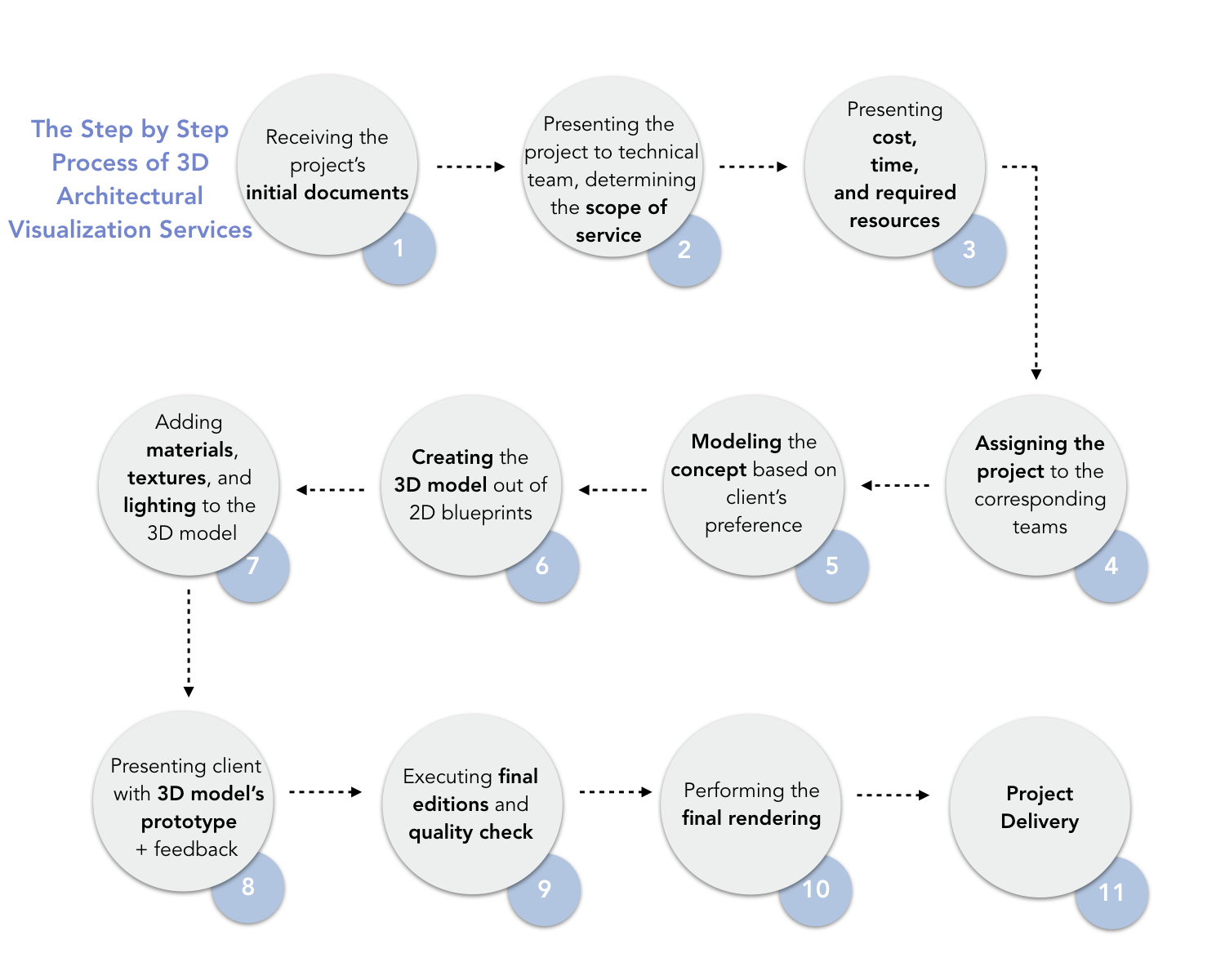
Lộ trình học — chặng nào trước, chặng nào sau
Sơ đồ trên là quy trình một job diễn hoạ ngoài thực tế: nhận hồ sơ, chốt phạm vi, dựng mô hình, gán vật liệu và ánh sáng, trình khách, sửa, render cuối, bàn giao. Lộ trình học bên dưới bám đúng thứ tự đó — học tới đâu làm được tới đó, không học lý thuyết suông.
- Chặng 0 — dựng được cảnh và bấm render ra ảnh. Cài đặt và kích hoạt bản quyền: Cài đặt Corona Renderer cho 3ds Max. Làm quen thanh công cụ, bảng render và cửa sổ VFB: Giao diện Corona: toolbar, Render Setup và Frame Buffer. Biết ba thông số duy nhất cần đụng trong F10: Render Setup (F10) — thông số cần đụng và thông số nên để yên.
- Chặng 1 — camera trước ánh sáng. Khung hình sai thì ánh sáng đẹp cũng vô nghĩa. Tiêu cự, cao độ mắt, phơi sáng: Camera vật lý: tiêu cự, khẩu độ, phơi sáng cho ảnh kiến trúc.
- Chặng 2 — ánh sáng ban ngày. Môi trường và bầu trời: Thiết lập môi trường và bầu trời trong Corona. Nắng trực tiếp bằng Corona Sun và Sky: Ánh sáng ban ngày: Corona Sun và Sky. Chiếu sáng bằng ảnh môi trường HDRI: HDRI — chiếu sáng cảnh bằng ảnh môi trường.
- Chặng 3 — vật liệu. Tư duy PBR và Corona Physical Material: Vật liệu Corona: CoronaPhysicalMtl và tư duy PBR. Rồi mới đi vào từng loại vật liệu cụ thể — kính, kim loại, gỗ, nước, rèm, cây cỏ: Vật liệu theo loại: kính, kim loại, gỗ, nước, rèm, cây cỏ.
- Chặng 4 — ánh sáng nhân tạo và cảnh khó. CoronaLight và đèn IES cho nội thất: Ánh sáng nhân tạo: CoronaLight và đèn IES cho nội thất. Cảnh ngược sáng: Render ngược sáng — cảnh khó nhất của ảnh nội thất. Sương mù và God Ray: Sương mù, God Ray và mây trong Corona.
- Chặng 5 — làm chủ khâu ra ảnh. VFB và LightMix: Corona Frame Buffer và LightMix — chỉnh ảnh ngay trong render. Render Elements để hậu kỳ chủ động: Render Elements — tách lớp để hậu kỳ chủ động. Nền lý thuyết đứng sau tất cả: Lý thuyết render vật lý: exposure, tone mapping, dải sáng.
- Chặng 6 — cảnh nặng. Corona Proxy cho model nhiều mặt: Corona Proxy — đưa model nặng vào cảnh mà máy không nghẹn. Chaos Scatter để rải cây cỏ hàng loạt: Corona Scatter — rải vật thể hàng loạt bằng công cụ có sẵn.
- Chặng 7 — tối ưu và đi làm thật. Sang chuyên mục tối ưu: Tối ưu render Corona — bản đồ toàn bộ các hướng xử lý, và rải cảnh quan quy mô lớn bằng Forest Pack: iToo Forest Pack — rải cây và vật thể hàng loạt.
Mẹo và lưu ý
- Đừng đi săn "file setting chuẩn". Bảng render mặc định của Corona đã tốt. Ảnh xấu gần như luôn do ánh sáng, camera hoặc vật liệu, chứ không do thông số render — chỉnh nhầm chỗ chỉ tốn thời gian mà không cải thiện.
- Học theo dự án, đừng học theo tính năng. Chọn một góc nội thất nhỏ, làm trọn từ dựng khối tới ảnh hoàn chỉnh, rồi mới làm cái thứ hai khó hơn. Xem bài tập ở Bài tập thực hành Corona — học bằng cách làm.
- Máy: ưu tiên số nhân CPU và RAM. Corona render bằng CPU. RAM 32 GB là mức tối thiểu cho cảnh kiến trúc thông thường, 64 GB thì thoải mái với cảnh cảnh quan nhiều cây.
- Coi chừng tài liệu cũ. Corona đã đổi tên nhiều thứ qua các bản: vật liệu chính giờ là Corona Physical Material (mặc định từ Corona 7, vật liệu cũ đổi tên thành Corona Legacy Material chỉ để mở file cũ), và công cụ rải giờ là Chaos Scatter (thay Corona Scatter từ Corona 8). Video hướng dẫn từ 2020 trở về trước sẽ gọi tên khác.
- Đặt tên và sắp lớp ngay từ đầu. Cảnh chỉ có 20 đối tượng thì lộn xộn không sao; tới lúc 2000 đối tượng thì không sửa lại được nữa.
Dùng kèm hoặc thay thế
- Bước tiếp theo ngay sau bài này: Cài đặt Corona Renderer cho 3ds Max
- Mục lục toàn bộ giáo trình: Giáo trình Corona 3ds Max cho diễn hoạ — mục lục toàn tập
- Khi cảnh bắt đầu nặng và render lâu: Tối ưu render Corona — bản đồ toàn bộ các hướng xử lý
- Rải cây cỏ và cảnh quan quy mô lớn: iToo Forest Pack — rải cây và vật thể hàng loạt
- Bộ script và plugin đi kèm của người làm diễn hoạ: Script và plugin 3ds Max — bộ công cụ của người làm diễn hoạ
- Xem cảnh thời gian thực và làm phim kiến trúc: Chaos Vantage — xem và quay phim cảnh 3ds Max theo thời gian thực
Video tham khảo (YouTube)
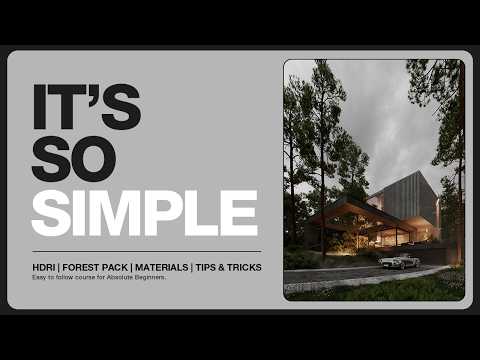 Autodesk 3dsmax + Chaos Corona tutorial for Absolute Beginners — From Zero to Hero (Simple or Difficult)
 Step-by-step 3D Visualization Guide for Beginners | 3Ds Max + Corona Render (render.camp)
 Learn How To Create Beautiful Archviz In An Hour | 3Ds Max + Corona Renderer Workshop (render.camp)
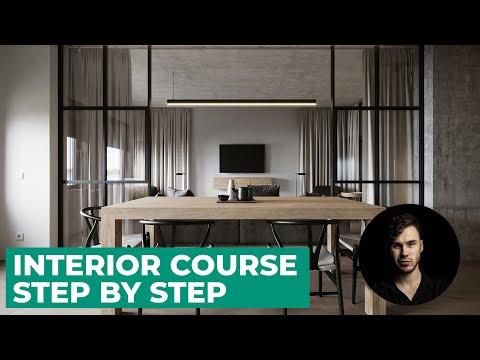 Interior. Step by step course in 3Ds Max Corona Renderer | Architectural Visualization Tutorials (Denis Kozhar)
 Exterior. Step by step course in 3Ds Max Corona Renderer | Architectural Visualization Tutorials (Denis Kozhar)
Tài liệu tham khảo
- Chaos Corona — trang sản phẩm chính chủ — giới thiệu tính năng, các gói thuê bao và bảng giá hiện hành.
- Corona for 3ds Max — tài liệu kỹ thuật — tài liệu tra cứu đầy đủ theo từng chức năng, cập nhật theo bản mới.
- What's New in Corona — tính năng mới của bản hiện hành, dùng để đối chiếu khi xem video cũ.
- System Requirements — Corona for 3ds Max — yêu cầu CPU, RAM và phiên bản 3ds Max được hỗ trợ.
- Corona — bản dùng thử — đăng ký dùng thử để chạy theo lộ trình trong bài.
-
N nhatminh pinned this topic on
Tham gia thảo luận
Đăng nhập bằng Google để bình luận, lưu bài và nhận thông báo khi có phản hồi mới.
Đăng nhập với Google