
Cài đặt D5 Render và tạo tài khoản — bản Free tới bản Pro
-

Có một câu hỏi anh em hay nhắn hỏi trước khi cài: "bản miễn phí có render được ảnh giao khách không?". Trả lời ngắn: có. Bản miễn phí của D5 render ảnh, panorama và video đầy đủ, không dán watermark, không giới hạn số dự án. Cái anh em phải trả tiền là thư viện tài sản cao cấp và hỗ trợ kỹ thuật, không phải quyền render. Biết rõ chỗ này thì việc quyết mua hay không dễ hơn nhiều.
Tính năng này giải quyết việc gì
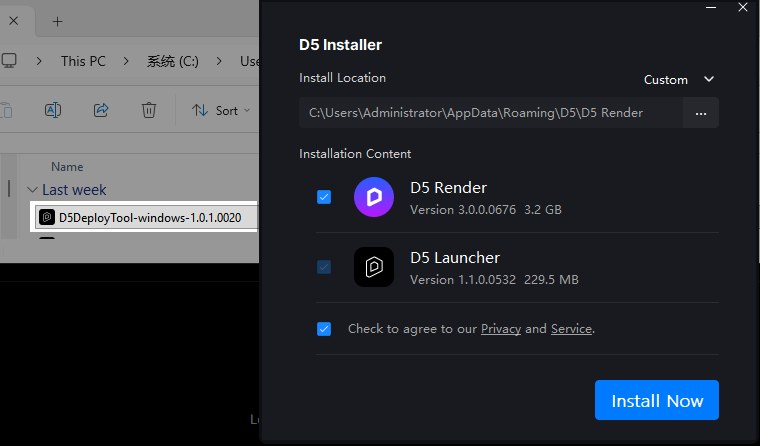
Từ bản 2.11, D5 tách quy trình cài đặt làm hai lớp. Lớp ngoài là D5 Launcher — một ứng dụng quản lý riêng, thay cho trang welcome cũ. Lớp trong là D5 Render — phần mềm render thật sự. Launcher lo việc đăng nhập, tải, cài, cập nhật, mở dự án gần đây, và tải các plugin Live Sync cho phần mềm dựng hình.
Thay đổi này có mặt lợi và mặt phiền. Lợi là mọi thứ gom về một chỗ: anh em không phải đi tìm bản cài plugin SketchUp ở đâu nữa, Launcher có sẵn. Phiền là không đổi được thư mục cài của Launcher — nó vào ổ hệ thống, chấm hết. Bù lại, D5 Render vẫn cho chọn thư mục cài, và quan trọng hơn là cho chọn Workspace ngay lúc cài.
Workspace là chỗ D5 chứa tài sản tải về từ thư viện, tài sản cục bộ, file HDR/LUT/IES tự thêm, và file tạm. Nếu không chỉ định, D5 tự tạo thư mục Workspace ở ổ còn nhiều dung lượng nhất. Đây là thứ anh em nên chủ động chọn ngay từ đầu — thư viện tài sản phình rất nhanh, và dời sau tuy làm được trong Preferences nhưng mất công.
Về tài khoản: D5 chia hai mức là Community (miễn phí, nhiều người quen gọi là bản Free) và Professional (bản Pro). Tài khoản Pro không khoá theo máy — đăng nhập ở đâu cũng dùng được, nhưng mỗi tài khoản chỉ lưu tối đa 3 thiết bị; quá số đó thì phải vào trang quản lý tài khoản gỡ bớt máy cũ.
Ứng dụng trong kiến trúc và thiết kế
Cá nhân hoặc nhóm nhỏ mới thử D5. Cài bản Community, dùng thư viện cơ bản, tự bổ sung model và texture từ nguồn của mình. Ở giai đoạn này chưa cần trả tiền — cứ làm vài job thật rồi hẵng quyết.
Xưởng có nhân sự diễn hoạ ổn định. Lúc này thư viện Pro bắt đầu đáng tiền, vì nó cắt được khâu đi tìm model. Với một job nội thất, thời gian ngồi lùng ghế sofa hợp phong cách thường nhiều hơn thời gian chỉnh ánh sáng — thư viện tốt là mua thời gian.
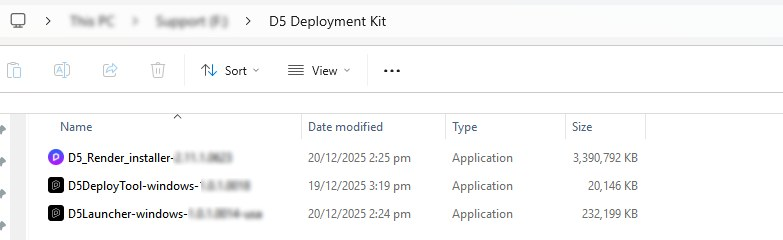
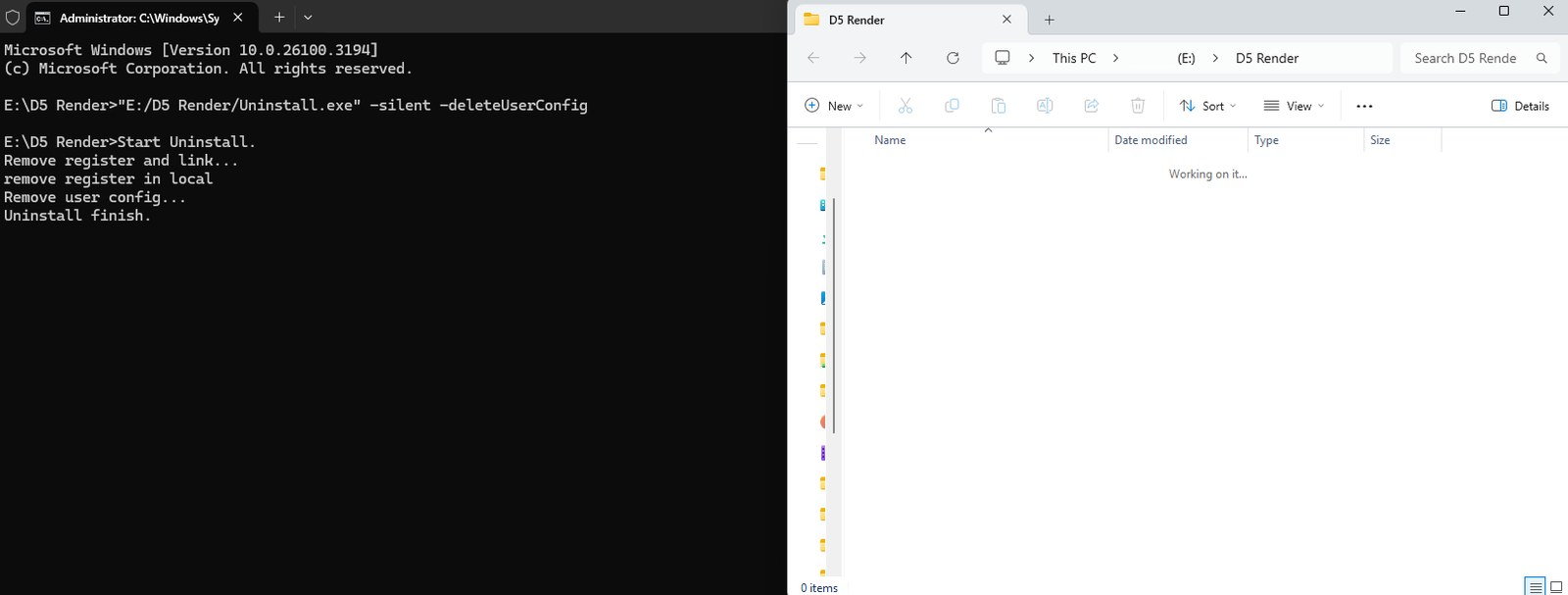
Cài cho nhiều máy cùng lúc. Nếu xưởng cần triển khai lên chục máy, D5 có chế độ cài im lặng qua dòng lệnh với bộ D5 Deployment Kit, cho phép chỉ định sẵn thư mục cài, thư mục Workspace, và cả các plugin Live Sync đi kèm. Cài một máy mẫu rồi nhân bản lệnh ra, nhanh hơn hẳn ngồi bấm Next từng máy.
Máy dùng chung giữa nhiều người. Lúc cài, D5 hỏi cài cho riêng người dùng hiện tại hay cài cho tất cả người dùng bằng quyền quản trị. Máy chung trong xưởng thì chọn cài cho tất cả, tránh cảnh mỗi tài khoản Windows lại phải cài lại.
Thông số chính
Khác biệt giữa hai mức tài khoản, theo bảng so sánh chính chủ:
Hạng mục Community Professional Số lượng dự án Không giới hạn Không giới hạn Chỉnh vật liệu tuỳ biến Có Có Chỉnh môi trường và hậu kỳ Có Có Công cụ đường chuyển động Có Có Xuất ảnh và panorama Có Có Xuất video Có Có Xuất hàng loạt Có Có Tự thêm file HDR/LUT/IES Có Có Thư viện tài sản riêng của mình Có Có Thư viện đám mây D5 Works Không Có Lớp học trực tuyến riêng Không Có Hỗ trợ kỹ thuật chuyên nghiệp Không Có Thư viện D5 Works gồm model tĩnh nội — ngoại thất, model 3D động và hạt động. Khi người dùng chưa đăng nhập hoặc chưa phải Pro chạm vào tài sản dành riêng cho Pro, phần mềm sẽ hiện lời mời đăng nhập hoặc mua.
Cách làm
-
Tải từ nguồn chính chủ. Vào trang chủ d5render.com và tải ở mục Download. Đây là nguồn duy nhất chúng tôi khuyến nghị — bản cài lấy từ nơi khác không có gì bảo đảm, và ở môi trường xưởng thì rủi ro đó không đáng đánh đổi.
-
Chạy file cài. File tải về tên là D5DeployTool, bấm đúp để chạy. Trong danh sách thành phần, D5 Launcher được tích sẵn và bắt buộc cài; D5 Render thì tuỳ chọn nhưng tất nhiên là phải có.
- Chọn quyền cài và Workspace. Ở bước phân quyền, chọn cài cho riêng người dùng hiện tại hay cho toàn máy. Ở bước Workspace, trỏ vào ổ còn nhiều chỗ — ổ dữ liệu chứ đừng để mặc định vào ổ hệ thống nếu ổ đó chật.
-
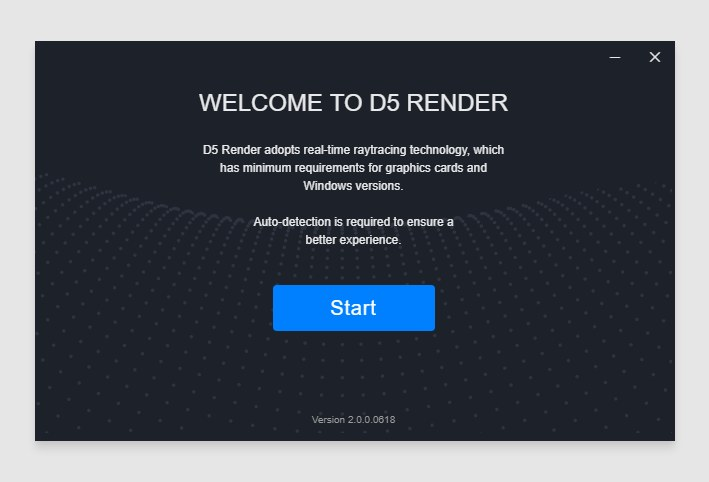
Chạy lần đầu và để phần mềm kiểm tra phần cứng. D5 tự kiểm card, driver và phiên bản Windows. Nếu trượt, xem Cấu hình máy chạy D5: card đồ hoạ, VRAM và cách kiểm tra để xử lý theo từng cột báo lỗi.
-
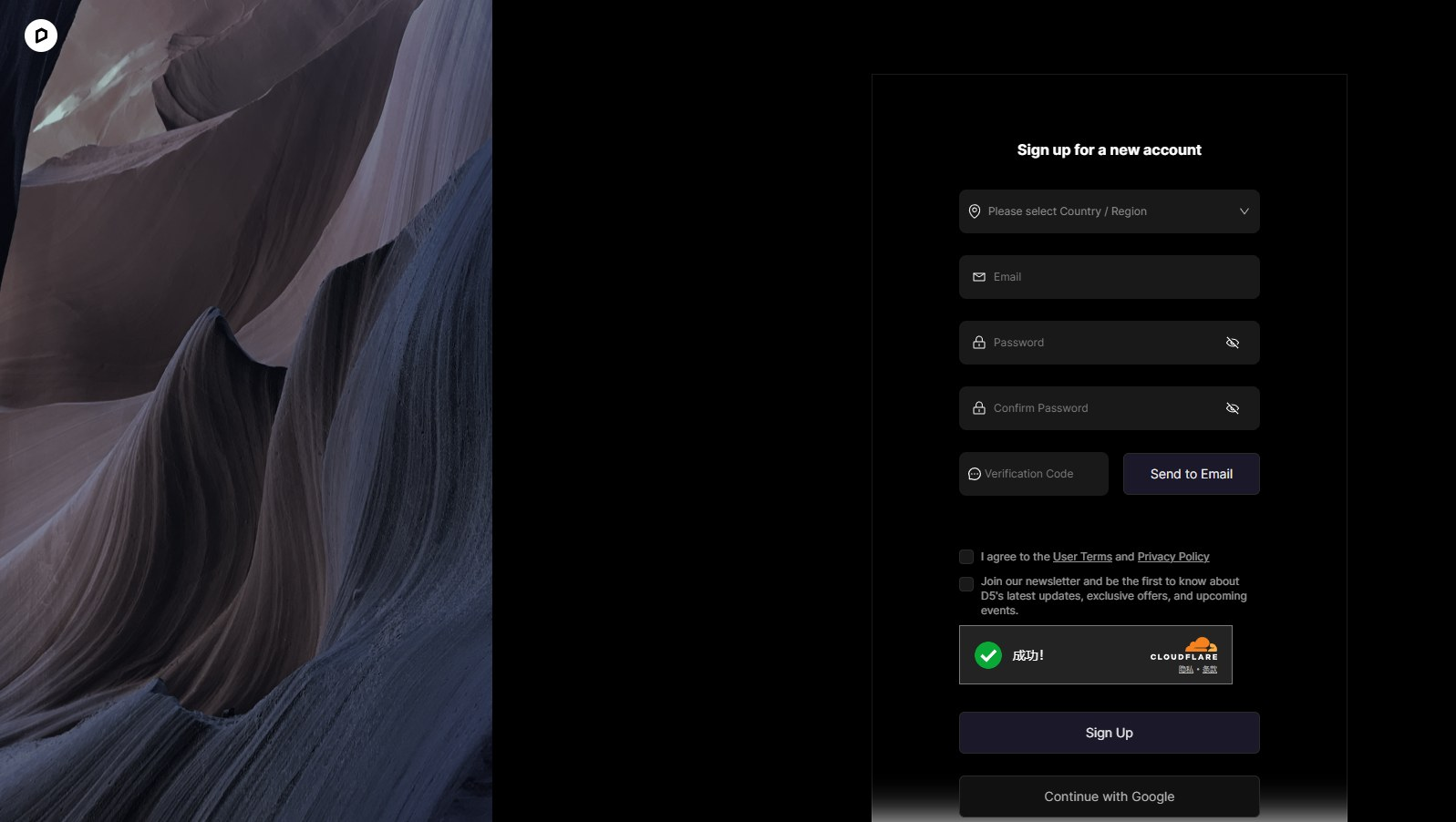
Đăng ký tài khoản. Đăng ký trên trang tài khoản của hãng, phương thức hiện tại là email cộng mật khẩu.
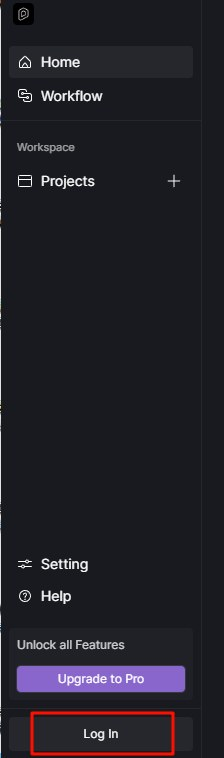
- Đăng nhập trong Launcher. Trạng thái đăng nhập hiện ở góc dưới bên trái. Đăng nhập rồi mới xem được trạng thái gói và tải tài sản thư viện.
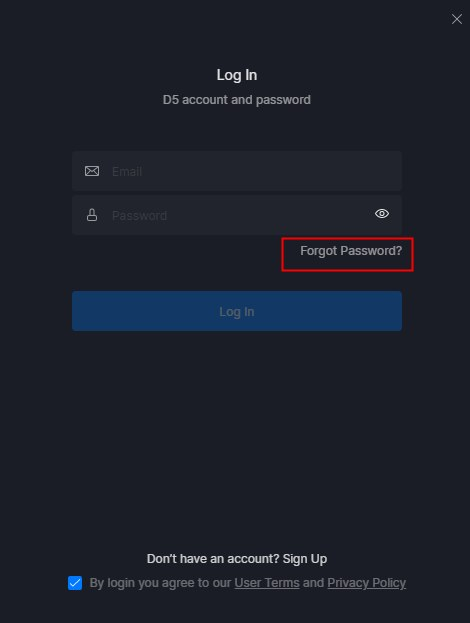
- Quên mật khẩu thì đặt lại qua email. Bấm Forgot Password ở cửa sổ đăng nhập, xác thực bằng email. Muốn đổi mật khẩu chủ động thì vào mục Account trong trang quản lý tài khoản.
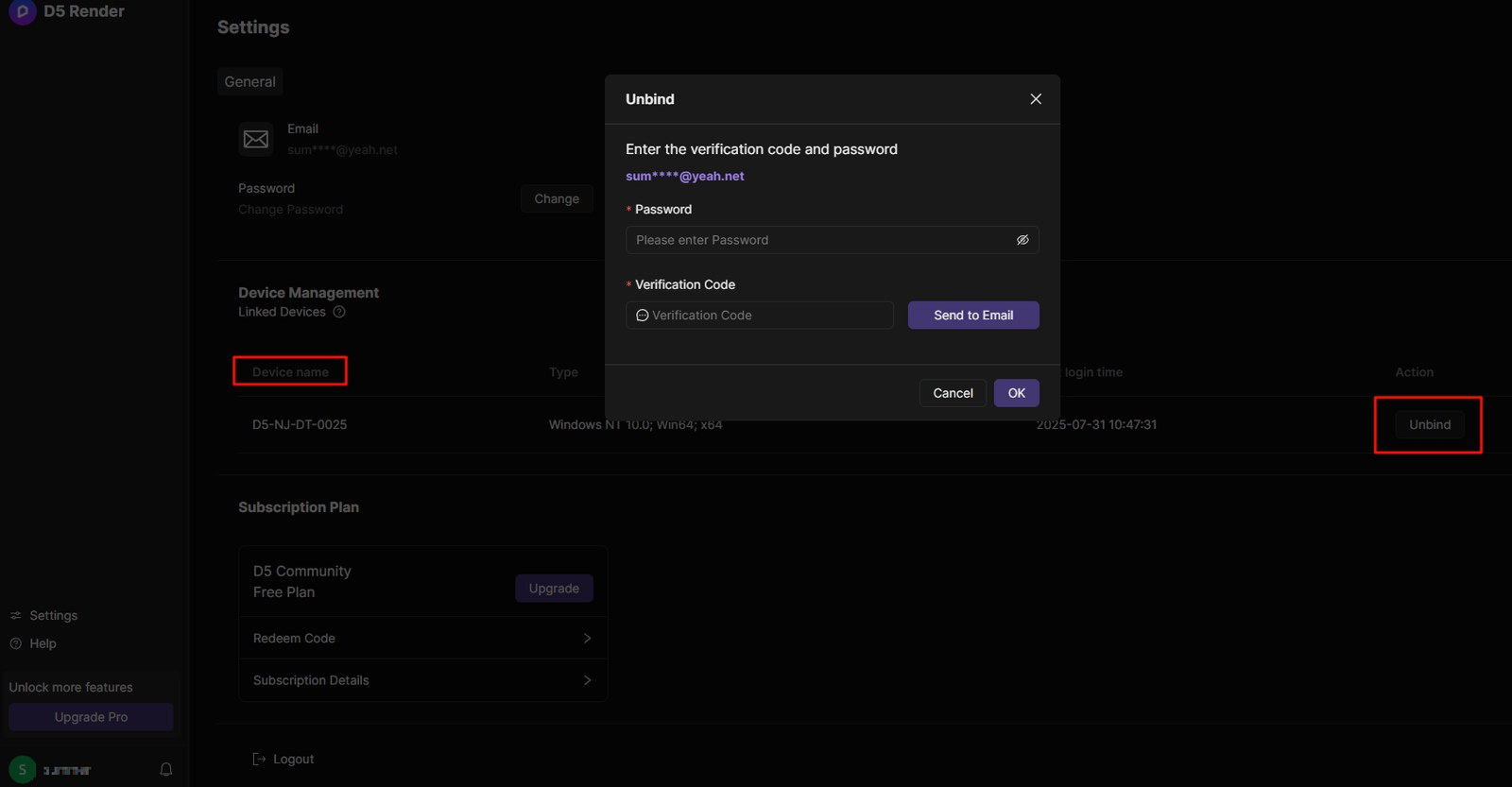
- Khi báo vượt quá số thiết bị. Mỗi tài khoản cá nhân ghi nhận tối đa 3 máy. Vào trang quản lý tài khoản, gỡ máy không còn dùng, rồi đăng nhập lại bình thường. Lưu ý là mục quản lý thiết bị này chỉ hiện với tài khoản cá nhân; tài khoản dạng Team hoặc Education không ghi nhận và không hiện trang này.
- Cài plugin Live Sync. Sau khi có D5, vào mục Workflow trong Launcher (hoặc trang Workflow trên web chính chủ) để tải plugin cho phần mềm dựng hình anh em đang dùng. Chi tiết từng phần mềm ở Live Sync SketchUp → D5: đồng bộ một chiều, sửa đâu thấy đó, Live Sync 3ds Max → D5 và bảng vật liệu tương đương và Đồng bộ từ Revit, Archicad, Rhino, C4D và Blender.
Mẹo và lưu ý
Chọn Workspace ngay từ đầu, đừng để dời sau. Đây là lỗi phổ biến nhất khi cài. Thư viện tài sản tải về nặng dần theo tháng, tới lúc ổ hệ thống đầy thì Windows chậm cả máy chứ không riêng D5. Ở Lotuz Studio, chúng tôi luôn trỏ Workspace sang ổ dữ liệu ngay ở bước cài.
Cài cho toàn máy nếu máy dùng chung. Máy trong xưởng thường có nhiều tài khoản Windows. Cài theo kiểu chỉ cho người dùng hiện tại là sau này người khác đăng nhập vào lại không thấy phần mềm đâu.
Bản miễn phí đủ để học và đủ để làm job đầu tiên. Đừng vội mua khi chưa biết mình có hợp với D5 không. Cứ chạy vài job thật, thấy đúng chỗ nghẽn là thời gian đi tìm model thì lúc đó Pro mới đáng tiền.
Ba máy là ba máy. Nếu anh em hay đổi máy hoặc cài lại Windows, nhớ gỡ thiết bị cũ trong trang tài khoản trước khi cài lại — không thì tới máy thứ tư sẽ bị chặn đúng lúc đang gấp.
Đừng cài đè khi đang mở dự án. Nghe hiển nhiên nhưng vẫn có người làm. Đóng hết D5, đóng cả Launcher dưới khay hệ thống, rồi mới nâng cấp.
Dùng kèm
- Kiểm tra máy trước khi cài: Cấu hình máy chạy D5: card đồ hoạ, VRAM và cách kiểm tra
- Làm quen giao diện sau khi cài xong: Giao diện D5 và bộ phím tắt cần thuộc
- Cài plugin đồng bộ cho SketchUp: Live Sync SketchUp → D5: đồng bộ một chiều, sửa đâu thấy đó
- Tra lỗi khi phần mềm không mở được: Cửa sổ báo lỗi hay gặp trong D5 và cách xử lý
Bài nằm trong bộ giáo trình D5 Render do Lotuz Studio biên soạn và chia sẻ mở cho cộng đồng
diễn hoạ kiến trúc Việt Nam. Lotuz Studio là công ty tư vấn thiết kế kiến trúc tại Đà Nẵng, 10+ năm
làm thiết kế và diễn hoạ cho dự án trong nước lẫn quốc tế.
Xem thêm tại lotuz.vn — hoặc lotuz.ai nếu anh em quan tâm
bộ công cụ AI cho Photoshop do chúng tôi tự phát triển.Video tham khảo (YouTube)
 9️⃣ CÁCH CÀI D5 RENDER PHIÊN BẢN MỚI NHẤT| D5 render Việt Nam (D5 render Việt Nam)
 How to download and install D5 Render in 2025 (The Digital Da Vinci)
 How to Download & Install D5 Render 2.11 | Step-by-Step Guidelines. (Design Cave)
 How To Download And Install Updated Version of D5 Render In Windows | @D5-official-channel (Civil Guide)
 How to Free Download & Install D5 Render OFFICIALLY for SketchUp & 3DS Max (Smart Bunny)
Tài liệu tham khảo
- D5 Render — trang tải chính chủ — nguồn tải duy nhất nên dùng.
- Hướng dẫn cài đặt D5 Render — chi tiết bộ cài, Launcher và chế độ cài im lặng qua dòng lệnh.
- Đăng ký và đăng nhập tài khoản D5 — quy trình tài khoản và quản lý thiết bị.
- So sánh Community và Professional — bảng đối chiếu tính năng theo gói, cập nhật theo phiên bản.
-
Tham gia thảo luận
Đăng nhập bằng Google để bình luận, lưu bài và nhận thông báo khi có phản hồi mới.
Đăng nhập với Google