
Rải cây và xoay ngẫu nhiên — làm cảnh quan bớt giả
-

Cảnh quan là thứ tố cáo mô hình nhanh nhất. Công trình có thể dựng rất kỹ, nhưng nếu mảng cây quanh nó
là bốn mươi bản sao giống hệt, đứng thẳng hàng, cùng chiều cao, thì cả bức ảnh mất tin cậy ngay. Bài
này không nói về một plugin, mà về một quy trình bốn bước — mỗi bước dùng một công cụ đã có bài
riêng trong chuyên mục.Quy trình này giải quyết việc gì
Rải cây đúng cách phải trả lời được bốn câu hỏi, và mỗi câu hỏi là một bước:
Bước Câu hỏi Công cụ 1. Ngẫu nhiên hoá lúc đặt Cây đặt xuống có sẵn cỡ và hướng khác nhau không Random Scale and Rotate của JHS PowerBar 2. Cho rơi đúng cao độ Cây có đứng đúng trên mặt địa hình không Drop at Intersection 3. Phá thêm nhịp lặp Có còn nhìn ra quy luật không Select Random + Randomizing Objects 4. Làm nhẹ file Máy còn xoay được không Proxy hoặc component nhẹ Bước 1 là bước quan trọng nhất và cũng là bước hay bị bỏ. Bật bảng ngẫu nhiên hoá trước khi đặt
cây, thì mọi cây đặt xuống đã có sẵn tỷ lệ và góc xoay khác nhau — không phải sửa lại về sau. Bảng này
đúng như ảnh dưới: một cột Min, một cột Max, hai dòng Scale và Rotation, ba nút On, Edit, Reset.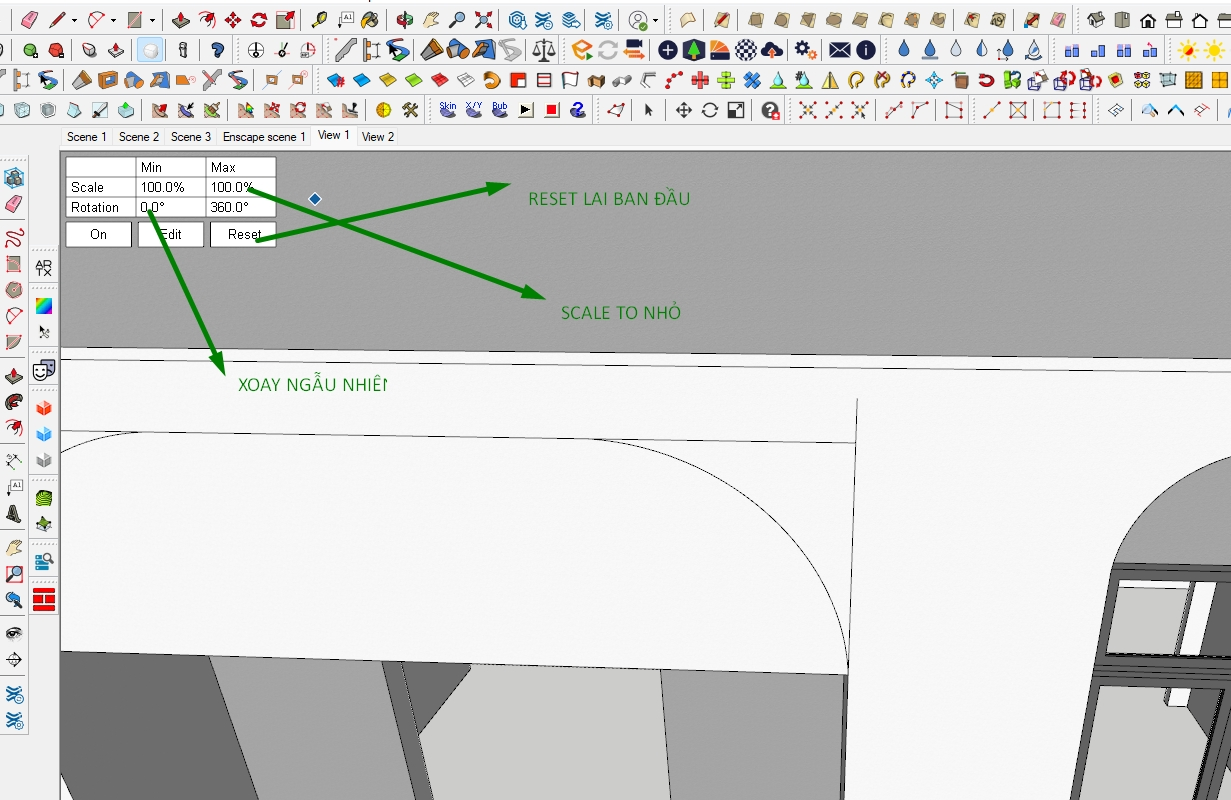
Đọc bảng: dòng Scale đặt dải phóng to nhỏ, dòng Rotation đặt dải góc xoay (0 tới 360 độ là xoay
tự do quanh trục đứng). Nút On bật hoặc tắt chế độ, Edit để sửa dải, Reset đưa về mặc định.
Trên máy của Lotuz, bảng này gọi bằng phím tắt Shift + D.Ứng dụng trong kiến trúc và thiết kế
- Cây xanh dọc tuyến đường trong đồ án quy hoạch — bật ngẫu nhiên hoá với dải tỷ lệ 85 tới 115 phần
trăm và xoay 0 tới 360 độ, rồi đặt cây theo tim hàng. Cây vẫn thẳng hàng theo thiết kế, nhưng mỗi cây
một dáng. Đây là cân bằng đúng: quy hoạch có trật tự, tự nhiên có biến thiên. - Mảng xanh trên địa hình dốc — đặt cây ở cao độ bất kỳ rồi dùng Drop at Intersection cho rơi xuống
mặt địa hình. Không có bước này thì cây lơ lửng hoặc chôn nửa thân, và lỗi chỉ lộ ra khi render. - Sân vườn biệt thự và tiểu cảnh — trộn ba bốn loại cây khác nhau thay vì một loại. Rải dày trước,
rồi dùng chọn ngẫu nhiên để tỉa bớt 30 phần trăm — mật độ ra tự nhiên hơn nhiều so với đặt thưa ngay
từ đầu. - Cây trên mái xanh và ban công — dải tỷ lệ hẹp lại (95 tới 105 phần trăm) vì cây trồng chậu thường
đồng đều. Vẫn giữ xoay tự do. - Cỏ, sỏi, lá rụng ở tiền cảnh — dải tỷ lệ rộng, xoay tự do cả ba trục. Đây là nhóm duy nhất nên
xoay quanh trục ngang; cây thân gỗ mà nghiêng là sai. - Bàn giao cho khâu render — trước khi giao, đổi cây nặng sang bản proxy hoặc bản nhẹ. Người render
sẽ thay lại bằng thư viện cây của engine họ dùng.
Cách dùng
- Chuẩn bị ba tới năm mẫu cây khác nhau, mỗi mẫu là một component có tên rõ ràng, gốc toạ độ đặt ở
gốc cây. - Bật bảng ngẫu nhiên hoá, đặt dải Scale và Rotation, bấm On.
- Đặt cây theo bố cục thiết kế. Xen kẽ các mẫu, đừng rải hết mẫu một rồi mới tới mẫu hai — mắt người
nhận ra khối đồng nhất rất nhanh. - Chọn toàn bộ cây vừa rải, chạy Drop at Intersection cho rơi xuống mặt địa hình.
- Xô lệch thêm nếu cần: chọn ngẫu nhiên một phần rồi dời nhẹ, hoặc chạy công cụ xô lệch trên cả nhóm.
Xem Select Random — chọn ngẫu nhiên để phá nhịp lặp và Randomizing Objects — xô lệch vị trí, xoay, tỷ lệ tự nhiên. - Nhóm toàn bộ cây vào một Tag riêng, ví dụ
L-TREE, để tắt đi khi thao tác phần công trình. - Bấm Reset để tắt chế độ ngẫu nhiên hoá khi chuyển sang đặt thứ khác — quên bước này thì cái tủ
bếp tiếp theo cũng bị xoay lệch 47 độ.
Mẹo và lưu ý
- Ba tới năm mẫu cây là đủ. Nhiều hơn thì file nặng mà mắt không phân biệt được. Ít hơn ba thì dù
xô lệch cỡ nào vẫn lộ. - Cây gần camera phải là mẫu chất lượng cao; cây ở hậu cảnh dùng mẫu nhẹ hoặc dạng ảnh phẳng. Đây là
chỗ tiết kiệm dung lượng lớn nhất trong mô hình có cảnh quan. - Đặt cây sau khi địa hình đã chốt. Sửa địa hình sau khi rải thì phải thả lại toàn bộ.
- Bảng ngẫu nhiên hoá vẫn còn hiệu lực cho tới khi bấm Reset. Đây là nguồn lỗi hay gặp: đặt tiếp một
component khác và không hiểu vì sao nó bị xoay. - Đừng để cây lấn vào lòng đường hoặc chồng lên công trình sau khi xô lệch. Kiểm tra từ trên xuống một
lượt trước khi chốt. - Không có công cụ nào cứu được bố cục cảnh quan sai. Ngẫu nhiên hoá làm cho một bố cục đúng trông thật
hơn; nó không làm một bố cục sai trở nên đúng.
Dùng kèm hoặc thay thế
- Thanh công cụ chứa Drop at Intersection và Random Scale and Rotate: JHS PowerBar — bộ công cụ dựng hình đa năng
- Chọn ngẫu nhiên để tỉa bớt hoặc đổi một phần: Select Random — chọn ngẫu nhiên để phá nhịp lặp
- Xô lệch vị trí, xoay, tỷ lệ sau khi đã rải: Randomizing Objects — xô lệch vị trí, xoay, tỷ lệ tự nhiên
- Thay toàn bộ cây sang chủng loại khác: Replace Object — thay thế component hàng loạt
Video tham khảo (YouTube)
 CREATE A FOREST IN SKETCHUP with JHS Powerbar Drop and Random Rotate (TheSketchUpEssentials)
 SketchUp Extensions FOR ARCHITECTURE - Placing Plants with JHS Powerbar (TheSketchUpEssentials)
 Quickly Randomly Place Trees with Random Tools - (Free Extension Tutorial) (TheSketchUpEssentials)
 Rải vật thể đúng cách trong Sketchup - Học Sketchup tại Archicamp (Archicamp - Học Kiến Trúc)
![[TUTORIAL] RANDOM TOOL SKETCHUP - ENSCAPE ASSET - PLUGIN RẢI CỎ MIỄN PHÍ (LEOTSAN VN)](https://i.ytimg.com/vi/ZO790F4eAj8/hqdefault.jpg) [TUTORIAL] RANDOM TOOL SKETCHUP - ENSCAPE ASSET - PLUGIN RẢI CỎ MIỄN PHÍ (LEOTSAN VN)
[TUTORIAL] RANDOM TOOL SKETCHUP - ENSCAPE ASSET - PLUGIN RẢI CỎ MIỄN PHÍ (LEOTSAN VN)
Tài liệu tham khảo
- Placing Plants with JHS Powerbar (The SketchUp Essentials) — mô tả bộ ba Drop at Intersection, Random Scale and Rotate và Proxify.
- JHS POWERBAR 2020 trên SketchUcation — trang tải thanh công cụ chứa các lệnh trên.
- Random Tools Extension for SketchUp (Alexander Schreyer) — công cụ thay thế, có chức năng rải đối tượng lên bề mặt.
- Eneroth Randomize Components trên Extension Warehouse — công cụ xô lệch dùng ở bước 3.
- Cây xanh dọc tuyến đường trong đồ án quy hoạch — bật ngẫu nhiên hoá với dải tỷ lệ 85 tới 115 phần
Tham gia thảo luận
Đăng nhập bằng Google để bình luận, lưu bài và nhận thông báo khi có phản hồi mới.
Đăng nhập với Google