
D5 Scatter — rải cây cỏ hàng loạt mà không đơ máy
-
Có một kiểu ảnh nhìn phát biết ngay người mới: cây đứng đều tăm tắp như trồng theo lưới, cả cảnh chỉ độc một loại cây lặp đi lặp lại, và cỏ thì phẳng như thảm nhựa. Model không sai, ánh sáng cũng ổn, nhưng mắt người xem tự động thấy "giả". Lý do là thiên nhiên không bao giờ đều — cây mọc thành cụm, cụm có chỗ dày chỗ thưa, mỗi cây một cỡ một hướng. D5 Scatter sinh ra đúng để làm cái việc đó bằng thuật toán, thay vì bắt anh em kéo tay từng cây rồi vẫn ra kết quả đều tăm tắp.
Tính năng này giải quyết việc gì
Scatter là công cụ sinh nội dung thủ tục (procedural content generation). Thay vì lưu vị trí của từng cây, D5 lưu một vùng rải cộng bộ luật: loại cây nào, mật độ bao nhiêu, cụm to nhỏ ra sao, ngẫu nhiên tới đâu. Đến lúc hiển thị, nó tự tính ra vị trí. Khác biệt thực tế rất lớn: sửa một tham số là cả nghìn cây đổi theo, không phải chọn lại từng cái.
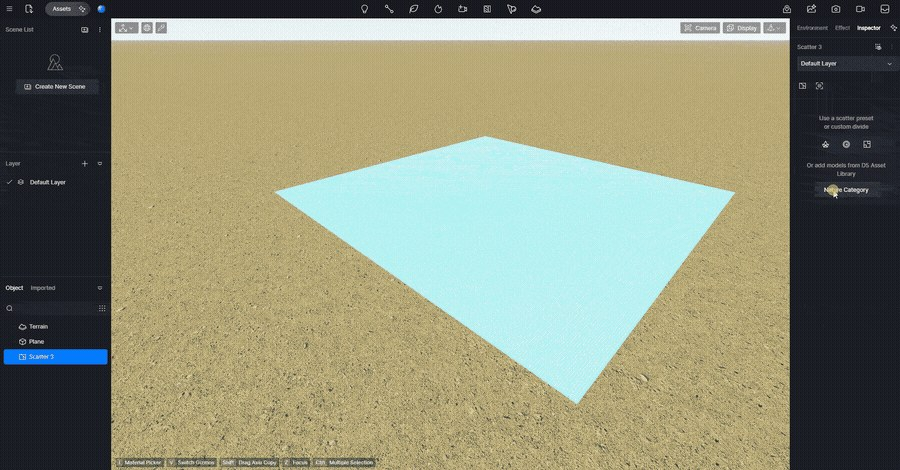
Vùng rải tạo bằng hai cách — chọn theo vật liệu hoặc chọn theo model (phím X để chuyển qua lại, mặc định là chọn theo vật liệu). Sau khi tạo, viewport hiện một loạt điểm tham chiếu; cây chỉ mọc trong bán kính của các điểm này, chỗ nào không có điểm thì không có cây. Số lượng điểm do D5 tự tính theo kích thước vật thể được chọn, nên vật thể càng lớn thì khoảng cách giữa các điểm càng thưa.
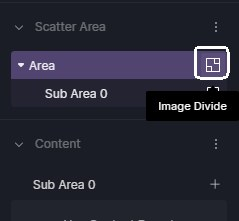
Bên trong một vùng rải, anh em còn chia được thành nhiều vùng con (sub area) với ba kiểu: Image Divide (chia theo ảnh đen trắng hoặc ảnh tự tải lên, theo số vùng khai báo), Edge Divide (D5 tự nhận diện dải viền, chỉnh được bề rộng viền, độ ăn mòn, độ nhoè) và Brush Divide (vẽ tay chia tiếp). Mỗi vùng con có bộ tham số riêng — đây chính là chỗ để làm ra dải cỏ ven đường khác với mảng cây bụi ở giữa.
Ba giới hạn phải nắm trước khi bắt tay: mỗi vùng rải chứa tối đa 15 loại; hiện chỉ rải được model thực vật; và rải lên mặt sau của model sẽ cho kết quả sai, rải lên mặt dốc đứng thì mật độ rất thấp.

Ứng dụng trong kiến trúc và thiết kế
Sân vườn biệt thự. Chia vùng rải thành ba sub area: thảm cỏ, dải cây bụi viền, và mảng cây cao góc vườn. Dùng Edge Divide để dải viền tự bám theo mép sân — nhanh hơn nhiều so với vẽ tay, mà đường viền lại có độ ăn mòn tự nhiên chứ không sắc lẻm.
Phối cảnh tổng thể khu quy hoạch. Đây là ca Scatter ăn đứt mọi cách khác. Ở tầm nhìn cao, mắt người xem không đếm cây — nó đọc nhịp phân bố. Chúng tôi bật bản đồ phân bố (Distribution Mapping) bằng một ảnh xám: chỗ nào tối thì cây thưa, sáng thì dày. Chỉ cần đúng một ảnh là mảng xanh có nhịp thở, không còn là tấm thảm.
Resort ven biển miền Trung. Rải dừa và cau lên cồn cát, cỏ biển và cây bụi thấp ở chân cồn. Ở đây phải để Random Scale mở rộng — dừa trong thực tế cao thấp rất khác nhau, để cùng cỡ là hỏng ngay. Thư viện D5 mặc định đẩy nhóm cây ôn đới lên trước; anh em nhớ lọc sang nhóm palm và broad-leaf rồi mới chọn.
Sân thượng, mái xanh nhà phố. Diện tích nhỏ nhưng cần chi tiết cận. Tạo vùng rải trên mặt vật liệu sàn cỏ, rồi dùng Cull Effect khoét những chỗ đặt bàn ghế, lối đi. Cull vẽ bằng cọ, chỗ đã khoét thì cây không mọc, và bật Falloff Area để rìa khoét chuyển dần chứ không cắt ngọt.
Cảnh rừng, đồi sau công trình. Cluster Size kéo lớn để cây tụ thành đám như rừng thật, Cluster Noise tăng cho mép đám không đều, Cluster Blur tăng cho các đám hoà vào nhau. Ba tham số này chính là công tắc phá nhịp lặp.
Thông số chính
Thông số Ý nghĩa Ghi chú khi làm kiến trúc Density Số model rải trên mỗi 100 m² Tăng Density mà không thấy dày thêm thì kiểm tra Collision Volume trước Cluster Size Kích thước cụm khi rải Kéo lớn để mô phỏng đám cây trong rừng; để nhỏ cho bãi cỏ đều Cluster Noise Độ ngẫu nhiên khi tạo cụm Tăng thì mép cụm tự nhiên hơn Cluster Blur Độ hoà mép giữa các cụm Tăng thì ranh giới cụm mờ đi, chuyển tiếp hữu cơ hơn Scale Kích thước model Đổi Scale thì Collision Volume đổi theo, giữ nguyên tỉ lệ Rate Tần suất xuất hiện của một loại trong vùng Đây là tỉ lệ pha giữa các loài, không phải mật độ tổng Collision Volume Tỉ lệ giữa bán kính va chạm và bán kính model Trần thật sự của mật độ; đặt cao là cây tự đẩy nhau ra Up Direction Hướng mọc của cây Mặc định trục đứng = 1, pháp tuyến = 0; hai bên nhân với nhau Random Scale Ngẫu nhiên kích thước Mặc định 80–120%; chúng tôi hay nới rộng cho cây thân gỗ Random Rotation Ngẫu nhiên xoay Mặc định trục Z 0–360°, X/Y lệch nhẹ ±5° Random Offset Ngẫu nhiên xê dịch vị trí Mặc định ±25% theo X/Y — công tắc phá lưới quan trọng nhất Seed Hạt giống ngẫu nhiên Giữ nguyên số thì kết quả không đổi; bấm đổi để thử bố cục khác 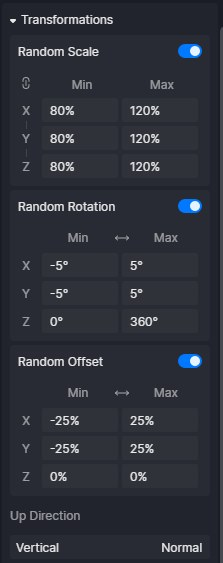
Cách làm
- Tạo vùng rải. Bấm Add Scatter hoặc phím X, chọn mặt vật liệu (hoặc model) làm nền rải. Giữ Ctrl để thêm bớt và chọn nhiều mặt, rồi bấm Create để chốt.
- Chia vùng con nếu cảnh cần. Với vùng vẽ bằng Advanced Brush, mở Image Divide / Edge Divide / Brush Divide. Sau khi chia, các sub area hiện trong sidebar bên phải, chuột phải để đổi tên.
- Thêm cây. Hai đường: dùng Scatter Presets trong thư viện (Global Preset mang cả thông tin vùng lẫn asset, Content Preset chỉ mang asset), hoặc bấm Assets rồi lấy model từ mục Nature. Đây là lúc lọc theo khí hậu — bỏ qua nhóm conifer mặc định, tìm cau, dừa, bàng Đài Loan, hoa giấy, chuối cảnh, tre.
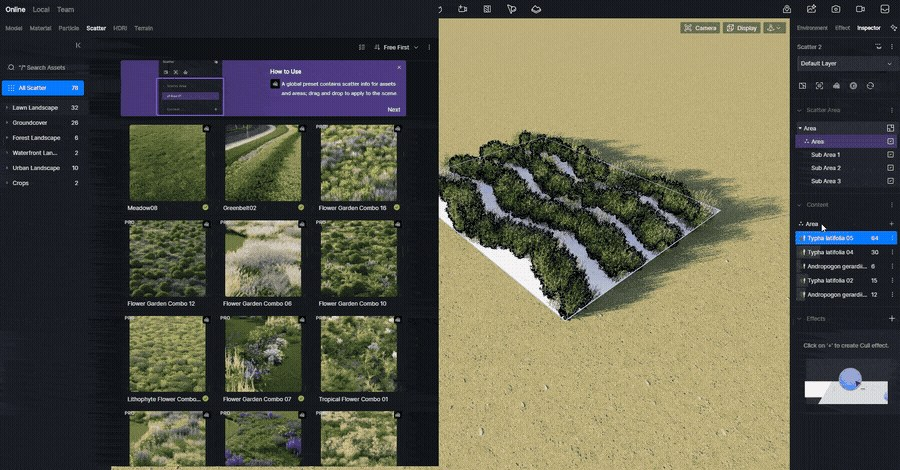
- Đừng vượt 15 loại. Quá số này D5 báo thẳng và bắt xoá bớt hoặc thay thế.

- Cân tỉ lệ pha. Trong cột Content, mỗi loại hiện thumbnail và phần trăm. Chúng tôi hay để một loài chiếm quanh nửa (loài nền), hai ba loài phụ chia phần còn lại — pha đều 25/25/25/25 luôn cho ra cảm giác nhân tạo.
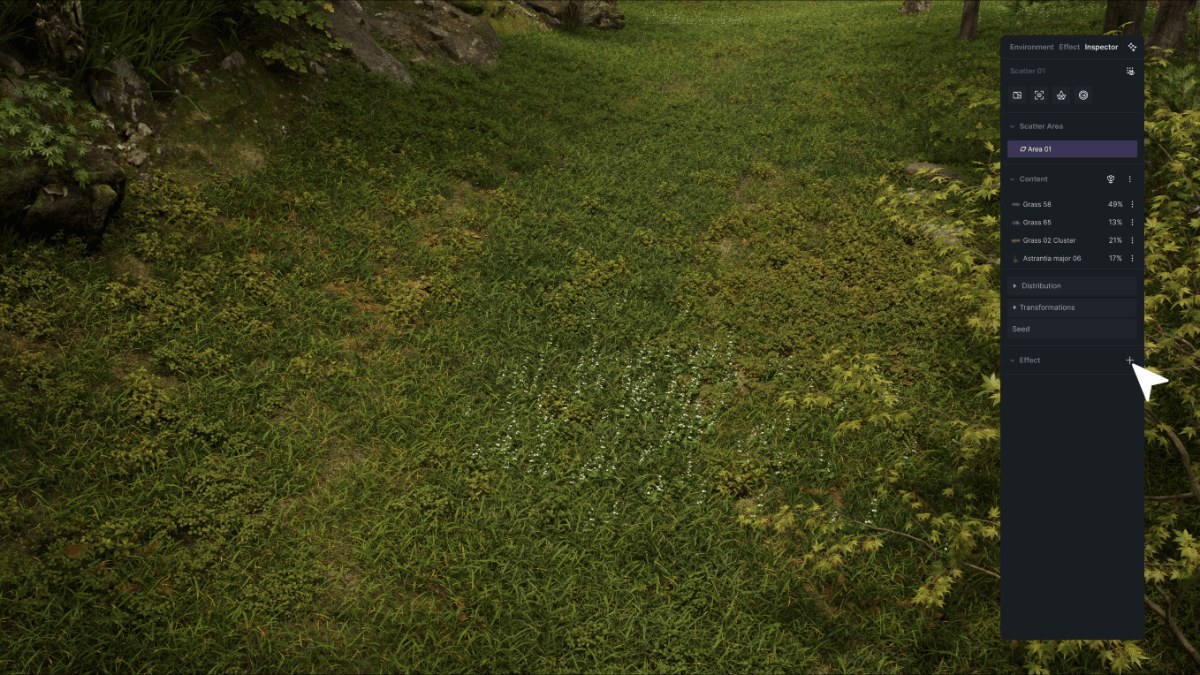
- Bật Random. Random Scale, Random Rotation, Random Offset — ba cái này để mặc-định-tắt là cảnh chết. Đây là bước tách ảnh nghiệp dư khỏi ảnh dùng được.
- Chỉnh nhịp cụm. Cluster Size, Noise, Blur; kèm ảnh phân bố đen trắng nếu cần dải mật độ theo thiết kế.
- Khoét chỗ không được có cây. Thêm Cull Effect, mặc định khoét theo vật liệu, phím X để chuyển sang khoét theo model. Vẽ cọ lên vùng cần trống, rồi đặt Cull Range và bật Falloff Area.
- Tách cây cần chỉnh riêng. Nháy đúp vào một cây trong vùng rải rồi bấm Detach Object. Lưu ý: tách rồi không Undo được.
Mẹo và lưu ý
- Tăng Density mà cảnh không dày thêm là lỗi hay gặp nhất. Nguyên nhân gần như luôn là Collision Volume: bán kính va chạm quá lớn nên cây tự đẩy nhau ra, Density có tăng cũng vô ích. Hạ Collision Volume trước khi đụng Density.
- Đổi tên vật liệu sau khi đã tạo vùng rải sẽ làm hỏng vùng đó. Nếu vùng rải tạo ở chế độ Select Material rồi anh em đổi tên vật liệu ở phần mềm dựng, D5 sẽ báo không tham số hoá được, panel Scatter hiện sai. Cách chữa: bấm Edit Scatter Surface, chọn lại vật thể để kích hoạt lại vùng rải.
- Mặt chồng lớp theo phương chiếu đứng thì không rải được. Đây là hành vi đúng thiết kế của phiên bản hiện tại, không phải lỗi. Cách xử lý là tách tên vật liệu ra và tạo vùng rải riêng cho phần chồng lớp.
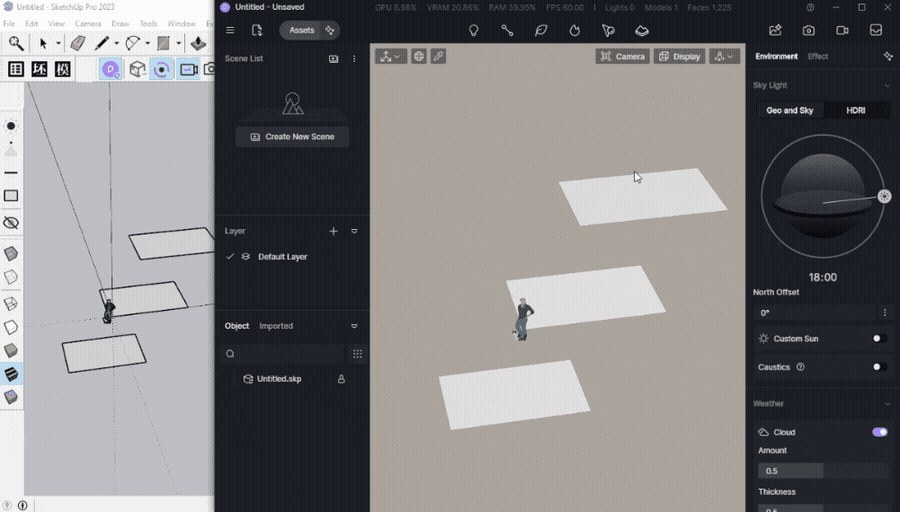
- Up Direction chỉnh mà không ăn? Mặc định trục đứng = 1, pháp tuyến = 0, và hướng cuối cùng là tích của giá trị toàn cục với giá trị từng loài. Nếu một bên đã chỉnh sang pháp tuyến thì bên kia chỉnh nữa cũng vô hiệu.
- Hiệu năng. Cây là thứ đội chi phí render nhanh nhất trong cảnh kiến trúc — nhanh hơn cả kính và vật liệu. Ở Lotuz Studio chúng tôi làm theo nguyên tắc: chia nhỏ vùng rải thay vì một vùng khổng lồ, dùng Simplified Mode trong menu More khi đang dựng bố cục, và chỉ đẩy Density lên mức thật ở bước chốt góc. Có Scatter Quality trong menu More để xử lý viền răng cưa của mặt rải — bật ở bước cuối thôi, đừng bật trong lúc dàn cảnh.
- Vùng biên khu đất là chỗ lộ nhất. Đám cây kết thúc đột ngột theo một đường thẳng là dấu hiệu vùng rải bị cắt phẳng. Kéo Cluster Blur lên và dùng Edge Divide cho dải viền loang dần ra.
Dùng kèm
- Bản đồ chọn công cụ theo địa hình: Cảnh quan trong D5 — chọn công cụ theo loại địa hình
- Cây theo tuyến thì dùng Path chứ không phải Scatter: Path tool đặt cây theo tuyến — hàng cây, dải phân cách
- Vẽ tay từng khu vực cận camera: Vegetation tool: vẽ cọ, tẩy và dọn cây
- Rải cây lên địa hình đã nặn: Terrain — nặn địa hình ngay trong D5
Bài nằm trong bộ giáo trình D5 Render do Lotuz Studio biên soạn và chia sẻ mở cho cộng đồng
diễn hoạ kiến trúc Việt Nam. Lotuz Studio là công ty tư vấn thiết kế kiến trúc tại Đà Nẵng, 10+ năm
làm thiết kế và diễn hoạ cho dự án trong nước lẫn quốc tế.
Xem thêm tại lotuz.vn — hoặc lotuz.ai nếu anh em quan tâm
bộ công cụ AI cho Photoshop do chúng tôi tự phát triển.Video tham khảo (YouTube)
 D5 Scatter Tutorial | How to use this procedural landscape scatter tool? (D5 Official)
 How to Create Complex Landscape from Scratch using D5 Scatter | Procedural Landscape Scatter (D5 Official)
 Tutorial for Enhanced D5 Scatter: Cull Effect, Save Presets, Optimized Interaction (D5 Official)
 Tutorial: ADVANCED SCATTER in D5 Render (Gediminas Kirdeikis)
 From Empty to Lush: Master the D5 Render Scatter Tool (Andy Christoforou - ArchViz & AI Academy)
Tài liệu tham khảo
- How to use D5 Scatter? — trang gốc, đầy đủ tham số và mục FAQ về Up Direction, model nhiều lớp
- Landscape workflow — Scatter đặt trong quy trình dựng cảnh quan tổng thể
- How to use Terrain — cách tạo vùng rải trực tiếp trên địa hình
- Vegetation Tool — so sánh Scatter với Brush và Path
Tham gia thảo luận
Đăng nhập bằng Google để bình luận, lưu bài và nhận thông báo khi có phản hồi mới.
Đăng nhập với Google