
Vegetation tool: vẽ cọ, tẩy và dọn cây
-

Scatter giỏi phủ mảng lớn, nhưng có những chỗ nó không giúp được: khoảnh cỏ ngay chân bậc tam cấp trong khung hình cận, đám dương xỉ nép vào góc tường, bụi cây phải né đúng vị trí đặt bộ bàn ghế ngoài trời. Những chỗ này cần bàn tay, và cần một công cụ cho phép vẽ rồi tẩy rồi vẽ lại mà không phải dựng lại cả vùng. Bộ Brush – Eraser – Clean của D5 làm đúng việc đó, kèm một thứ nhiều anh em không để ý: mỗi nhát cọ được ghi lại thành một bản ghi có thể bật tắt, đổi tên và tái sử dụng.
Tính năng này giải quyết việc gì
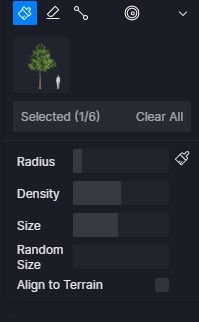
Brush là cọ vẽ cây. Anh em chọn model thực vật rồi quét chuột lên bề mặt, cây mọc theo vệt cọ. Bán kính cọ co giãn theo tỉ lệ màn hình — nghĩa là kéo camera lại gần thì cọ nhỏ đi, lùi ra xa thì cọ to ra. Vì lý do hiệu năng, D5 chặn bán kính cọ tối đa ở 100 m.
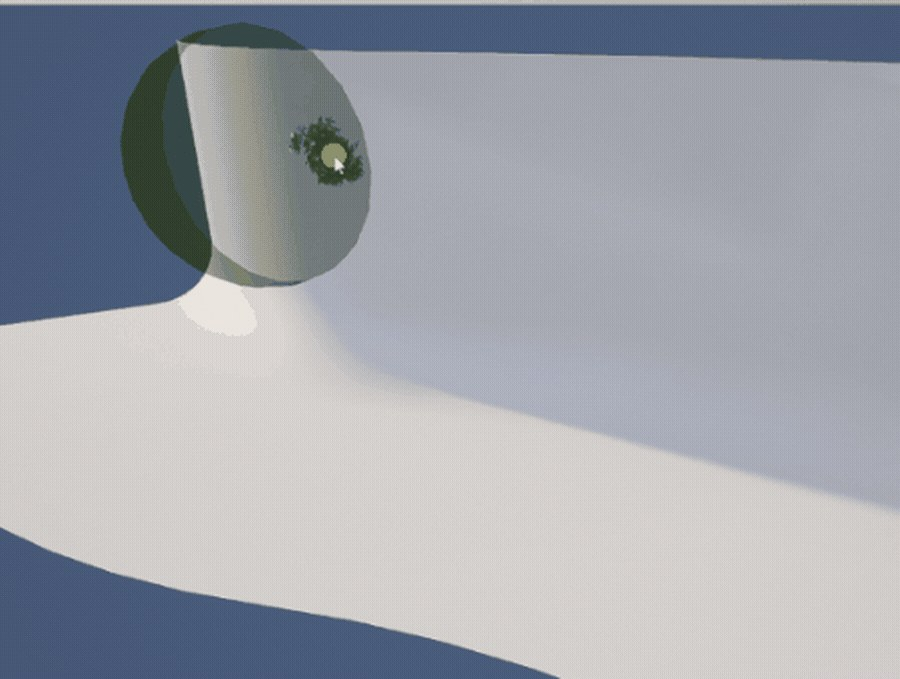
Khi kéo Radius lên hết cỡ, cọ chuyển thành công cụ Scatter phủ mặt: bấm một cái là cả mặt được chọn đầy cây. Đây là kiểu "scatter" cũ, đơn giản hơn công cụ D5 Scatter thủ tục — không có vùng con, không có cụm, nhưng đổi lại một cú bấm là xong.
Chiều ngược lại là Eraser và Clean. Eraser xoá mọi cây trong bán kính đã vẽ bằng Brush hoặc Scatter. Điểm quan trọng: nếu đang chọn một loại cây thì Eraser chỉ xoá đúng loại đó, còn không chọn gì thì xoá sạch. Kéo bán kính Eraser lên hết cỡ thì nó thành Clean — dọn một phát toàn bộ cây đã vẽ trong phạm vi hiện tại, với cùng quy tắc chọn/không chọn.
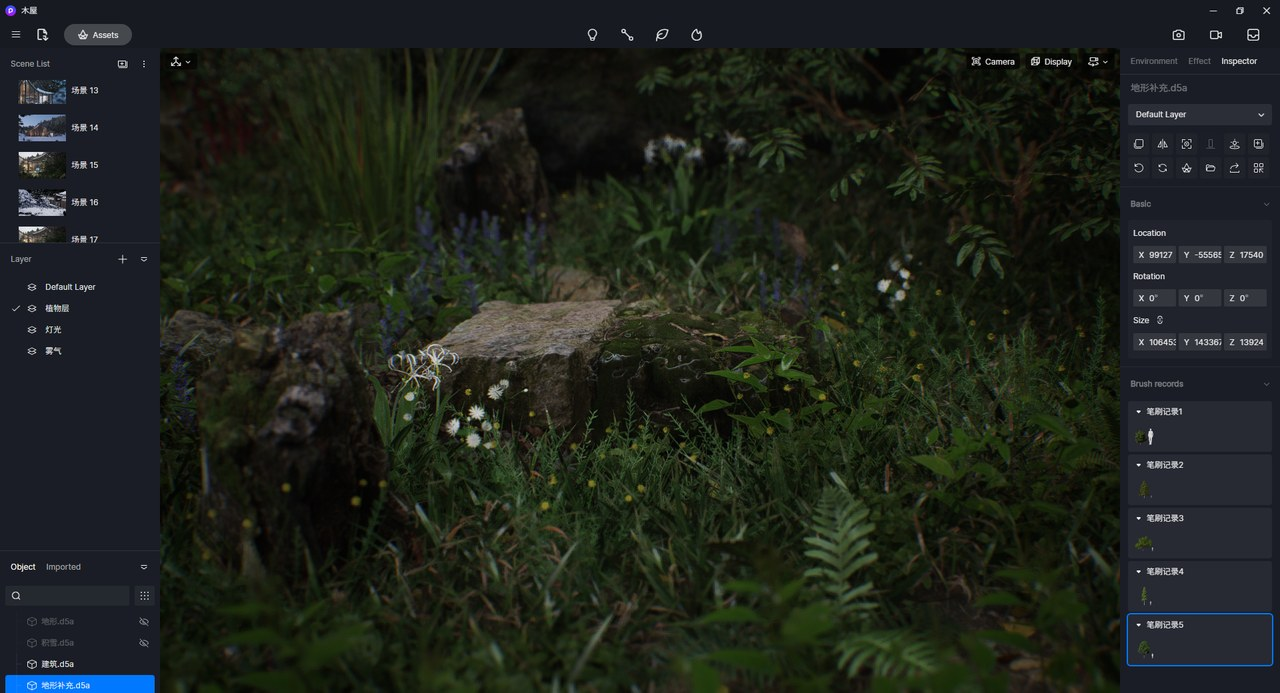
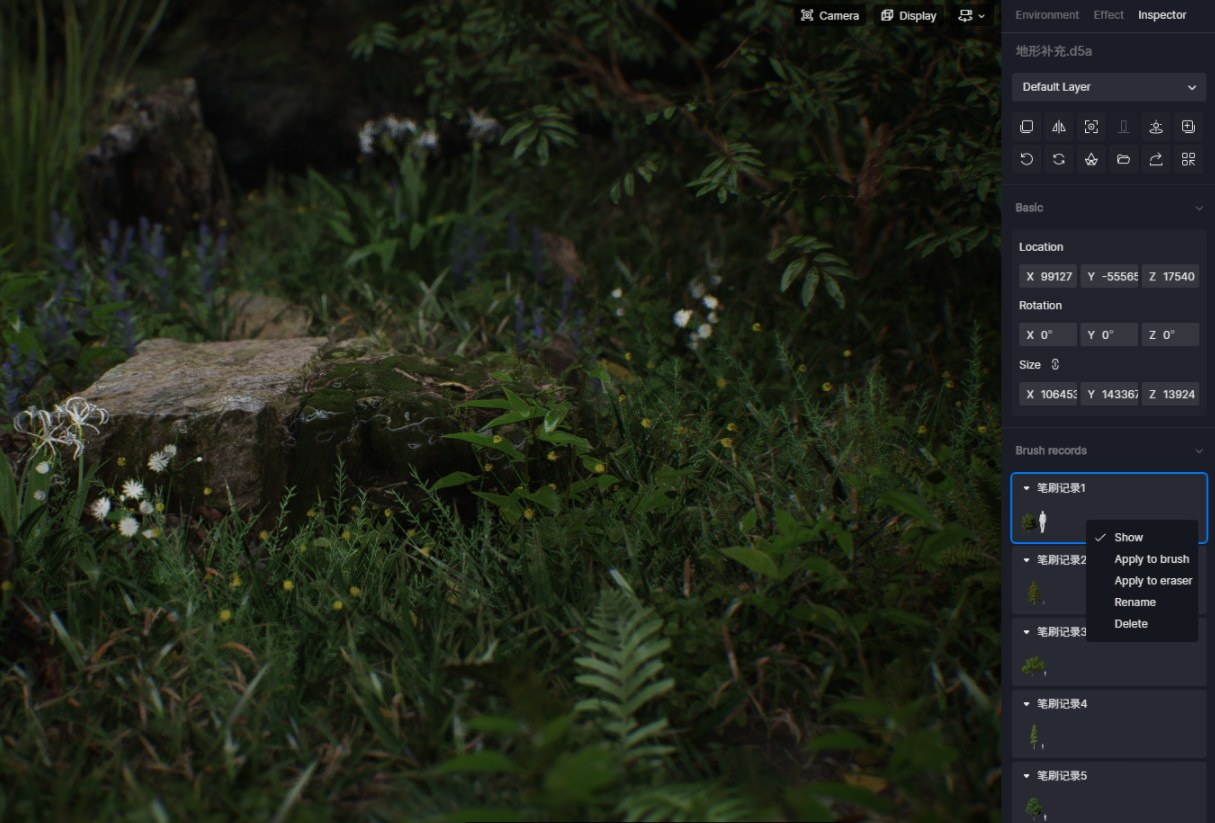
Phần đáng giá nhất là Brush records. Sau khi vẽ, chọn model nền rồi nhìn sidebar bên phải: mỗi tổ hợp cây đã vẽ nằm thành một bản ghi, ẩn được, xoá được, đổi tên được. Tổ hợp trong bản ghi còn dùng lại được làm cọ hoặc làm tẩy. D5 tự gộp các bản ghi trùng tổ hợp — vẽ A/B/C, rồi B/C/D, rồi lại A/B/C thì chỉ còn hai bản ghi chứ không phải ba.
Ứng dụng trong kiến trúc và thiết kế
Tiền cảnh khung hình cận. Chỗ ống kính nhìn rõ từng lá thì đáng bỏ 10 phút vẽ tay. Chúng tôi thường để Scatter phủ nền, rồi dùng Brush thêm một lớp cây khác loại ngay vùng tiền cảnh — chính lớp thứ hai này phá cảm giác lặp mà Scatter hay để lại.
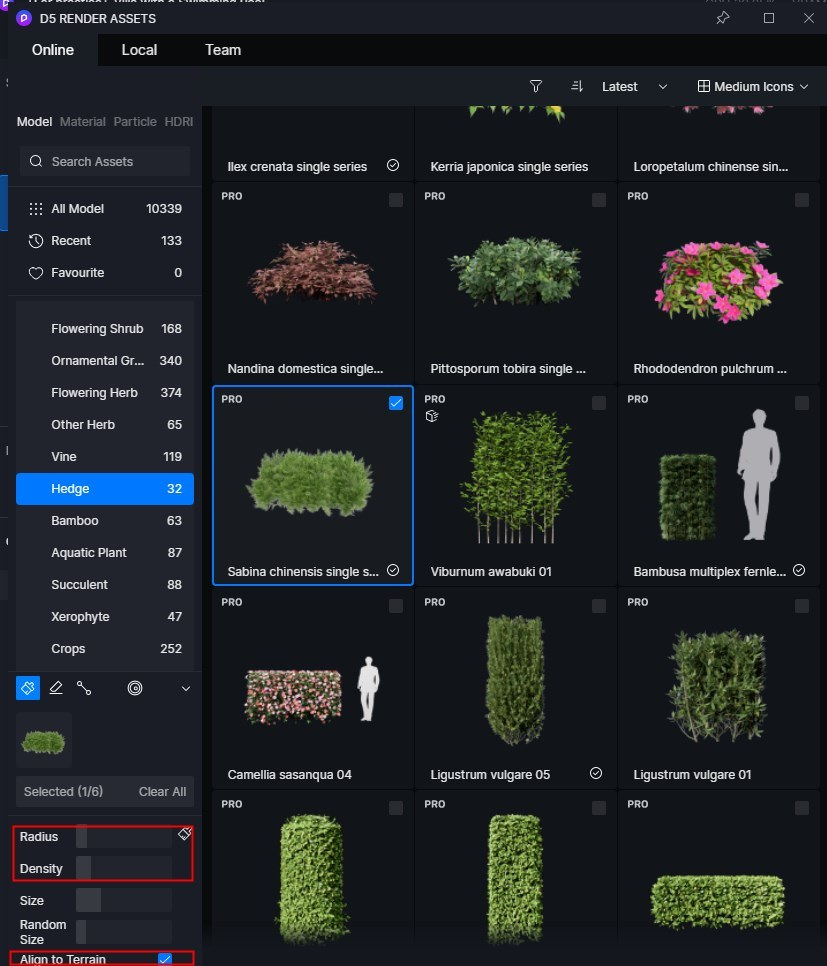
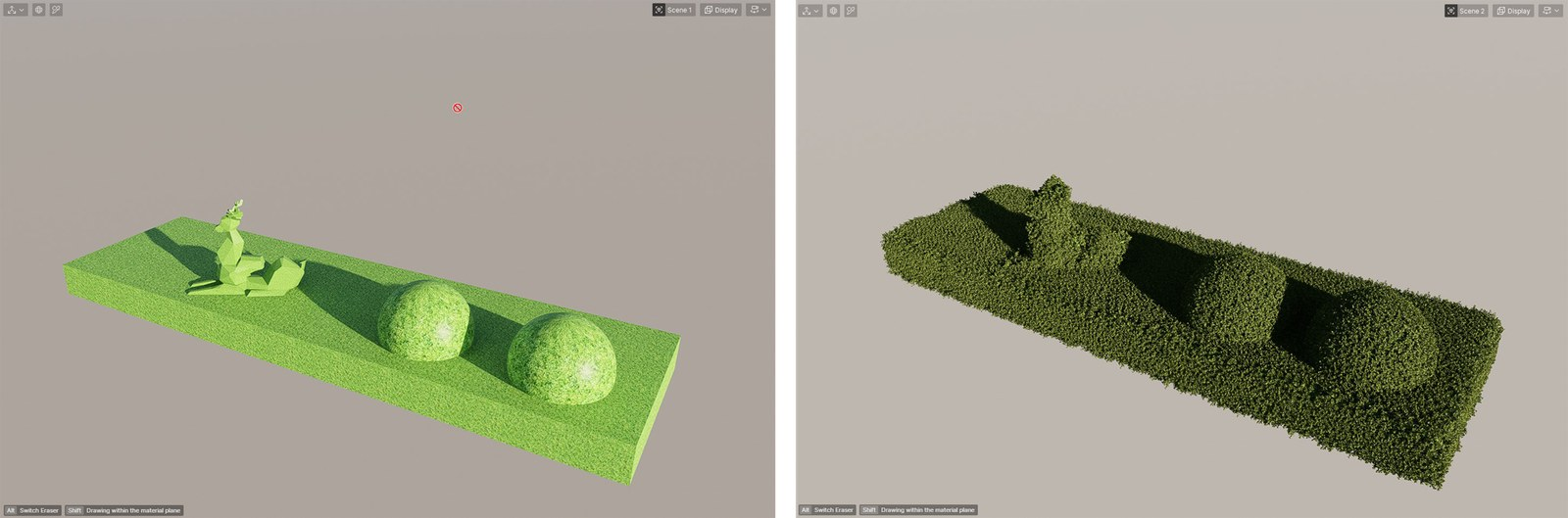
Hàng rào cây và bồn cây cắt tỉa. Đây là ca đặc thù: thư viện có nhóm Hedges trong mục Nature, các model có chữ "single" trong tên là loại dùng để phủ lá lên khối hàng rào. Kéo Radius và Density lên hết cỡ, bật Align to Terrain, để Random Size bằng 0 — lá sẽ phủ đều và phẳng như hàng rào vừa cắt xong.
Sân trong nhà ống, giếng trời. Diện tích 4–10 m², vài chục cây, có bồn có chậu. Bật Scatter cho một khoảnh nhỏ như vậy là quá tay và khó kiểm soát; Brush với bán kính nhỏ nhanh hơn nhiều.
Vá lỗ sau khi Scatter. Rải xong hay có chỗ trơ đất do mật độ điểm tham chiếu thưa hoặc mặt dốc. Brush đắp bù đúng chỗ đó là xong, không cần đụng vào tham số toàn cục.
Dọn cây che mất công trình. Rất hay gặp: rải xong thì cây che mất góc nhìn đẹp nhất của mặt đứng. Chọn đúng loại cây đang che rồi dùng Eraser — nó chỉ xoá loại đang chọn, các loại khác vẫn nguyên.
Thông số chính
Thông số Ý nghĩa Khoảng dùng cho kiến trúc Radius (Brush) Bán kính cọ, co giãn theo tỉ lệ màn hình Tối đa 100 m; kéo hết cỡ để chuyển sang chế độ phủ mặt Density Mật độ cây khi vẽ Kéo tối đa khi phủ lá hàng rào để lá kín đều Size Kích thước cây khi vẽ vào cảnh Lá hàng rào ở Size 1 cao khoảng 15–20 cm Random Size Mức ngẫu nhiên kích thước 0 cho hàng rào cắt tỉa; mở rộng cho cây bụi tự nhiên Align to Terrain Cây mọc theo pháp tuyến bề mặt Bật khi phủ lá lên khối cong; tắt thì cây luôn mọc thẳng đứng Radius (Eraser) Bán kính tẩy 0.01–1 để tỉa chi tiết cục bộ; kéo tối đa để chuyển thành Clean Cách làm
- Chọn model cây trong thư viện, rồi chọn công cụ Brush. Thanh trạng thái hiện số model đang chọn.
- Đặt bán kính theo tầm nhìn. Vùng nhỏ thì đưa camera lại gần và dùng cọ nhỏ; vùng rộng như phối cảnh chim bay thì lùi camera ra và kéo cọ lớn — vì bán kính tính theo tỉ lệ màn hình.
- Giữ Shift để khoá mặt. Cọ chỉ ăn trong mặt đang chọn, không lem sang mặt bên cạnh. Đây là mẹo cứu rất nhiều lần khi vẽ cỏ sát mép bậc hoặc mép bồn.
- Bật Align to Terrain khi vẽ trên mặt cong. Lưu ý cây động (dynamic plants) hiện chưa hỗ trợ tính năng này.
- Phủ mặt bằng một cú bấm. Kéo Radius lên tối đa để bật chế độ phủ; rê chuột lên vật liệu cần phủ, vật liệu sẽ sáng lên, bấm là đầy.
- Chỉnh nhanh lúc đặt model. Khi model còn bám theo con trỏ: bấm R xoay 90° quanh trục Z mỗi lần, giữ R rồi vẽ vòng tròn bằng chuột để xoay tự do; bấm C phóng to 1.1 lần mỗi lần, giữ C rồi kéo trái phải để thu phóng liên tục.
- Bật ngẫu nhiên trước khi đặt. Từ bản 2.9, thêm asset liên tiếp từ mục Nature có thể kèm ngẫu nhiên kích thước và góc xoay — phím U bật tắt.
- Hoặc ngẫu nhiên sau khi đặt. Sidebar bên phải có nút Random Size, Rotation, Location; chọn một hoặc nhiều vật thể rồi bấm liên tục tới khi ưng.
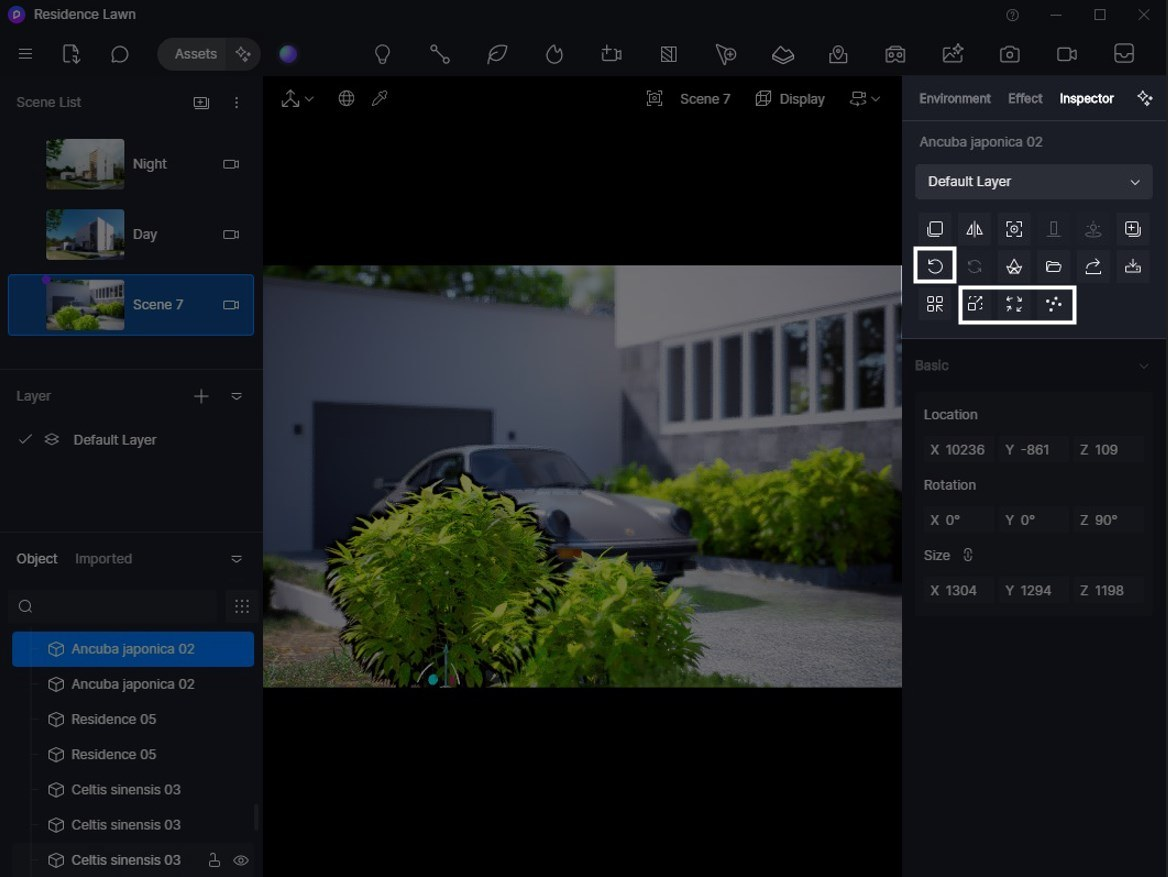
- Tẩy và dọn. Chọn đúng loại cây cần xoá rồi dùng Eraser; kéo bán kính tối đa để chuyển sang Clean khi cần dọn cả vùng.
- Quản lý Brush records. Chuột phải vào một bản ghi để đổi tên hoặc xoá; dùng lại tổ hợp trong bản ghi làm cọ hoặc làm tẩy cho lần vẽ sau.
Mẹo và lưu ý
- Phủ một mặt quá lớn là cách nhanh nhất để treo máy. Tài liệu chính chủ nói thẳng: vùng phủ một lần không nên quá lớn, nếu không thời gian sinh cây sẽ rất lâu và xem trước thời gian thực sẽ giật. Ở Lotuz Studio chúng tôi chia khối hàng rào dài thành nhiều đoạn vật liệu rồi phủ từng đoạn — chậm hơn một chút nhưng không phải ngồi chờ và không mất phiên làm việc.
- Phủ lá không đều ở một vài chỗ? Phủ lần hai chồng lên chỗ đó. Nếu vẫn không ăn, mở lại phần mềm dựng và kiểm tra xem model đã lật mặt đúng chiều chưa — mặt ngược là nguyên nhân số một.
- Lá hàng rào ở Size 1 cao khoảng 15–20 cm. Với hồ sơ yêu cầu kích thước chặt, nên chừa sẵn khoảng cao đó khi dựng khối, hoặc giảm Size xuống cho vừa.
- Nút Random Location không có Reset. Random Size và Rotation thì Reset đưa về giá trị gốc được, riêng vị trí thì không. Đặt lại vị trí là việc làm bằng tay.
- Ngẫu nhiên hoá không áp cho mọi loại tài nguyên. Dây leo sinh thủ tục, Path, vật thể đã Scatter, đèn, camera và mặt cắt đều không dùng được — chọn phải chúng thì nút Random chuyển xám.
- Đừng dùng Brush cho phối cảnh tổng thể. Vệt tay ở tầm nhìn cao lộ rất rõ, thành những dải cây có hướng. Tầm đó là địa hạt của Scatter.
Dùng kèm
- Chọn công cụ theo loại địa hình: Cảnh quan trong D5 — chọn công cụ theo loại địa hình
- Mảng cây lớn và nhịp phân bố: D5 Scatter — rải cây cỏ hàng loạt mà không đơ máy
- Cây theo tuyến: Path tool đặt cây theo tuyến — hàng cây, dải phân cách
- Vẽ cỏ lên địa hình vừa nặn: Terrain — nặn địa hình ngay trong D5
Bài nằm trong bộ giáo trình D5 Render do Lotuz Studio biên soạn và chia sẻ mở cho cộng đồng
diễn hoạ kiến trúc Việt Nam. Lotuz Studio là công ty tư vấn thiết kế kiến trúc tại Đà Nẵng, 10+ năm
làm thiết kế và diễn hoạ cho dự án trong nước lẫn quốc tế.
Xem thêm tại lotuz.vn — hoặc lotuz.ai nếu anh em quan tâm
bộ công cụ AI cho Photoshop do chúng tôi tự phát triển.Video tham khảo (YouTube)
 D5 Render Plant Tool | Asset Library/Brush/Scatter/Eraser (D5 Official)
 Advanced Brush for Freehand Vegetation Painting with One-Click Procedural Scatter (D5 Official)
 How to render realistic grass/lawn using the D5 Scatter tool (D5 Official)
 D5 Render part 9: Vegetation tool (Cad-BIM Consulting)
 How To Fix Grass Edges in D5 Render #shorts (Nuno Silva)
Tài liệu tham khảo
- Brush and Scatter — tham số cọ và cơ chế Brush records
- Eraser and Clean — quy tắc xoá theo loại cây đang chọn
- How to efficiently draw/scatter/place plants? — trần bán kính cọ 100 m, phím tắt R/C/U
- How to fill hedge leaves with one click? — quy trình phủ lá hàng rào và các lưu ý về kích thước
Tham gia thảo luận
Đăng nhập bằng Google để bình luận, lưu bài và nhận thông báo khi có phản hồi mới.
Đăng nhập với Google