
Style trong D5: Z Depth, AO, Outline và LUT
-
Phân định trước cho khỏi lẫn với bài liền trước. Bài Post-processing: từng thanh trượt đổi ảnh thế nào nói về chỉnh ảnh cuối — exposure, tương phản, bloom, vignette, tức những thanh trượt làm ảnh sáng hơn hoặc đậm hơn ngay lập tức. Bài này nói về Style: Z Depth, AO, Outline, LUT. Ba thứ đầu là kênh kỹ thuật — chúng tách riêng một loại thông tin của cảnh rồi xuất ra để hậu kỳ tiếp trong Photoshop, chứ không làm ảnh đẹp lên ngay. LUT là ngoại lệ, nó là bảng chuyển màu.
Tình huống quen: khách xem phối cảnh nội thất rồi bảo "nhìn phẳng quá". Phẳng thật, vì mọi thứ trong khung đều nét như nhau. Cách xử lý không phải bật độ sâu trường ảnh rồi render lại cả tiếng, mà xuất thêm kênh Z Depth rồi làm mờ hậu cảnh trong Photoshop trong ba phút.

Tính năng này giải quyết việc gì
Z Depth là ảnh xám ghi khoảng cách từ mỗi điểm tới camera. Trong D5 nó xuất hiện ở hai chỗ và hai chỗ này không giống nhau. Z Depth trong Style là một kiểu hiển thị, xem trực tiếp trong khung nhìn và bị hậu kỳ tác động — exposure, tương phản, nhiệt độ màu đều ăn vào nó, trộn được với Outline để ra ảnh đồ hoạ. Kênh Z Depth khi xuất ảnh mới là bản đồ độ sâu chuẩn: xám tuyến tính theo khoảng cách, không chịu ảnh hưởng hậu kỳ, nên nhìn tối hơn bản xem trước.
Điểm nối giữa hai cái rất đáng nhớ: khoảng cách ứng với điểm đen và điểm trắng của kênh xuất ra lấy theo giá trị đặt ở thanh Z Depth trong Style. Nghĩa là bật Style lên chỉ để canh khoảng cách cho dễ nhìn, canh xong tắt đi, giá trị vẫn giữ nguyên hiệu lực.
AO mô phỏng việc ánh sáng khuếch tán bị chặn ở chỗ hai bề mặt giao nhau, làm góc tường và khe tủ tối lại. Outline vẽ tự động đường viền vật thể. LUT là bảng chuyển màu, D5 có 5 bảng sẵn và nạp thêm file .cube. Giới hạn: tuỳ chọn AO Overlay in Preview cho phép chồng AO ngay trong D5, tiện nhưng khoá cứng mức chồng — đổi ý sau khi render là phải render lại.
Ứng dụng trong kiến trúc và thiết kế
- Phối cảnh nội thất cần chiều sâu. Xuất kênh Z Depth, làm mờ hậu cảnh bằng Lens Blur trong Photoshop. Ưu điểm lớn nhất là khi khách đổi ý về điểm lấy nét, chỉ kéo lại một thanh trượt thay vì render lại.
- Bếp, tủ âm tường, chi tiết nội thất sát nhau. Xuất kênh AO rồi chồng lên trong Photoshop, che mặt nạ để AO chỉ ăn vào khu khe tủ và chân đồ đạc, chừa mảng trần phẳng ra. Đây là việc D5 không làm được vì AO trong máy áp đều toàn khung.
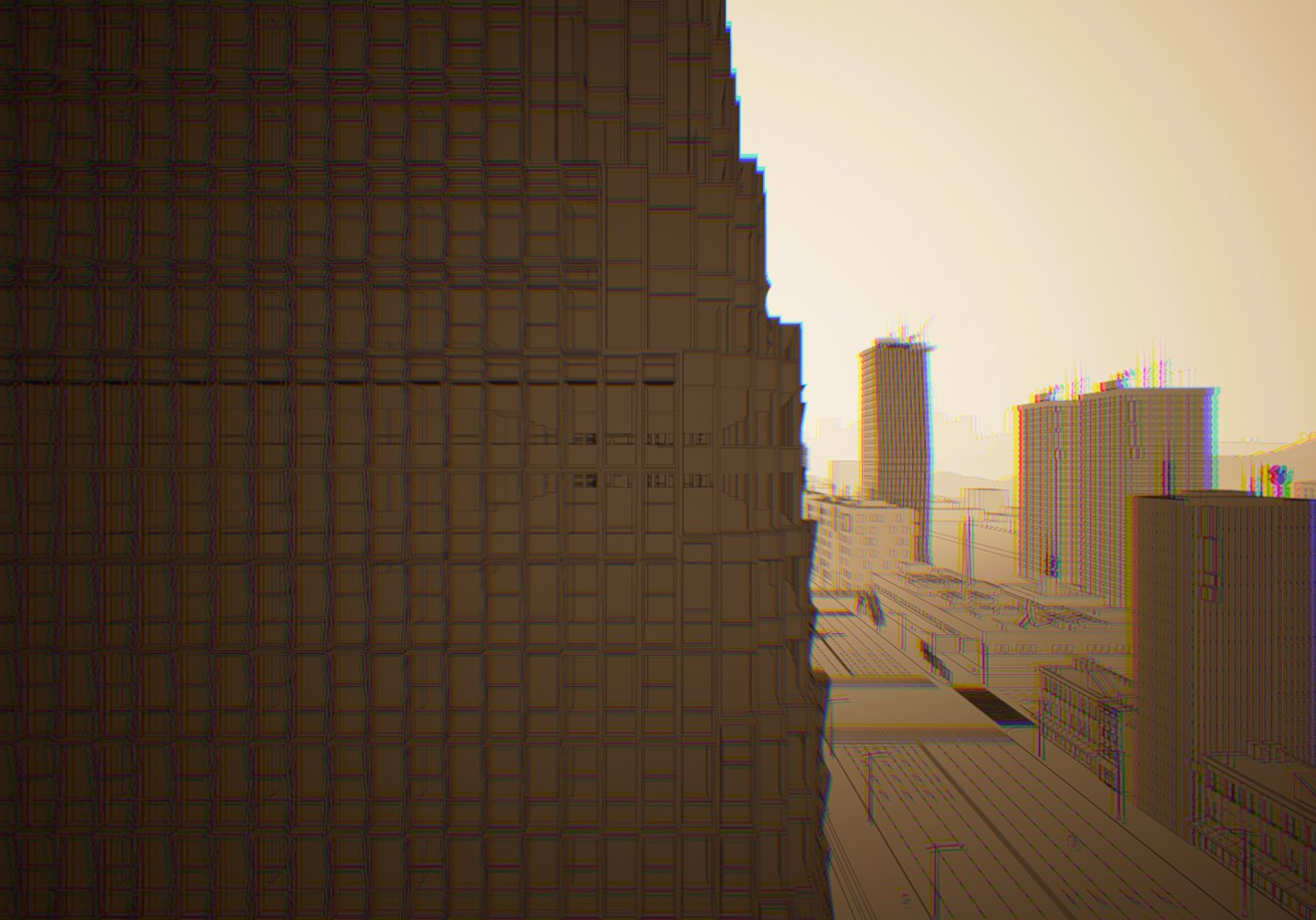
- Ảnh trình phương án giai đoạn concept. Trộn Outline với Z Depth cho ra ảnh đồ hoạ dạng nét, nền phẳng — hợp lúc chưa muốn cam kết vật liệu với chủ đầu tư.
- Bộ ảnh cần đồng tông màu. Chốt một LUT cho cả bộ rồi giữ nguyên qua mọi góc. Ở Lotuz Studio chúng tôi hiếm khi để Intensity ở mức tối đa, thường kéo xuống một khoảng để LUT chỉ nhuốm màu chứ không đè hết sắc độ gốc.
- Cảnh nặng, máy cấu hình vừa. Xuất kênh xám gần như không tốn thêm tài nguyên, còn bật độ sâu trường ảnh ngay lúc render là công thức dễ văng.
Vì sao nên xuất pass riêng thay vì chỉnh hết trong D5
Một bộ phối cảnh nội thất đi qua vài vòng phản hồi là chuyện bình thường: khách muốn mờ hậu cảnh nhiều hơn, rồi muốn lấy nét vào cái bàn thay vì cái ghế, rồi muốn góc tường bớt tối. Chỉnh hết trong D5 thì mỗi lần như vậy là một lượt render mới. Có Z Depth và AO nằm sẵn thành kênh riêng trong file PSD thì mỗi lần sửa mất vài phút, không đụng tới máy render.
Ngược lại, chỉnh thẳng trong D5 vẫn hợp lý khi làm ảnh sơ bộ cho khách xem nhanh, và khi làm animation — vì hậu kỳ từng khung hình là bất khả thi.
Thông số chính
Thông số Ý nghĩa Ghi chú cho cảnh kiến trúc Z Depth — điểm đen / điểm trắng Khoảng cách ứng với đen và trắng Mặc định cảnh mới: 0m là đen tuyền, từ 10m trở ra là trắng tinh Z Depth — thanh trượt Đặt lại hai mốc khoảng cách Thang phi tuyến; hoán đổi được vị trí đen trắng để gần thành trắng, xa thành đen AO — Radius Bán kính tính che khuất Lớn thì vùng tối lan rộng, nhỏ thì chỉ ăn sát khe AO Overlay in Preview Chồng sẵn AO vào ảnh xem trước Tiện nhưng mất khả năng chỉnh lại sau Outline — Line · Line Width Màu và độ trong của nét · độ dày nét Outline — Change width by distance Nét mảnh dần theo khoảng cách Cho ảnh đồ hoạ có chiều sâu Outline — Background Colour Màu nền của chế độ viền Đè lên Custom Background Color LUT — chọn bảng 5 bảng mặc định của D5 Đổi trong menu xổ xuống LUT — Intensity Mức ảnh hưởng của LUT Mặc định 1 là mạnh nhất; về 0 là ảnh gốc LUT — Customize LUT Nạp file .cube File lưu vào thư mục customlutcủa D5Cách làm
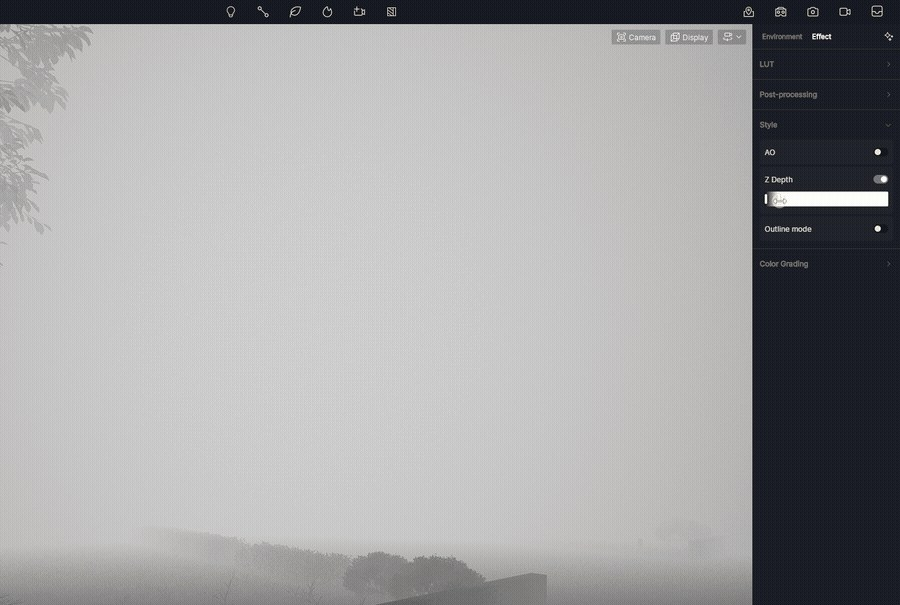
- Bật Z Depth trong Effect > Style. Cảnh mới thường hiện ra một mảng xám trống trơn, vì mặc định mọi vật xa hơn 10m đều là trắng — mà cảnh kiến trúc gần như luôn xa hơn thế.
- Kéo điểm trắng ra xa cho tới khi cả tiền cảnh lẫn hậu cảnh đều hiện trong thang xám. Thanh trượt phi tuyến, có thang tham chiếu theo mét nhưng chỉ để tham khảo — cứ nhìn ảnh mà quyết.
- Tắt Z Depth Style, vào chế độ xuất ảnh, cuộn tới mục kênh, tick Z Depth rồi render.
- Kéo cả hai ảnh vào Photoshop. Chọn toàn bộ ảnh Z Depth bằng
Ctrl+A, copy bằngCtrl+C. - Sang file ảnh kết quả, mở thẻ Channels, tạo kênh mới rồi dán vào. Thông tin độ sâu giờ nằm ở kênh Alpha 1; nhấp lại kênh RGB để về hiển thị bình thường.
- Filter > Blur > Lens Blur, đặt Depth Map Source là kênh Alpha 1.
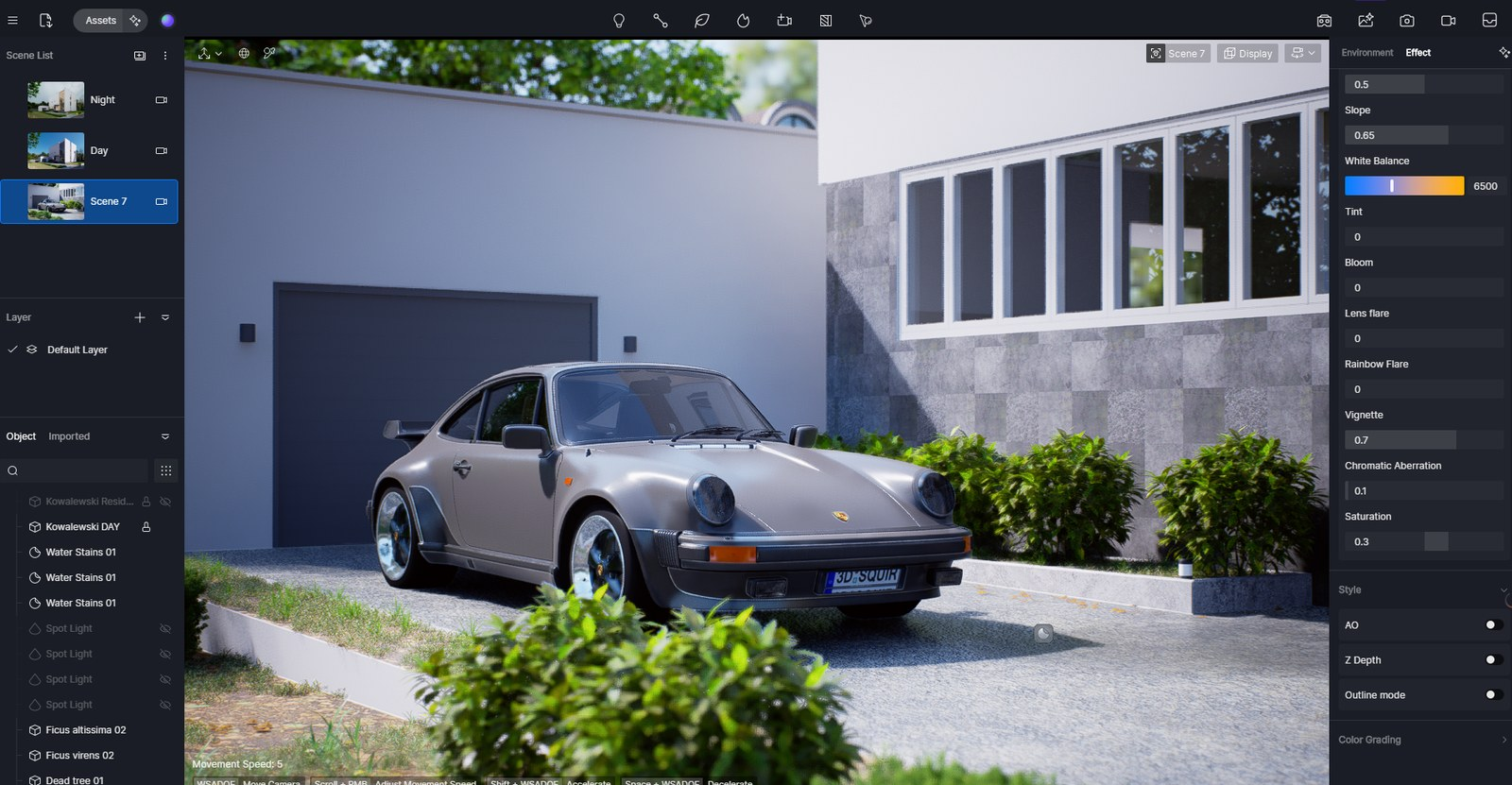
- Đặt điểm lấy nét. Blur Focus chạy 0 tới 255, khớp đúng giá trị xám của bản đồ độ sâu. Nhanh hơn là dùng công cụ Set Focal Point rồi nhấp thẳng lên vật muốn lấy nét.
- Với AO, bật trong Style để canh Radius rồi xuất kênh AO khi render.
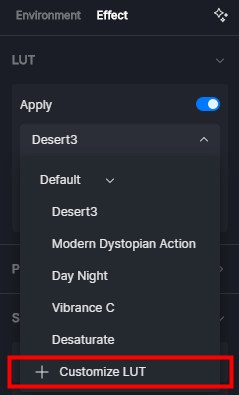
- Với Outline, chỉnh màu nét, độ dày, màu nền theo phong cách muốn có.
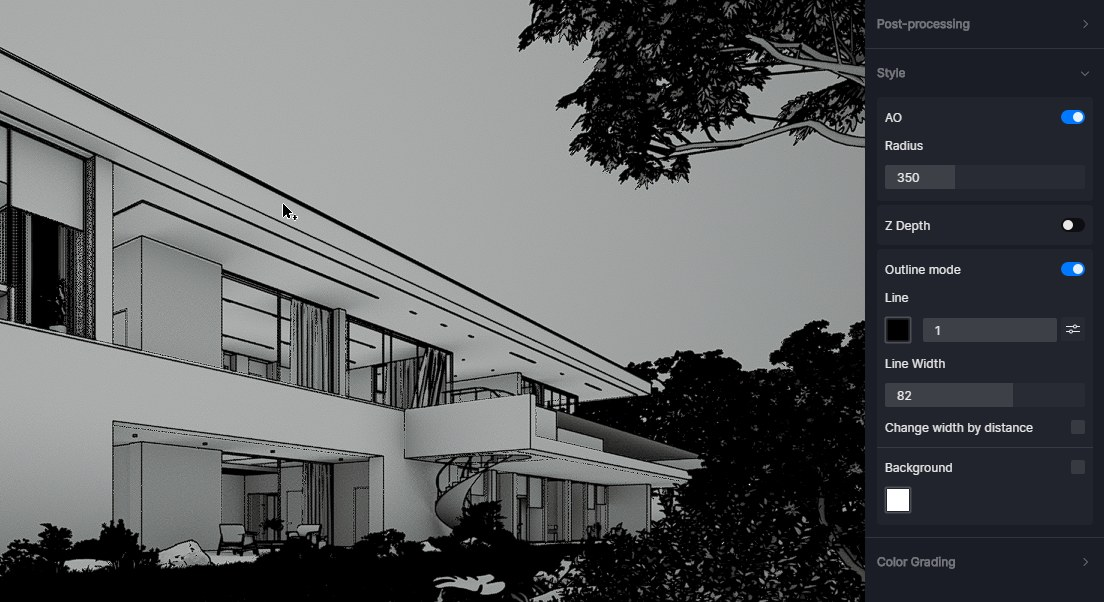
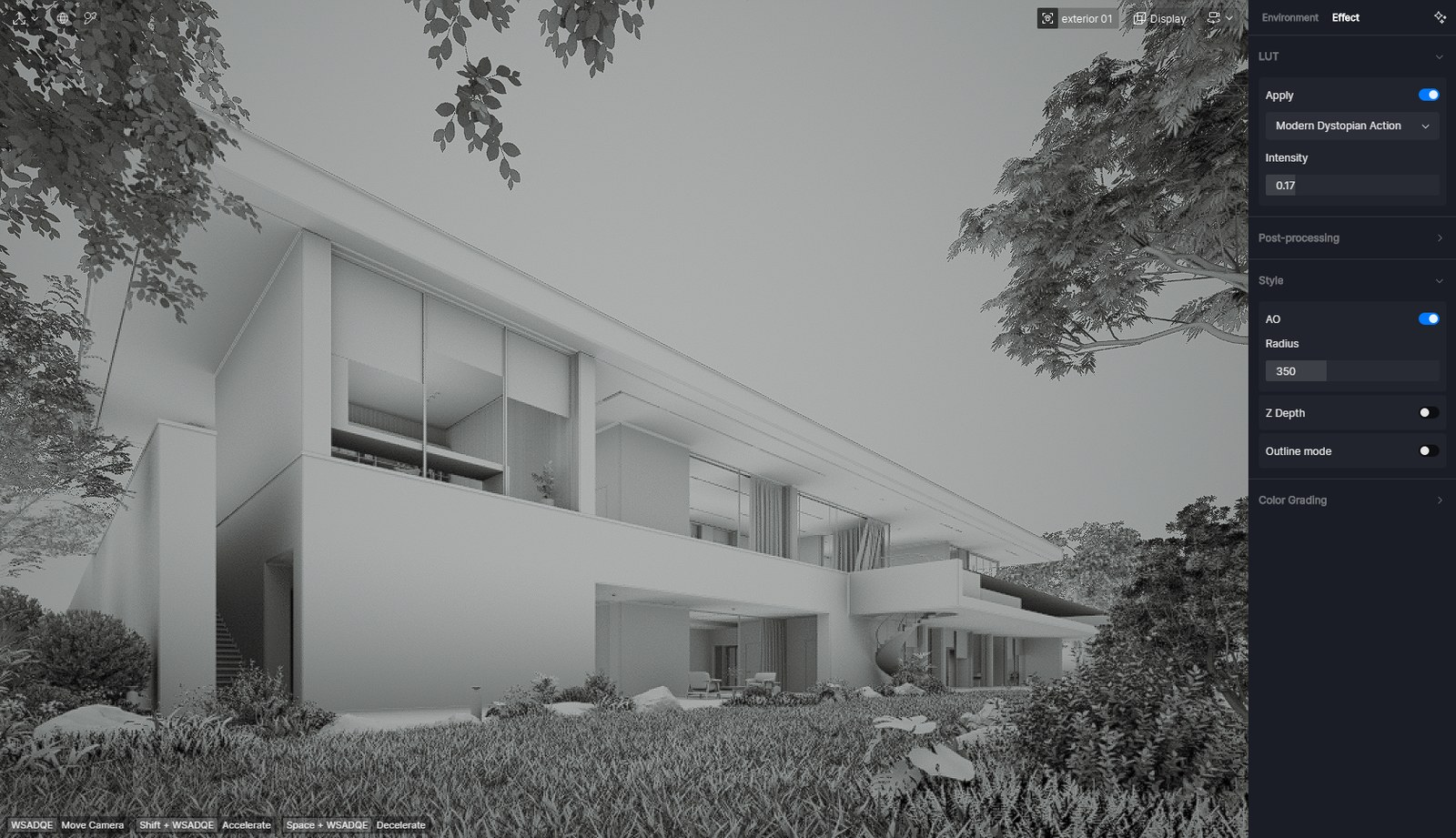
- Với LUT, bật công tắc, chọn một trong 5 bảng mặc định hoặc bấm Customize LUT để nạp .cube, rồi kéo Intensity cho vừa.
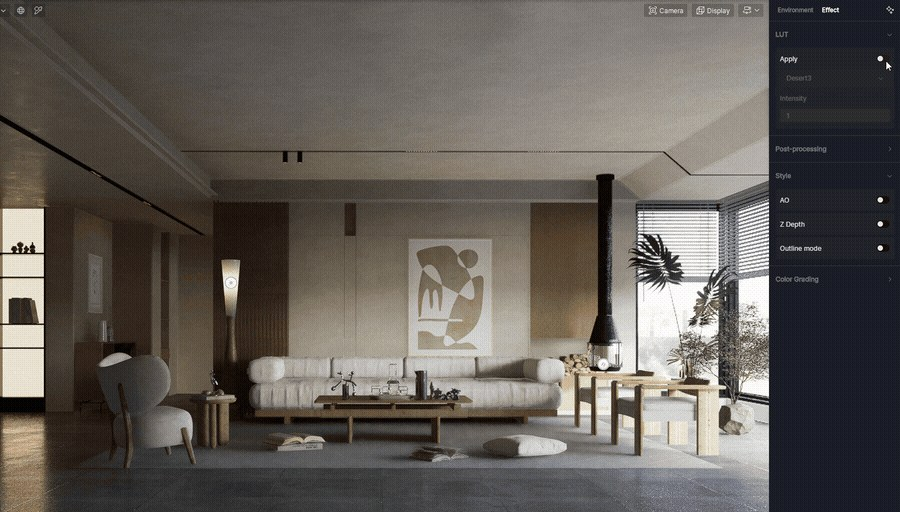
Mẹo và lưu ý
- Kênh Z Depth xuất ra tối hơn bản xem trước là đúng, không phải lỗi. Bản xem trước chịu ảnh hưởng hậu kỳ, kênh xuất ra là ảnh xám tuyến tính thuần. Muốn giống hệt bản xem trước thì giữ Z Depth bật và dùng kênh xuất ảnh thông thường.
- LUT là bước cuối, không phải bước sửa lỗi. Áp LUT lên ảnh chưa cân exposure thì màu lệch càng lệch thêm.
- Đường dẫn có ký tự đặc biệt làm file LUT tự nạp không chạy. Để file trong thư mục tên tiếng Anh không dấu, giống như với HDRI.
- Custom Background Color bị Outline đè. Tham số này cũng chỉ đổi nền khung nhìn, không đụng tới model, ánh sáng môi trường hay phản xạ.
- Điểm đen và điểm trắng đặt quá gần nhau làm bản đồ độ sâu mất tầng lớp, hậu kỳ ra hiệu ứng mờ gắt như cắt dán.
Dùng kèm
- Chỉnh ảnh cuối trong D5 trước khi nghĩ tới kênh kỹ thuật: Post-processing: từng thanh trượt đổi ảnh thế nào
- Ánh sáng và bóng đổ quyết định AO có ý nghĩa hay không: Sky Light: mặt trời, bầu trời và giờ trong ngày
- Sương tạo chiều sâu ngay trong D5, bổ trợ cho Z Depth: Thời tiết trong D5: mây, mưa, sương và tuyết
- Lưu bộ Style và hiệu ứng thành preset: Lưu và tái dùng preset môi trường — dựng sáng một lần dùng mãi
Bài nằm trong bộ giáo trình D5 Render do Lotuz Studio biên soạn và chia sẻ mở cho cộng đồng
diễn hoạ kiến trúc Việt Nam. Lotuz Studio là công ty tư vấn thiết kế kiến trúc tại Đà Nẵng, 10+ năm
làm thiết kế và diễn hoạ cho dự án trong nước lẫn quốc tế.
Xem thêm tại lotuz.vn — hoặc lotuz.ai nếu anh em quan tâm
bộ công cụ AI cho Photoshop do chúng tôi tự phát triển.Video tham khảo (YouTube)
Hai video cuối không làm trong D5 mà nói về cách dùng kênh Z Depth và các kênh kỹ thuật trong Photoshop — phần hậu kỳ này giống nhau ở mọi phần mềm render nên vẫn dùng được nguyên xi.
 D5 Render 2.3 Overview Tutorial | Round Corner, Outline/AO mode, Fog & Cloud and more (D5 Official)
 The Secret to Stylized D5 Renders (You’ll Use This A Lot) (Andy Christoforou - ArchViz & AI Academy)
 This One Setting Makes a Huge Difference in D5 Render Shadows (Andy Christoforou - ArchViz & AI Academy)
 D5 RENDER 2.0 - USE LUT FILE .CUBE TUTORIAL (Reimerly Duong)
 Creating Depth Of Field With The Z Depth Pass In Adobe Photoshop (PRO EDU Photography Tutorials)
Tài liệu tham khảo
- How is Z Depth used in Style? — D5 User Manual — phân biệt Z Depth Style với kênh Z Depth, kèm quy trình Photoshop.
- How is AO used in Style? — D5 User Manual — tham số Radius và AO Overlay in Preview.
- How to use Outline mode in Style? — D5 User Manual — màu nét, độ dày, màu nền.
- How to use LUT? — D5 User Manual — 5 LUT mặc định, nạp file .cube, thư mục customlut.
- How to set custom background color? — D5 User Manual — thứ tự ưu tiên giữa màu nền tự đặt và Outline.
Tham gia thảo luận
Đăng nhập bằng Google để bình luận, lưu bài và nhận thông báo khi có phản hồi mới.
Đăng nhập với Google