
Kính trong D5: vì sao kính nhìn giả và cách sửa
-

Phối cảnh mặt tiền văn phòng dựng xong, đèn đủ, cây cối đủ, bấm render ra thì mảng kính curtain wall
trông như tấm mica xám dán lên khung nhôm. Không phản chiếu trời, không thấy chiều sâu, mà cũng không
trong. Đổi HDRI, kéo Transparency, đổi màu kính — vẫn vậy. Chuyện này lặp lại ở gần như mọi người mới
dùng D5, và gần như luôn quy về ba nguyên nhân: model kính không có bề dày, kính bị dựng nhiều lớp, và
đánh giá kính bằng khung hình đang chuyển động. Bài này đi hết từng cái, kèm cách nhận biết bằng mắt.Tính năng này giải quyết việc gì
Kính trong D5 không dùng mẫu Custom mà dùng mẫu Transparent. Khác biệt cốt lõi: mẫu này tính khúc
xạ, tức là nó cần biết ánh sáng đi vào và đi ra khỏi khối kính ở đâu. Với một khối kính đặc có hai
mặt, engine tính được. Với một mặt phẳng đơn không bề dày — thứ mà 90% file kiến trúc gửi sang đều là
như vậy — engine không có gì để tính, và kết quả là khúc xạ cùng phản xạ đều sai.D5 giải quyết bằng công tắc Thickness ngay trong mẫu Transparent: bật lên, engine giả lập tấm kính
có bề dày, và mặt phẳng đơn cũng cho khúc xạ đúng. Đây là công tắc quan trọng nhất trong cả bài.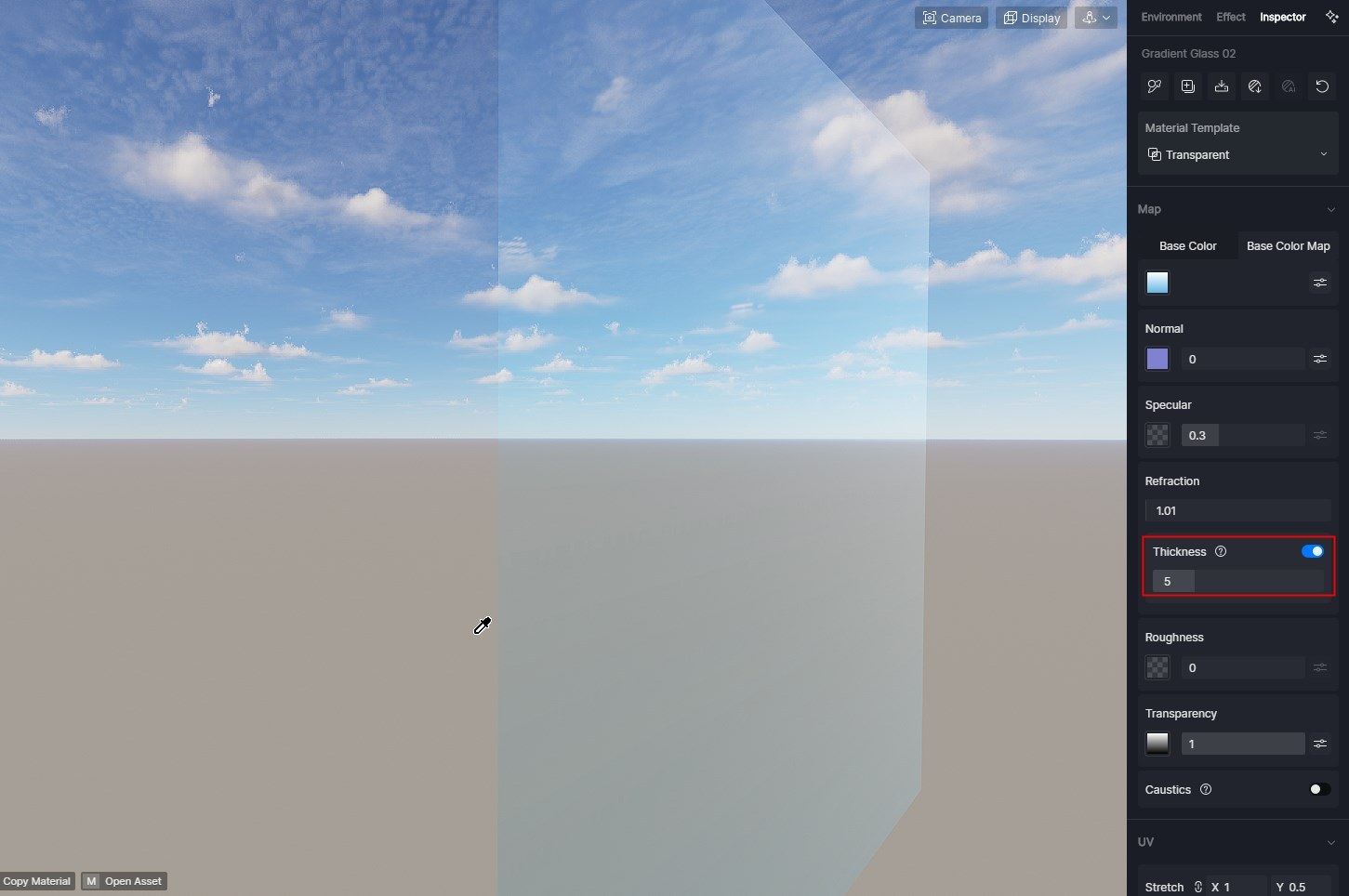
Cần nói rõ giới hạn để anh em khỏi mất công tìm: D5 hiện không dựng phản xạ trên bề mặt kính nằm
phía sau một lớp kính khác. Nghĩa là cửa sổ hai lớp, hộp kính, tủ kính lồng nhau sẽ không cho kết
quả như V-Ray. Cách xử là bỏ bớt cấu trúc nhiều lớp, chỉ giữ một lớp.Ứng dụng trong kiến trúc và thiết kế
- Curtain wall văn phòng nhìn từ ngoài. Đây là ca kinh điển của lỗi mặt phẳng đơn. Kiến trúc sư
dựng vách kính bằng một face duy nhất cho nhẹ file. Sang D5 gán Transparent là hỏng ngay. Bật
Thickness hoặc yêu cầu dựng hai mặt. - Cửa sổ nhìn từ trong phòng ra. Lỗi hay gặp thứ hai: kính quá trong nên phòng không có bóng đổ,
ảnh mất chiều sâu. Tài liệu D5 gợi ý hạ Transparency xuống một chút để kính bắt đầu tạo bóng — nghe
ngược đời nhưng đúng, vì kính thật cũng cản một phần ánh sáng. - Lan can kính ban công chung cư. Mảng này thường bị dựng thành ba lớp: kính, film, kính. Bỏ hai
lớp trong, giữ một lớp rồi tăng Specular. Vừa đúng vừa nhẹ máy. - Tủ kính, tủ rượu, vách kính nội thất. Nhóm này cần caustics để ra chất, và caustics chỉ chạy
được ở mẫu Transparent, Water hoặc Custom. Chi tiết nằm ở bài về phản xạ và caustics. - Cảnh resort ven biển có nhiều kính lớn. Ở Lotuz Studio, với loại cảnh này chúng tôi luôn kiểm
hai thứ trước khi bàn tới ánh sáng: kính có bề dày chưa, và toạ độ model có bị đẩy xa gốc toạ độ
không. Sửa hai chỗ này thường giải quyết được phần lớn cảm giác "kính nhìn giả".
Thông số chính
Thông số Ý nghĩa Ghi chú theo tài liệu D5 Material Template Mẫu vật liệu cho kính Transparent. Đây cũng là một trong ba mẫu hỗ trợ caustics Thickness Giả lập tấm kính có bề dày Bật để mặt phẳng đơn cho khúc xạ đúng. Cách gốc rễ hơn vẫn là dựng model hai mặt Specular Độ phản xạ của bề mặt phi kim Kính thuộc nhóm phi kim thông dụng, tài liệu nêu mức khoảng 0,5. Không đặt dưới 0,25 Refraction Khúc xạ của khối kính Có mặt trong bảng thông số của mẫu Transparent Roughness Nhám bề mặt, quyết định kính trong hay mờ Càng thấp phản xạ càng nét, càng cao phản xạ càng nhoè Transparency Độ trong của kính Hạ xuống một chút để kính tạo được bóng đổ Caustics Bật hiệu ứng hội tụ ánh sáng qua kính Mẫu Transparent hỗ trợ cả caustics phản xạ lẫn caustics khúc xạ. Phải bật đồng thời ở cả vật liệu và nguồn sáng 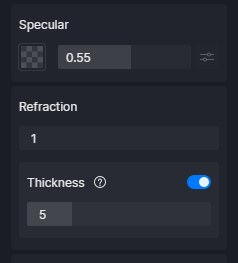
Cách làm
-
Kiểm model trước, chỉnh vật liệu sau. Mở danh sách tài nguyên cảnh, chọn khối kính, xem nó là
khối đặc hai mặt hay mặt phẳng đơn. Nếu là mặt phẳng đơn, hoặc quay về phần mềm dựng hình cho nó bề
dày, hoặc bật Thickness trong D5. -
Bỏ cấu trúc nhiều lớp. Nếu mảng kính đang có nhiều lớp chồng nhau, xoá bớt chỉ giữ một lớp. D5
không dựng phản xạ trên mặt kính nằm sau một lớp kính khác, giữ lại chỉ tốn máy mà không được gì. -
Tăng Specular. Đây là cách trực tiếp nhất để kính "hiện" ra trong ảnh. Kính là vật liệu phi
kim, nên Specular mới là kênh điều khiển phản xạ chứ không phải Metallic. Kéo Metallic lên cho kính
là sai hoàn toàn và sẽ cho ra mảng kim loại mờ. -
Hạ Transparency một chút. Kính trong tuyệt đối không đổ bóng, và trong ảnh kiến trúc thì mảng
không có bóng luôn trông như lỗ thủng. Hạ nhẹ để nó bắt đầu có bóng. -
Kiểm bằng khung hình đứng yên, không kiểm lúc đang xoay camera. Đây là điểm rất nhiều người bỏ
qua. D5 không dựng phản xạ nhiều lần giữa các mặt kính khi camera đang di chuyển; chỉ khi khung hình
đứng yên nó mới tự tính, và lúc đó màu cùng độ trong của kính mới tham gia vào phép tính phản xạ.
Tài liệu nói thẳng: preview chỉ gần với ảnh thật khi FPS đã ổn định. Ngoài ra, phản xạ kính với
kính chỉ được tính đầy đủ khi xuất ảnh hoặc video. -
Kiểm chế độ hiển thị của preview. Nếu đang xem ở chế độ hiển thị đơn giản, kính sẽ hiện sai.
Chuyển về chế độ hiển thị đầy đủ rồi mới đánh giá.
Mẹo và lưu ý — sai ở đâu thì ảnh hỏng thế nào
-
Kính có vệt sọc nhấp nháy chạy dọc bề mặt. Nguyên nhân không nằm ở vật liệu mà ở toạ độ model
bị đẩy quá xa gốc toạ độ (0,0,0). Đây là bệnh cố hữu của file nhận từ khảo sát hoặc file có toạ độ
địa lý thật. Cách sửa: chọn model trong danh sách tài nguyên cảnh rồi đưa toạ độ về 0 ở thanh bên
phải. Không sửa thì ảnh xuất ra vẫn còn sọc, và không có thông số vật liệu nào cứu được.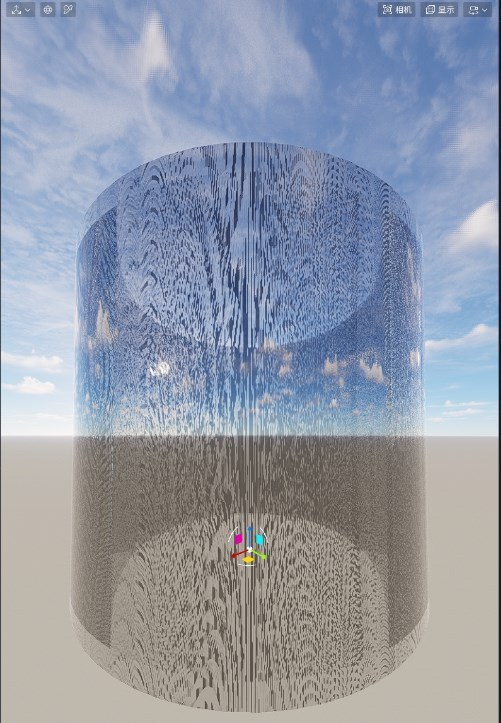
-
Kính lúc xoay camera thì đẹp, dừng lại thì đổi hẳn. Đây không phải lỗi, đây là cơ chế. Phản xạ
nhiều lần giữa các khối trong suốt chỉ được tính khi khung hình đứng yên. Kết luận thực dụng: đừng
chốt thông số kính khi đang rê chuột. -
Kính khúc xạ ngược, nhìn xuyên qua thấy hình méo lạ. Gần như chắc chắn là model một mặt. Dựng
hai mặt là cách sạch nhất, bật Thickness là cách nhanh nhất. -
Cây ở xa không hiện trong phản xạ kính. Đây là giới hạn có chủ đích để giữ tốc độ. Với cây cỏ
đặt bằng công cụ vẽ hàng loạt của thư viện D5, phạm vi hiện trong phản xạ bị giới hạn theo khoảng
cách tới camera: nhóm cây khoảng 150 m ở cả preview lẫn output, nhóm cỏ khoảng 50 m; còn model nằm
phía trước camera nhưng ngoài khung hình thì khoảng 150 m ở preview và 900 m khi xuất. Từ phiên bản
3.0 anh em nới được bằng Cull Distance of Outside the Viewport.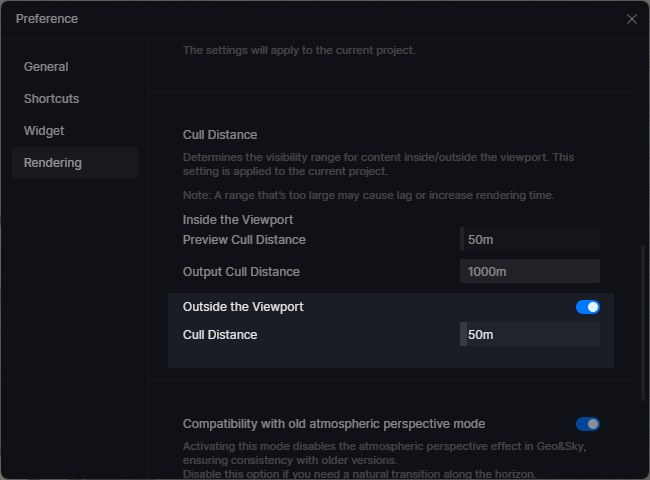
Lưu ý quan trọng: tuỳ chọn này hiện chỉ tác động lên cây, không tác động lên cỏ. Muốn cỏ cũng
được tính như cây thì phải sửa fileEngine.ininằm trong%LOCALAPPDATA%\d5_immerse\Saved\Config\Windows,
thêm mục[/Script/Engine.RendererSettings]với dòng
r.RayTracing.Geometry.InstancedStaticMeshes.LowScaleRadiusThreshold=1, lưu lại rồi khởi động lại
D5. Đây là thao tác nâng cao, nên sao lưu file trước khi sửa.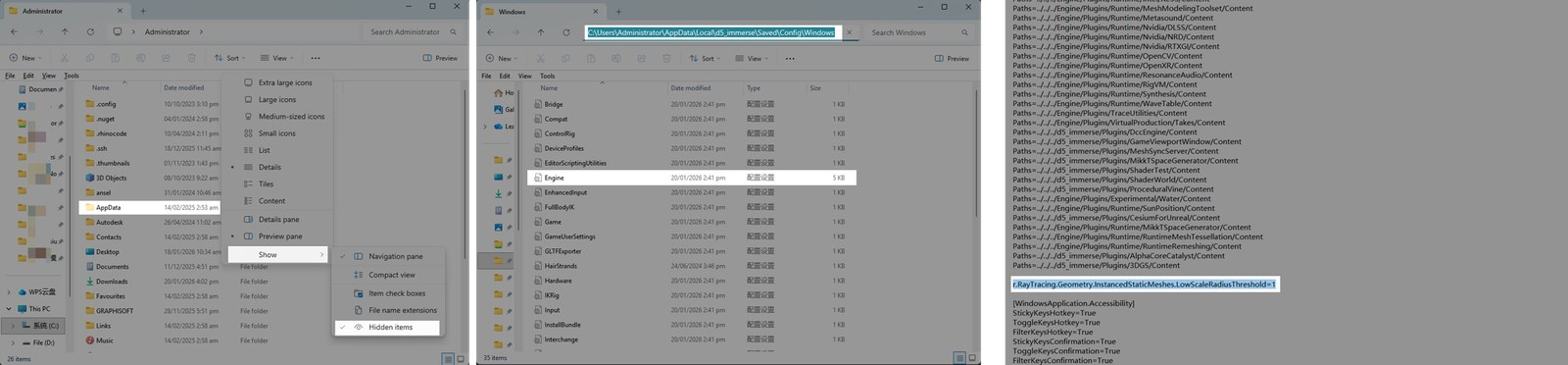
-
Kinh nghiệm rút gọn thời gian. Ở Lotuz Studio, khi nhận file có nhiều kính, chúng tôi tạo sẵn
một vật liệu kính chuẩn rồi lưu vào thư viện local, dự án sau chỉ việc gán lại. Vì khâu tốn thời
gian nhất không phải kéo thanh trượt, mà là dò lại xem model đã đủ bề dày chưa.
Dùng kèm
- Hiểu Specular và Metallic trước khi chỉnh kính: Hệ vật liệu PBR của D5: các kênh và ý nghĩa từng kênh
- Caustics qua kính và mặt nước: Phản xạ và caustics — hai thứ làm ảnh render có chiều sâu
- Lưu vật liệu kính chuẩn vào thư viện dùng lại: Thư viện asset online và local: tìm, tải, quản lý
- Dựng ánh sáng cho cảnh nhiều kính: Ánh sáng trong D5 — thứ tự dựng sáng cho một cảnh kiến trúc
Bài nằm trong bộ giáo trình D5 Render do Lotuz Studio biên soạn và chia sẻ mở cho cộng đồng
diễn hoạ kiến trúc Việt Nam. Lotuz Studio là công ty tư vấn thiết kế kiến trúc tại Đà Nẵng, 10+ năm
làm thiết kế và diễn hoạ cho dự án trong nước lẫn quốc tế.
Xem thêm tại lotuz.vn — hoặc lotuz.ai nếu anh em quan tâm
bộ công cụ AI cho Photoshop do chúng tôi tự phát triển.Video tham khảo (YouTube)
 How to Create Best Glass Material in D5 Render | Archviz Tutorial (D5 Official)
 The Secret to Realistic Glass in D5 Render (Andy Christoforou - ArchViz & AI Academy)
 Mastering D5 Render Materials - Episode 1 (Glass) - English Subtitled (Neutron Viz Academy)
 How to Create Realistic Glassware with Caustics? (D5 Official)
 How to create realistic interiors using D5 Render | Full tutorial (ArchAdemia)
Tài liệu tham khảo
- D5 Render Docs — Vì sao hiệu ứng kính không rõ hoặc bất thường — trang gốc của toàn bộ nội dung bài này
- D5 Render Docs — Mẫu vật liệu Transparent — bộ thông số riêng của mẫu kính
- D5 Render Docs — Cách kiểm soát phản xạ của vật liệu — vì sao Specular mới là kênh điều khiển phản xạ của kính
- D5 Render Docs — Cách tạo hiệu ứng caustics — điều kiện để kính tạo được vệt sáng hội tụ
- Curtain wall văn phòng nhìn từ ngoài. Đây là ca kinh điển của lỗi mặt phẳng đơn. Kiến trúc sư
Tham gia thảo luận
Đăng nhập bằng Google để bình luận, lưu bài và nhận thông báo khi có phản hồi mới.
Đăng nhập với Google