
Di chuyển khung nhìn trong D5 mà không bị lạc
-
Ai chuyển từ SketchUp sang D5 cũng có chung một buổi đầu bực bội: giữ chuột phải kéo một cái là cảnh văng đi đâu mất, lăn chuột thì lúc nhích được vài phân lúc bay xuyên qua cả toà nhà, tìm lại được mặt tiền thì mất hai phút. Không phải D5 làm dở — nó có ba chế độ đi lại khác nhau và anh em đang dùng nhầm chế độ cho việc mình cần. Hiểu ba chế độ đó rồi thì thao tác nhanh hơn hẳn SketchUp.
Tính năng này giải quyết việc gì
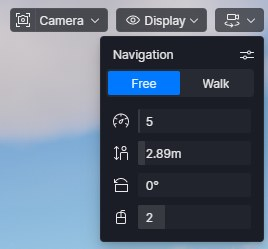
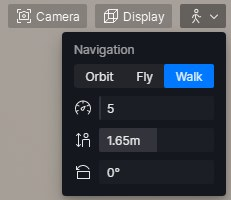
D5 gộp việc đi lại trong cảnh vào hai nhóm chọn ở góc trên bên phải: Free và Walk. Trong Free lại có hai lối thao tác quen thuộc là Orbit (xoay quanh vật) và Fly (bay tự do).
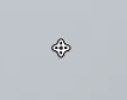
- Orbit — khung nhìn xoay quanh một điểm. Điểm đó lấy từ chỗ con trỏ chạm vào model khi anh em bấm chuột phải hoặc nhấn con lăn. Nếu bấm trúng nền trời chứ không trúng model, D5 lấy tâm của vật đang chọn, hoặc vật gần tâm màn hình nhất, làm điểm xoay. D5 có hiển thị biểu tượng đánh dấu điểm xoay hiện tại — nhìn vào đó là biết mình đang xoay quanh cái gì.
- Fly — bay tự do bằng
W A S D, giữ chuột phải để đổi hướng nhìn,QElên xuống. Giống cách di chuyển trong game. - Walk — đi bộ ngôi thứ nhất. Khi bật Walk, khung nhìn tự hạ xuống đứng trên bề mặt bên dưới theo chiều cao đã đặt, và có va chạm: gặp tường là không đi xuyên qua được.
Khác biệt lớn nhất mà anh em phải nhớ: trong Orbit không chỉnh được tốc độ. Tốc độ tự tính theo khoảng cách từ camera tới vật — gần thì chậm, xa thì nhanh. Còn Fly và Walk thì tốc độ chỉnh tay được, và đó chính là chỗ hay gây khó chịu lúc mới dùng.
Ứng dụng trong kiến trúc và thiết kế
Xem xét một chi tiết cụ thể — dùng Orbit. Đang chỉnh vật liệu lan can hay soi lại chi tiết ban công thì Orbit là đúng bài. Bấm
Zđể focus vào vật đang chọn trước, rồi xoay quanh nó. Cách này nhanh hơn nhiều so với bay lòng vòng đi tìm.Đi tìm góc phối cảnh ngoại thất — dùng Fly. Với biệt thự hay nhà phố, cách chúng tôi làm là bay lùi ra xa ở tốc độ cao để nhìn tổng thể, tìm được hướng ưng thì hạ tốc xuống rồi rà từng chút. Tìm được góc là bấm
Alt + Slưu Scene ngay, đừng tiếc.Kiểm tra trải nghiệm không gian nội thất — dùng Walk. Đây là chỗ Walk đáng giá thật. Đặt chiều cao mắt khoảng 1,6 m rồi đi bộ trong căn hộ, anh em sẽ phát hiện những thứ nhìn từ trên cao không thấy: hành lang hụt, bếp đảo chắn lối, cửa mở đụng tủ. Ở Lotuz Studio, chúng tôi coi đây là một bước kiểm tra thiết kế chứ không chỉ là cách xem ảnh.
Phối cảnh tổng thể khu quy hoạch. Cảnh rộng vài trăm mét thì tốc độ bay mặc định chậm tới mức phát bực. Chỉnh tốc độ lên rồi hẵng làm — cách chỉnh ở mục dưới.
Trình bày trực tiếp cho khách. Đừng bay loạn trước mặt khách, dễ chóng mặt và trông thiếu chuyên nghiệp. Chuẩn bị sẵn các Scene rồi bấm chuyển giữa chúng, chỉ dùng Walk khi muốn dẫn khách đi một vòng có chủ đích.
Thông số chính
Thao tác chuột và phím theo từng chế độ:
Thao tác Orbit Fly Walk Giữ con lăn Di chuyển tự do theo tâm màn hình Di chuyển tự do Di chuyển tự do Lăn chuột Tiến lùi theo vị trí con trỏ Tiến lùi theo tâm màn hình Tiến lùi theo tâm màn hình Chuột phải Xoay quanh tâm màn hình Giữ nguyên vị trí, đổi hướng nhìn Giữ nguyên vị trí, đổi hướng nhìn Giữ cả chuột trái và phải Không dùng Nâng hạ camera Nâng hạ camera W A S D Không dùng Tiến lùi trái phải Tiến lùi trái phải Q E Không dùng Lên xuống Lên xuống Shift + chuột phải Trượt ngang khung nhìn Không dùng Không dùng Điều chỉnh tốc độ:
Việc Cách làm Tăng tốc trong Fly / Walk Giữ Shift — nhanh gấp 4 lần Giảm tốc Nhấn Space Tăng tốc gấp đôi Shift + Space Đặt tốc độ tuỳ ý Giữ chuột phải rồi lăn con lăn, dải giá trị 1–200 Khi tốc độ đang là 1 Nhấn Space hạ xuống 0,2 để rà chi tiết Cách làm
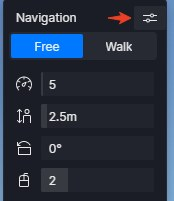
- Chọn preset thao tác cho giống phần mềm đang quen. Đây là mẹo tiết kiệm nhiều thời gian nhất trong bài này. D5 có sẵn preset khớp thao tác của SketchUp, Rhino, 3ds Max và Revit, ngoài preset mặc định của chính D5. Vào Navigation > Settings đổi preset, có hiệu lực ngay. Ai đang dựng bằng SketchUp thì chọn preset SketchUp, tay sẽ tự biết phải làm gì.
-
Đổi qua lại Orbit và Fly bằng
Alt + V. Không cần rời chuột lên góc màn hình. -
Đặt tốc độ bay trước khi đi. Giữ chuột phải rồi lăn con lăn để đặt tốc độ. Với nội thất một căn hộ, tốc độ nhỏ; với khu quy hoạch, kéo lên hẳn.
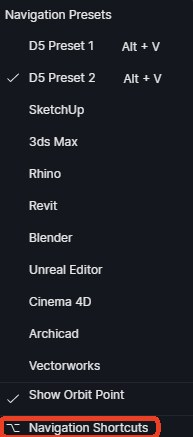
-
Bấm
Zđể focus. Chọn một vật rồi bấmZ, khung nhìn nhảy tới và lấy vật đó làm tâm xoay. Đây là cách chống lạc hiệu quả nhất khi đang ở giữa một cảnh lớn. -
Bật Walk khi cần kiểm tra tầm mắt người. Đặt chiều cao camera rồi đi. Nhớ là có va chạm — nếu bị kẹt trong tường thì chuyển về Free để thoát ra.
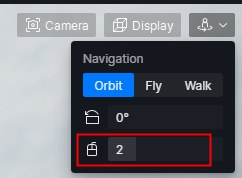
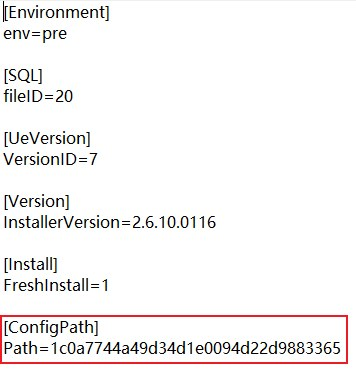
- Nếu thấy chuột quá nhạy hoặc quá ì. Độ nhạy chuột ảnh hưởng cả ba chế độ: tốc độ xoay quanh vật trong Orbit, tốc độ quay đầu trong Fly và trong Walk. Các bản D5 gần đây cho chỉnh trực tiếp trong giao diện; bản cũ hơn thì phải sửa file cấu hình trong thư mục dữ liệu người dùng.
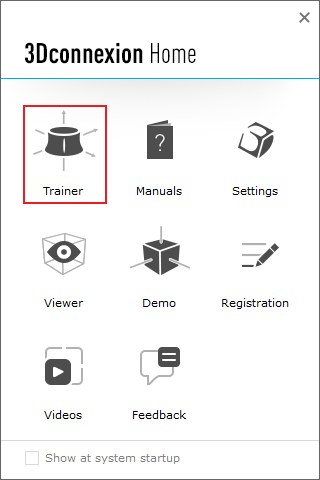
- Ai có SpaceMouse thì cắm vào dùng. D5 hỗ trợ thiết bị điều khiển 3D của 3Dconnexion. Với người ngồi rà góc cả ngày, thiết bị này giảm mỏi tay thật chứ không phải đồ chơi — tay trái nắn khung nhìn, tay phải vẫn cầm chuột thao tác.
Mẹo và lưu ý
Lạc thì đừng bay tìm, hãy focus. Sai lầm kinh điển là bay loạn để tìm đường về. Cách nhanh nhất là chọn một đối tượng bất kỳ trong danh sách đối tượng rồi bấm
Z.Lưu Scene ngay khi thấy góc đẹp. Khung nhìn tìm được mà không lưu là mất.
Alt + Smất nửa giây, tìm lại mất năm phút. Ở Lotuz Studio, chúng tôi lưu cả những góc "chưa chắc dùng" — sau này chọn còn hơn không có gì để chọn.Chọn đúng preset còn quan trọng hơn học phím tắt. Nếu cả xưởng dùng SketchUp, đặt luôn preset SketchUp cho mọi máy thì người mới vào đỡ hẳn một tuần vật lộn.
Orbit không chỉnh được tốc độ là cố ý, không phải thiếu sót. Tốc độ tự tính theo khoảng cách nên khi ghé sát chi tiết nó tự chậm lại. Anh em thấy Orbit "chậm quá" thì thường là do đang đứng quá gần vật — lùi ra là nhanh lên.
Walk có va chạm nên đừng dùng để đi khảo sát cảnh chưa dựng sàn. Không có mặt sàn thì khung nhìn rơi. Cảnh đang dựng dở thì dùng Fly.
Dùng kèm
- Bộ phím tắt liên quan tới khung nhìn: Giao diện D5 và bộ phím tắt cần thuộc
- Lưu và quản lý các góc đã chốt: Object List, Scene List và Layer — giữ cảnh không loạn
- Đưa model vào cảnh trước khi đi tìm góc: Nhập model vào D5 và cập nhật khi bản vẽ thay đổi
- Lộ trình học toàn bộ: Bắt đầu ở đây — lộ trình học D5 Render cho kiến trúc
Bài nằm trong bộ giáo trình D5 Render do Lotuz Studio biên soạn và chia sẻ mở cho cộng đồng
diễn hoạ kiến trúc Việt Nam. Lotuz Studio là công ty tư vấn thiết kế kiến trúc tại Đà Nẵng, 10+ năm
làm thiết kế và diễn hoạ cho dự án trong nước lẫn quốc tế.
Xem thêm tại lotuz.vn — hoặc lotuz.ai nếu anh em quan tâm
bộ công cụ AI cho Photoshop do chúng tôi tự phát triển.Video tham khảo (YouTube)
 D5 Render Navigation Hacks You Wish You Knew Sooner! (Andy Christoforou - ArchViz & AI Academy)
 How to Navigate in D5 Render for Beginners (Melos Azemi)
 D5 Render Camera Viewport and Navigation Tools Explained | Beginners Guide to D5 Camera Controls (4Dimensions Infotech)
 D5 Render + SpaceMouse: Smooth & Intuitive 3D Navigation (Eric Arneson)
 D5 Render Camera Settings (Alphonso Peluso)
Tài liệu tham khảo
- Di chuyển khung nhìn trong D5 — bảng thao tác đầy đủ cho Orbit, Fly, Walk và danh sách preset theo phần mềm.
- Chỉnh độ nhạy xoay của chuột phải và con lăn — cách xử lý khi chuột quá nhạy hoặc quá ì.
- Dùng SpaceMouse của 3Dconnexion trong D5 — thiết lập và gán nút.
- Bảng phím tắt D5 Render — gồm cả nhóm phím Fly Mode và View.
Tham gia thảo luận
Đăng nhập bằng Google để bình luận, lưu bài và nhận thông báo khi có phản hồi mới.
Đăng nhập với Google