
Vì sao render chậm — tìm đúng nút thắt trước khi chỉnh
-

Câu hỏi hay gặp nhất trong xưởng là "render chậm quá, chỉnh thông số nào?". Câu hỏi đó sai ngay từ
chỗ giả định rằng nguyên nhân nằm ở bảng F10. Trong phần lớn ca thật, F10 chỉ đóng góp một phần nhỏ.
Chậm vì máy yếu, vì cảnh nặng, vì texture khổng lồ, vì quy trình làm việc lộn xộn — mỗi nguyên nhân
đòi một cách chữa khác nhau. Bài này là cách khoanh vùng trước khi động tay.Năm nguyên nhân, xếp theo tần suất gặp thật
Danh sách này là kết quả tổng kết của xưởng, không phải lý thuyết:
Nguyên nhân Dấu hiệu nhận ra Chữa ở đâu Máy tính yếu hoặc thiếu RAM Render đứng hình, Task Manager đầy bộ nhớ, ổ cứng chạy liên tục Tối ưu RAM — cảnh nặng mà máy không tràn bộ nhớ Quy trình làm việc chưa tối ưu Cùng một cảnh render nhiều lần vì đổi đèn, đổi khổ ảnh, quên tắt element Dùng LightMix để không phải render lại khi đổi ánh sáng Thông số F10 chưa hợp lý Ảnh đã sạch nhiễu từ lâu mà máy vẫn chạy tiếp GI và AA: hai thông số quyết định thời gian render Vật liệu và texture chưa tối ưu Nạp cảnh lâu hơn cả render, RAM cao ngay khi mở file Tối ưu texture — nguyên nhân phình file bị bỏ qua nhiều nhất Model quá chi tiết, không hợp lý Xoay viewport giật, số mặt hàng chục triệu Tối ưu số mặt (poly) trong cảnh diễn hoạ Chú ý cụm "phần mềm render chậm" không có trong bảng. Corona chậm hay nhanh là hệ quả của bốn dòng
còn lại, hiếm khi là nguyên nhân gốc.Ba phép đo phải làm trước khi chỉnh bất cứ thứ gì
1. Đọc số mặt trong viewport. Nhấn phím
7để bật thống kê, hoặc bấm dấu+ở góc trên trái
viewport, chọn Configure Viewports rồi sang tab Statistics. Bật Polygon Count và chọn
Total + Selection để vừa thấy tổng cảnh vừa thấy phần đang chọn.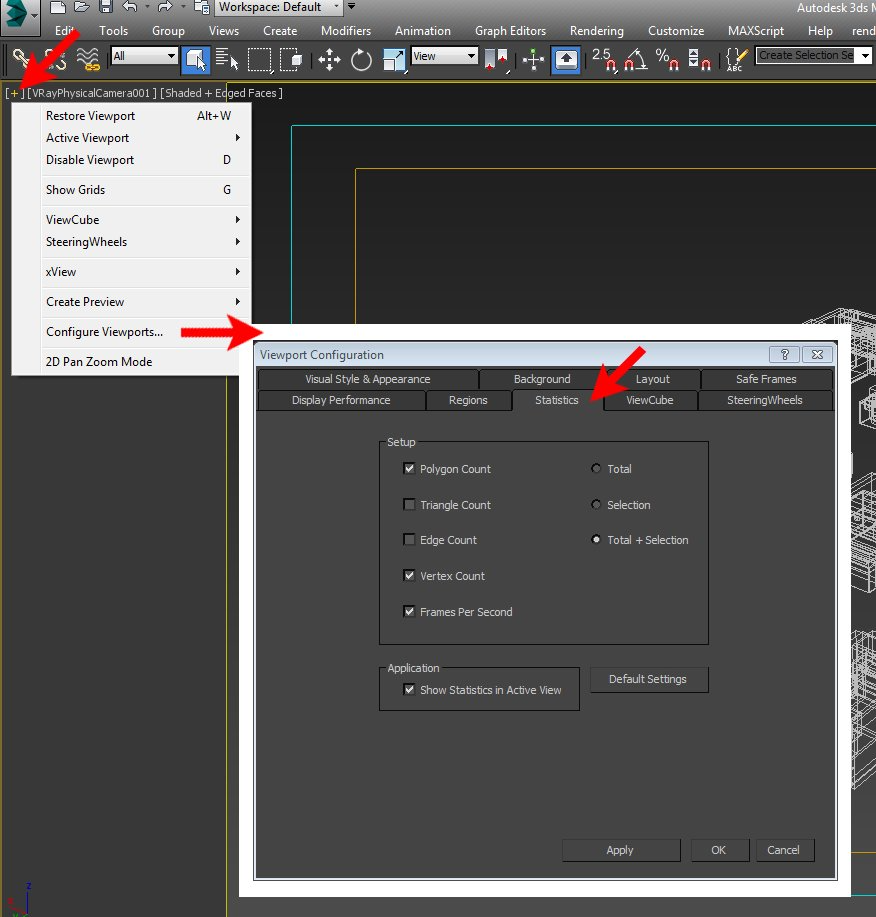
Cảnh nội thất một phòng bình thường nằm khoảng 3–8 triệu mặt. Vượt 20 triệu là có vấn đề ở đâu đó,
không phải ở F10.2. Tìm model nặng nhất. Nhấn
Hđể mở Select From Scene, vào Customize > Configure
Columns, kéo cột Faces vào bảng rồi bấm tiêu đề cột để sắp xếp giảm dần. Thường chỉ ba đến năm
đối tượng chiếm quá nửa số mặt của cả cảnh.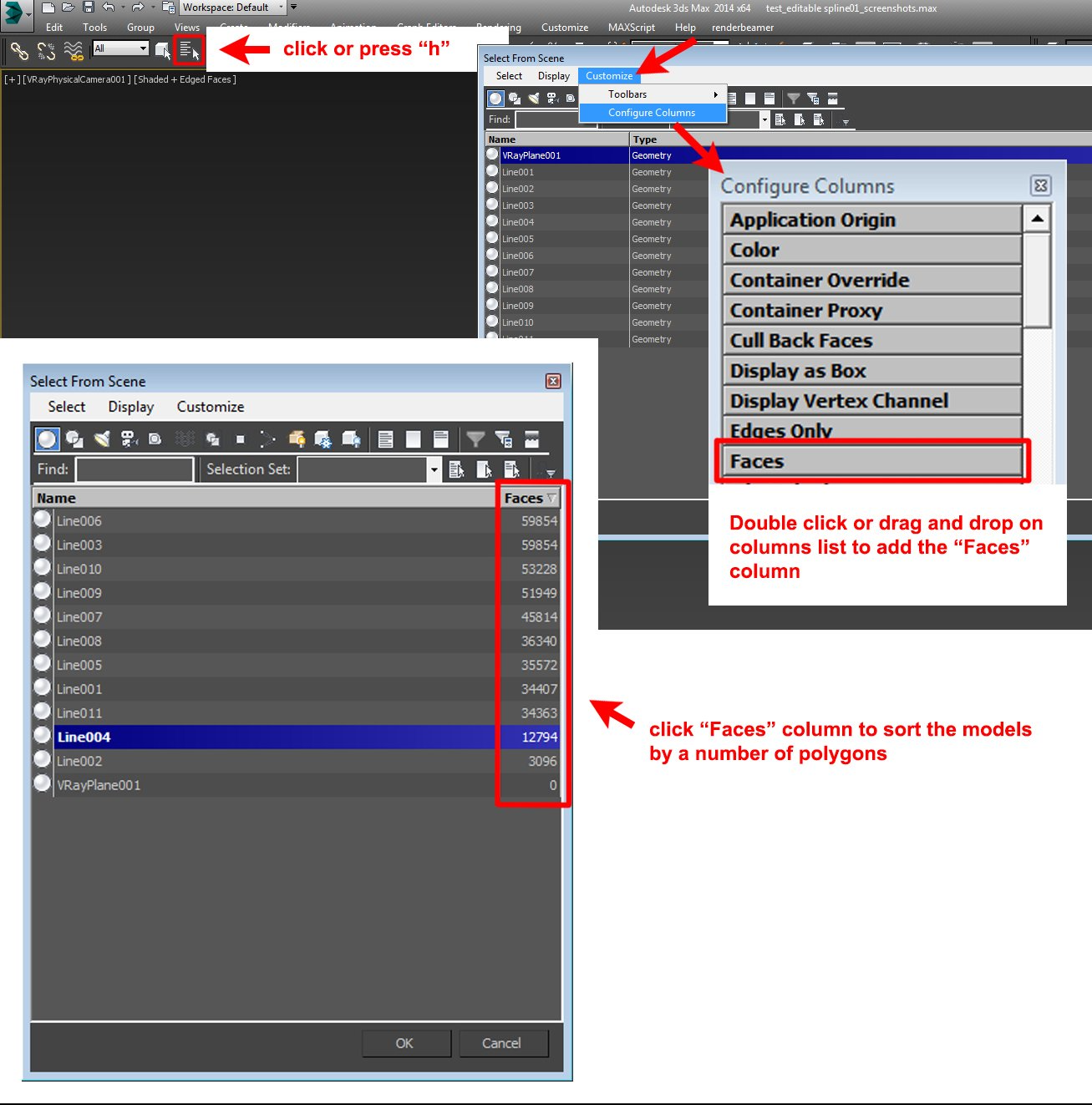
3. Đo bộ nhớ khi render. Mở Task Manager, bấm render, nhìn cột Memory. Nếu RAM leo sát trần và ổ
cứng bắt đầu chạy liên tục thì máy đang paging — mọi thông số F10 lúc này đều vô nghĩa, phải giải
quyết RAM trước.Ứng dụng trong kiến trúc và thiết kế
- Nhận file từ đồng nghiệp, render thử thấy chậm bất thường — chạy ba phép đo trên trong ba phút
trước khi hỏi lại người dựng. Thường lộ ra một cụm cây hoặc một bộ sofa tải về chưa tối ưu. - Cùng một cảnh, góc A nhanh, góc B chậm gấp ba — nút thắt nằm ở nội dung khung hình chứ không ở
cảnh: góc B nhìn thấy mảng kính lớn, hồ nước, hoặc cụm cây trong suốt. Đây là bài toán vật liệu
chứ không phải sampling. - Chuỗi ảnh cho hồ sơ thi tuyển, 20 góc cùng một cảnh — đo một lần, tối ưu một lần, rồi khoá cảnh
lại. Đừng chỉnh thông số riêng cho từng góc, sau này không truy được góc nào chỉnh gì. - Máy trạm mới mua vẫn chậm — kiểm tra xem có đang render cùng lúc với Photoshop mở 12 tab và
trình duyệt hay không. Chaos khuyến nghị đóng bớt ứng dụng nặng trước khi render. - Trước khi thuê render farm — đo tại chỗ đã, vì farm tính theo giờ máy. Một cảnh chưa tối ưu đẩy
lên farm là trả tiền cho chính phần rác mình chưa dọn.
Mẹo và lưu ý
- Render vùng nhỏ để thử nghiệm. Dùng Region để render một mảng 400 x 400 px thay vì cả khung.
So sánh thời gian giữa các lần chỉnh nhanh hơn nhiều. - Ghi lại số liệu. Mỗi lần chỉnh, ghi ba con số: thời gian, RAM đỉnh, số pass. Không ghi thì sau
ba lần chỉnh sẽ không nhớ cấu hình nào tốt nhất. - Đổi một biến mỗi lần. Đổi ba thông số cùng lúc rồi thấy nhanh hơn thì không biết nhờ cái nào.
- Corona có chế độ Interactive Rendering — dùng nó để nhìn phản ứng tức thì khi thử vật liệu và
ánh sáng, nhưng đừng lấy tốc độ Interactive để suy ra tốc độ render cuối, hai chế độ khác nhau. - Nếu cảnh chậm ngay từ lúc nạp file (parsing), nút thắt là texture và hình học, không phải
sampling. Đây là dấu hiệu rất dễ nhận và hay bị bỏ qua.
Dùng kèm hoặc thay thế
- Đã biết nút thắt là thông số: GI và AA: hai thông số quyết định thời gian render
- Đã biết nút thắt là bộ nhớ: Tối ưu RAM — cảnh nặng mà máy không tràn bộ nhớ
- Đã biết nút thắt là hình học: Tối ưu số mặt (poly) trong cảnh diễn hoạ
- Bản đồ toàn bộ các hướng xử lý: Tối ưu render Corona — bản đồ toàn bộ các hướng xử lý
Video tham khảo (YouTube)
 How to Speed up Render time in 3dsmax and Corona? Testing Render Settings of Corona Renderer (Forever Stu)
 Corona Render Settings Explained | Learn it once and for all! (Arch Viz Artist)
 Corona in 3ds Max tutorial | Rendering Settings (Margarita Nikita)
 How To Speed Up Corona Render | RC Ray Switch Free script (Render.courses)
 How to use the Interactive rendering Performance Settings in Corona Renderer (ArchViz Explained)
Tài liệu tham khảo
- System is running low on RAM (Chaos Help Center) — bảng nguyên nhân và cách xử lý do chính Chaos liệt kê.
- Performance Tab — Corona for 3ds Max — mô tả từng thông số ảnh hưởng tới tốc độ.
- Where are the system settings in Corona for 3ds Max? (Chaos Help Center) — vị trí các thiết lập hệ thống hay phải kiểm tra khi chẩn đoán.
- Corona for 3ds Max — Chaos Help Center — tra theo đúng thông báo lỗi hiện trên màn hình.
- Nhận file từ đồng nghiệp, render thử thấy chậm bất thường — chạy ba phép đo trên trong ba phút
Tham gia thảo luận
Đăng nhập bằng Google để bình luận, lưu bài và nhận thông báo khi có phản hồi mới.
Đăng nhập với Google