
Enscape Material Converter — chuyển vật liệu từ engine khác
-

File nhận từ cộng tác viên vẽ bằng V-Ray, mở ra trong SketchUp thì hình khối chuẩn nhưng bấm Start Enscape là mọi thứ bẹt dí: kính thành nhựa đục, inox thành sơn xám, mặt hồ thành tấm bê tông xanh. Vật liệu của engine này không mang thông số sang engine kia, chỉ còn cái texture trần và cái tên. Ngồi mở Material Editor chỉnh tay tám chục vật liệu là chuyện có thật, và nó lặp lại ở mọi dự án nhận file ngoài. Enscape Material Converter sinh ra để rút đoạn đó xuống còn vài cú bấm.
Plugin này giải quyết việc gì
Đây là extension SketchUp của A4Design, cài dạng
.rbzqua Extension Manager, chạy song song với Enscape chứ không thay thế nó. Nó đưa ra một bảng danh mục vật liệu dựng sẵn — nước, biển, sông, cỏ, lá, thảm, kính, kính mờ, gương, nhựa, gốm, đá mài, kim loại và nhiều loại khác — rồi gán bộ thông số Enscape tương ứng cho vật liệu SketchUp mà anh em chọn. Thay vì nhớ nhám bao nhiêu, ánh kim bao nhiêu, bump bao nhiêu cho từng chất, anh em chọn đúng tên chất là xong.Khác gì với mẹo đặt tên vật liệu ở Vật liệu Enscape nhanh bằng quy ước tên vật liệu? Mẹo đặt tên là tính năng miễn phí sẵn có của Enscape, nhưng chỉ đưa vật liệu về đúng "họ" với một con số độ nhám cố định. Converter đi xa hơn: nó áp cả bộ thông số đầy đủ, xử lý được nhiều chất mà từ khoá không có, và làm hàng loạt trên danh sách vật liệu chứ không phải sửa tên từng cái. Với file nhập từ ngoài — nơi tên vật liệu là
Material_027chứ chẳng có từ khoá nào — thì đây là khác biệt lớn.Giới hạn thì rõ ràng: nó không tạo texture, không sửa map kéo giãn, không dựng lại UV. Ảnh gốc xấu thì sau khi chuyển vẫn xấu, chỉ là bóng đúng chỗ hơn. Nó cũng không đọc file vật liệu của V-Ray hay Corona để dịch sang Enscape — công việc thật là gán lại theo chất, dựa trên texture còn sót.
Riêng cặp Enscape và V-Ray thì tình hình đã dễ thở hơn từ khi cả hai về chung nhà Chaos: V-Ray 6 cho SketchUp đọc được vật liệu Enscape, nên hướng đi ngược lại không còn phải làm tay hoàn toàn. Xem video chính chủ trong phần dưới.
Ứng dụng trong kiến trúc và thiết kế
- Nhận file từ cộng tác viên hoặc thầu phụ — mỗi nơi một engine. Chuyển đồng loạt về chuẩn Enscape ngay khi nhận file, trước khi bắt đầu chỉnh sửa, để không phải làm lại hai lần.
- Chuyển kho model cũ của văn phòng sang Enscape — thư viện nội thất tích luỹ nhiều năm thường gán vật liệu theo engine đời trước. Chuyển một lượt rồi lưu lại thành thư viện chuẩn dùng cho các dự án sau.
- Ảnh nội thất bán hàng cần chất liệu đúng ngay vòng đầu — sàn gỗ, mặt đá bếp, kính tủ, rèm vải là bốn thứ chủ đầu tư soi kỹ nhất. Có sẵn preset cho từng chất giúp vòng duyệt đầu tiên đã sát, đỡ mất một vòng sửa.
- Cảnh quan có mặt nước — nước hồ bơi, mặt hồ, biển trong phối cảnh resort mỗi loại một kiểu gợn sóng và độ trong. Có sẵn nhiều biến thể nước là chỗ tiết kiệm thời gian rõ nhất.
- Giữ đồng nhất giữa các thành viên trong nhóm — cả nhóm dùng chung một bộ preset thì ảnh ra cùng một tông, không phải người thì kính xanh người thì kính xám.
Thông tin plugin
Mục Chi tiết Tên chính thức Enscape Material Converter (có cả bản Pro) Tác giả A4Design Giá Trả phí — xem giá tại trang chính chủ Trang chính chủ https://a4design.gumroad.com/l/EnscapeMaterialConverter Phiên bản SketchUp Cài dạng .rbzqua Extension Manager — đối chiếu phiên bản hỗ trợ trên trang chính chủCách dùng
- Cài Enscape trước. Converter chỉ gán thông số cho Enscape đọc, không có Enscape thì không thấy kết quả. Xem Cài đặt Enscape cho SketchUp và cấu hình máy.
- Mua và tải bản
.rbztừ kênh bán chính chủ, rồi cài quaWindow > Extension Manager > Install Extensiontrong SketchUp. - Kích hoạt theo hướng dẫn của tác giả rồi khởi động lại SketchUp để bảng công cụ hiện ra đầy đủ.
- Dọn danh sách vật liệu trước khi chuyển. Purge vật liệu không dùng, gộp các vật liệu trùng. Chuyển đổi trên một danh sách sạch nhanh hơn và ít nhầm hơn.
- Chọn vật liệu trong model (bằng công cụ đổ màu hoặc chọn trực tiếp mặt), rồi chọn chất tương ứng trong bảng của plugin.
- Duyệt lại từng nhóm trong cửa sổ Enscape. Kính và kim loại là hai nhóm hay phải chỉnh thêm nhất vì chúng phụ thuộc nhiều vào môi trường xung quanh.
- Tinh chỉnh nốt trong Material Editor của Enscape — bump cho gạch, mức phản xạ cho sàn ướt, độ trong cho kính mờ.
- Lưu bộ vật liệu đã chuẩn thành thư viện dùng chung để dự án sau kéo ra dùng thay vì chuyển lại từ đầu.
Mẹo và lưu ý
- Chỉ cài
.rbztải từ kênh bán chính chủ. Extension SketchUp chạy mã Ruby với toàn quyền trên máy — file trôi nổi ngoài kênh chính thức vừa vi phạm bản quyền vừa là đường lây mã độc vào máy làm việc và vào file dự án của cả văn phòng. - Chuyển đổi trên bản sao của file, đừng làm thẳng trên file gốc đang dở. Gán nhầm hàng loạt thì hoàn tác không phải lúc nào cũng gọn.
- Converter đặt thông số, không đặt tỷ lệ texture. Chuyển xong vẫn phải kiểm tra kích thước gạch, kích thước vân gỗ có đúng thực tế không.
- File chỉ vài chục vật liệu và tên còn đọc được thì mẹo từ khoá ở Vật liệu Enscape nhanh bằng quy ước tên vật liệu là đủ, không tốn tiền. Converter đáng mua khi lượng file nhận từ ngoài lớn và lặp lại thường xuyên.
- Bản Pro và bản thường khác nhau ở số lượng chất và công cụ đi kèm. Đối chiếu trên trang bán trước khi quyết định.
Dùng kèm hoặc thay thế
- Mẹo miễn phí có sẵn trong Enscape, làm được phần lớn việc: Vật liệu Enscape nhanh bằng quy ước tên vật liệu
- Quản lý và gán vật liệu theo mặt hàng loạt: s4u Material — quản lý và gán vật liệu theo mặt
- Duyệt thư viện vật liệu nằm ngoài file SKP: SK Material Browser — duyệt thư viện vật liệu ngoài file
- Tối ưu kích thước texture sau khi chuyển đổi xong: Tối ưu kích thước texture — cách file SKP nhẹ đi nhiều lần
Video tham khảo (YouTube)
 Plugin Enscape Material Converter (A4Design Group Official)
 Quickly convert Sketchup materials to Enscape materials with the Enscape Material Converter plugin (A4Design Group Official)
 Effortless Enscape Material Creation in SketchUp with Enscape Material Converter Plugin (A4Design Group Official)
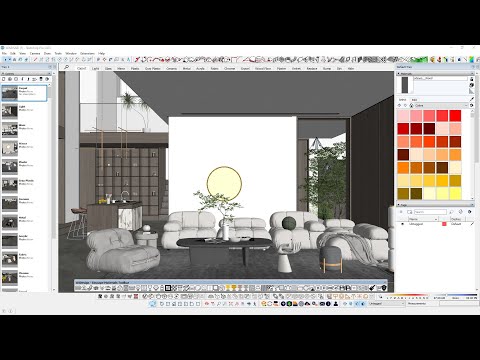 Enscape Material Converter Pro Version 26 (A4Design Group Official)
 V-Ray 6 for SketchUp — Enscape to V-Ray compatibility (Chaos V-Ray)
Tài liệu tham khảo
- Enscape Material Converter — trang bán chính chủ — nơi mua và tải bản
.rbzhợp lệ. - A4Design Group — trang của tác giả plugin.
- Hướng dẫn tải và cài Enscape Material Converter — hướng dẫn cài đặt từ chính tác giả.
- Thảo luận plugin trên SketchUcation — phản hồi và cập nhật từ cộng đồng.
- Materials — Enscape for SketchUp — tài liệu chính chủ về cách Enscape đọc vật liệu, để đối chiếu kết quả sau khi chuyển.
Tham gia thảo luận
Đăng nhập bằng Google để bình luận, lưu bài và nhận thông báo khi có phản hồi mới.
Đăng nhập với Google