3 loại
Model · Vật liệu · Texture
Ba tab dùng chung cây thư mục, ô tìm kiếm và cách xem hình.
Duyệt model, vật liệu và texture trong một cửa sổ. Ảnh thu nhỏ dựng thành gói nằm ngay trong thư mục nên cả studio dùng chung.
Free kèm tài khoản — tải Lotuz Arch installer để dùng Clear / Library / Plugin Manager.
Yêu cầu: SketchUp 2025+ · Windows
Model, vật liệu và texture trong một trình duyệt — dùng chung trên ổ mạng studio.
Ba tab dùng chung cây thư mục, ô tìm kiếm và cách xem hình.
Cây thư mục thật trên đĩa — ổ nội bộ hay ổ mạng studio.
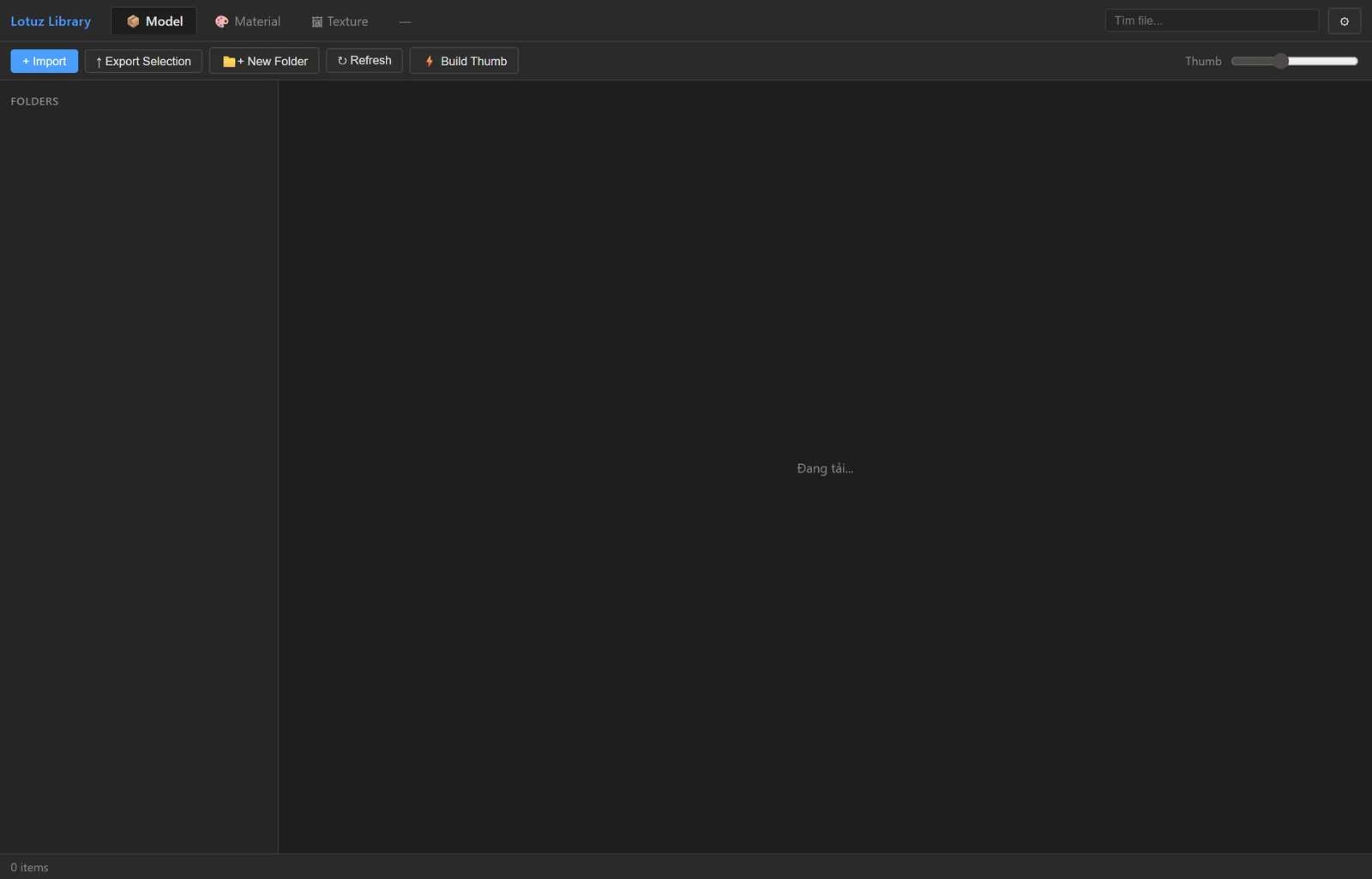
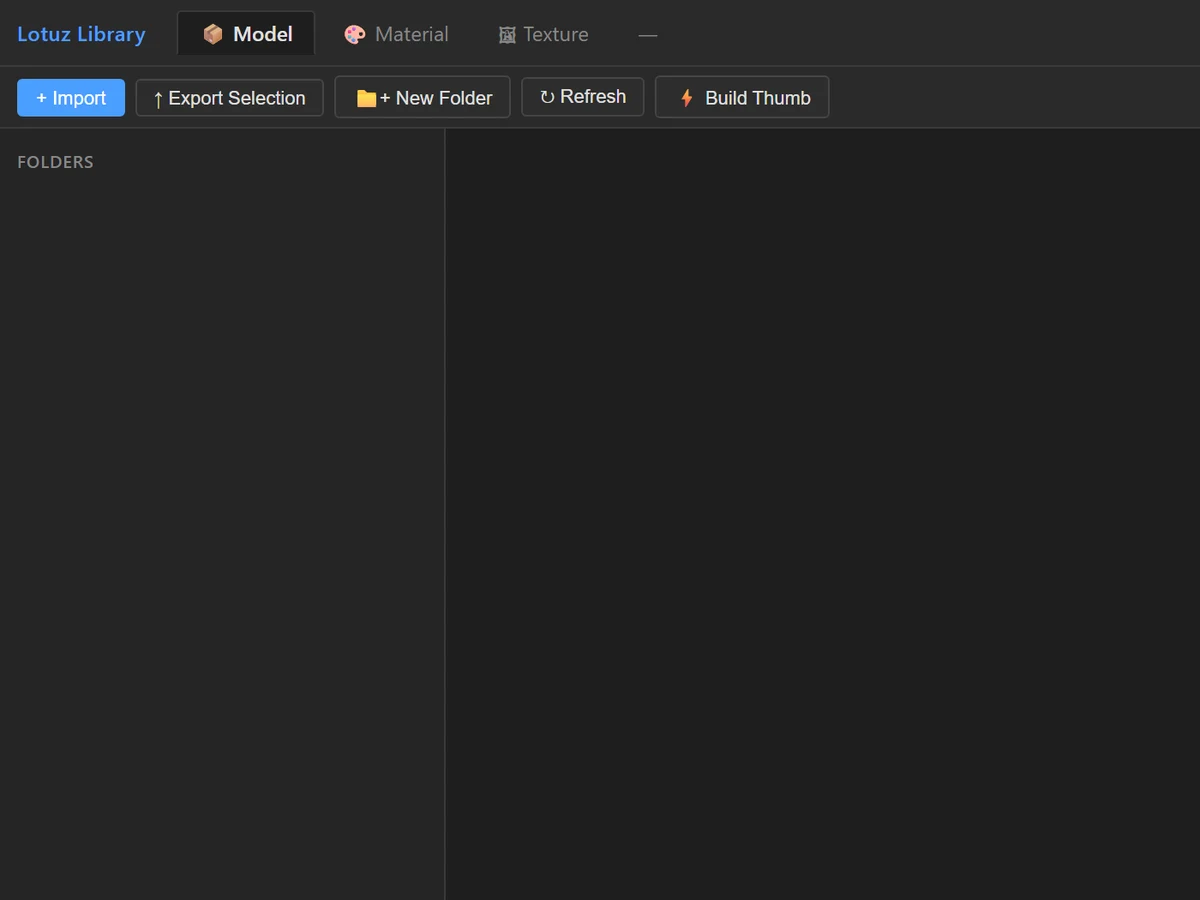
Cửa sổ Library Manager (chưa trỏ thư mục)
Bấm Build Thumb cho thư mục: chạy nền, có tiến trình và huỷ, gói ảnh ghi ngay tại đó.
Ô tìm kiếm và thanh cỡ ảnh thu nhỏ nằm ngay trên thanh tiêu đề.
Ba tab dùng chung cây thư mục, ô tìm kiếm và cách xem hình.
Cây thư mục thật trên đĩa — ổ nội bộ hay ổ mạng studio.
Bấm Build Thumb cho thư mục: chạy nền, có tiến trình và huỷ, gói ảnh ghi ngay tại đó.
Ô tìm kiếm và thanh cỡ ảnh thu nhỏ nằm ngay trên thanh tiêu đề.
Không mockup — panel SketchUp / 3ds Max / Photoshop thật trong workflow Lotuz.
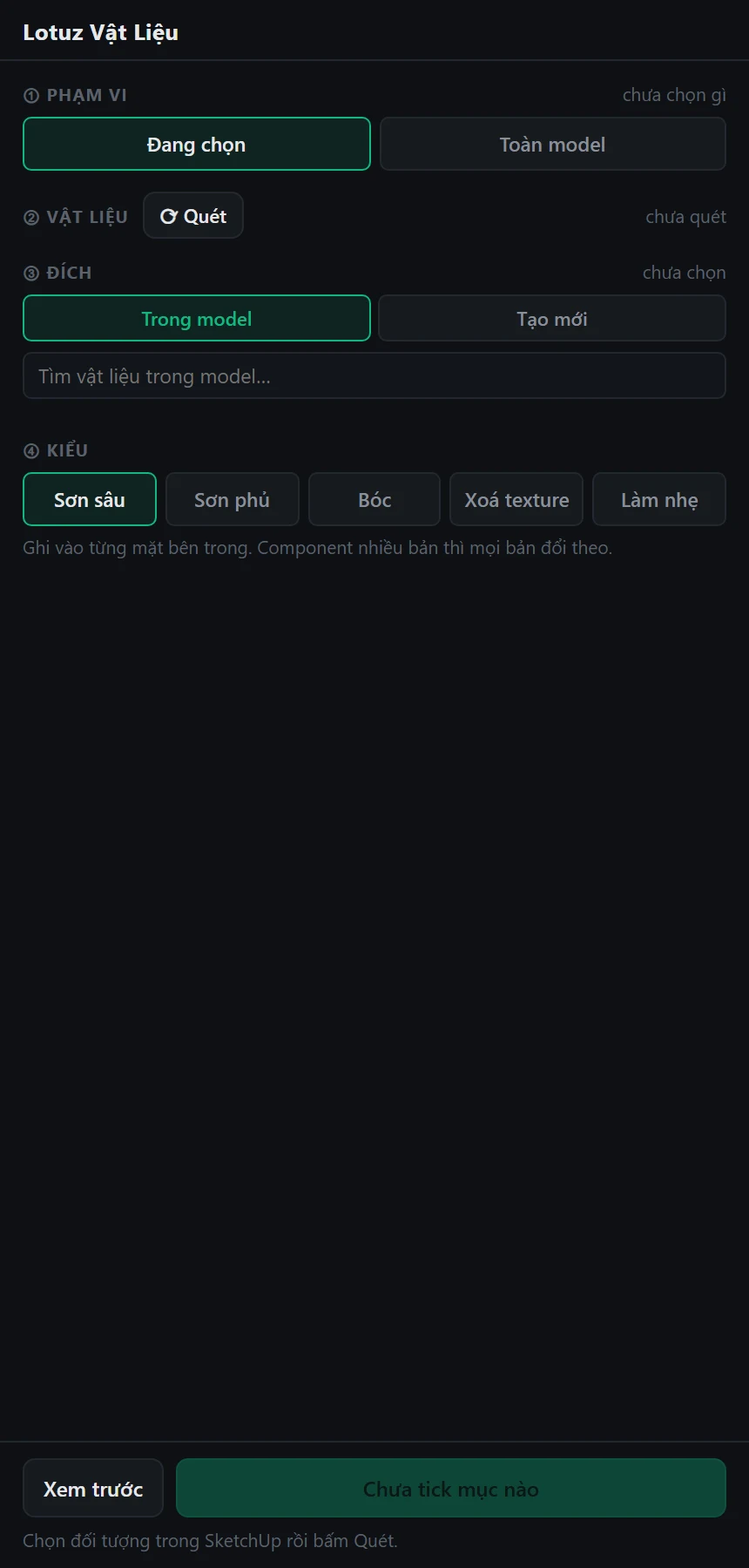
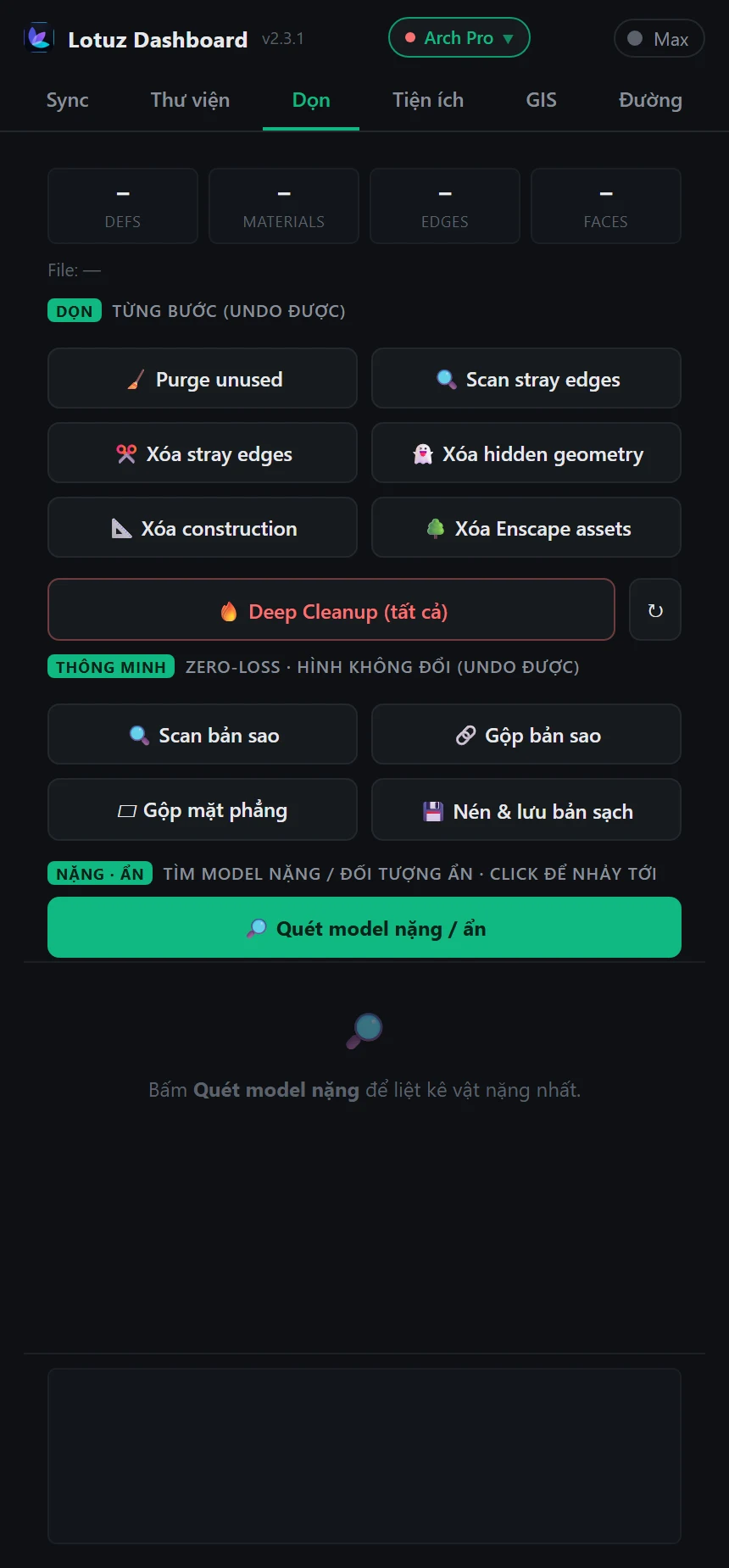
Kho model dùng lại nằm rải trên nhiều ổ. Cần một chỗ nhìn thấy hình trước khi chèn, thay vì mở từng file để nhớ nó là cái gì.
Thư viện đặt trên NAS, cả phòng trỏ vào cùng một gốc. Ảnh thu nhỏ được dựng thành gói nằm ngay trong thư mục nên ai mở cũng thấy, không phải dựng lại từng máy.
Duyệt, tìm theo tên, chèn vào cảnh — và lưu ngược vùng chọn thành file thư viện để lần sau khỏi dựng lại.
Tệp .skm và texture đứng chung một trình duyệt với model, gán thẳng vào cảnh mà không phải qua hộp thoại vật liệu của SketchUp.
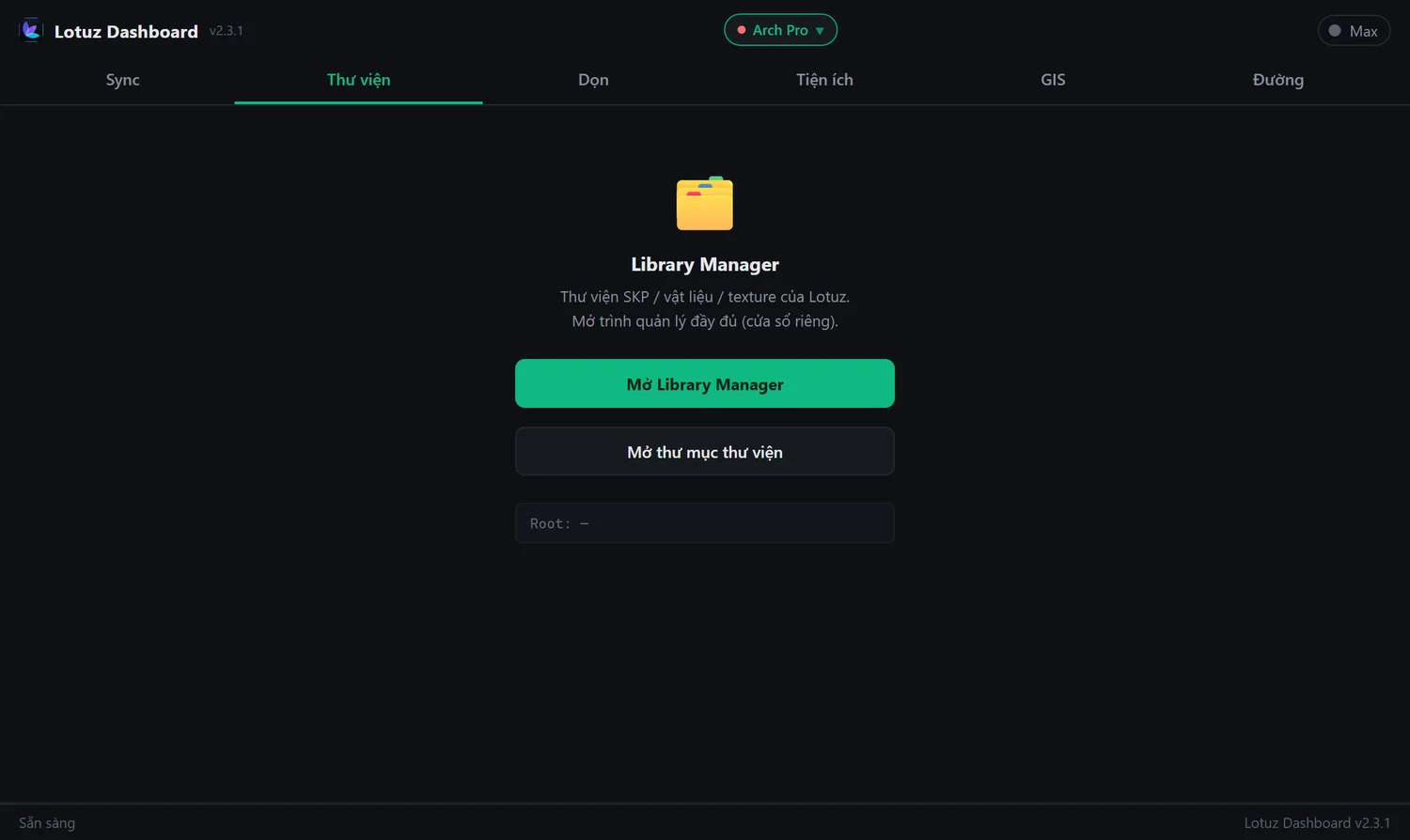
Lotuz Dashboard → Thư viện → Mở Library Manager. Cửa sổ riêng, không chiếm chỗ của panel.
Chọn thư mục thư viện — ổ nội bộ hoặc đường dẫn mạng của studio. Ba loại tài nguyên có gốc riêng: model, vật liệu, texture.
Bấm "Build Thumb" cho thư mục cần dùng. Chạy nền, có tiến trình và nút huỷ; kết quả ghi thành gói ngay trong thư mục đó.
Tìm theo tên, xem hình, chèn model vào cảnh hoặc nạp vật liệu / texture thẳng vào model.
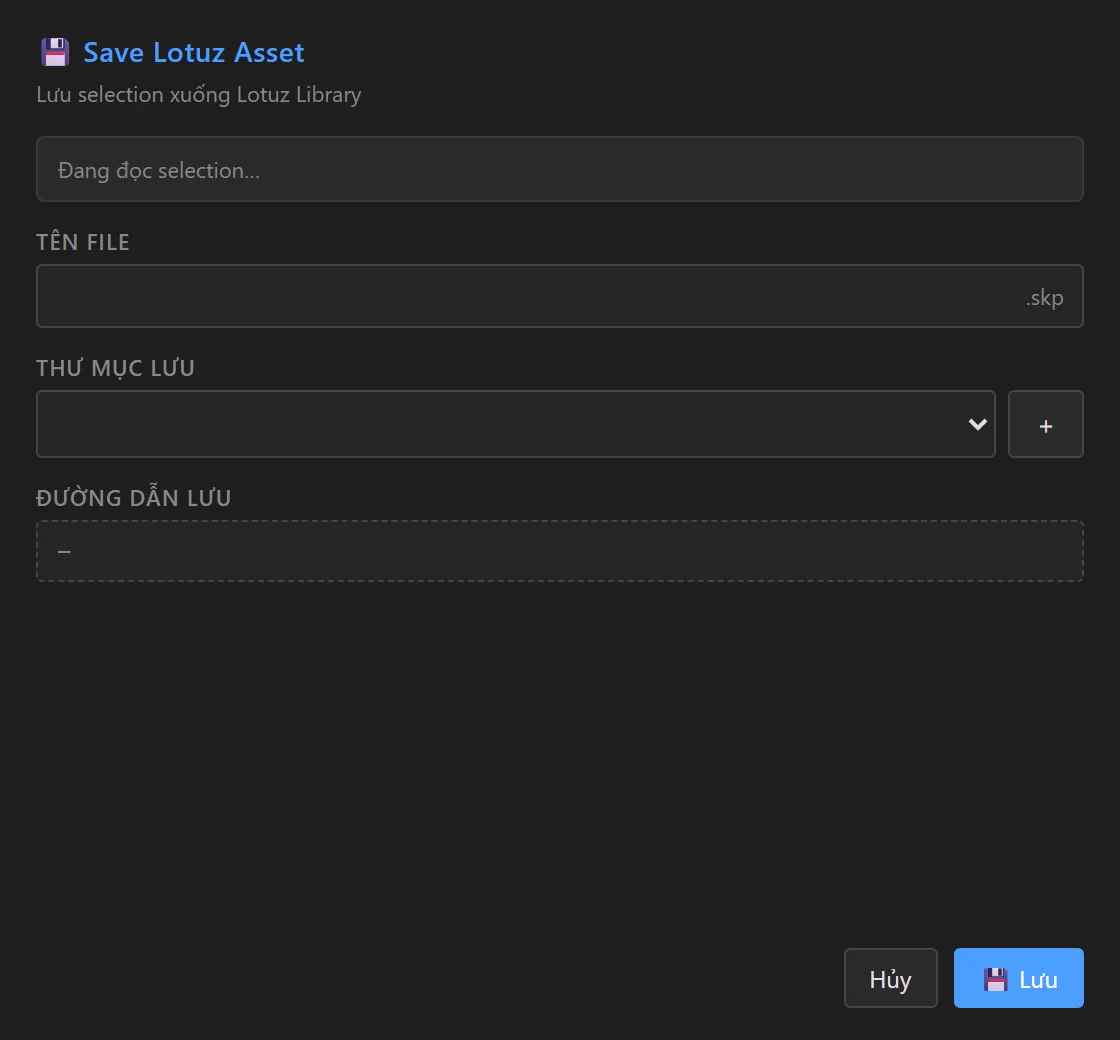
"Export Selection" ghi vùng đang chọn thành tệp .skp đặt đúng thư mục bạn muốn — thư viện lớn dần theo dự án.
Model .skp, vật liệu .skm và texture ảnh nằm ở ba tab riêng nhưng dùng chung cây thư mục, ô tìm kiếm và cách xem hình.
Ưu tiên ảnh sẵn có của Windows, không có thì nhờ SketchUp xuất ảnh của definition, cuối cùng mới tự dựng một khung nhìn phối cảnh. Nhờ vậy thư mục lạ vẫn có hình để nhìn.
Cache là hai tệp `.lotuz_thumbs.idx` và `.lotuz_thumbs.pack` đặt ngay tại thư mục thư viện, khoá tra cứu là tên tệp. Đổi tên hay di chuyển cả thư mục thì gói đi theo, không mồ côi.
Ảnh được đọc thành từng lô, mở gói một lần rồi nhảy tới đúng vị trí từng ảnh. Đó là khác biệt giữa duyệt mượt và duyệt giật trên ổ mạng.
Tệp .skm vốn là tệp nén: công cụ lấy ảnh nhúng bên trong, hoặc ảnh đi kèm cạnh nó, rồi thu về 256 px để hiển thị.
Tạo thư mục, đổi tên, di chuyển, xoá, mở trong Explorer — thao tác đi thẳng vào hệ thống tệp. Không có cơ sở dữ liệu riêng để hỏng hay lệch.
Có — đó là trường hợp thiết kế chính. Gói ảnh thu nhỏ nằm cùng thư mục trên ổ mạng nên máy nào mở cũng thấy ngay, không phải dựng lại.
Thư mục chưa dựng gói thì mỗi ảnh phải sinh riêng. Bấm "Build Thumb" một lần cho thư mục đó, những lần sau đọc thẳng từ gói.
Chỉ khi bạn yêu cầu: đổi tên, di chuyển, xoá là thao tác thật trên đĩa. Việc duyệt và chèn thì chỉ đọc.
Không. Bản này là duyệt, tìm theo tên, xem hình, chèn và ghi ngược. Chúng tôi không quảng cáo tính năng chưa có.
Không. Thư viện thuộc nhóm miễn phí cùng Dọn và Tiện ích.
Dọn file SketchUp — miễn phí
Mười một lệnh dọn có kiểm soát, mỗi lệnh hoàn tác riêng. Quét vật nặng, gộp bản sao mà hình không đổi, rồi ghi ra bản nén.
Tìm hiểu →Bối cảnh đô thị và địa hình trong SketchUp
Khoanh một vùng trên bản đồ, nhận về khối nhà, đường đúng bề rộng, mảng xanh và địa hình — mỗi lớp một tag riêng.
Tìm hiểu →Đồng bộ SketchUp sang 3ds Max
Truyền thẳng hình học giữa hai app, không qua FBX — nên không còn lệch trục, sai đơn vị hay mất đường dẫn texture.
Tìm hiểu →Chặn · Xoá · Quản lý · Thêm plugin SketchUp
Một chỗ để kiểm soát extension: bật/tắt, chặn xung đột, gỡ plugin lỗi, cài thêm và xem hotfix — free kèm Lotuz.
Tìm hiểu →Đường, nút giao và vạch kẻ trong SketchUp
Vẽ tuyến rồi dựng ra mặt đường theo mười lăm mặt cắt chuẩn, có nút giao bo góc, vạch kẻ theo QCVN 41:2019 và bám địa hình sẵn có.
Tìm hiểu →Ứng dụng AI cho Photoshop
Sinh ảnh, relight và upscale bằng AI mà không rời tài liệu đang mở. 17 mô hình, 118 prompt dựng sẵn cho ảnh kiến trúc.
Tìm hiểu →