
s4u Paint Pro — đổ vật liệu theo lớp, theo mặt
-

Kéo về một model ghế từ thư viện, muốn đổi màu nệm. Nhấp đúp vào group, lại thấy group con, lại nhấp đúp, ba tầng nữa mới tới cái mặt cần đổ. Đổ xong bấm Escape bốn lần để thoát ra. Nhân việc đó với sáu mươi món nội thất trong một căn hộ thì hết buổi chiều. s4u Paint sinh ra đúng cho tình huống này: đổ thẳng vào mặt nằm sâu trong group mà không phải chui vào.
Plugin này giải quyết việc gì
Công cụ Paint Bucket gốc của SketchUp làm việc theo ngữ cảnh: bạn đang đứng ở cấp nào thì chỉ đổ được vào đối tượng ở cấp đó. Muốn chạm tới một mặt bên trong component, bắt buộc phải mở component ra. s4u Paint bỏ qua ràng buộc đó — nó nhắm thẳng vào mặt dưới con trỏ, dù mặt ấy nằm trong bao nhiêu tầng group.
Ngoài đổ vật liệu, bộ công cụ này gom luôn các thao tác hay đi kèm: hút vật liệu từ mặt khác bằng phím Alt, xoay map, di chuyển map, xoá vật liệu khỏi đối tượng, thay vật liệu này bằng vật liệu khác. Nói cách khác, nó gộp một chuỗi thao tác vốn nằm rải rác ở bảng Materials, menu chuột phải và công cụ Position vào một lần cầm chuột.
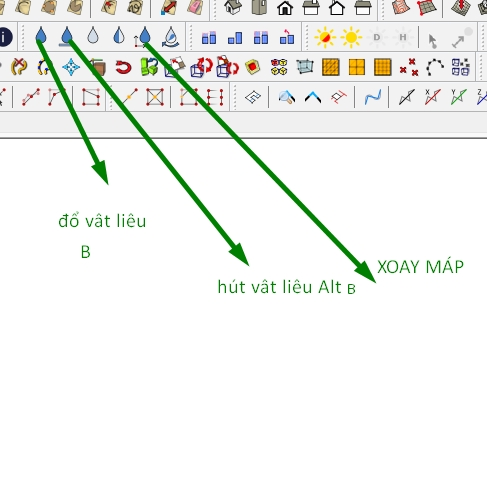
Giới hạn: nó không làm nhẹ file, không sinh map mới, và không sửa được lỗi mặt ngược. Nó chỉ là công cụ đổ — nhưng là công cụ đổ nhanh gấp nhiều lần công cụ gốc.
Ứng dụng trong kiến trúc và thiết kế
Đổi vật liệu cho nội thất tải về. Model tải từ thư viện thường lồng nhiều tầng group với vật liệu do người khác đặt tên. Với s4u Paint, chỉ cần rê chuột lên mặt nệm, mặt gỗ, mặt kim loại và đổ — không mở group nào cả. Đây là đầu việc tiết kiệm thời gian rõ nhất trong cả bộ.
Chuẩn hoá vật liệu trước khi bàn giao cho render. Người dựng ảnh cần một danh sách vật liệu gọn, tên chuẩn. Dùng chức năng thay vật liệu để quét toàn model, đổi mọi biến thể gỗ tạp nham về đúng một
GO-SOI-SANG, thay vì sửa từng mặt.Sửa hướng vân sàn ngay tại chỗ. Sàn gỗ hành lang bị chạy vân ngang thay vì dọc: dùng chức năng xoay map của s4u Paint xoay đúng mặt đó, không cần mở công cụ Position rồi kéo chốt.
Đổ mặt đứng nhiều lớp vật liệu. Mặt đứng có mảng đá, mảng sơn, mảng lam gỗ đan xen trong cùng một group kiến trúc. Hút vật liệu bằng Alt từ mảng đã đúng rồi đổ tiếp sang các mảng cùng loại là cách nhanh nhất giữ đồng bộ.
Dọn vật liệu thừa trên component tải về. Chức năng xoá vật liệu khỏi đối tượng đưa mọi mặt về trạng thái mặc định, để bạn đổ lại từ đầu theo bộ vật liệu của văn phòng thay vì kế thừa mớ hỗn độn của tác giả gốc.
Thông tin plugin
Mục Chi tiết Tên chính thức s4u Paint (bản đầy đủ thường gọi là s4u Paint Pro) Tác giả Suforyou (s4u) Giá Trả phí — xem giá tại trang bán chính thức của tác giả Nơi tải SketchUp Extension Warehouse, tìm khoá "s4u Paint" Phiên bản SketchUp Hỗ trợ các bản SketchUp hiện hành — kiểm tra mục tương thích trên trang tải trước khi cài Cách dùng
- Cài extension, khởi động lại SketchUp. Thanh công cụ s4u Paint xuất hiện; bật qua View → Toolbars nếu chưa thấy.
- Gán phím tắt cho lệnh đổ vật liệu trong Window → Preferences → Shortcuts. Plugin này chỉ thật sự nhanh khi gọi bằng phím tắt — Lotuz gán chung một bộ phím cho cả nhóm để mọi máy thao tác giống nhau.
- Chọn vật liệu cần đổ trong bảng Materials.
- Gọi lệnh đổ của s4u Paint, rê chuột lên mặt cần đổ — kể cả mặt nằm trong group hay component — rồi bấm.
- Giữ Alt và bấm lên một mặt đã có vật liệu để hút vật liệu đó, sau đó đổ tiếp sang mặt khác.
- Dùng các lệnh xoay và di chuyển map trong cùng thanh công cụ để chỉnh hướng vân ngay trên mặt vừa đổ.
- Dùng lệnh thay vật liệu khi cần đổi hàng loạt một vật liệu cũ sang vật liệu mới trong toàn mô hình.
Mẹo và lưu ý
- Đổ xuyên group rất nhanh nhưng cũng rất dễ đổ nhầm. Trước khi quét cả một khu, khoá tag của những phần không được đụng tới.
- Vật liệu gán ở cấp group vẫn thắng. Nếu một group đã được gán vật liệu ở cấp ngoài, các mặt mặc định bên trong sẽ hiển thị theo vật liệu đó; đổ vào mặt bên trong có thể trông như không ăn.
- Kiểm tra sau khi đổ hàng loạt. Dùng s4u Material — quản lý và gán vật liệu theo mặt để rà lại xem mặt nào còn sót vật liệu mặc định.
- Đây là công cụ đổ, không phải công cụ dọn. Đổ càng nhanh càng dễ để lại vật liệu mồ côi — purge trước khi lưu.
Dùng kèm hoặc thay thế
- Rà và quản lý vật liệu theo mặt sau khi đổ: s4u Material — quản lý và gán vật liệu theo mặt
- Nắm bảng Materials gốc trước đã: Texture trong SketchUp: nạp, sửa và lưu vật liệu
- Phá đều màu sau khi đã đổ xong mảng lớn: Eneroth Randomize Materials — phá đều màu gạch, gỗ, đá
- Bộ công cụ dựng hình cùng nhà: S4U — bộ công cụ dựng hình phổ biến của cộng đồng Việt
Video tham khảo (YouTube)
 s4u paint (Suforyou)
 Ultimate S4U SketchUp Plugins Tutorial | Complete Beginner’s Guide (CAD SHOW)
 s4u Paint Plugin SketchUp (Wahyues GROUP)
 Tutorial Sketchup Mengenal Plugn S4u Paint (Kelas Desain)
 Fix Texture Mapping with this FREE TOOL in SketchUp (TheSketchUpEssentials)
Tài liệu tham khảo
- Adding Colors and Textures with Materials — cách công cụ đổ vật liệu gốc của SketchUp hoạt động, để thấy rõ khác biệt
- Positioning Textures — chỉnh vị trí map bằng công cụ gốc
- SketchUp Community Forums — nơi hỏi khi plugin xung đột hoặc không hiện thanh công cụ
- The SketchUp Essentials — kho hướng dẫn extension vật liệu bằng tiếng Anh
Tham gia thảo luận
Đăng nhập bằng Google để bình luận, lưu bài và nhận thông báo khi có phản hồi mới.
Đăng nhập với Google