
Terrain — nặn địa hình ngay trong D5
-
Job biệt thự đồi ở Đà Lạt hay resort bám triền dốc miền Trung thường đến kèm một câu quen thuộc: "địa hình em cứ làm áng chừng cho đẹp". Cách cũ là quay về SketchUp hoặc 3ds Max nặn khối đất, xuất lại, chỉnh lại vật liệu, và mỗi lần khách đổi ý là làm lại vòng đó. Terrain trong D5 cắt hẳn vòng lặp này: nặn đất, sơn vật liệu theo cao độ và rải cây, tất cả trong một cửa sổ, thấy kết quả ngay trong lúc kéo cọ.
Tính năng này giải quyết việc gì
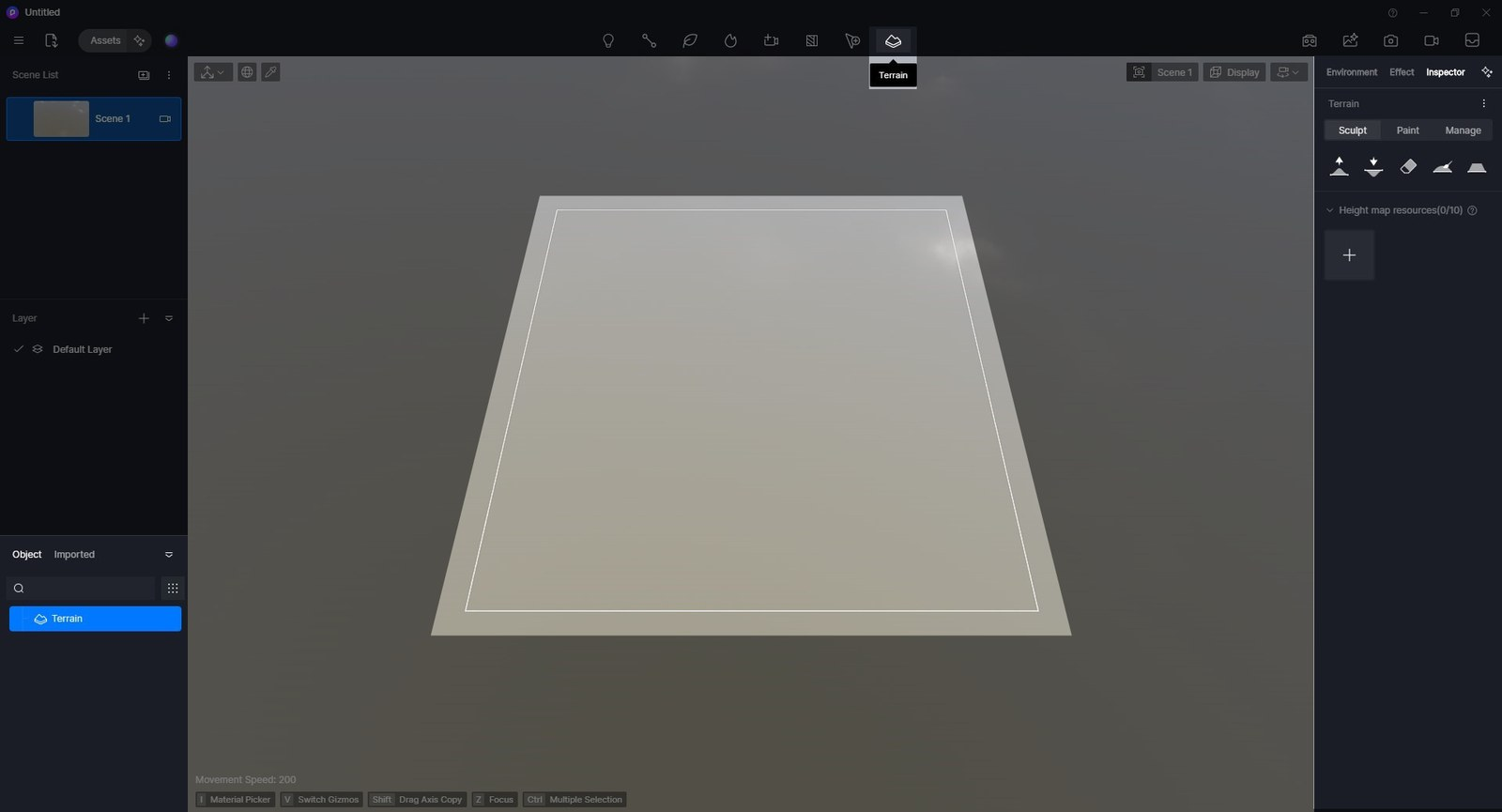
Bấm Terrain, D5 sinh ra một mặt đất gồm hai phần: một mặt phẳng vô tận trải ra tới chân trời, và một vùng biên tập nằm trong khung dây trắng. Chỉ vùng trong khung mới nặn được, mặc định rộng 4000 x 4000 m. Mặt phẳng vô tận lo phần chân trời để cảnh không bị hụt rìa.
Ba nhóm việc nằm ở sidebar bên phải: Sculpt (nặn hình), Paint (sơn vật liệu), Manage (quản lý phạm vi và cao độ). Nặn có năm chế độ: nâng lên, hạ xuống, xoá (đưa về trạng thái trước hoặc về phẳng), làm mượt, và làm phẳng một mảng. Phím Alt đảo qua lại giữa nâng và hạ — dùng nhiều nhất trong lúc làm.
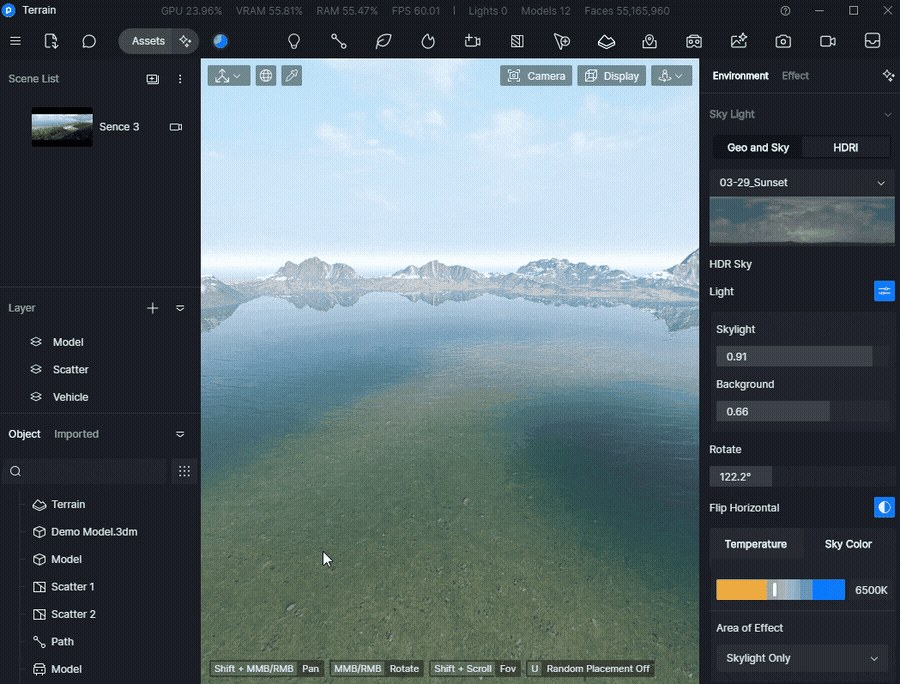
Không thích nặn tay thì dùng height map. Thư viện Terrain có sẵn bộ mẫu địa hình, thả xuống là ra ngay dãy núi hay hòn đảo. Một cảnh nhận tối đa 10 height map cùng lúc, mỗi cái chỉnh được độ cao, độ loang mép và chế độ trộn với nhau; thay thế được bằng file riêng ở định dạng .png, .r16 hoặc .raw. Muốn nhập bản đồ cao độ của chính khu đất thì nên dùng ảnh tối thiểu 16-bit và độ phân giải từ 2K — đen là điểm thấp nhất, trắng là cao nhất.
Phần sơn vật liệu chia theo cao độ, đây là điểm mạnh thật sự: Ground cho vùng bằng phẳng (tối đa 6 vật liệu, cái đầu tiên là nền, 5 cái sau sơn chồng lên bằng cọ), Slope cho vùng dốc (chỉnh được dải độ dốc và mức phong hoá), Peak cho vùng cao (giữ cao độ đỉnh, chỉnh hoà mép, xói mòn, kéo giãn UV).
Giới hạn cần biết: đổi kích thước vùng biên tập sẽ ảnh hưởng tới vật liệu đã sơn và cao độ đã nặn — làm sau khi đã hoàn thiện là tự chuốc việc. Và Scatter trên địa hình chỉ tạo được bằng cách chọn vật liệu, không chọn model được.
Ứng dụng trong kiến trúc và thiết kế
Biệt thự trên đồi, nhà nghỉ dưỡng bám dốc. Dùng Flatten tạo thềm đất phẳng đúng cao độ nền công trình, rồi Smooth vuốt taluy hai bên. Cách này giữ được quan hệ giữa cốt nền và địa hình — thứ mà khách và chủ trì thiết kế thật sự nhìn khi duyệt phối cảnh.
Cồn cát, bãi biển miền Trung. Height map dạng đảo hoặc đồi thấp cho hình khối tổng thể, rồi nặn tay chỗ tiếp giáp công trình. Sơn Ground bằng cát, Slope bằng cát pha cỏ, để Peak gần như không dùng vì cồn cát không có đỉnh đá.
Phối cảnh tổng thể khu quy hoạch có cao độ. Nặn địa hình trước, đặt công trình sau. Đây là thứ tự bắt buộc — nặn lại đất khi đã rải cây thì phải kích hoạt lại vùng rải, còn nếu công trình đã đặt thì nó sẽ thò ra thụt vào theo đất.
Bờ hồ, suối trong khuôn viên resort. Hạ đất tạo lòng, làm mượt bờ, rồi thả mặt nước lên. Đường giao giữa nước và đất chính là chỗ ăn thua của cảnh — nặn kỹ chỗ này quan trọng hơn nặn kỹ ngọn núi xa.
Nền xa dãy núi. Cảnh miền Trung nhìn về phía tây gần như luôn có núi ở chân trời. Height map mẫu là đủ: đặt xa, kéo cao, để sương mù xử lý phần còn lại.
Thông số chính
Thông số Ý nghĩa Khoảng dùng cho kiến trúc Size (cọ nặn) Kích thước vùng chịu tác động của cọ Cọ lớn cho hình khối tổng, cọ nhỏ cho chỗ tiếp giáp công trình Strength Cường độ tác động lên địa hình Hạ thấp khi vuốt taluy, tránh nặn quá tay Edge Falloff Độ suy giảm từ tâm ra mép cọ Tăng cho chuyển tiếp mềm; giảm khi cần bờ dứt khoát Angle Góc xoay của ảnh cọ Đổi để tránh lặp vệt khi dùng cùng một brush texture nhiều lần Brush texture Hình dạng cọ, lấy từ thư viện cọ Cọ tròn mềm cho đồi; cọ dạng vân cho vách đá Height map Số bản đồ cao độ đang dùng Tối đa 10 cùng lúc; định dạng .png, .r16, .raw Blend Mode Cách trộn height map với cao độ hiện có Hai lựa chọn Add và Maximum; thử cả hai khi ghép nhiều height map chồng nhau Ground Vật liệu vùng bằng Tối đa 6; cái đầu là nền, 5 cái sau sơn chồng Slope Vật liệu vùng dốc Chỉnh dải độ dốc và mức phong hoá Peak Vật liệu vùng cao Chỉnh cao độ đỉnh, hoà mép, xói mòn, kéo giãn UV Size (vùng biên tập) Phạm vi địa hình nặn được Mặc định 4000 x 4000 m; thu nhỏ thì tốn ít RAM và VRAM hơn 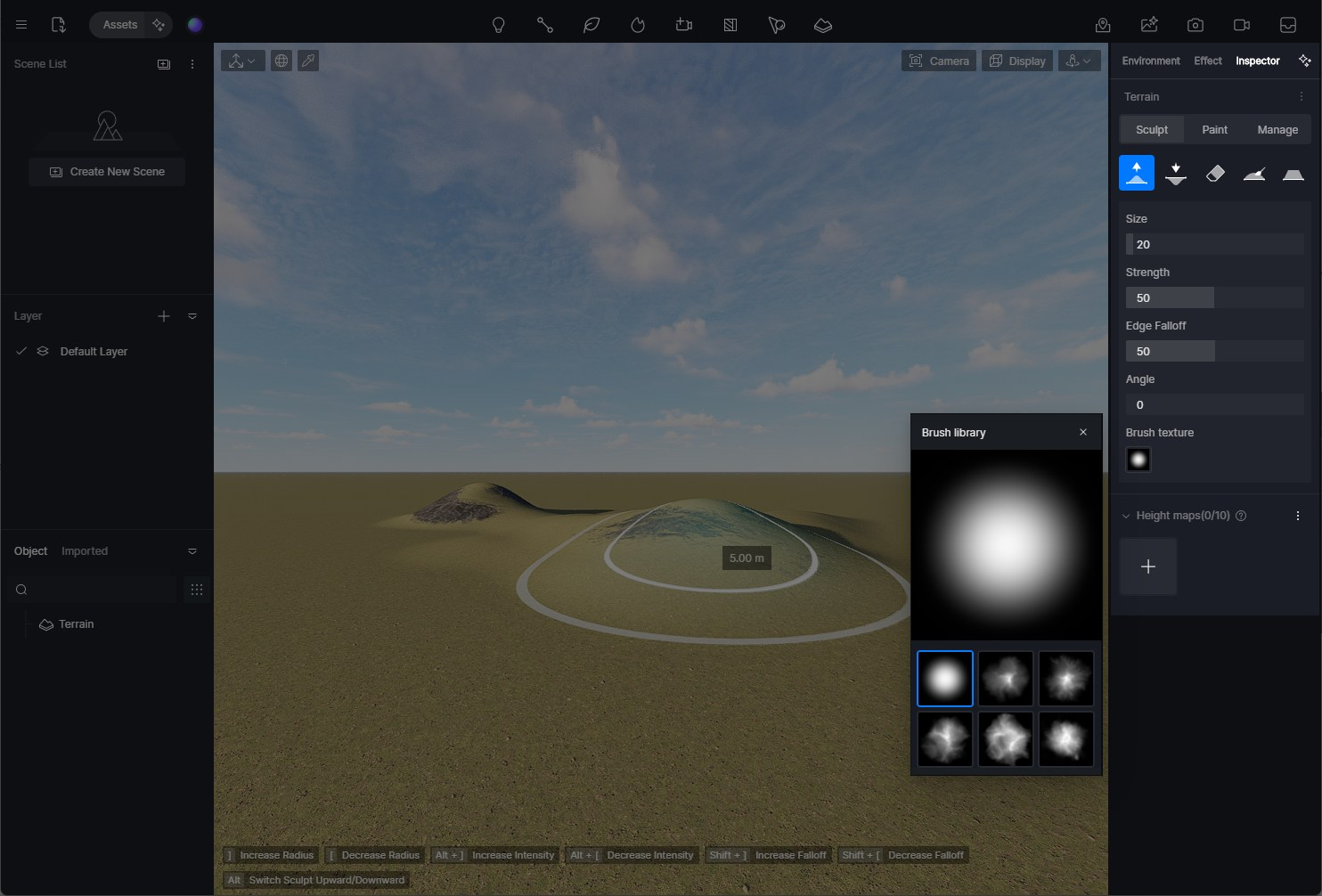
Cách làm
- Bấm Terrain trên thanh menu. Địa hình mặc định hiện ra ngay; chọn, ẩn hoặc xoá nó từ danh sách tài nguyên bên trái bằng chuột phải.
- Chỉnh phạm vi trước khi làm gì khác. Vào Terrain > Manage đặt Position theo trục Z và Size của vùng biên tập. Làm bước này đầu tiên, vì đổi Size sau sẽ ảnh hưởng tới vật liệu đã sơn và cao độ đã nặn.
- Dựng hình khối tổng. Thả height map từ thư viện Terrain nếu muốn nhanh, hoặc nặn tay bằng Upward/Downward. Bấm Alt để đảo giữa nâng và hạ mà không phải rời chuột khỏi viewport.
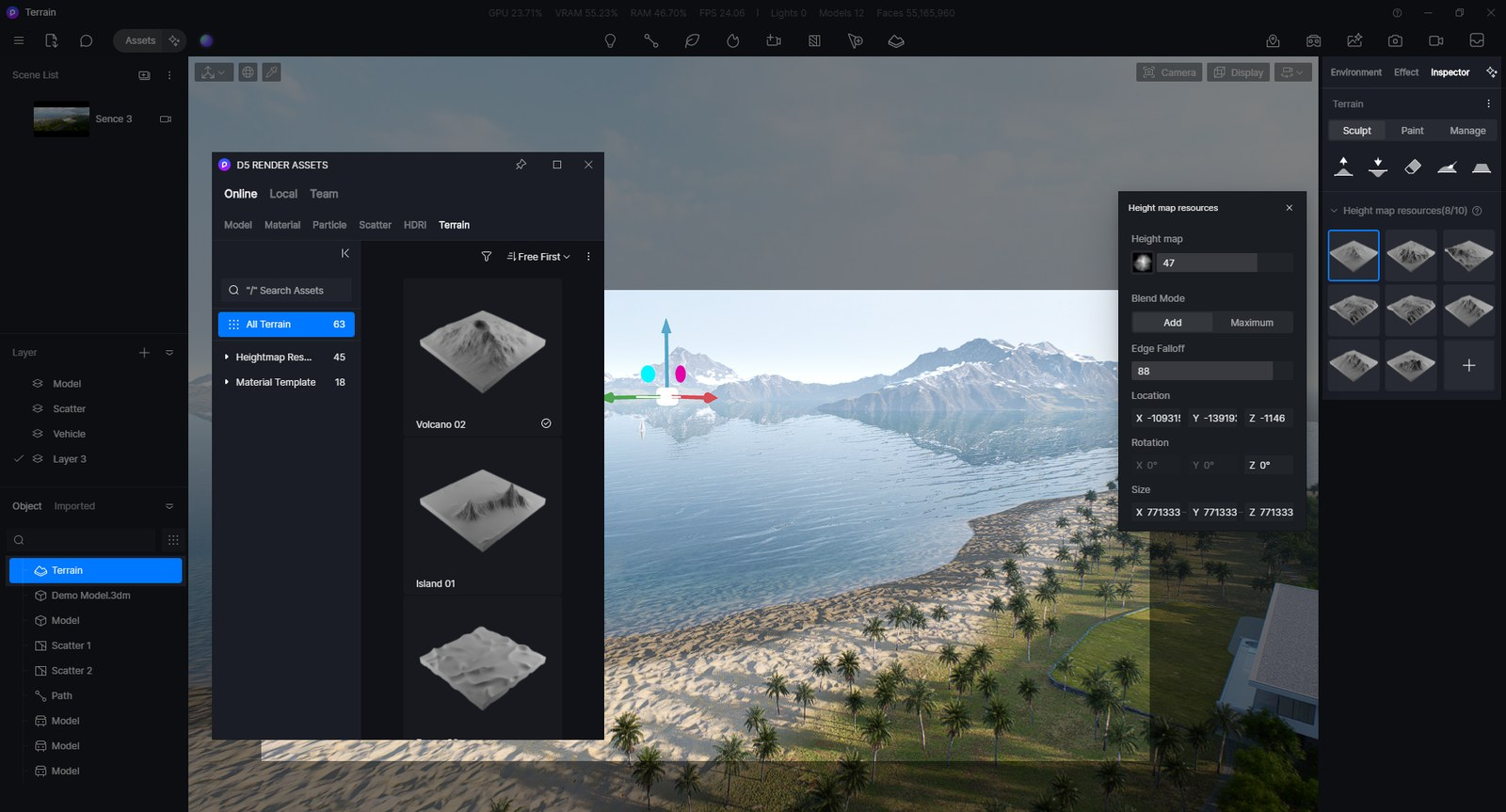
- Nhập bản đồ cao độ riêng nếu có số liệu thật. Ảnh nên từ 16-bit và 2K trở lên; giá trị xám quyết định cao độ, đen thấp nhất, trắng cao nhất.
- Gộp cao độ khi đã ưng. Mục Height maps có tuỳ chọn áp toàn bộ height map vào cao độ tổng, giữ nguyên quan hệ chế độ trộn trước đó. Thao tác này hoàn tác được.
- Làm mượt và làm phẳng. Smooth cho triền dốc, Flatten cho thềm đất đặt công trình. Đây là hai chế độ dùng nhiều nhất trong job kiến trúc, hơn hẳn Upward/Downward.
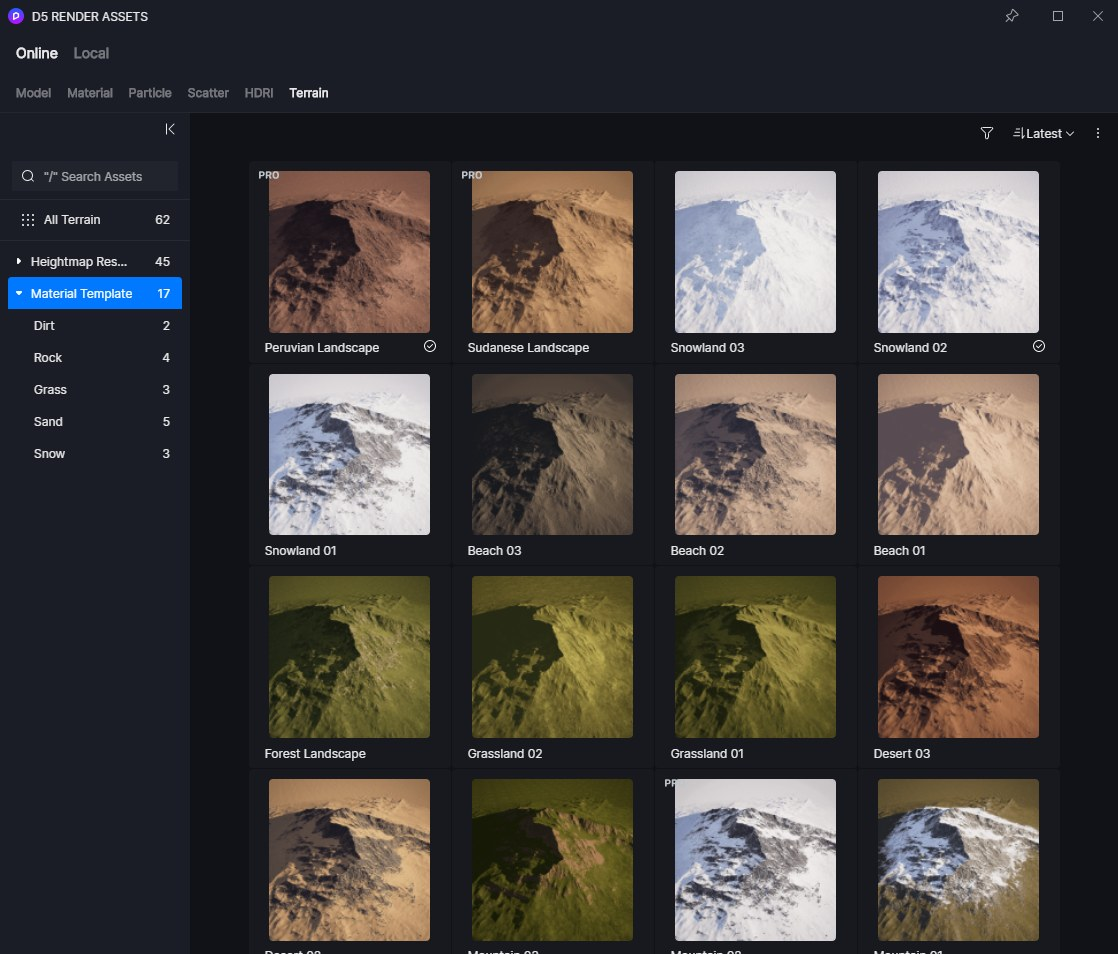
- Sơn vật liệu theo cao độ. Sang tab Paint, đặt vật liệu nền cho Ground rồi sơn chồng thêm tối đa 5 lớp; chỉnh Slope và Peak cho phần dốc và phần cao. Có bộ Material Template trong thư viện Terrain, áp một cú bấm rồi chỉnh lại từng kênh.
- Thêm xói mòn nếu cần. Paint > Surface Texture có Erosion Mask để khoanh vùng và mức độ xói mòn. Lớp này tự tính lại theo cao độ hiện tại nên sẽ mất một chút thời gian; thao tác hoàn tác được.
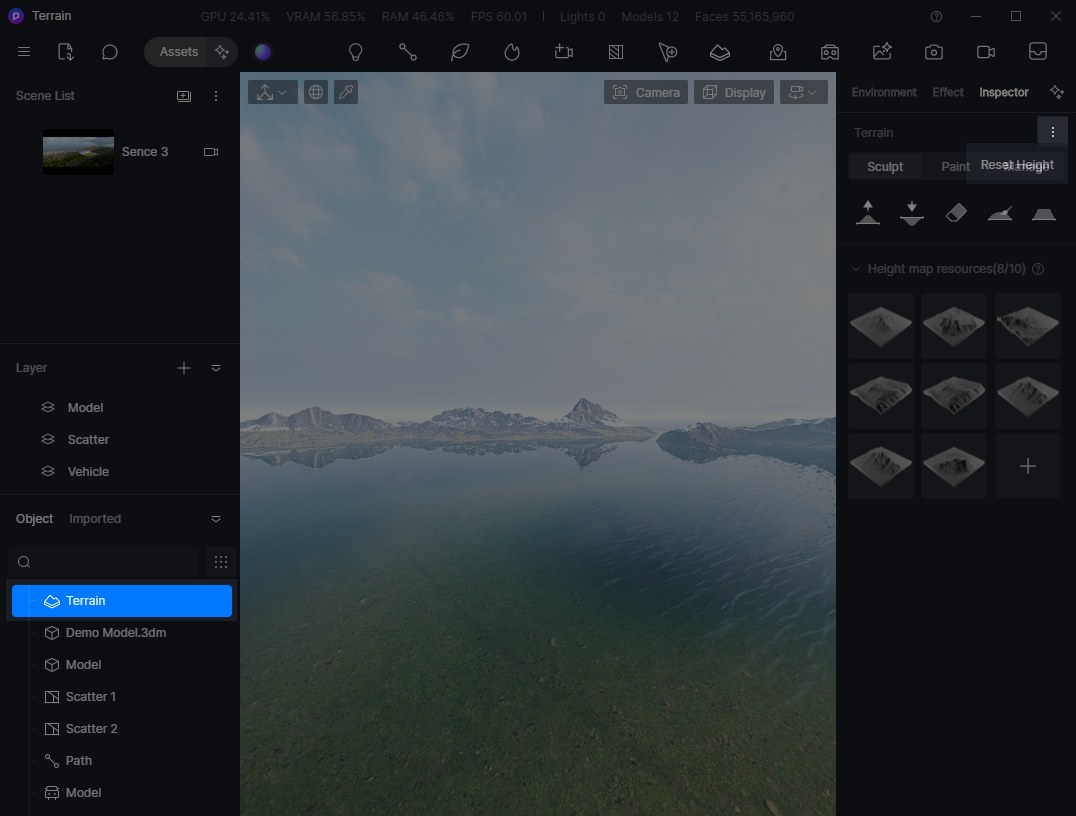
- Đặt lại khi lỡ tay. Nút More ở panel địa hình có Reset Height, đưa toàn bộ kết quả nặn về trạng thái phẳng ban đầu.
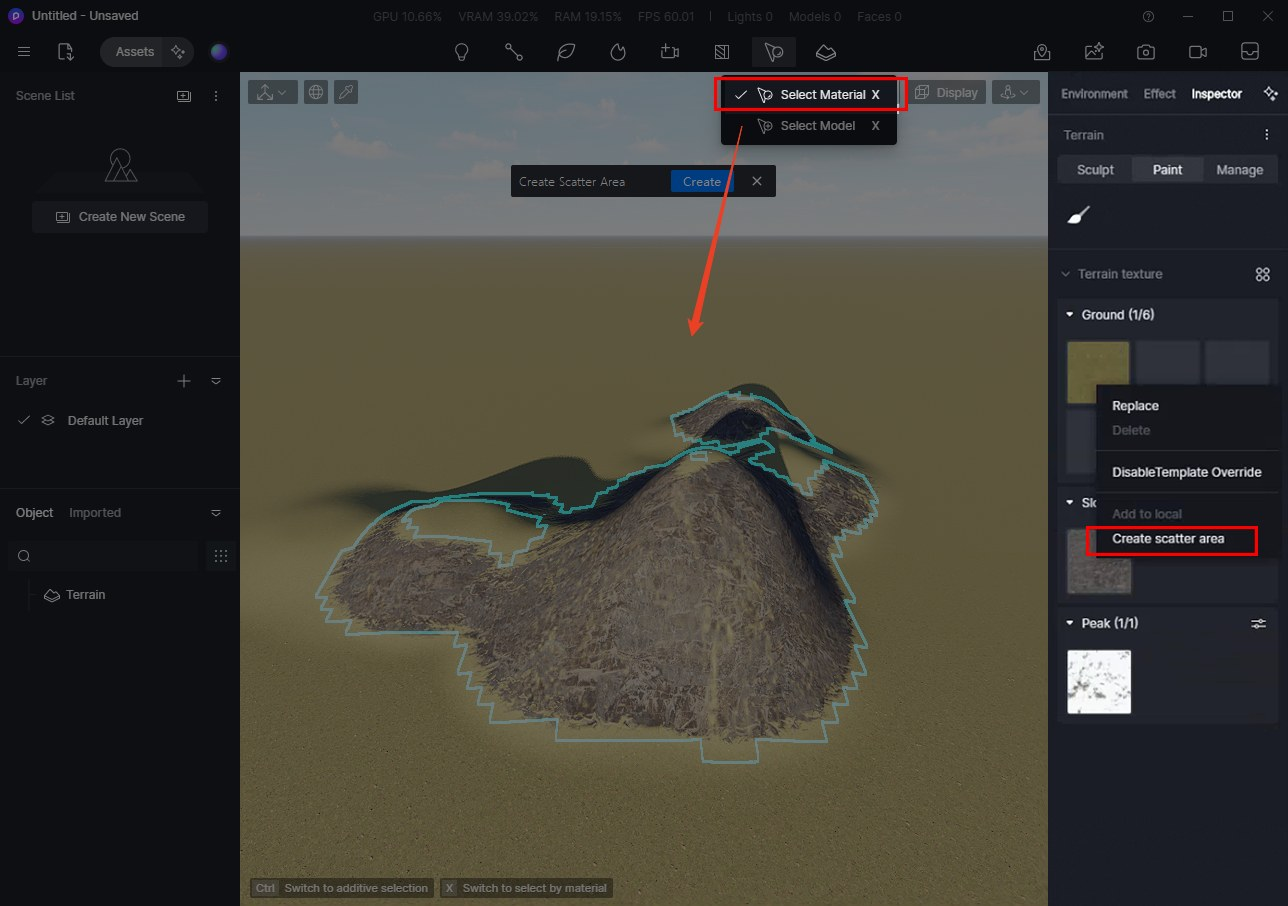
- Rải cây lên địa hình. Tạo Scatter bằng phương thức Select Material — D5 tự nhận vật liệu ở đỉnh, dốc và nền. Muốn rải đúng một kênh vật liệu thì chuột phải vào kênh đó trong trình biên tập vật liệu địa hình và chọn tạo vùng rải.
Mẹo và lưu ý
- "Select Model" không dùng được để tạo Scatter trên địa hình. Đây là hạn chế của phiên bản hiện tại, không phải anh em thao tác sai. Chỉ có đường Select Material.
- Đổi Size vùng biên tập sau khi đã sơn là đánh cược. Tài liệu chính chủ cảnh báo thẳng rằng việc này ảnh hưởng tới vật liệu và cao độ. Ở Lotuz Studio chúng tôi chốt phạm vi ngay ở bước đầu.
- Địa hình nhỏ hơn thì máy nhẹ hơn. Vùng mặc định 4000 x 4000 m là rất rộng cho một job biệt thự; thu về đúng phạm vi cần thiết là cách giảm RAM và VRAM mà không mất gì.
- Height map độ sâu bit thấp cho địa hình bậc thang. Ảnh 8-bit chỉ có 256 mức xám, trên sườn dốc thoải sẽ thấy rõ từng bậc. Đây là lý do tài liệu khuyên tối thiểu 16-bit.
- Đừng bắt Peak làm việc trong cảnh không có núi. Đồi thấp hay cồn cát mà bật Peak với vật liệu đá là ra kết quả rất lạ. Để Ground và Slope gánh.
- Nặn xong mới rải cây. Scatter bám bề mặt; sửa đất sau khi rải thì phải bấm Edit Scatter Surface để kích hoạt lại vùng rải.
Dùng kèm
- Chọn công cụ theo loại địa hình: Cảnh quan trong D5 — chọn công cụ theo loại địa hình
- Rải cây lên địa hình vừa nặn: D5 Scatter — rải cây cỏ hàng loạt mà không đơ máy
- Thêm mặt nước cho hồ và biển: Ocean và mặt nước: hồ bơi, sông, biển
- Lấy địa hình thật theo toạ độ thay vì nặn tay: Cesium — lấy địa hình và bối cảnh thật theo toạ độ
Bài nằm trong bộ giáo trình D5 Render do Lotuz Studio biên soạn và chia sẻ mở cho cộng đồng
diễn hoạ kiến trúc Việt Nam. Lotuz Studio là công ty tư vấn thiết kế kiến trúc tại Đà Nẵng, 10+ năm
làm thiết kế và diễn hoạ cho dự án trong nước lẫn quốc tế.
Xem thêm tại lotuz.vn — hoặc lotuz.ai nếu anh em quan tâm
bộ công cụ AI cho Photoshop do chúng tôi tự phát triển.Video tham khảo (YouTube)
 3D Terrain Tutorial | D5 Render | Sculpting Brush, Heightmap, Terrain Templates (D5 Official)
 How to create realistic mountain and forest in 5 minutes: terrain, vegetation, natural lighting (D5 Official)
 Best Terrain Tool I've ever Tried! D5 Render 2.9 Terrain Modeling - Game-changer! (TN3D Studio)
 D5 Render's new terrain tool is ridiculous! (ArchAdemia)
 CÁCH SỬ DỤNG TOOL CÔNG CỤ TẠO ĐỊA HÌNH CÓ SẴN TRONG D5 RENDER | D5 RENDER VIỆT NAM (D5 render Việt Nam)
Tài liệu tham khảo
- How to use Terrain? — trang gốc, đủ chế độ nặn, giới hạn 10 height map và cách tạo Scatter trên địa hình
- Landscape workflow — địa hình đặt trong quy trình dựng cảnh quan hoàn chỉnh
- How to use D5 Scatter? — chi tiết vùng rải sau khi có địa hình
- d5render.com — trang chủ, đối chiếu tính năng theo phiên bản
Tham gia thảo luận
Đăng nhập bằng Google để bình luận, lưu bài và nhận thông báo khi có phản hồi mới.
Đăng nhập với Google