
Giao diện D5 và bộ phím tắt cần thuộc
-

Có một thứ phân biệt hoạ viên làm ba năm với hoạ viên làm ba tháng, và nó không phải gu thẩm mỹ: người làm lâu gần như không rời tay khỏi bàn phím. Chuột chỉ để chọn và xoay. Mọi thao tác lặp lại — nhân bản, khoá, ẩn, gom nhóm, lưu góc — đều đi bằng phím tắt. Với D5, nơi anh em sửa và thử liên tục, chênh lệch này cộng dồn thành hàng giờ mỗi tuần. Bài này gom lại đúng bộ phím tắt đáng thuộc và bản đồ giao diện để anh em biết cái gì nằm ở đâu.
Tính năng này giải quyết việc gì
Giao diện D5 chia làm ba mảng lớn: khung nhìn thời gian thực ở giữa, thanh công cụ trên cùng, và các panel hai bên (danh sách đối tượng, danh sách Scene, thuộc tính, môi trường).
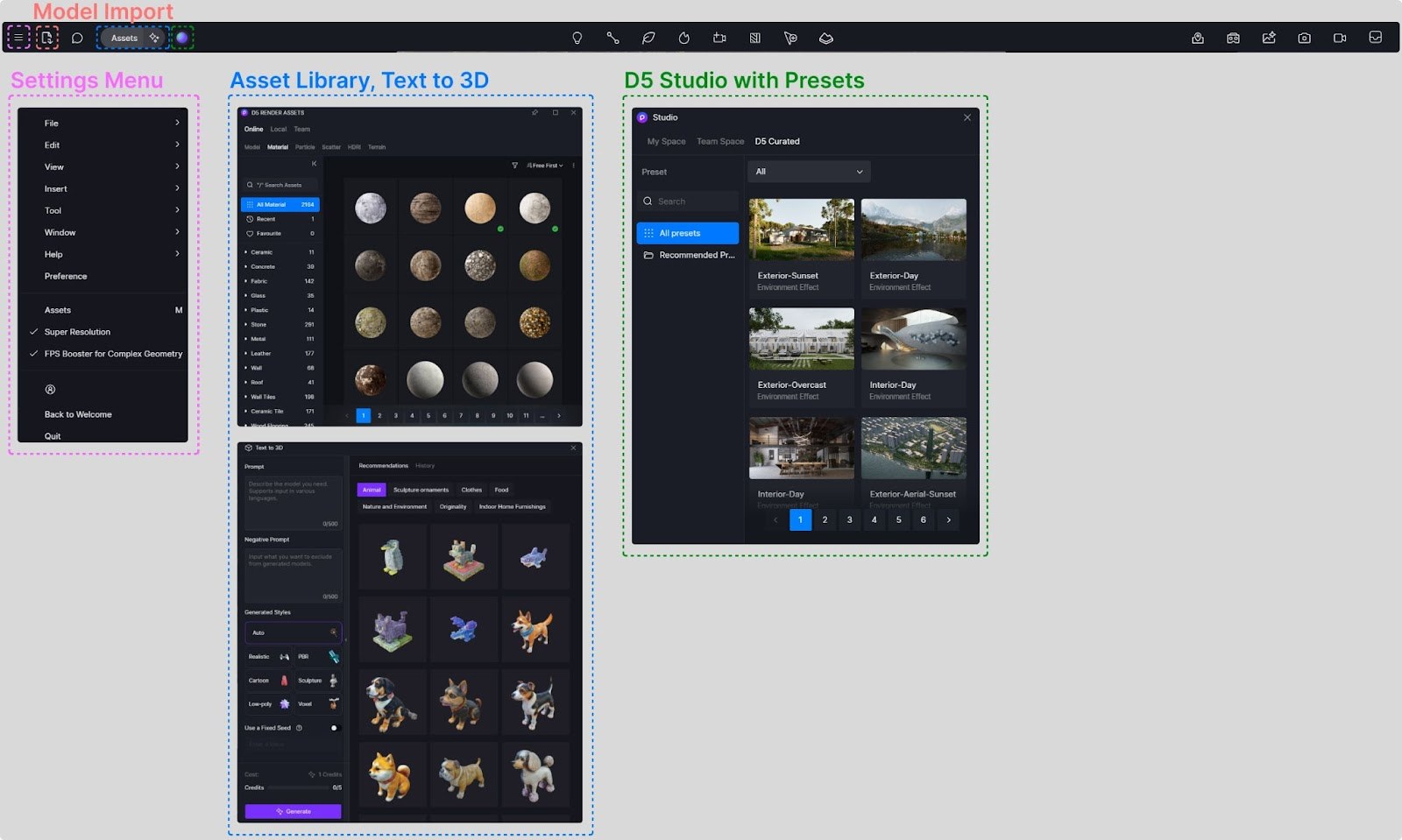
Thanh công cụ trên cùng chia làm ba phần theo đúng thứ tự công việc:
- Nửa trái — đưa nội dung vào cảnh: Menu (thiết lập chung), Model Import (nhập thẳng file
.skp,.fbx,.3dm,.abc,.d5a), Asset Library (thư viện model, vật liệu, hạt, HDRI, mẫu rải cây, mẫu địa hình), Text to 3D (sinh model bằng AI theo mô tả), và D5 Studio (không gian đám mây lưu preset môi trường, hiệu ứng, rải cây, brush, đường dẫn). - Phần giữa — dựng cảnh: nguồn sáng nhân tạo, Path tool (rải người, cây, xe theo đường thẳng hoặc đường cong), bộ công cụ cây, hạt động (chim, lửa, dòng nước), Advanced camera, Section (cắt model để xem bên trong), Scatter (rải cây theo thuật toán), và hệ thống Terrain để nặn hoặc sinh địa hình.
- Nửa phải — xuất: ảnh, panorama cho VR, virtual tour, animation, hàng đợi render để xuất hàng loạt, và công cụ hậu kỳ tích hợp.
Một số công cụ nâng cao không bật sẵn. Chúng nằm trong Menu > Preference > Widget — gồm công cụ Section, đèn sân khấu, chế độ render SR và VR. Anh em nào không thấy nút mình cần thì ghé đó trước khi kết luận là D5 không có.
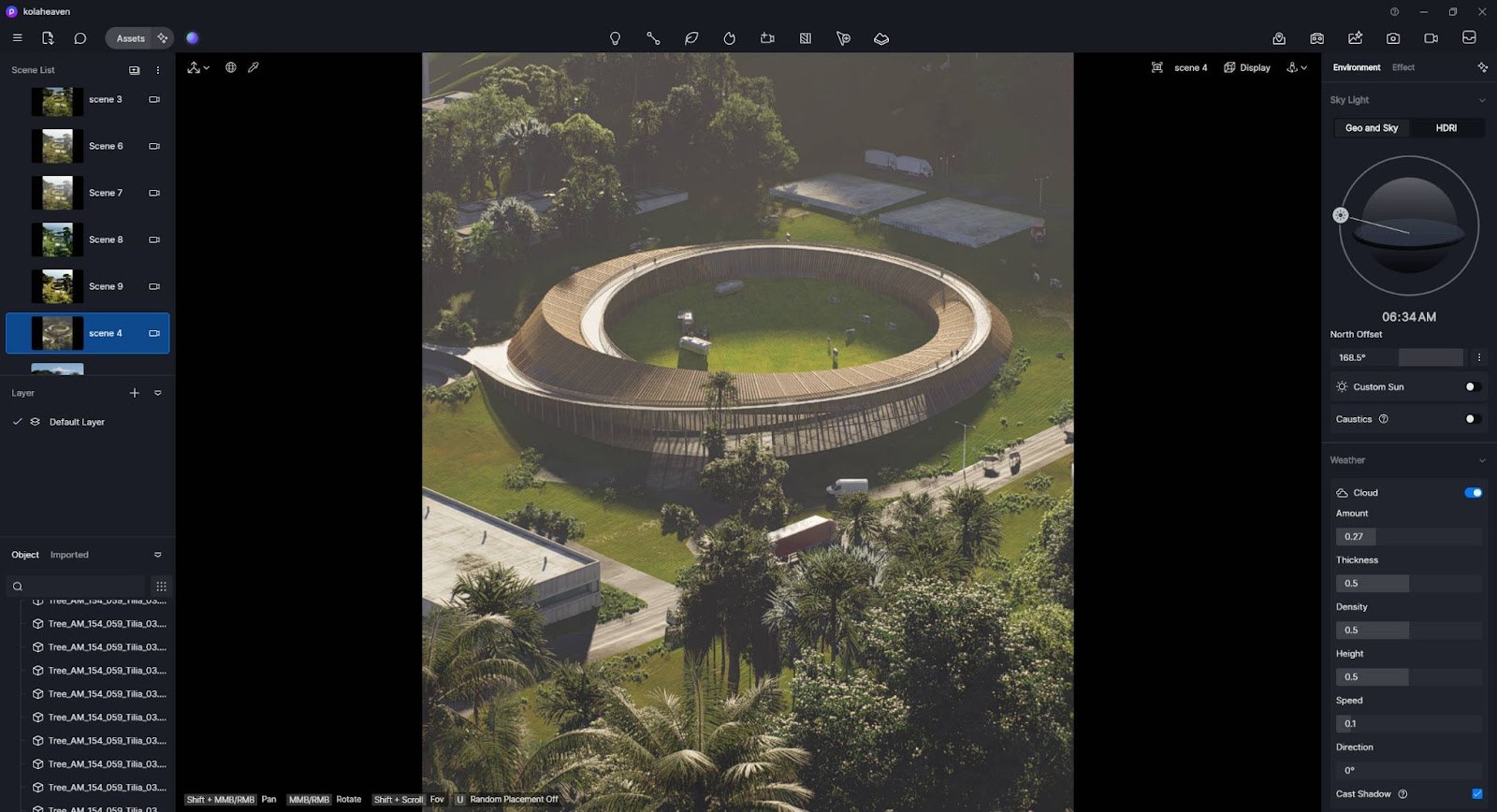
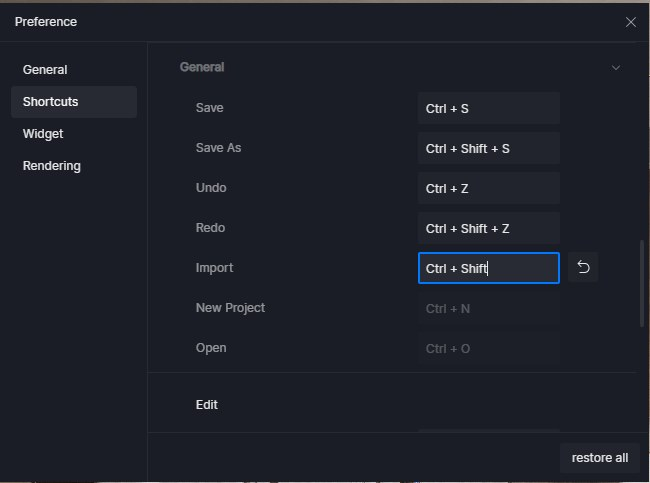
Phím tắt xem và đổi trong Menu > Preference. D5 còn hiện gợi ý phím tắt ngay dưới đáy khung nhìn theo ngữ cảnh đang thao tác — tiện lúc mới học, tắt đi được khi đã quen.
Ứng dụng trong kiến trúc và thiết kế
Buổi đầu làm quen, trước khi nhận job thật. Dành đúng một buổi mở một cảnh mẫu và bấm hết các nút trên thanh công cụ để biết chúng ở đâu. Nghe phí thời gian nhưng rẻ hơn nhiều so với việc giữa job gấp phải đi tìm nút Section.
Sửa phối cảnh theo góp ý của khách. Đây là lúc phím tắt trả tiền. Khách bảo bỏ cây trước mặt tiền —
Ctrl + Hẩn, xem thử, không ưng thì bật lại. Khách bảo thêm hai bộ bàn ghế nữa —Ctrl + Dnhân bản. Nhanh tới mức làm ngay trong buổi họp được.Chốt nhiều góc cho một dự án. Mỗi lần tìm được góc ưng thì
Alt + Slưu thành Scene. Ở Lotuz Studio, với một job ngoại thất chúng tôi thường lưu 6–8 Scene rồi mới ngồi chọn ra 3 góc giao khách — lưu thừa còn hơn tìm lại.Kiểm tra khối trước khi làm vật liệu.
Alt + 3bật chế độ Clay Model, cả cảnh về trắng. Đây là cách nhanh nhất để nhìn ra khối, tỷ lệ và bố cục có ổn không mà không bị màu sắc vật liệu đánh lừa. Chúng tôi bắt buộc bước này trước khi cho làm vật liệu.Trình bày trên máy chiếu ở phòng họp.
F10vàF11ẩn panel hai bên,Shift + Hẩn thanh điều khiển Scene. Khung nhìn còn lại sạch trơn, khách nhìn ảnh chứ không nhìn giao diện phần mềm.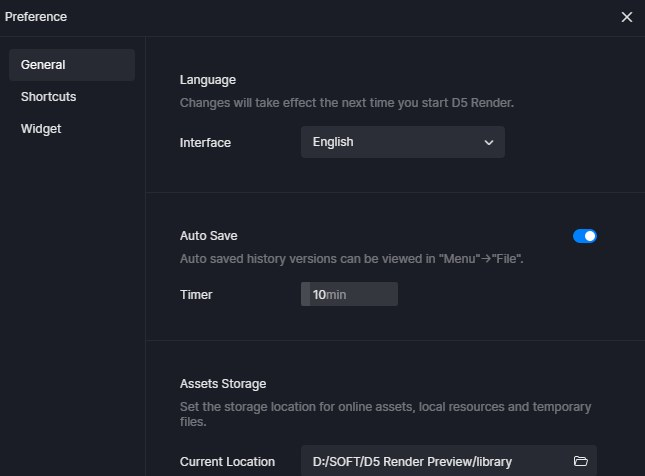
Thông số chính
Bộ phím tắt mặc định của D5, chép theo tài liệu chính chủ:
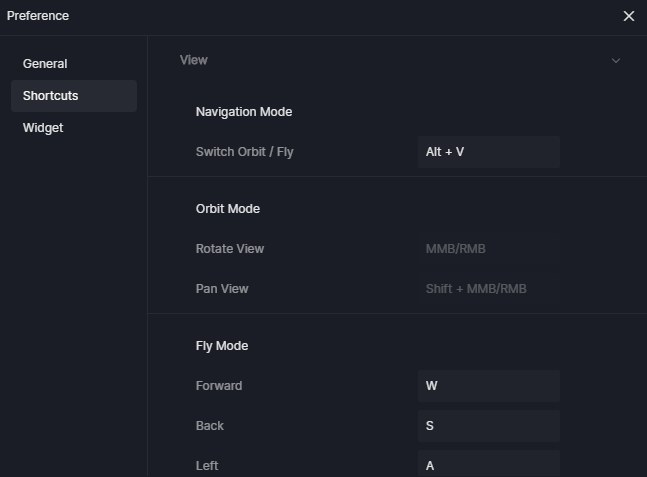
Nhóm Lệnh Phím Cơ bản Lưu Ctrl + S Cơ bản Lưu thành Shift + Ctrl + S Cơ bản Hoàn tác Ctrl + Z Cơ bản Làm lại Shift + Ctrl + Z Cơ bản Xoá Delete Chế độ bay Di chuyển W A S D Chế độ bay Lên xuống Q E Chế độ bay Tăng tốc Shift Chế độ bay Giảm tốc Space Chỉnh sửa Focus vào đối tượng Z Chỉnh sửa Nhân bản Ctrl + D Chỉnh sửa Nhân bản độc lập Alt + D Chỉnh sửa Chọn nhiều Ctrl Chỉnh sửa Chọn liên tiếp Shift Chỉnh sửa Khoá / mở khoá Ctrl + L Chỉnh sửa Ẩn / hiện Ctrl + H Chỉnh sửa Gom nhóm Ctrl + G Chỉnh sửa Bỏ nhóm Shift + Ctrl + G Chỉnh sửa Thêm Scene Alt + S Khung nhìn Đổi Orbit / Fly Alt + V Khung nhìn Chế độ Light Alt + 1 Khung nhìn Chế độ Wireframe Alt + 2 Khung nhìn Chế độ Clay Model Alt + 3 Khung nhìn Ẩn / hiện toàn bộ nguồn sáng L Khung nhìn Xem trước F12 Khung nhìn Phối cảnh P Khung nhìn Phối cảnh hai điểm tụ F8 Khung nhìn Nhìn từ trên / dưới T / Alt + T Khung nhìn Nhìn trước / sau F / Alt + F Khung nhìn Chất lượng cao / vừa / thấp F1 / F2 / F3 Đèn Point / Spot / Strip / Rectangle 1 / 2 / 3 / 4 Công cụ Di chuyển và xoay V Công cụ Lấy vật liệu I Công cụ Cọ vật liệu O Cửa sổ Thư viện tài sản M Cửa sổ Ẩn / hiện panel trái F10 Cửa sổ Ẩn / hiện panel phải F11 Cửa sổ Ẩn / hiện thanh Scene Shift + H Rải tài sản Brush B Rải tài sản Tẩy Alt Rải tài sản Bán kính dấu ngoặc vuông Rải tài sản Mật độ Shift + 0 tới 9 Video Phát / dừng Space Video Phóng dòng thời gian Alt + lăn chuột Video Thêm keyframe Alt + chuột trái Cách làm
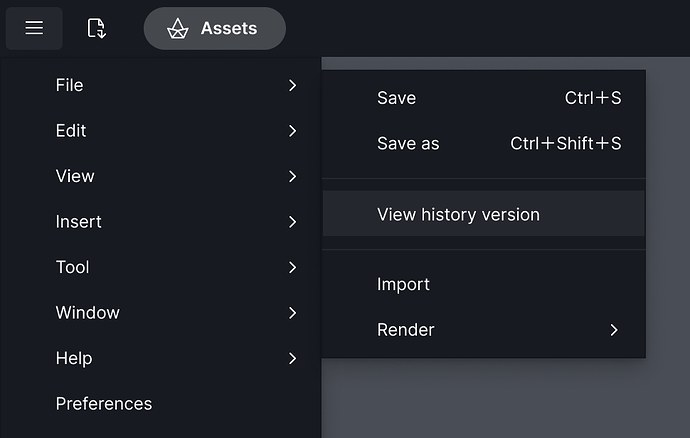
- Mở Menu > Preference để xem toàn bộ phím tắt. Đây cũng là nơi đổi ngôn ngữ giao diện.
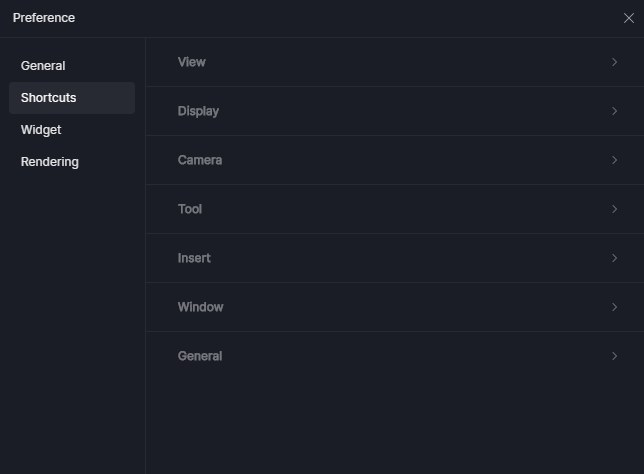
- Đổi phím tắt cho hợp tay. Nếu anh em quen bộ phím của SketchUp hay 3ds Max, gán lại vài phím hay dùng nhất sẽ đỡ nhầm. Đừng gán lại quá nhiều — sang máy khác lại lúng túng.
- Bật các widget nâng cao. Vào Menu > Preference > Widget, tích những công cụ anh em cần: Section, đèn sân khấu, SR, VR.
-
Thuộc trước năm phím dùng nhiều nhất. Theo quan sát của chúng tôi ở xưởng, năm phím đáng thuộc trước là:
Zfocus vào vật đang chọn,Ctrl + Dnhân bản,Ctrl + Hẩn,Alt + Slưu Scene,Alt + 3xem Clay Model. Thuộc năm phím này là đã nhanh hơn hẳn. -
Dùng gợi ý dưới đáy khung nhìn trong tuần đầu. D5 hiện phím tắt theo ngữ cảnh đang làm. Đây là cách học tự nhiên nhất — không cần ngồi học thuộc bảng.

- Đặt lại thiết lập nếu lỡ tay. Preference có chỗ đưa mọi thứ về mặc định, dùng khi giao diện rối quá không biết mình đã đổi gì.
Mẹo và lưu ý
Ctrl + DvàAlt + Dkhác nhau về bản chất, không phải về tốc độ. Nhân bản thường tạo bản sao vẫn dùng chung vật liệu với bản gốc — sửa một cái là đổi cả loạt. Nhân bản độc lập tạo bản riêng, sửa không ảnh hưởng bản gốc. Chọn nhầm là lúc đổi màu một cái ghế thì cả phòng đổi theo. Chi tiết ở Chỉnh, nhân bản và canh model ngay trong D5.F1F2F3là bạn khi máy giật. Hạ chất lượng khung nhìn xuống mức thấp khi đang dựng khối và bố trí, chỉ lên mức cao lúc cần xem thật. Ảnh xuất ra không phụ thuộc mức này.Ẩn không phải là xoá.
Ctrl + Hchỉ ẩn. Rất nhiều ca "mất model" thật ra là ẩn rồi quên. Kiểm trong danh sách đối tượng trước khi hoảng: Object List, Scene List và Layer — giữ cảnh không loạn.Khoá những gì đã chốt.
Ctrl + Lkhoá đối tượng để không lỡ tay kéo lệch. Với cảnh nội thất đông đồ, khoá tường và sàn ngay từ đầu là thói quen đáng có.Đừng đổi ngôn ngữ giao diện sang tiếng Việt nếu định xem hướng dẫn nước ngoài. Gần như mọi video và tài liệu đều dùng tên lệnh tiếng Anh. Giữ giao diện tiếng Anh thì tra cứu nhanh hơn nhiều.
Dùng kèm
- Di chuyển trong cảnh cho khỏi lạc: Di chuyển khung nhìn trong D5 mà không bị lạc
- Quản lý đối tượng, Scene và Layer: Object List, Scene List và Layer — giữ cảnh không loạn
- Nhân bản và chỉnh model: Chỉnh, nhân bản và canh model ngay trong D5
- Cài đặt trước khi làm quen giao diện: Cài đặt D5 Render và tạo tài khoản — bản Free tới bản Pro
Bài nằm trong bộ giáo trình D5 Render do Lotuz Studio biên soạn và chia sẻ mở cho cộng đồng
diễn hoạ kiến trúc Việt Nam. Lotuz Studio là công ty tư vấn thiết kế kiến trúc tại Đà Nẵng, 10+ năm
làm thiết kế và diễn hoạ cho dự án trong nước lẫn quốc tế.
Xem thêm tại lotuz.vn — hoặc lotuz.ai nếu anh em quan tâm
bộ công cụ AI cho Photoshop do chúng tôi tự phát triển.Video tham khảo (YouTube)
 D5 Render Interface and Navigation Tutorial | D5 Render Series Session 3 for Beginners (4Dimensions Infotech)
 Start with D5 Smoothly: Shortcuts, Basic Settings, Model Preparations (D5 Tutorials)
 D5 Render: 5 Tips to Save You Hours of Work! (Andy Christoforou - ArchViz & AI Academy)
 D5 Render Beginners Tutorial (ViaRender)
 D5 Render: More Tips (ViaRender)
Tài liệu tham khảo
- Bảng phím tắt D5 Render — danh sách phím tắt mặc định đầy đủ, cập nhật theo phiên bản.
- Giao diện, phím tắt và camera — mô tả từng cụm nút trên thanh công cụ.
- Xem và đổi phím tắt mặc định — thao tác gán lại phím.
- Mục Preference — toàn bộ thiết lập chung, gồm cả Widget bật công cụ nâng cao.
- Nửa trái — đưa nội dung vào cảnh: Menu (thiết lập chung), Model Import (nhập thẳng file
Tham gia thảo luận
Đăng nhập bằng Google để bình luận, lưu bài và nhận thông báo khi có phản hồi mới.
Đăng nhập với Google