
Tối ưu render Corona — bản đồ toàn bộ các hướng xử lý
-

Bốn giờ chiều khách chốt phương án, tám giờ tối phải có 12 góc để in bảng thuyết trình sáng mai. Mở
file ra, bấm render thử một góc: 47 phút. Nhân 12 là mười tiếng. Lúc đó việc cần làm không phải là
hạ Noise Limit rồi cầu may, mà là biết chính xác cảnh đang nặng ở đâu. Bài này là bản đồ: liệt kê
mọi hướng tối ưu, cái nào rẻ, cái nào đắt, và trỏ sang bài chi tiết cho từng hướng.Tối ưu là gì và không phải là gì
Tối ưu không phải là một bảng thông số thần kỳ. Thời gian render của một khung hình Corona là tích
của bốn thứ: lượng hình học phải nạp vào bộ nhớ, lượng texture phải đọc, số tia phải bắn
cho mỗi điểm ảnh, và kích thước ảnh đầu ra. Chạm vào cái nào thì thời gian đổi theo cái đó. Chỉnh
F10 mà không đụng ba thứ còn lại là chỉnh 1/4 bài toán.Ba nhóm việc, xếp theo tỷ lệ lãi trên công sức:
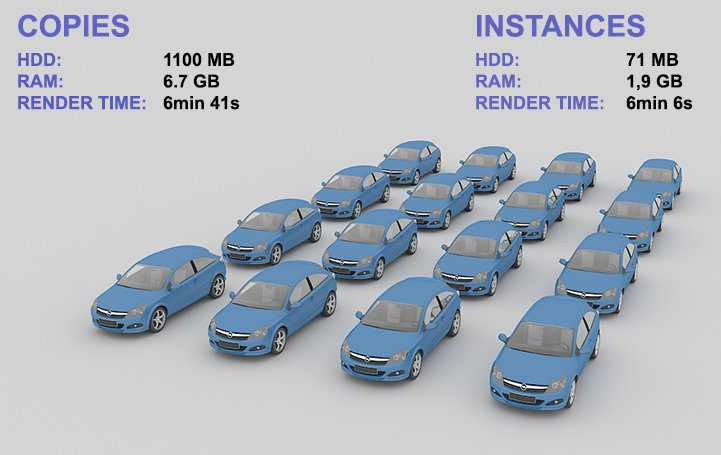
Nhóm Việc Lãi điển hình Rẻ, làm ngay Giảm khổ ảnh, tắt Displacement, tắt LightMix, tắt Autosave, dọn rác cảnh 20–50% thời gian, mất 10 phút Trung bình Proxy hình học nặng, làm nhẹ texture, thay model xa bằng instance 30–60%, mất 1–2 giờ Đắt, làm từ đầu dự án Dựng đúng chuẩn ngay từ khối, thư viện model đã tối ưu sẵn, quy ước đặt tên và layer Lãi mọi dự án sau Cái bẫy lớn nhất là bỏ qua nhóm rẻ rồi lao thẳng vào nhóm đắt lúc còn bốn tiếng tới deadline.
Ứng dụng trong kiến trúc và thiết kế
- Deadline gấp, 12 góc phải xong trong đêm — không tối ưu từng góc. Chạy đúng mười bước dưới đây
một lần trên file gốc, lưu ra bản_render, rồi mới đẩy hàng loạt. Một lần dọn có lãi 12 lần. - Nội thất căn hộ mẫu, khách đổi ánh sáng ba lần một tuần — đây là lúc LightMix có lãi chứ không
phải lỗ, vì mỗi lần đổi đèn không phải render lại. Ngược lại, khi ánh sáng đã chốt thì tắt đi. - Ngoại thất khu đô thị, có Forest Pack và địa hình — nút thắt gần như luôn là RAM và
displacement chứ không phải sampling. Chỉnh F10 ở cảnh này gần như vô ích. - Bàn giao file cho freelancer hoặc render farm — file càng nhẹ, thời gian nạp cảnh càng ngắn,
farm tính tiền theo giờ máy nên dọn file là tiết kiệm tiền thật. - Phối cảnh VR360 cho sàn bất động sản — khổ ảnh lớn gấp nhiều lần ảnh 2D, nên đây là chỗ duy
nhất mà giảm độ phân giải phải cân nhắc rất kỹ, không cắt bừa.
Mười bước Lotuz chạy trước mỗi lần render nặng
Đây là quy trình xưởng, làm theo đúng thứ tự. Bước trước làm sạch chỗ cho bước sau.
- Copy file sang một file mới hoàn toàn. Không tối ưu trên file dựng hình. Mọi thao tác dưới đây
đều phá hủy, phải có đường lùi. - Sửa lỗi Gamma trước khi đụng vào bất cứ thứ gì khác — sai gamma thì tối ưu xong ảnh vẫn hỏng.
Chi tiết: Gamma và quản lý màu — sai một lần hỏng cả bộ ảnh - Dọn rác cảnh bằng script chuyên dụng: xóa bộ nhớ tạm, layer rỗng, helper mồ côi, script lạ đi
theo model tải về. Chi tiết: Dọn file 3ds Max: giảm dung lượng và gỡ rác tích tụ - Làm nhẹ texture — hạ độ phân giải bitmap xuống mức thật sự cần. Chi tiết: Tối ưu texture — nguyên nhân phình file bị bỏ qua nhiều nhất
- Tắt Displacement ở Render Setup > Common nếu cảnh không thật sự cần bề mặt gồ ghề.
Chi tiết: Displacement — sức mạnh và cái giá phải trả - Tắt LightMix nếu ánh sáng đã chốt — nó tốn RAM và thêm thời gian tính lớp.
Chi tiết: Dùng LightMix để không phải render lại khi đổi ánh sáng - Proxy các đối tượng phức tạp: mái tranh, cỏ, tóc, cây, rèm nhiều nếp.
- Tắt Autosave của cả Corona lẫn 3ds Max. Đang render mà phần mềm tự lưu file 3 GB là công thức
tràn bộ nhớ và treo máy. - Giảm thông số render ở F10 — bước này làm sau cùng, không làm đầu tiên.
Chi tiết: GI và AA: hai thông số quyết định thời gian render - Giảm khổ ảnh xuống mức hợp lý: 3000 px cạnh dài cho ảnh 2D, 2500 x 5000 cho VR360. In khổ A3
không cần 6000 px.
Bản đồ các hướng xử lý
Mẹo và lưu ý
- Đo trước, chỉnh sau. Hạ thông số khi chưa biết nút thắt ở đâu chỉ làm ảnh xấu đi mà không nhanh
hơn bao nhiêu. - Mỗi lần chỉ đổi một thứ, render lại một khung nhỏ để biết thay đổi nào thực sự có tác dụng.
- Đừng tối ưu cái mắt nhìn thấy rõ nhất. Cắt chi tiết ở tiền cảnh là cách nhanh nhất để ảnh trông
rẻ tiền. Cắt ở hậu cảnh thì không ai nhận ra. - Lưu bản
_renderriêng và không dựng hình tiếp trên đó. Sửa hình học thì quay về file gốc rồi
chạy lại quy trình.
Dùng kèm hoặc thay thế
- Bắt đầu bằng chẩn đoán, không bằng chỉnh thông số: Vì sao render chậm — tìm đúng nút thắt trước khi chỉnh
- Corona Proxy — công cụ có sẵn để đưa model nặng vào cảnh: Corona Proxy — đưa model nặng vào cảnh mà máy không nghẹn
- Corona Scatter — rải vật thể hàng loạt mà không nhân số mặt: Corona Scatter — rải vật thể hàng loạt bằng công cụ có sẵn
- Toàn bộ lộ trình học Corona từ đầu: Bắt đầu ở đây — lộ trình học Corona cho diễn hoạ
Video tham khảo (YouTube)
 Tối ưu và tăng tốc Render Corona (3ds Max) (Huỳnh Cường)
 Faster Corona Render Times (Chaos Corona)
 10 Tips to Speed Up Work in 3ds Max (Arch Viz Artist)
 FULL GUIDE on Corona Render Settings Explained (2026) (Ross Plemya)
 This Made My Render Times 5-15x Faster | Corona / V-Ray (RenderRam)
Tài liệu tham khảo
- Corona for 3ds Max — tài liệu chính chủ — mục lục toàn bộ tính năng, bản mới nhất.
- Performance Tab — Corona for 3ds Max — tab chứa hầu hết thông số ảnh hưởng tốc độ và bộ nhớ.
- System is running low on RAM (Chaos Help Center) — Chaos liệt kê từng nguyên nhân tràn RAM và cách xử lý.
- Corona for 3ds Max — Chaos Help Center — kho bài xử lý sự cố theo từng thông báo lỗi.
- Diễn đàn Corona Renderer — nơi kỹ sư Chaos trả lời trực tiếp các ca cảnh nặng.
- Deadline gấp, 12 góc phải xong trong đêm — không tối ưu từng góc. Chạy đúng mười bước dưới đây
-
N nhatminh pinned this topic on
Tham gia thảo luận
Đăng nhập bằng Google để bình luận, lưu bài và nhận thông báo khi có phản hồi mới.
Đăng nhập với Google