
Corona Scatter — rải vật thể hàng loạt bằng công cụ có sẵn
-

Bãi cỏ trước biệt thự cần khoảng bốn mươi nghìn nhánh cỏ. Rải tay thì không xong trong đời, mà nhân bản thành lưới đều tăm tắp thì nhìn ra ngay là giả — cỏ thật không mọc theo hàng. Đây là bài toán mà mọi cảnh ngoại thất đều gặp: rất nhiều bản sao của cùng một vật thể, phân bố phải trông ngẫu nhiên mà vẫn nằm đúng chỗ, và máy phải chịu nổi. Corona có sẵn công cụ cho việc này, cài kèm luôn theo phần mềm, không phải mua thêm.
Chaos Scatter giải quyết việc gì
Trước hết là chuyện tên gọi, vì tài liệu cũ dễ gây nhầm. Công cụ rải của Corona trước đây tên là Corona Scatter; từ Corona 8 nó được thay bằng Chaos Scatter — bản viết lại mạnh hơn và dùng chung được cho cả Corona lẫn V-Ray. Chaos Scatter đi kèm mọi bản cài Corona từ đó tới nay. Video hướng dẫn từ Corona 7 trở về trước sẽ nói về công cụ cũ với giao diện khác.
Cơ chế của nó: thay vì tạo ra hàng chục nghìn đối tượng thật trong cảnh, Chaos Scatter chỉ giữ một bản gốc cộng với danh sách vị trí, góc xoay và tỉ lệ của từng bản sao. Tới lúc render, Corona dựng chúng ra tại chỗ. Nhờ vậy bốn mươi nghìn nhánh cỏ chiếm bộ nhớ chỉ nhỉnh hơn một nhánh, và file cảnh gần như không phình.
Ba nhóm điều khiển chính:
- Rải lên cái gì — một mặt phẳng, một khối địa hình, hoặc dọc theo một đường (spline) cho hàng cây ven lối đi. Có thể khoanh vùng bằng đường bao, và loại trừ vùng không muốn rải (chỗ có lối đi, chỗ có hồ bơi).
- Rải cái gì và rải bao nhiêu — nạp một hoặc nhiều đối tượng nguồn, mỗi cái một tỉ lệ xuất hiện. Mật độ đặt theo số lượng hoặc theo khoảng cách trung bình.
- Phá nhịp lặp — xoay ngẫu nhiên, phóng to thu nhỏ ngẫu nhiên, xê dịch ngẫu nhiên. Đây là nhóm quyết định kết quả có trông tự nhiên hay không, và cũng là nhóm hay bị bỏ qua nhất.
Chaos Scatter kết hợp rất tốt với Corona Proxy: đối tượng nguồn nên là proxy, để bản gốc cũng nhẹ. Xem Corona Proxy — đưa model nặng vào cảnh mà máy không nghẹn.
Cần phân biệt với hai công cụ họ hàng. Corona Pattern không rải vật thể mà lát một mẫu hình học lặp lên bề mặt — dùng cho lam gỗ, gạch nổi khối, vải dệt. Displacement thì làm gồ ghề chính bề mặt đó. Ba thứ giải quyết ba bài toán khác nhau, chọn nhầm là vừa nặng vừa xấu.
Ứng dụng trong kiến trúc và thiết kế
- Bãi cỏ và thảm thực vật nền cho phối cảnh ngoại thất — rải nhánh cỏ lên mặt sân, trộn hai ba loại cỏ với tỉ lệ khác nhau, xoay và phóng ngẫu nhiên. Đây là chi tiết chiếm diện tích lớn trong ảnh nên làm ẩu là lộ ngay.
- Hàng cây ven đường nội bộ và lối đi bộ — rải theo đường thay vì theo mặt. Đặt khoảng cách đều rồi cho phép xê dịch nhẹ và phóng ngẫu nhiên, để hàng cây có nhịp mà không thành hàng lính duyệt binh.
- Vườn cảnh quan hỗn hợp trong dự án nhà ở — nhiều lớp chồng nhau: lớp cỏ nền, lớp cây bụi, lớp cây thân gỗ. Mỗi lớp là một đối tượng Scatter riêng với mật độ riêng, và loại trừ lẫn nhau ở những chỗ cần thoáng.
- Sỏi, đá dăm, lá rụng trên sân — chi tiết nhỏ nhưng làm phần sân bớt phẳng và bớt sạch sẽ giả tạo. Mật độ thấp, tỉ lệ ngẫu nhiên mạnh.
- Ghế trong hội trường, bàn trong khu ẩm thực, xe trong bãi đỗ — rải lên vùng khoanh sẵn, loại trừ lối đi. Nhanh hơn nhiều so với sao chép tay, và đổi bố trí chỉ là chỉnh vài thông số.
Cách dùng
- Chuẩn bị đối tượng nguồn dạng proxy. Cây, cỏ, sỏi nên chuyển sang Corona Proxy trước khi đưa vào Scatter, để cả bản gốc lẫn bản rải đều nhẹ.
- Tạo đối tượng Chaos Scatter từ thanh công cụ Corona.
- Chỉ định bề mặt phân bố. Chọn mặt sân, khối địa hình, hoặc đường dẫn. Với địa hình dốc, kiểm tra xem vật thể có bám đúng mặt và có xoay theo pháp tuyến bề mặt không.
- Nạp đối tượng nguồn. Nạp nhiều loại và đặt tỉ lệ xuất hiện cho từng loại. Trộn ba bốn loại luôn cho kết quả tự nhiên hơn một loại duy nhất.
- Đặt mật độ ở mức thấp trước. Nhìn bố cục tổng thể xong mới tăng dần. Đặt mật độ cao ngay từ đầu là khung nhìn nghẹn mà chưa biết bố cục có đúng không.
- Bật phá nhịp lặp. Xoay ngẫu nhiên quanh trục đứng gần như luôn nên bật hết biên độ. Phóng to thu nhỏ ngẫu nhiên trong khoảng vừa phải — quá tay thì có cây khổng lồ đứng cạnh cây tí hon.
- Khoanh vùng và loại trừ. Dùng đường bao để giới hạn vùng rải, và vùng loại trừ cho lối đi, bể nước, chân công trình.
- Đặt chế độ hiển thị nhẹ cho khung nhìn và giảm tỉ lệ hiển thị xuống, ví dụ chỉ hiện một phần mười số vật thể. Lúc render vẫn đủ.
Mẹo và lưu ý
- Rải đều tăm tắp là dấu hiệu nhận diện của ảnh render nghiệp dư. Ngẫu nhiên hoá là phần quan trọng nhất, không phải phần trang trí.
- Cùng một cây lặp lại nhìn ra rất nhanh dù đã xoay và phóng ngẫu nhiên, nhất là cây lớn ở tiền cảnh. Cây gần camera nên đặt tay từng cái; chỉ để Scatter lo phần nền và phần xa.
- Đừng rải cỏ ở chỗ camera không nhìn thấy. Khoanh vùng rải trong tầm nhìn của khung hình thôi. Rải cả khu đất 5 héc-ta để rồi thấy được 5% là lãng phí bộ nhớ và thời gian.
- Mật độ cao cộng vật liệu có tán xạ ánh sáng là tổ hợp nặng. Cỏ và lá cây vừa nhiều vừa cho ánh sáng xuyên qua. Nếu render chậm bất thường, thử tắt Scatter đi đo lại để xác nhận đây là nút thắt — xem Vì sao render chậm — tìm đúng nút thắt trước khi chỉnh.
- Với cảnh quan quy mô lớn và yêu cầu kiểm soát chi tiết, Forest Pack của iToo mạnh hơn hẳn về khả năng phân bố, chỉnh từng cây, và làm rìa vùng rải mềm tự nhiên. Chaos Scatter đủ cho phần lớn dự án nhà ở; dự án quy hoạch lớn thì xem iToo Forest Pack — rải cây và vật thể hàng loạt.
- Kiểm tra tỉ lệ cây so với công trình. Lỗi hay gặp là cây quá nhỏ so với nhà, làm công trình trông như mô hình đồ chơi.
Dùng kèm hoặc thay thế
- Chuyển đối tượng nguồn thành proxy trước: Corona Proxy — đưa model nặng vào cảnh mà máy không nghẹn
- Vật liệu cho lá cây và cỏ: Vật liệu theo loại: kính, kim loại, gỗ, nước, rèm, cây cỏ
- Rải cảnh quan quy mô lớn với Forest Pack: iToo Forest Pack — rải cây và vật thể hàng loạt
- Rải theo tuyến đường và đường bao: Splines — rải cây theo tuyến đường và đường bao
- Dựng địa hình để rải lên: Dựng địa hình trong 3ds Max
- Khi cảnh bắt đầu chậm: Vì sao render chậm — tìm đúng nút thắt trước khi chỉnh
Video tham khảo (YouTube)
 Chaos Scatter with 3ds Max (Chaos Corona)
 Chaos Scatter Guide: All Features & How to Use Them (ArchViz Explained)
 Chaos Scatter | The fastest way to scatter in 3ds Max & Corona or V-Ray (MIMViz Studio)
 3ds Max Chaos Scatter Tutorial - Realistic Leaves, Rocks & Vegetation (CraftsPhile Academy)
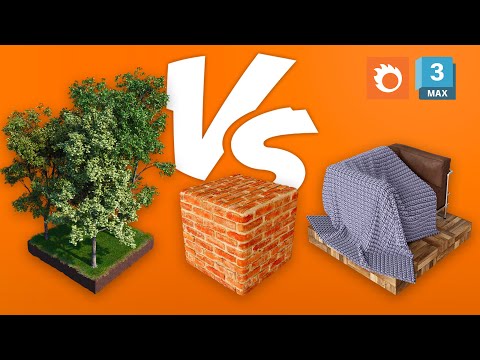 Scatter vs Pattern vs Displacement in 3ds Max (Chaos Corona)
Tài liệu tham khảo
- Chaos Scatter — tài liệu chính chủ — toàn bộ thông số phân bố, phá nhịp lặp và loại trừ vùng.
- How to use Chaos Scatter with Corona for 3ds Max — Getting Started — bài nhập môn chính chủ, từng bước.
- How to use Chaos Scatter with Corona for 3ds Max — Performance and Troubleshooting — xử lý khi cảnh chậm hoặc tràn bộ nhớ vì rải quá nhiều.
- How to use the Corona Scatter (Corona 7 and older) — 3ds Max — công cụ cũ, cần khi mở cảnh dựng bằng bản trước Corona 8.
- Corona Proxy — chuẩn bị đối tượng nguồn cho nhẹ trước khi rải.
Tham gia thảo luận
Đăng nhập bằng Google để bình luận, lưu bài và nhận thông báo khi có phản hồi mới.
Đăng nhập với Google