
Địa hình và bề mặt hữu cơ trong SketchUp — chọn đúng công cụ
-

Phần lớn thời gian dựng hình kiến trúc là làm việc với đường thẳng và mặt phẳng: tường, sàn, cửa, bậc. Rồi đến lúc gặp khu đất dốc, mái cong, hay một bãi cỏ trông giả trân trong ảnh render — và bộ công cụ quen thuộc bỗng không giải quyết được gì. Chuyên mục này gom lại những công cụ cho phần "không thẳng" đó, kèm một điều quan trọng hơn danh sách plugin: biết gặp bài toán nào thì với tay lấy công cụ nào.
Sai lầm phổ biến nhất không phải là thiếu plugin, mà là dùng nhầm công cụ cho bài toán. Nặn tay cả buổi một quả đồi trong khi hồ sơ khảo sát đã có sẵn đường đồng mức. Hoặc ngược lại, cố ép dữ liệu bản đồ vào việc tính đào đắp mà nó không đủ chính xác. Bảng dưới đây là để tránh đúng những chuyện đó.
Gặp bài toán nào thì dùng công cụ nào
Anh em đang có / cần làm Công cụ nên dùng Bài Có đường đồng mức từ hồ sơ khảo sát, cần ra mặt đất 3D Sandbox — From Contours Sandbox — công cụ địa hình có sẵn trong SketchUp Cần đặt công trình lên đất dốc, tạo nền phẳng và taluy Sandbox — Stamp Sandbox — công cụ địa hình có sẵn trong SketchUp Cần in đường dạo, ranh lô lên mặt đất gồ ghề Sandbox — Drape Sandbox — công cụ địa hình có sẵn trong SketchUp Nhập CAD ra toàn nét, không có mặt nào Make Face Make Face — tự động vá mặt từ đường bao Chỉ có bảng toạ độ và cao độ điểm, không có đường đồng mức Make Point, rồi phủ lưới Make Point & Drop Point — dựng địa hình từ điểm cao độ Cần thả cây, đèn, ghế xuống đúng cốt mặt đất Drop Point Make Point & Drop Point — dựng địa hình từ điểm cao độ Cần vẽ trực tiếp lên mặt dốc hoặc mái cong Tools on Surface Tools on Surface — vẽ trực tiếp trên mặt cong Cần nặn gò, trũng, đá, tiểu cảnh theo ý mình Artisan Artisan — điêu khắc địa hình và mặt hữu cơ Bãi cỏ, sân đất phẳng lì, render trông giả Làm gồ ghề ngẫu nhiên Tạo mặt phẳng gồ ghề — bề mặt tự nhiên, không phẳng lì Cần bối cảnh đô thị, khối nhà xung quanh, toạ độ thật Geo Location / PlaceMaker Geo Location & PlaceMaker — lấy địa hình, nhà, đường từ bản đồ Cần mái vỏ mỏng, khối bo tròn, vỏ bao hữu cơ SubD & Vertex Tools² SubD & Vertex Tools² — làm mượt khối theo kiểu subdivision Cần mái bạt căng, mặt căng qua biên méo Soap Skin & Bubble Soap Skin & Bubble — mặt căng từ đường bao phức tạp Ứng dụng trong kiến trúc và thiết kế
Nhóm công cụ này phục vụ năm đầu việc thường gặp trong hồ sơ:
- Dựng địa hình khu đất dốc — từ đường đồng mức hoặc bảng cao độ trắc địa ra mặt đất 3D. Đây là nền tảng để tính cốt nền tầng trệt, hướng thoát nước, và khối lượng đào đắp sơ bộ. Làm sai ở bước này thì mọi thứ phía sau đều lệch.
- Cắt taluy, san nền, làm đường dạo và bậc cấp theo cao độ — chỗ giao nhau giữa công trình và mặt đất tự nhiên là phần khó nhất và cũng là phần khách hàng nhìn vào nhiều nhất trong phối cảnh. Stamp và Drape của Sandbox giải quyết trực tiếp phần này.
- Dựng bối cảnh đô thị quanh công trình — khối nhà lân cận, đường sá, cây xanh. Phục vụ phân tích nắng, kiểm tra tầm nhìn, và làm phối cảnh có ngữ cảnh thật.
- Mái vỏ mỏng, mái cong, vỏ bao hữu cơ — subdivision cho mái cong hai chiều, mặt căng cho mái bạt. Hai hướng tiếp cận khác nhau cho hai loại hình dáng khác nhau.
- Tiểu cảnh sân vườn và mặt đất chân thực — gò cỏ, hố cảnh quan, đá, mặt đất không phẳng lì. Đây là nhóm việc rẻ tiền nhất mà cải thiện chất lượng ảnh render nhiều nhất.
Ba nguyên tắc nên nhớ trước khi bắt đầu
Một: chính xác tới đâu là đủ. Địa hình lấy từ bản đồ có sai số vài mét — dùng cho ý tưởng và phối cảnh thì tốt, dùng để tính đào đắp thì hỏng việc. Địa hình dựng từ hồ sơ khảo sát mới là thứ đưa vào bản vẽ kỹ thuật. Xác định rõ mình đang cần loại nào trước khi bỏ công.
Hai: số mặt là kẻ thù. Mọi công cụ trong chuyên mục này đều sinh thêm hình học, phần lớn theo cấp số nhân. Một quả đồi nặn kỹ có thể nặng hơn cả toà nhà. Luôn để địa hình trong group và tag riêng, tắt đi khi dựng kiến trúc, và kiểm tra
Window > Model Info > Statisticssau mỗi thao tác lớn.Ba: làm đúng thứ tự. Dựng mặt đất, ép nền công trình, vẽ tuyến đường dạo — rồi mới làm gồ ghề và nặn chi tiết. Làm ngược lại thì mặt đất không còn phẳng để Stamp, và mọi thao tác giao cắt đều rối.
Lộ trình đọc gợi ý
- Bắt đầu ở Sandbox — công cụ địa hình có sẵn trong SketchUp — Sandbox là công cụ có sẵn trong SketchUp, không tốn tiền, và giải quyết được phần lớn bài toán địa hình thường gặp.
- Đọc tiếp Make Face — tự động vá mặt từ đường bao vì gần như file CAD nào nhập vào cũng cần vá mặt.
- Tuỳ dữ liệu đang có mà rẽ sang Make Point & Drop Point — dựng địa hình từ điểm cao độ (có điểm cao độ) hoặc Geo Location & PlaceMaker — lấy địa hình, nhà, đường từ bản đồ (chưa có gì, lấy từ bản đồ).
- Khi cần mặt đất trông thật hơn: Artisan — điêu khắc địa hình và mặt hữu cơ và Tạo mặt phẳng gồ ghề — bề mặt tự nhiên, không phẳng lì.
- Khi dự án có hình khối cong: Tools on Surface — vẽ trực tiếp trên mặt cong, SubD & Vertex Tools² — làm mượt khối theo kiểu subdivision, Soap Skin & Bubble — mặt căng từ đường bao phức tạp.
Video tham khảo (YouTube)
 Terrain Modeling in SketchUp with Sandbox Tools - The SketchUp Essentials #31 (TheSketchUpEssentials)
 You're Creating Terrains THE WRONG WAY in SketchUp! (TheSketchUpEssentials)
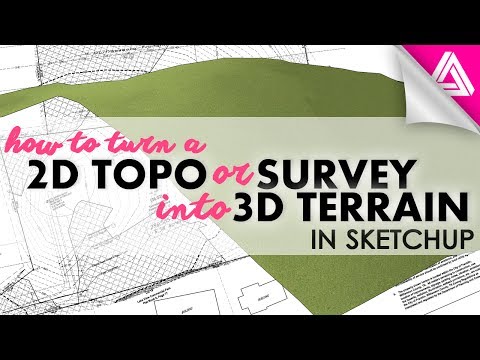 How to Turn 2D Topography or a Survey into 3d Terrain in Sketchup (Designer Hacks)
 MODELING ON COMPLEX TERRAIN in SketchUp (TheSketchUpEssentials)
 Landscape Modeling Made EASY with Artisan 2 for SketchUp | Sculpt Realistic Terrain FAST (mind.sight.studios)
Tài liệu tham khảo
- Geolocation and Terrain — SketchUp Help — tài liệu chính chủ về dựng địa hình và hình khối bo cong.
- Site Context and Terrain — SketchUp Help — các cách đưa bối cảnh khu đất vào mô hình.
- Importing Geolocated Content — SketchUp Help — nhập dữ liệu địa hình có sẵn.
- SketchUcation — diễn đàn và kho plugin lâu đời của cộng đồng SketchUp.
-
N nhatminh pinned this topic on
Tham gia thảo luận
Đăng nhập bằng Google để bình luận, lưu bài và nhận thông báo khi có phản hồi mới.
Đăng nhập với Google