
Texture trong SketchUp: nạp, sửa và lưu vật liệu
-

Tải về một map gạch đẹp, đổ lên tường, và mảng tường lập tức nhìn sai. Không phải ảnh xấu — mà là SketchUp đang lát nó theo một kích thước ô mặc định chẳng liên quan gì tới viên gạch thật. Toàn bộ bài này xoay quanh ba việc: nạp ảnh vào vật liệu, đặt cho nó đúng kích thước thật, và lưu lại để dùng cho hồ sơ sau. Đây là kỹ năng nền — mọi plugin vật liệu trong chuyên mục chỉ làm nhanh hơn những gì bạn làm tay ở đây.
Bảng Materials làm được gì và không làm được gì
Một material trong SketchUp = màu nền + (tuỳ chọn) một ảnh texture. Ảnh đó được lát lặp lên mặt theo một ô chữ nhật có kích thước thật, đặt trong tab Edit. Hai con số chiều rộng và chiều cao đó chính là "tỷ lệ vật liệu" — không phải Scale, không phải zoom.
Điều quan trọng nhất cần hiểu: hai con số đó là kích thước của cả ô ảnh, không phải của một viên gạch. Nếu ảnh chứa 4 viên nằm ngang thì chiều rộng phải bằng 4 lần bề rộng viên. Đây là chỗ đại đa số người mới đặt sai.
Giới hạn của bảng Materials: nó không sửa được vị trí map trên mặt cong đã làm mượt, không phá được nhịp lặp, và không hạ được độ phân giải ảnh. Ba việc đó cần công cụ khác trong chuyên mục này.
Ứng dụng trong kiến trúc và thiết kế
Ốp gạch mặt đứng đúng tỷ lệ viên. Mặt đứng ốp gạch 300×600 mà map đặt 1×1 m thì công trình sẽ "đọc" sai tỷ lệ toàn bộ: người xem lấy viên gạch làm thước đo. Đặt đúng kích thước ô là việc đầu tiên phải làm trước khi bàn cãi về màu.
Sàn gỗ theo hướng vân. Thanh gỗ 120×900 lát dọc phòng thì vân phải chạy dọc; qua ngưỡng cửa sang phòng khác thường đổi phương. Xoay map bằng chốt xanh lá trong công cụ Position, đừng xoay bằng cách xoay cả hình.
Bê tông trần và tấm lớn. Bê tông đổ tại chỗ có ván khuôn theo mô-đun; đặt ô texture bằng đúng khổ ván khuôn (ví dụ 1,2 × 2,4 m) sẽ ra mạch ván đúng chỗ, thay vì một mảng xám nhoè.
Ảnh chụp thật ốp lên mặt nghiêng. Mái dốc, vách nghiêng, tam cấp — dùng chế độ chốt tự do để kéo bốn góc ảnh vào bốn góc mặt, thay vì loay hoay đoán tỷ lệ.
Lưu lại thành bộ vật liệu của văn phòng. Vật liệu đã chỉnh đúng kích thước và tên chuẩn nên được lưu ra file để hồ sơ sau gọi lại, không phải chỉnh lại từ đầu mỗi dự án.
Cách dùng
Nạp một ảnh texture mới cho vật liệu
-
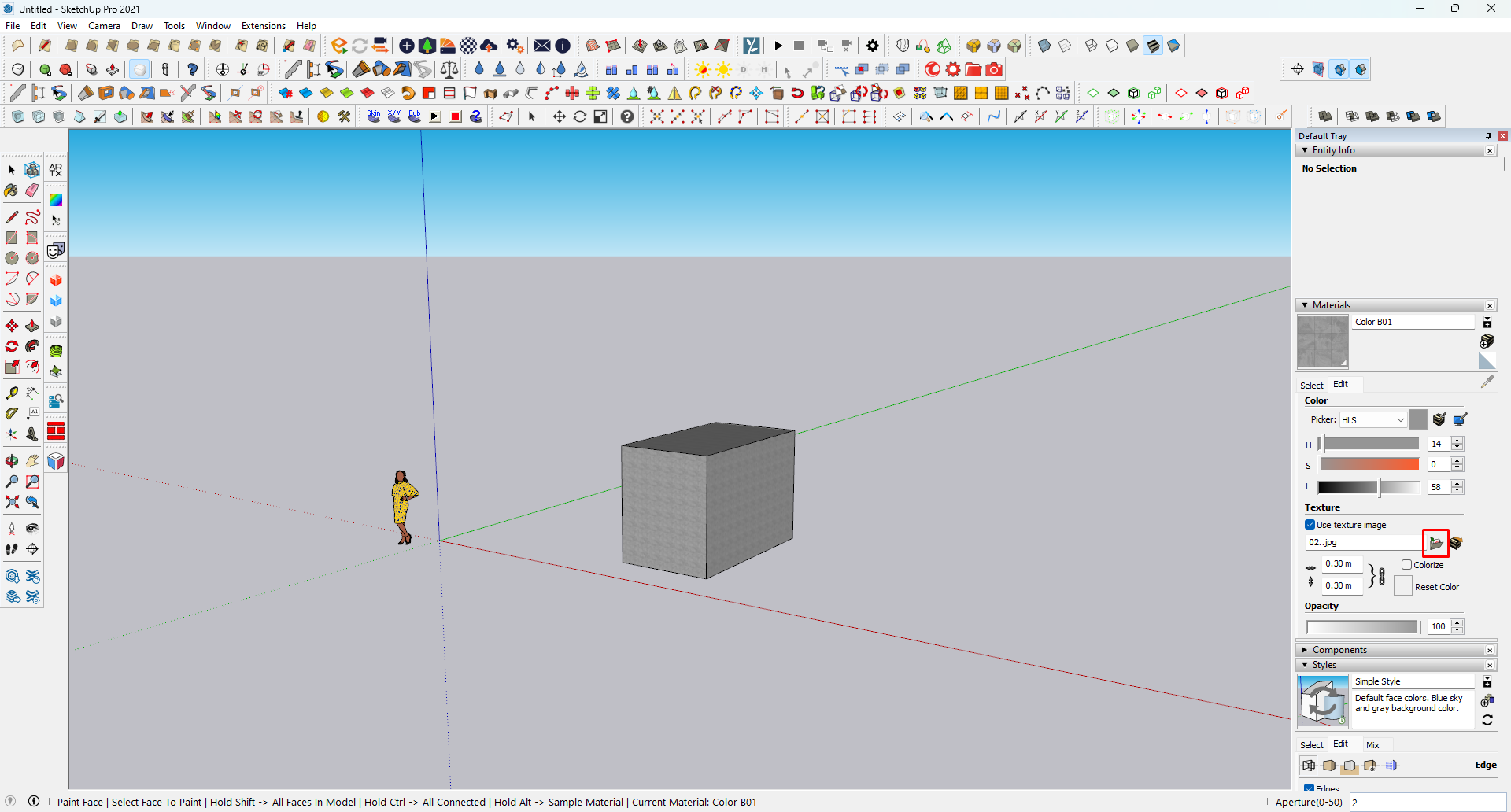
Mở Default Tray, chọn bảng Materials, chọn vật liệu cần sửa, chuyển sang tab Edit.
-
Trong phần Image options, bấm nút duyệt file (biểu tượng thư mục) như hình dưới.
-
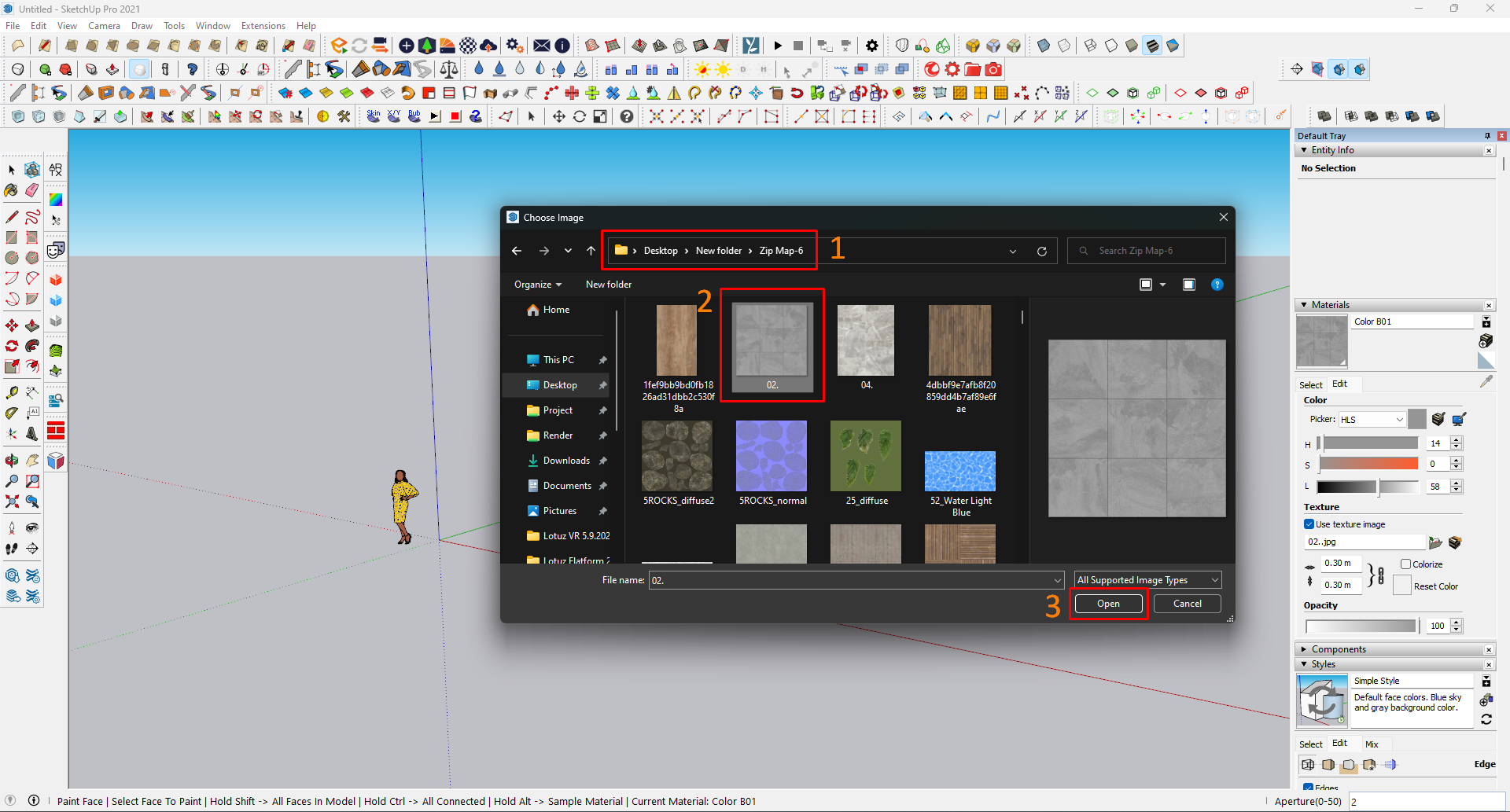
Trỏ tới thư mục chứa texture, chọn file cần dùng rồi bấm Open.
Đặt kích thước ô texture theo kích thước thật
- Vẫn trong tab Edit, nhập chiều rộng và chiều cao của cả ô ảnh. Cách tính: đếm số đơn vị nhìn thấy trong ảnh rồi nhân với kích thước thật.
- Ảnh chứa đúng một viên gạch 300×600 → nhập
300mm×600mm. - Ảnh chứa 4 viên ngang, 8 hàng dọc, viên 300×600 → nhập
1200mm×4800mm. - Ảnh sàn gỗ chứa 5 thanh 120 mm, dài 900 mm → nhập
600mm×900mm.
- Ảnh chứa đúng một viên gạch 300×600 → nhập
- Bấm biểu tượng mắt xích nếu cần nhập hai chiều độc lập nhau; để nguyên nếu muốn giữ đúng tỷ lệ ảnh gốc. Với vật liệu kiến trúc, hầu như luôn để khoá.
Lưu vật liệu thành file riêng
-
Vẫn ở tab Edit của vật liệu đó.
-
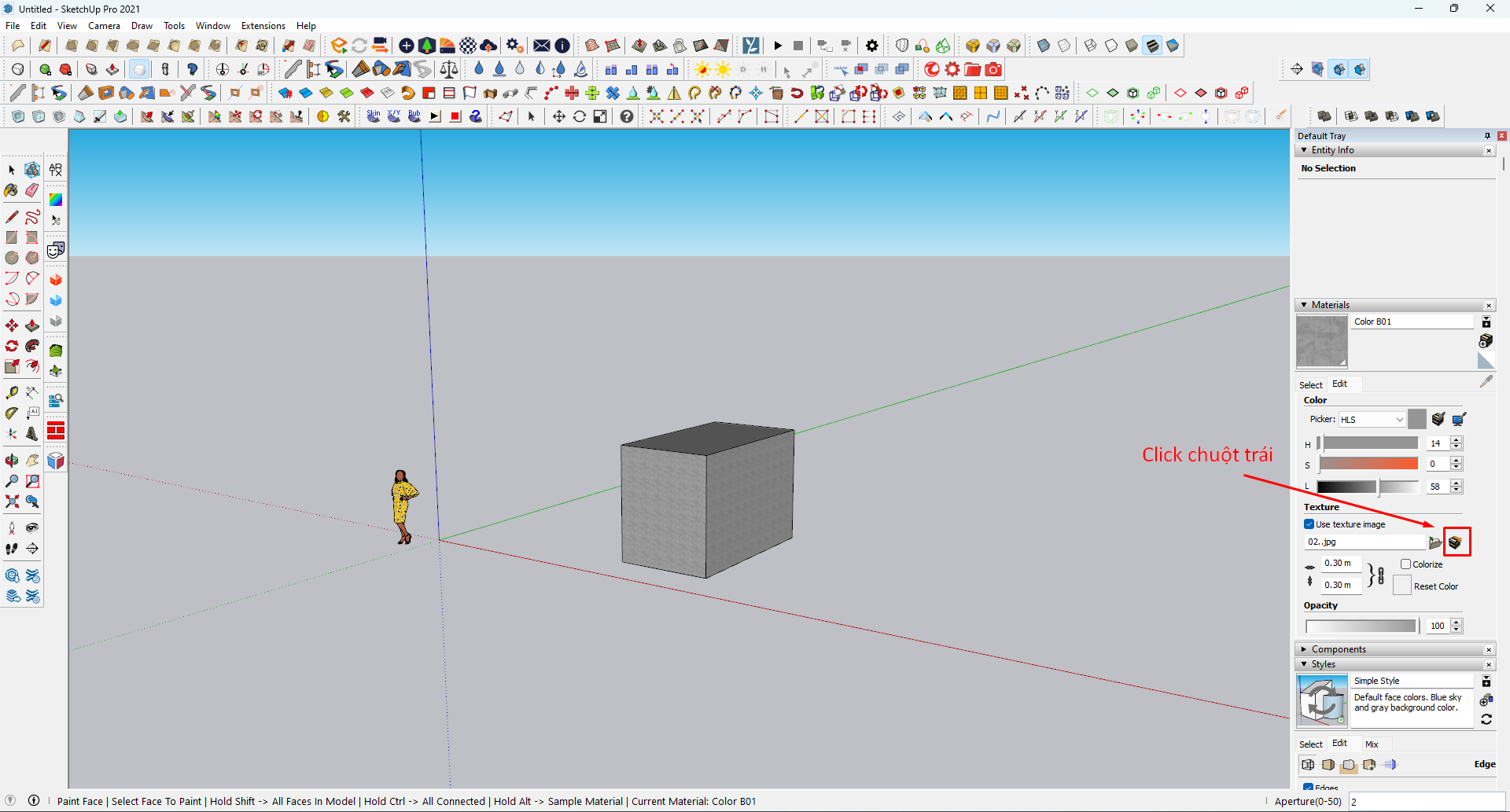
Bấm nút ••• ở góc bảng, chọn Save as, rồi chọn thư mục lưu. File
.skmnày chính là đơn vị của thư viện vật liệu văn phòng.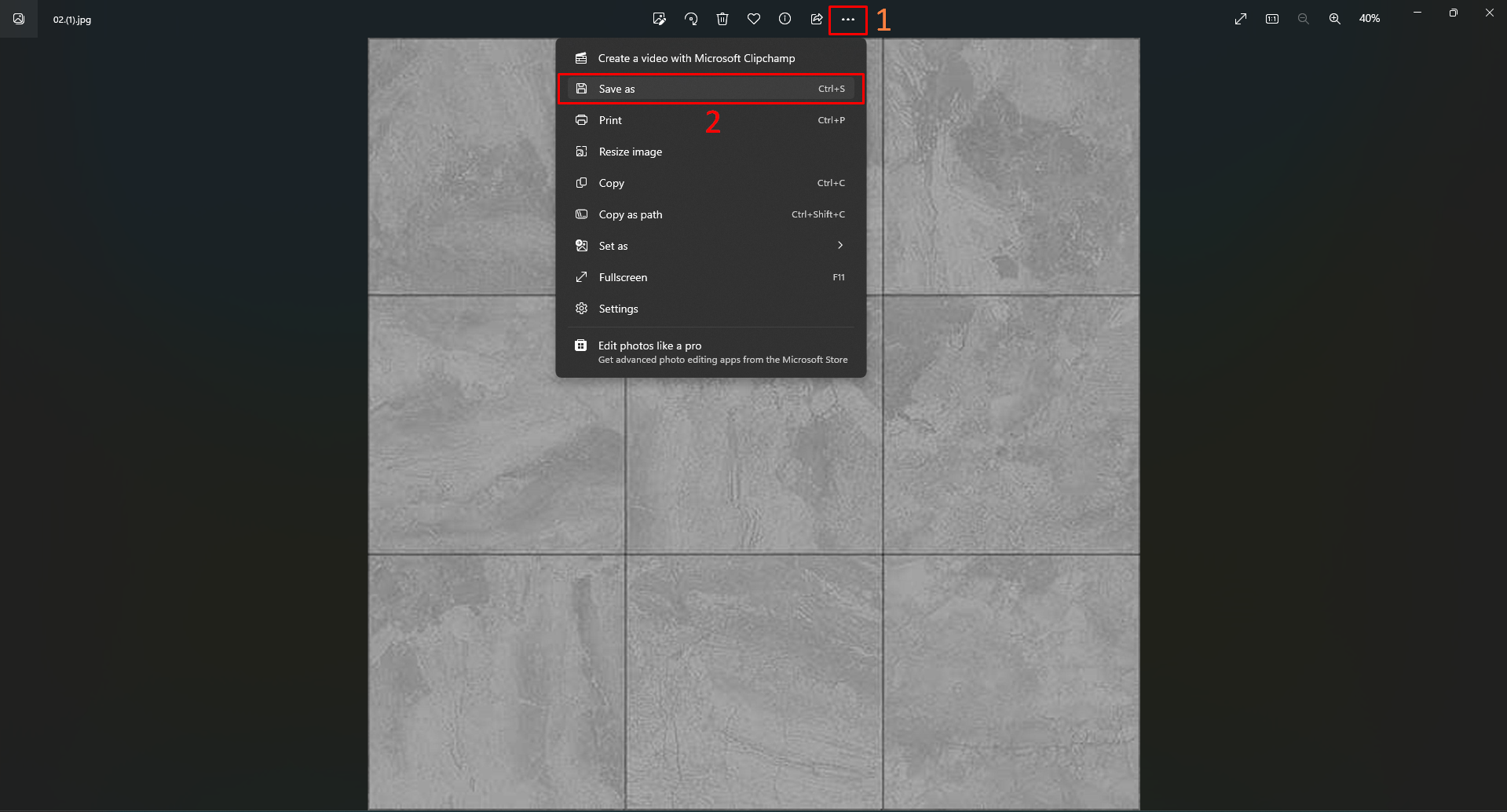
Đặt vị trí map trên mặt phẳng và mặt nghiêng
- Chuột phải lên mặt → Texture → Position. Bốn chốt hiện ra: đỏ để di chuyển, xanh lá để phóng và xoay, xanh dương để phóng và làm xiên, vàng để bóp méo.
- Với ảnh chụp thật cần khớp vào bốn góc của một mặt nghiêng, bỏ chế độ chốt cố định để chuyển sang chốt tự do — bốn chốt chuyển màu trắng và kéo được về đúng bốn góc.
Đổ texture lên mặt cong
- Không đặt trực tiếp được map trên mặt cong đã làm mượt. Cách làm: tạo một mặt phẳng tạm đặt trước khối cong, đổ texture lên đó và chỉnh đúng tỷ lệ.
- Chuột phải mặt phẳng tạm → Texture → Projected.
- Dùng công cụ đổ vật liệu, giữ Alt để hút lại vật liệu vừa chiếu, rồi đổ sang mặt cong. Map sẽ được chiếu vuông góc lên mặt cong thay vì bị kéo giãn. Xoá mặt tạm khi xong.
Mẹo và lưu ý
- Kích thước ô nhập theo đơn vị mô hình. Nếu mô hình đang để đơn vị mét, gõ
0,3mhay300mmđều được — SketchUp tự quy đổi khi bạn gõ kèm đơn vị. - Đổi ảnh của vật liệu đang dùng sẽ đổi mọi mặt đang mang vật liệu đó. Muốn giữ bản cũ thì nhân đôi vật liệu trước.
- Mặt sau cũng nhận vật liệu riêng. Đổ nhầm vào mặt sau là lỗi rất hay gặp, và render sẽ phơi ra ngay: xem Tự động lật mặt ngược — sửa lỗi mặt trái trước khi render.
- Ảnh càng lớn file càng nặng. SketchUp nhúng bản sao ảnh vào SKP. Đừng nạp map 4K cho phào chỉ.
Dùng kèm hoặc thay thế
- Đổ vật liệu nhanh hơn, không cần vào trong group: s4u Paint Pro — đổ vật liệu theo lớp, theo mặt
- Tự sinh map gạch/gỗ đúng kích thước viên thay vì đi tìm ảnh: Architextures — tự tạo texture kiến trúc theo thông số
- Map đã đúng nhưng mảng tường lặp thấy rõ: Eneroth Randomize Materials — phá đều màu gạch, gỗ, đá
- File nặng vì texture quá lớn: Tối ưu kích thước texture — cách file SKP nhẹ đi nhiều lần
Video tham khảo (YouTube)
 How to Quickly POSITION TEXTURES in SketchUp! (TheSketchUpEssentials)
 Fix Texture Size and Location in SketchUp with POSITION TEXTURE! (TheSketchUpEssentials)
 SketchUp Skill Builder: Projecting Textures on Curved Surfaces (Trimble SketchUp)
 Applying Textures to a Curved Surface in SketchUp | SketchUp Tips (Melissa McMorris Designs)
 Sketchup Mapping Texture Tutorial | Curve Surface (Mufasu CAD)
Tài liệu tham khảo
- Editing Materials — giải thích từng ô trong tab Edit, kể cả các ô vật liệu photoreal
- Positioning Textures — bốn chốt ghim và chế độ chốt tự do
- Adding Colors and Textures with Materials — trang tổng quan về vật liệu
- Importing and Exporting Image Files — nhập ảnh vào mô hình, kể cả nhập dạng texture
-
Tham gia thảo luận
Đăng nhập bằng Google để bình luận, lưu bài và nhận thông báo khi có phản hồi mới.
Đăng nhập với Google