
Path tool đặt cây theo tuyến — hàng cây, dải phân cách
-

Hàng cây vỉa hè là chỗ dễ lộ nhất trong một phối cảnh nhà phố. Cây thì có, khoảng cách cũng đúng, nhưng nhìn vẫn sai — vì trong ảnh chúng đứng thẳng hàng, cùng một cỡ, cùng một hướng tán, như dãy cột đèn sơn màu xanh. Ngoài đời không có hàng cây nào như vậy: cây trồng sau bù chỗ cây chết nên cao thấp lệch nhau, gốc lệch khỏi tim vỉa hè vài chục phân, tán quay theo hướng nắng. Path tool của D5 làm đúng phần rải theo tuyến, còn phần "cho nó thật" nằm ở mấy nút Random mà nhiều anh em bỏ qua.
Tính năng này giải quyết việc gì
Path là công cụ đặt vật thể theo một tuyến vẽ sẵn. Anh em vẽ một đường trong viewport, khai báo model, D5 phân bố model dọc đường đó. Khác Scatter ở chỗ Scatter phủ một mặt, còn Path bám một đường — nên tất cả những gì có trật tự tuyến tính trong hồ sơ cảnh quan đều thuộc về nó: hàng cây đường nội bộ, dải phân cách, hàng rào cây, viền bồn hoa, dãy cột đèn dọc lối đi.
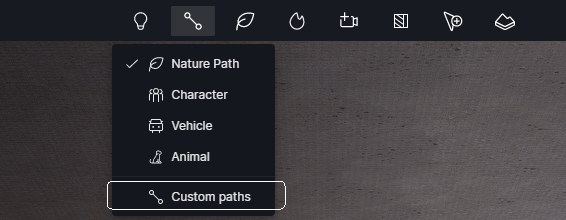
Lối vào duy nhất hiện nay là Tools → Paths trên thanh menu trên cùng. Biểu tượng Path cũ ở góc dưới bên trái của Asset Library đã bị ẩn; muốn hiện lại thì vào Menu Bar > Preference > Shortcuts > Compatibility và bật "Path tool available in Asset Library". Một tuyến cây nhận tối đa 6 model, lấy từ thư viện online, thư viện Local hoặc thư viện Team.
Điểm mạnh ít người khai thác: lưu được cả tổ hợp tuyến + model vào thư viện Local hoặc Team rồi dùng lại như preset. Nếu văn phòng có bộ tiêu chuẩn hàng cây riêng cho từng loại đường, đây là chỗ để chuẩn hoá một lần rồi tái sử dụng.
Path không nhận mọi loại tài nguyên. Những thứ không đặt lên tuyến được: dây leo sinh thủ tục, Decal, vật thể đã Scatter, HDRI, Terrain (kể cả height map và vật liệu địa hình), City (OSM), nội dung con của GIS, mặt và khối cắt, Camera, vật liệu và đèn. Ngoài ra tuyến không thay đổi được kích thước — chỉ chỉnh vị trí và góc xoay.
Ứng dụng trong kiến trúc và thiết kế
Hàng cây vỉa hè nhà phố. Đây là ca dùng nhiều nhất. Chọn chế độ Fixed rồi đặt spacing bằng đúng khoảng cách trồng trong hồ sơ hạ tầng — cách này giữ được thông tin thiết kế, khác hẳn việc kéo tay cho "trông đều đều". Cây phố Việt Nam hay dùng bàng Đài Loan, lộc vừng, osaka; đừng để mặc định thư viện đẩy cây ôn đới lên.
Dải phân cách và đảo giao thông. Một tuyến nhận tối đa 6 model, đủ để pha cây bụi thấp với cây thân gỗ nhỏ. Ở Lotuz Studio chúng tôi hay tách làm hai tuyến chồng nhau: một tuyến cây thân cao spacing lớn, một tuyến cây bụi spacing nhỏ, thay vì nhét cả 6 loại vào một tuyến rồi loay hoay cân tỉ lệ.
Hàng rào cây và viền sân biệt thự. Chế độ Auto với Number lớn, spacing tự chia đều theo chiều dài tuyến. Với hàng rào cắt tỉa vuông vắn thì Random Size để 0 mới đúng — đây là trường hợp hiếm hoi mà "đều tăm tắp" lại là kết quả mong muốn.
Lối đi trong công viên, đường dạo resort. Bật Random Offset để cây lệch khỏi tim tuyến, cộng Random Spacing cho khoảng cách không đều. Chỉ hai nút này thôi là tuyến hết vẻ máy móc.
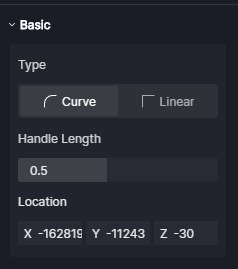
Đường cong ven hồ, ven biển. Đặt điểm điều khiển kiểu Curve, chỉnh Handle Length để độ cong ăn theo mép nước. Nếu mặt đất gồ ghề, bật Drop để cây tự bám xuống bề mặt gần nhất, tránh cảnh cây lơ lửng giữa không trung.
Thông số chính
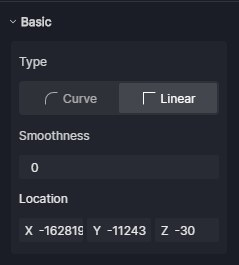
Thông số Ý nghĩa Khoảng dùng cho kiến trúc Type (điểm điều khiển) Curve hoặc Linear, đặt được cho từng điểm Curve cho đường cong tự nhiên; Linear cho tuyến gãy góc theo lô đất Handle Length Độ dài tay nắm ở chế độ Curve Chỉnh khi độ cong chưa ăn theo mép đường Smoothness Độ bo góc ở chế độ Linear Để 0 nếu muốn góc gãy sắc Alignment: Auto — Number Tổng số model trên tuyến Nhỏ nhất 2 (nằm hai đầu), lớn nhất 100 Alignment: Fixed — Spacing Khoảng cách cố định giữa hai cây, đơn vị m Không vượt quá chiều dài tuyến; đặt bằng khoảng cách trồng trong hồ sơ Direction Hướng xoay đồng loạt của mọi model trên tuyến Dùng để quay tán về phía nắng hoặc phía camera Random Direction Xoay ngẫu nhiên thêm cho từng cây Bật cho mọi hàng cây tự nhiên Random Spacing Xê dịch dọc theo tim tuyến Phá nhịp lặp của khoảng cách Random Offset Xê dịch vuông góc với tim tuyến, đơn vị m Không vượt chiều dài tuyến; đây là nút "ăn tiền" nhất Size Kích thước đồng loạt Mặc định 1, chỉnh trong khoảng 0.1–2 Random Size Ngẫu nhiên kích thước quanh Size hiện tại Để 0 cho hàng rào cắt tỉa, mở rộng cho hàng cây phố Random Seed Hạt giống ngẫu nhiên Chỉ có tác dụng khi ít nhất một tham số Random khác 0 Drop Thả model bám xuống bề mặt gần nhất Bắt buộc bật khi nền cong hoặc gồ ghề Cách làm
- Mở Tools → Paths rồi chọn model từ thư viện. Tối đa 6 model cho một tuyến cây.
- Vẽ tuyến trong viewport. Chọn kiểu điểm điều khiển Curve hay Linear ngay lúc vẽ; từng điểm đặt kiểu riêng được, và chọn nhiều điểm bằng khung Ctrl hoặc Ctrl+A để chỉnh hàng loạt.
- Sửa tuyến sau khi vẽ. Bấm Edit để vào chế độ chỉnh điểm điều khiển — ở chế độ này chỉ thêm, di chuyển và xoá điểm được thôi. Xong thì chuột phải hoặc bấm Finish để thoát.
- Chọn kiểu phân bố. Auto khi chỉ cần "chia đều n cây trên tuyến"; Fixed khi có khoảng cách trồng cụ thể phải giữ.
- Cân từng model trên tuyến. Danh sách model hiện ở sidebar bên phải, thêm bớt thay thế bất cứ lúc nào. Tỉ lệ xuất hiện, kích thước và góc xoay của từng model chỉnh riêng được.
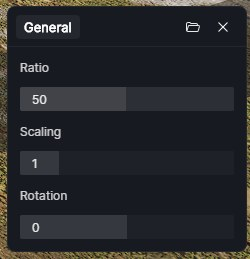
- Bật Random Direction. Đây là bước đầu tiên để tuyến hết vẻ nhân tạo — cùng khoảng cách nhưng mỗi cây quay một hướng thì tán đã đủ khác nhau.

- Thêm Random Spacing và Random Offset. Offset đẩy cây lệch vuông góc khỏi tim tuyến, đồng thời làm dải cây rộng ra — chính là cái làm hàng cây trông như trồng thật.

- Đổi Random Seed cho tới khi ưng. Seed chỉ có tác dụng khi Random Spacing, Random Rotation hoặc Random Size khác 0.
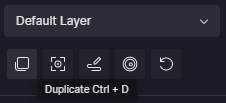
- Bật Drop nếu nền không phẳng, rồi lưu tổ hợp tuyến + model vào thư viện nếu định dùng lại.
Mẹo và lưu ý
- Tuyến sinh lại mỗi lần mở file. Đây là hạn chế thật, không phải lỗi máy: các tham số ngẫu nhiên trên Path chưa được lưu, nên cảnh mở lại có thể phân bố khác lần trước. Thấy rõ nhất khi dùng Path đặt người, xe hoặc động vật. Cách sống chung: chốt góc xong thì render luôn, và với cây tiền cảnh quan trọng thì đặt tay thay vì để trên tuyến.
- Cây lơ lửng là do quên Drop. Tuyến là một đường trong không gian, nó không tự bám mặt đất cong. Gặp cảnh cây bay giữa trời thì kiểm tra Drop trước khi đi tìm nguyên nhân khác.
- Đừng nhét đủ 6 loại vào một tuyến. Hàng cây phố ngoài đời hiếm khi quá hai ba loài. Nhét nhiều loài vào một tuyến thường cho cảm giác lộn xộn chứ không phải tự nhiên.
- Path rẻ hơn Scatter về hiệu năng, nhưng không miễn phí. Number tối đa là 100 model một tuyến; cảnh phối cảnh tổng thể có vài chục tuyến là con số cộng lại đã đáng kể. Với hàng cây ở nền xa, hạ Number xuống và tăng Size thay vì nhồi thêm cây.
- Đường thẳng tuyệt đối vẫn lộ dù đã Random. Nếu tuyến là một đoạn thẳng dài, hãy thêm vài điểm điều khiển và bẻ nhẹ — vỉa hè thật cũng không bao giờ thẳng như thước.

Dùng kèm
- Chọn giữa Path, Brush và Scatter: Cảnh quan trong D5 — chọn công cụ theo loại địa hình
- Mảng cây lớn thì dùng Scatter: D5 Scatter — rải cây cỏ hàng loạt mà không đơ máy
- Vẽ tay bổ sung cho khu vực cận camera: Vegetation tool: vẽ cọ, tẩy và dọn cây
- Tuyến chạy trên địa hình gồ ghề: Terrain — nặn địa hình ngay trong D5
Bài nằm trong bộ giáo trình D5 Render do Lotuz Studio biên soạn và chia sẻ mở cho cộng đồng
diễn hoạ kiến trúc Việt Nam. Lotuz Studio là công ty tư vấn thiết kế kiến trúc tại Đà Nẵng, 10+ năm
làm thiết kế và diễn hoạ cho dự án trong nước lẫn quốc tế.
Xem thêm tại lotuz.vn — hoặc lotuz.ai nếu anh em quan tâm
bộ công cụ AI cho Photoshop do chúng tôi tự phát triển.Video tham khảo (YouTube)
 D5 Render NEW TOOL TUTORIAL! Learn to use the Vegetation Path Tool! (The Rendering Essentials)
 Learn to use the Vegetation Path Tool In D5 RENDER | 2.10| D5 Scatter Tutorial (Guri Studio)
 D5 Render Custom Paths Explained! (Andy Christoforou - ArchViz & AI Academy)
 TRỒNG CÂY THEO ĐƯỜNG DẪN D5 RENDER (APA Academy)
![D5 Render - User Manual | Part 8 - Animation Path & Vegetation Tool [ English Subtitle ] (Naing Aung)](https://i.ytimg.com/vi/1o_e99X743c/hqdefault.jpg) D5 Render - User Manual | Part 8 - Animation Path & Vegetation Tool [ English Subtitle ] (Naing Aung)
D5 Render - User Manual | Part 8 - Animation Path & Vegetation Tool [ English Subtitle ] (Naing Aung)
Tài liệu tham khảo
- How to efficiently use the path tool to place plants? — trang gốc, đủ tham số Alignment, Random và danh sách loại tài nguyên không hỗ trợ
- Vegetation Path — bản mô tả cũ hơn, hữu ích khi đối chiếu tên tham số giữa các phiên bản
- Vegetation Tool — vị trí của Path trong nhóm công cụ cây cỏ
- d5render.com — trang chủ, đối chiếu tính năng theo phiên bản
Tham gia thảo luận
Đăng nhập bằng Google để bình luận, lưu bài và nhận thông báo khi có phản hồi mới.
Đăng nhập với Google