
Tối ưu hiển thị viewport để thao tác không giật
-

Cảnh render 30 phút thì chấp nhận được, nhưng xoay góc nhìn mất ba giây mỗi lần kéo chuột thì không
làm việc nổi. Cả ngày ngồi dựng hình, mỗi thao tác chờ ba giây là mất hàng giờ. Điều đáng nói: tốc độ
viewport và tốc độ render là hai bài toán riêng, dùng phần cứng khác nhau và chữa bằng cách khác nhau.Viewport chậm vì lý do khác với render chậm
Render chạy trên CPU và RAM. Viewport chạy trên card đồ hoạ và bộ nhớ của card (VRAM).
Hai bên nghẽn ở chỗ khác nhau:Thứ làm nghẽn viewport Vì sao Có làm chậm render không Số đối tượng rời trong cảnh Mỗi đối tượng là một lệnh vẽ gửi xuống card Rất ít Texture hiển thị độ phân giải cao Chiếm VRAM, card phải nạp lại liên tục Không Bóng đổ và ambient occlusion trong viewport Card phải tính thêm mỗi khung hình Không Hiển thị cạnh (Edged Faces) trên lưới dày Vẽ hàng triệu đường thẳng Không Số mặt tổng Card phải xử lý toàn bộ lưới Có Điểm mấu chốt: hạ chất lượng hiển thị không làm ảnh render xấu đi. Viewport chỉ là màn hình xem
trước. Rất nhiều người ngại chỉnh vì sợ ảnh hưởng bản cuối — không có chuyện đó.Hai việc gốc mà xưởng làm khi máy giật: làm nhẹ map để giảm bộ nhớ, và proxy đối tượng để giảm
tải cho card đồ hoạ.Bảy chỉnh sửa, làm từ trên xuống
1. Hạ chất lượng texture hiển thị. 3ds Max cho phép đặt độ phân giải texture riêng cho viewport,
độc lập với độ phân giải khi render. Đặt xuống 512 hoặc 256 là đủ để nhận ra vật liệu nào là vật liệu
nào.2. Bật Adaptive Degradation. Cơ chế này tự hạ chất lượng hiển thị trong lúc bạn xoay hoặc pan,
rồi trả lại chất lượng đầy đủ khi bạn dừng tay. Đây là cách hiệu quả nhất để giữ thao tác mượt mà vẫn
nhìn được cảnh đầy đủ khi cần.3. Chuyển đối tượng nặng sang Display as Box. Chuột phải vào vật thể, vào Object Properties,
bật Display as Box. Cụm cây, đám cỏ, bộ đèn chùm chỉ còn là một khối hộp trong viewport nhưng vẫn
render đầy đủ.4. Dùng Corona Proxy. Proxy vừa giảm RAM khi render vừa giảm tải viewport, vì nó chỉ hiển thị lưới
đơn giản hoá hoặc điểm. Chi tiết: Corona Proxy — đưa model nặng vào cảnh mà máy không nghẹn5. Đặt chế độ hiển thị của Forest Pack sang proxy. Với cảnh cảnh quan, đây là chỉnh quan trọng
nhất và nó nằm ngay trong bảng của Forest. Chi tiết: Display — chế độ hiển thị proxy để viewport không nghẹn6. Tắt hiệu ứng hiển thị không cần. Bóng đổ viewport, ambient occlusion, phản chiếu môi trường —
đẹp nhưng ăn card. Tắt hết khi đang dựng, bật lại khi cần chụp màn hình cho khách xem.7. Isolate khi làm chi tiết. Phím tắt Isolate Selection giấu toàn bộ phần còn lại của cảnh. Dựng
một cái tủ trong căn hộ 40 triệu mặt mà không Isolate là tự làm khổ mình.Ứng dụng trong kiến trúc và thiết kế
- Ngoại thất khu đô thị có Forest Pack và địa hình — chuyển hiển thị cây sang proxy hoặc điểm.
Đây là chỉnh duy nhất cần làm, và nó thường biến cảnh không xoay nổi thành cảnh chạy mượt. - Nội thất đầy đồ, phải kê lại bố cục theo yêu cầu khách — Display as Box cho đèn chùm, rèm, cây
trong nhà, chỉ giữ hiển thị đầy đủ cho món đang kê. - Đặt camera và căn bố cục — bật Safe Frames, tắt mọi hiệu ứng hiển thị khác. Lúc này chỉ cần thấy
đúng khung hình chứ không cần thấy đẹp. - Ngồi trình bày trực tiếp với khách trên máy — làm ngược lại: bật chất lượng hiển thị lên cho
cảnh trông tử tế, chấp nhận xoay chậm hơn. Chọn theo tình huống chứ không có cấu hình duy nhất. - Máy nhân viên card đồ hoạ tầm trung — thay vì đợi nâng cấp phần cứng, chuẩn hoá một bộ thiết lập
viewport nhẹ và áp cho cả xưởng. Phần lớn công việc dựng hình không cần hiển thị chất lượng cao.
Mẹo và lưu ý
- Viewport giật không có nghĩa là render sẽ chậm. Đừng suy từ cái này ra cái kia. Muốn biết render
chậm hay không thì phải đo: Vì sao render chậm — tìm đúng nút thắt trước khi chỉnh - Nếu viewport chậm mà số mặt không cao, nghi ngờ số lượng đối tượng chứ không phải số mặt. Gộp
đối tượng thường cứu được: Tối ưu số mặt (poly) trong cảnh diễn hoạ - Cập nhật driver card đồ hoạ theo bản được Autodesk chứng nhận, không phải bản mới nhất. Driver
game mới nhất đôi khi làm 3ds Max chạy tệ hơn. - Cảnh giật ngay cả khi mới mở file trắng là dấu hiệu vấn đề nằm ở phần mềm hoặc driver, không phải ở
cảnh. - Đừng để Edged Faces bật thường trực trên cảnh lớn. Nó vẽ thêm hàng triệu đường và là thủ phạm
âm thầm rất hay gặp.
Dùng kèm hoặc thay thế
- Làm nhẹ map để giảm bộ nhớ hiển thị: Tối ưu texture — nguyên nhân phình file bị bỏ qua nhiều nhất
- Proxy đối tượng để giảm tải card đồ hoạ: Corona Proxy — đưa model nặng vào cảnh mà máy không nghẹn
- Chế độ hiển thị proxy của Forest Pack: Display — chế độ hiển thị proxy để viewport không nghẹn
- Giảm số đối tượng rời trong cảnh: Tối ưu số mặt (poly) trong cảnh diễn hoạ
Video tham khảo (YouTube)
 Optimize 3ds Max Viewport Performance for Large Files | Smooth Navigation Tips#3dsmax#viewport (Arkan Arch)
 3ds Max Lag Fix – Boost FPS & Improve Performance on PC (QuickTutorial)
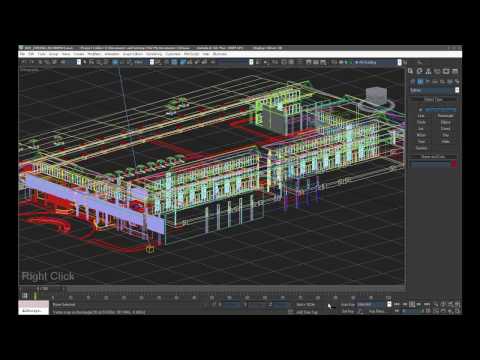 3DsMAX : Adaptive Degradation 3ds Max Tutorial (coMAD)
 Quickbit - Viewport Settings in 3DS Max (FastTrack Tutorials)
 3ds max slows down and lags when rotating in the viewport (DeltaDesignRus)
Tài liệu tham khảo
- Adaptive Degradation in Viewports (3ds Max Help) — cơ chế tự hạ chất lượng khi thao tác, tài liệu chính chủ.
- Corona Proxy (Chaos Docs) — proxy giúp cả viewport lẫn bộ nhớ khi render.
- How to use proxies in Corona for 3ds Max? (Chaos Help Center) — quy trình chuyển vật thể nặng sang proxy.
- Corona for 3ds Max — tài liệu chính chủ — tra các tuỳ chọn hiển thị của đối tượng Corona trong viewport.
- Ngoại thất khu đô thị có Forest Pack và địa hình — chuyển hiển thị cây sang proxy hoặc điểm.
Tham gia thảo luận
Đăng nhập bằng Google để bình luận, lưu bài và nhận thông báo khi có phản hồi mới.
Đăng nhập với Google