
Bộ tính năng AI của D5: Agent, texture, material snap
-
Ngoài nhóm hậu kỳ ảnh, D5 còn rải AI vào nhiều chỗ khác trong phần mềm: một trợ lý hội thoại điều khiển đèn và không khí cảnh, một công cụ sinh model 3D từ chữ hoặc từ ảnh, một công cụ biến ảnh chụp thành vật liệu PBR, và một nhóm xử lý bản đồ kết cấu.
Vấn đề là chúng nằm rải rác ở bốn năm chỗ khác nhau, và hạn mức sử dụng gắn với loại tài khoản chứ không phải với tính năng. Bài này gom lại thành một bản đồ, kèm nhận định về cái nào dùng được cho việc thật.
Tính năng này giải quyết việc gì
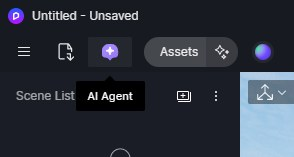
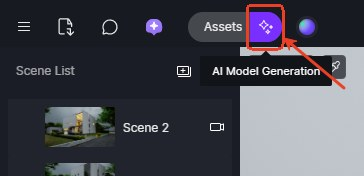
AI Agent nằm ở thanh menu trên cùng.
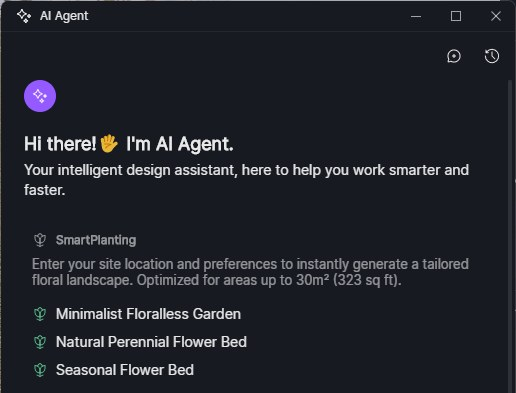
SmartPlanting nhận vị trí khu đất và yêu cầu của anh em, rồi dựa vào cơ sở dữ liệu cây và mô hình khí hậu để sinh phương án bồn hoa. Tối ưu cho diện tích tới 30m², có ba kiểu: bồn hoa theo mùa, bồn hoa lâu năm tự nhiên, và vườn tối giản không hoa.
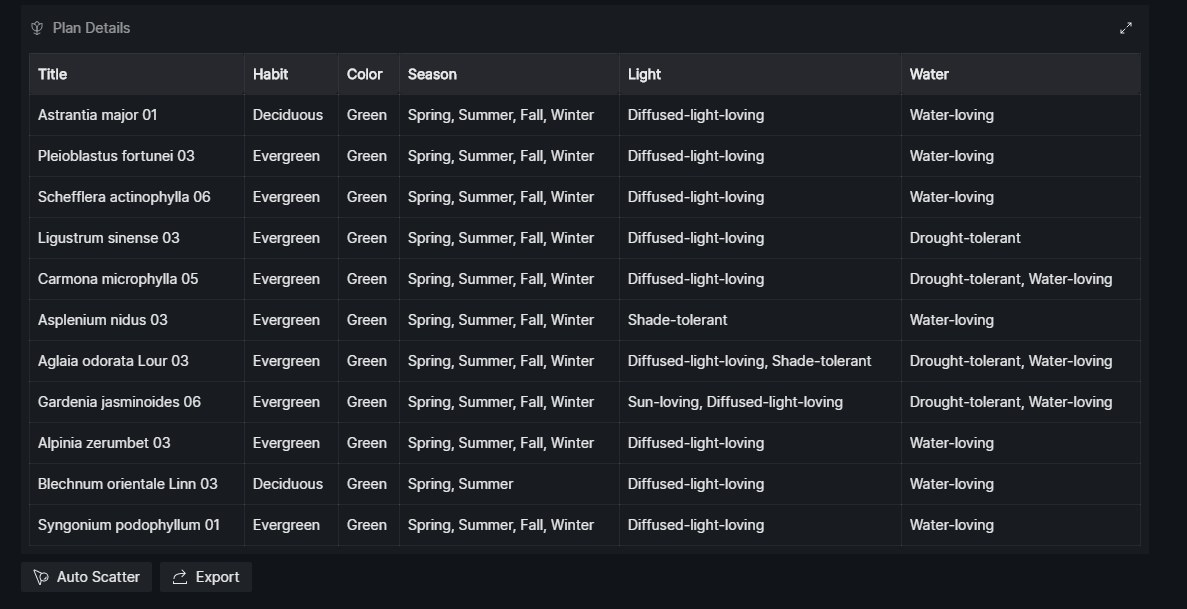
Design Assistant Toolkit là phần đáng chú ý nhất với người làm hồ sơ: xuất danh sách cây trong cảnh kèm tên, kích thước, phân loại, số lượng, và nhận file báo giá để tự khớp chi phí. Trong nhóm này còn có AI Scene Match dựng không khí theo mô tả bằng lời, AI Asset Recommendation gợi ý model theo ảnh hoặc từ khoá, và chỉnh nguồn sáng bằng câu lệnh.
D5 Bot là trợ lý trả lời câu hỏi về cách dùng phần mềm, kèm chức năng gửi báo lỗi và tạo phiếu hỗ trợ.
Sinh model 3D có hai nhánh: Text to 3D nhận mô tả bằng chữ, Image to 3D nhận ảnh. Ảnh chính là căn cứ để AI hiểu cấu trúc vật thể; nên dùng ảnh nền đơn giản, đủ sáng, thấy trọn vật thể. Bật chế độ nhiều góc thì tải thêm được tối đa ba ảnh, model sinh ra đúng hơn ở phần khuất.
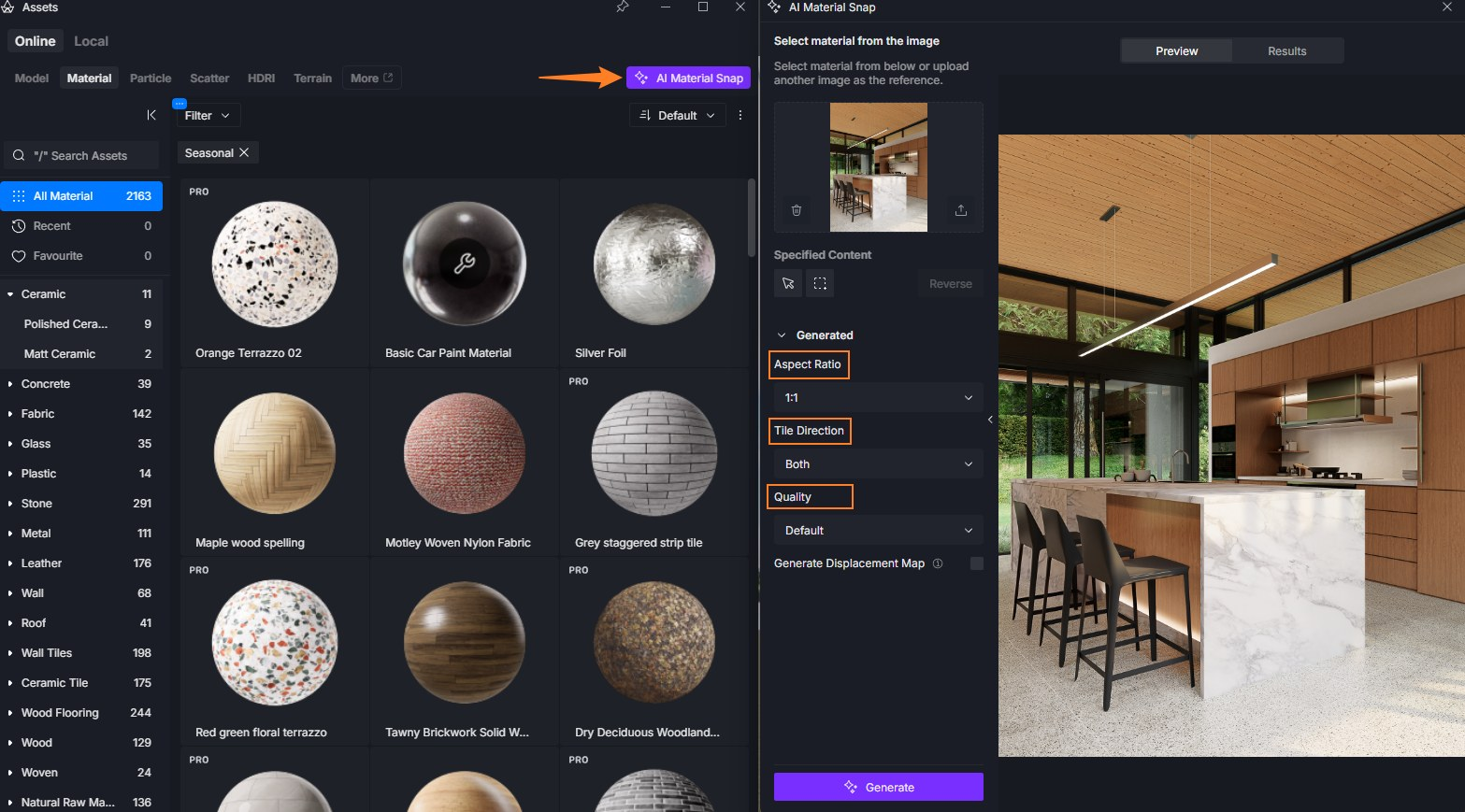
AI Material Snap nằm ở Asset Library — Online — Material. Tải lên một ảnh chụp, chọn vùng hoặc lấy cả ảnh, AI phân tích rồi sinh vật liệu PBR dùng được ngay, áp thẳng vào cảnh hoặc lưu vào thư viện máy. D5 còn gợi ý thêm vật liệu cùng phong cách từ thư viện trực tuyến.
Nhóm xử lý bản đồ kết cấu có ba công cụ. AI-generated Texture Maps tự sinh normal, roughness và height từ bản đồ base color.

AI Ultra HD Texture nâng độ phân giải bản đồ kết cấu lên tới 4K, giảm nhiễu và khuyết tật của ảnh gốc mà vẫn giữ chi tiết tần số cao. AI Make Seamless xoá đường nối giữa các ô lặp của bản đồ base color.

Ứng dụng trong kiến trúc và thiết kế
Khách gửi ảnh chụp mẫu gạch, mẫu đá, mẫu gỗ — ứng dụng thực tế nhất trong cả nhóm. Trước đây phải đi tìm texture gần giống hoặc tự làm; giờ chụp lại mẫu rồi đưa qua AI Material Snap là có vật liệu PBR áp thẳng vào cảnh. Với công trình dùng vật liệu địa phương không có trong thư viện nào, đây là lối thoát rất nhanh.
Vật liệu tự làm từ ảnh chụp, thiếu bản đồ phụ trợ — dùng AI-generated Texture Maps sinh normal, roughness và height từ base color. Bản hiện tại mới hỗ trợ normal, roughness, displacement; specular và metallic sẽ có ở bản sau.
Texture cũ, mờ, độ phân giải thấp — Ultra HD Texture cứu được, với điều kiện phải có bản đồ base color và ảnh chưa quá lớn.
Cảnh quan sân vườn diện tích nhỏ — SmartPlanting hợp cho bồn hoa, dải cây bụi ven lối đi, tiểu cảnh sân trong. Đừng kỳ vọng nó thiết kế cả công viên.
Lập dự toán sơ bộ phần cây xanh — xuất danh sách cây kèm số lượng rồi nạp file báo giá để tự khớp chi phí. Đây là cầu nối hiếm hoi giữa phần mềm diễn hoạ và phần việc dự toán.
Cần một vật thể phụ không có trong thư viện — Text to 3D hoặc Image to 3D. Với vật trang trí, chậu cây tạo hình thì dùng được. Với thứ cần kích thước chính xác như thiết bị vệ sinh, cửa, thang máy thì vẫn nên lấy model đúng catalogue.
Thông số chính
Tính năng Điều kiện dùng AI Material Snap Ảnh tải lên tối đa 6K AI-generated Texture Maps Không áp dụng cho vật liệu thư viện D5; hỗ trợ normal, roughness, displacement AI Ultra HD Texture Cần base color; không dùng cho vật liệu thư viện D5, cũng không dùng được cho ảnh cạnh ngắn từ 2048px hoặc cạnh dài từ 4K Image to 3D .jpg .jpeg .png, tối đa 10MB, khuyến nghị trên 1040 x 1040, tối đa 3 ảnh phụ SmartPlanting Tối ưu cho diện tích tới 30m² Nạp báo giá cây .xls hoặc .xlsx, một file mỗi lần, tối đa 10MB Hạn mức theo tài khoản:
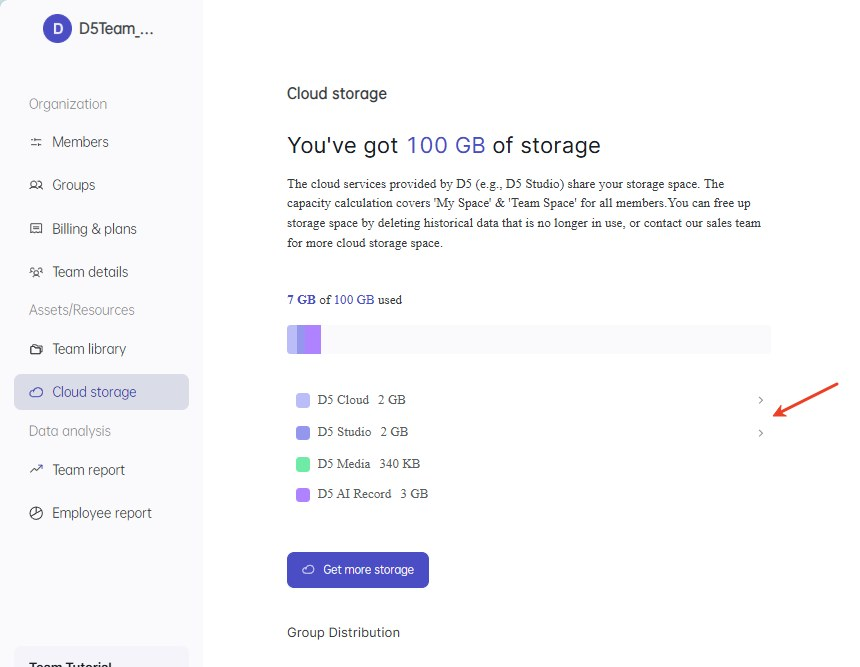
Mục Community Pro, Edu, Team Số lần dùng tính năng AI 50 lần miễn phí Không giới hạn trong thời hạn hiệu lực Hội thoại AI Agent và D5 Bot Tối đa 5.000 lượt Không giới hạn Dung lượng D5 Studio 10GB Team dùng chung 100GB toàn đội Sinh model 3D 10 lượt cho mọi loại tài khoản Hết thì xin cấp thêm Preset lưu trên đám mây 5 preset, không dùng được preset tuyển chọn 10GB lưu preset Sinh vật liệu bằng Material Snap, chạy Auto Scatter của SmartPlanting và xuất danh sách cây đều tính vào 50 lượt của tài khoản Community.
Cách làm
- Kiểm tra loại tài khoản trước khi lập kế hoạch dùng AI cho một dự án. Community chỉ có 50 lượt cho toàn bộ nhóm tính năng, hết là dừng giữa chừng.
- Với vật liệu: chụp mẫu ở ánh sáng đều, tránh bóng đổ gắt, rồi đưa vào AI Material Snap. Ảnh có bóng đổ mạnh sẽ bị AI hiểu nhầm bóng là hoa văn của vật liệu.
- Vật liệu tự làm thiếu bản đồ phụ trợ thì đưa base color vào ô tương ứng rồi chạy AI-generated Texture Maps; không ưng thì hoàn tác được. Texture mờ thì chạy Ultra HD Texture trước, vì sinh từ ảnh nét cho kết quả tốt hơn hẳn.
- Với sinh model từ ảnh: một vật thể mỗi ảnh. Dùng seed cố định khi đã ưng kết quả và muốn tinh chỉnh tiếp.
- Dọn D5 Studio định kỳ. Preset và lịch sử tác vụ AI đều ăn vào dung lượng đám mây, đầy là các tính năng AI báo lỗi.
Mẹo và lưu ý
- Thứ tự đáng dùng cho việc thật, theo đánh giá của chúng tôi: Material Snap đứng đầu vì giải quyết một việc có thật và làm rất nhanh; nhóm xử lý bản đồ kết cấu thứ hai; SmartPlanting và xuất danh sách cây thứ ba; sinh model 3D đứng cuối, vẫn ở giai đoạn thử nghiệm và hợp làm vật trang trí hơn là cấu kiện.
- Chỉnh đèn bằng câu lệnh hợp nhất với việc thô: cảnh tối một phía, tắt hết đèn phòng khách, đổi tông ấm lạnh. Việc tinh vẫn nhanh hơn khi chỉnh tay.
- Ảnh tham chiếu do AI sinh trong Scene Match dùng được như bản phác không khí để trao đổi với kiến trúc sư, và vật liệu trong ảnh đó khớp được sang model tương ứng trong thư viện.
- Đừng đưa bản vẽ hoặc tài liệu có thông tin nhạy cảm của khách lên các tính năng chạy đám mây mà chưa hỏi khách. Chuyện quy trình, nhưng quan trọng hơn mọi mẹo kỹ thuật trong bài.
Dùng kèm
- Hậu kỳ ảnh bằng AI: AI Post-Processing — nâng ảnh mà không mất kiến trúc gốc
- Vật liệu PBR và cách D5 hiểu bản đồ kết cấu: Vật liệu trong D5 — hiểu PBR trước khi chỉnh thông số
- Rải cây và cảnh quan: Cảnh quan trong D5 — chọn công cụ theo loại địa hình
- Ánh sáng nhân tạo trong cảnh: Ánh sáng trong D5 — thứ tự dựng sáng cho một cảnh kiến trúc
Bài nằm trong bộ giáo trình D5 Render do Lotuz Studio biên soạn và chia sẻ mở cho cộng đồng
diễn hoạ kiến trúc Việt Nam. Lotuz Studio là công ty tư vấn thiết kế kiến trúc tại Đà Nẵng, 10+ năm
làm thiết kế và diễn hoạ cho dự án trong nước lẫn quốc tế.
Xem thêm tại lotuz.vn — hoặc lotuz.ai nếu anh em quan tâm
bộ công cụ AI cho Photoshop do chúng tôi tự phát triển.Video tham khảo (YouTube)
 How to automate architectural render with AI Agent: environment, vegetation, lighting (D5 Official)
 AI Agent for Landscape Design: smart plant recommendation, auto plant scatter, and more (D5 Official)
 AI PBR Material Snap: How to get ready-to-go materials from a reference image using AI (D5 Official)
 AI Material Snap in D5: Turn Photos Into 3D Materials Instantly! #shorts (The Revit Kid)
 AI Rendering Inside D5 Render 3.0 | Architecture Visualization Tutorial (Surviving Architecture)
Tài liệu tham khảo
- D5 Render Docs — AI Agent — SmartPlanting, trợ lý thiết kế, D5 Bot và quyền sử dụng
- D5 Render Docs — AI Material Snap — sinh vật liệu PBR từ ảnh chụp
- D5 Render Docs — AI model generation — Text to 3D và Image to 3D, yêu cầu ảnh đầu vào
- D5 Render Docs — AI Ultra HD Texture — điều kiện áp dụng và giới hạn kích thước texture
- D5 Render Docs — Account access to AI features — bảng hạn mức đầy đủ theo loại tài khoản
Tham gia thảo luận
Đăng nhập bằng Google để bình luận, lưu bài và nhận thông báo khi có phản hồi mới.
Đăng nhập với Google