
Eneroth Relative Top View — nhìn từ trên theo trục đối tượng
-
Mái dốc ba mươi độ, cần đặt bốn cái cửa sổ mái và chia lại nhịp ngói cho đều. Bấm phím tắt Top view như phản xạ, và nhận được một hình chiếu mà mọi thứ trên mặt mái đều bị co ngắn lại theo phương dốc. Đo trên đó ra số sai, vẽ trên đó ra hình méo, và muốn nhìn thẳng vào mặt mái thì phải orbit mò cho tới khi trông "có vẻ vuông". Đây là loại việc tốn thời gian một cách vô lý, và nó lặp lại ở mọi công trình có mặt phẳng nghiêng.
Plugin này giải quyết việc gì
Lệnh Top view có sẵn của SketchUp luôn nhìn theo trục của thế giới — camera đặt trên cao, hướng thẳng xuống theo trục xanh dương, bất kể bạn đang chọn cái gì. Với nhà vuông vắn đặt đúng lưới thì không sao. Với mái dốc, tường xiên, hoặc một khối nhà xoay lệch so với hướng bắc thì khung nhìn đó không giúp được gì.
Điều mà nhiều người không để ý: mỗi group và mỗi component trong SketchUp có bộ trục riêng của nó, độc lập với trục thế giới. Khi bạn xoay một group cho nằm khớp mặt mái, bộ trục của nó xoay theo.
Eneroth Relative Top View khai thác đúng chỗ đó. Nó đặt camera nhìn từ trên xuống theo trục của group hoặc component đang chọn, thay vì theo trục thế giới. Nói cách khác, nó cho bạn khung nhìn vuông góc với mặt phẳng của chính đối tượng đó — một cái "Top view" thật sự của riêng vật thể ấy. Mặt mái nghiêng hiện ra đúng hình dạng thật, không co ngắn, đo được và vẽ lên được.
Đây là một extension nhỏ, làm một việc, của Christina Eneroth — tác giả quen thuộc với loạt công cụ nhỏ mà gọn trong cộng đồng SketchUp. Nó cùng họ với các công cụ "tương đối" khác của cô, trong đó có Relative Camera lưu vị trí camera theo đối tượng và Align View căn khung nhìn theo mặt.
Giới hạn phải biết: công cụ này đọc trục của group/component, chứ không tự đoán mặt phẳng nghiêng. Nếu bạn dựng khối mái nhưng trục của group vẫn nằm theo phương ngang mặc định, kết quả sẽ y hệt Top view thường và bạn sẽ tưởng extension hỏng. Đặt trục đúng là điều kiện bắt buộc, không phải tuỳ chọn. Ngoài ra nó chỉ đặt camera — không vẽ, không cắt, không sửa hình học.
Ứng dụng trong kiến trúc và thiết kế
- Mái dốc: chia ngói, đặt cửa sổ mái, đặt tấm pin mặt trời — tình huống kinh điển. Nhìn thẳng mặt mái rồi mới chia được nhịp đều và đặt được thiết bị đúng khoảng cách thật. Nhìn từ Top view thế giới thì khoảng cách bạn thấy không phải khoảng cách trên mặt mái.
- Tường xiên và mặt đứng nghiêng — mặt đứng vát của khối nhà hiện đại, tường nghiêng của không gian triển lãm. Đặt lam, chia ô cửa, rải vật liệu ốp đều phải nhìn thẳng mặt mới làm được chính xác.
- Công trình xoay lệch so với lưới toạ độ — nhà đặt theo hình dạng lô đất chứ không theo hướng bắc-nam. Cả khối nhà nằm chéo, nên mọi khung nhìn chuẩn đều nhìn xiên. Chọn group của khối nhà rồi gọi lệnh là có ngay hình chiếu vuông góc với chính nó.
- Chi tiết trên mặt nghiêng — khe thoát nước trên mái bằng có độ dốc, đường ron gạch trên mặt dốc, chi tiết thoát nước ban công. Những chỗ này sai vài centimet là sai thật ngoài công trường.
- Ram dốc và bậc tam cấp — mặt bằng của một đoạn ram nhìn theo trục của chính nó cho thấy đúng chiều dài triển khai, tiện khi cần kiểm tra độ dốc và chia bậc.
- Kiểm tra nhanh trước khi chụp hình hồ sơ — kết hợp với Parallel Projection để có hình chiếu thẳng góc đúng nghĩa cho một cấu kiện, phục vụ bản vẽ chi tiết.
Thông tin plugin
Mục Chi tiết Tên chính thức Eneroth Relative Top View Tác giả Christina Eneroth (Eneroth3) Giá Xem tại trang Extension Warehouse trước khi cài Trang phát hành https://extensions.sketchup.com/extension/82bbdf76-1447-433c-8f2e-d1ba6e922ed2/eneroth-relative-top-view Mã nguồn và extension khác cùng tác giả https://github.com/Eneroth3 Phiên bản SketchUp Xem yêu cầu tại trang Extension Warehouse trước khi cài Cách dùng
- Cài extension từ Extension Warehouse qua Window > Extension Manager.
- Đặt trục cho group/component trước — bước quyết định. Vào trong group, chuột phải chọn Change Axes, rồi đặt trục sao cho mặt phẳng đỏ-xanh lá nằm trùng với mặt phẳng bạn muốn nhìn thẳng. Với mái dốc, nghĩa là cho mặt phẳng đó áp vào mặt mái.
- Thoát ra ngoài, chọn group hoặc component đó.
- Gọi lệnh Relative Top View. Camera nhảy về vị trí nhìn thẳng xuống theo trục của đối tượng.
- Chuyển sang Camera > Parallel Projection nếu cần đo đạc hoặc xuất hình chiếu. Ở chế độ phối cảnh thì kích thước trên màn hình không phản ánh kích thước thật.
- Làm việc: chia nhịp, đặt cửa sổ mái, rải vật liệu, vẽ chi tiết.
- Lưu lại thành Scene nếu bạn sẽ còn quay lại mặt phẳng này nhiều lần. Đây là mẹo tiết kiệm nhất khi làm hồ sơ mái nhiều dốc.
Mẹo và lưu ý
- Không thấy khác gì so với Top view thường? Gần như chắc chắn là trục của group chưa được đặt lại. Extension đọc trục, và trục mặc định thì nằm ngang.
- Đặt trục vào điểm có nghĩa, không phải điểm bất kỳ. Góc dưới bên trái của mặt mái, chân của cấu kiện — chọn điểm mà bạn sẽ dùng để đặt vật đó vào chỗ khác sau này.
- Kết hợp Parallel Projection mới đo được. Bản thân lệnh này chỉ xoay camera, nó không đổi chế độ chiếu giúp bạn.
- Lưu Scene cho từng mặt phẳng làm việc. Mái bốn dốc là bốn scene. Sau đó chuyển qua lại bằng một cú bấm thay vì đặt lại camera mỗi lần.
- Trục của component dùng chung ảnh hưởng mọi instance. Đổi trục của definition là đổi cho tất cả các bản đang đặt trong mô hình — cân nhắc trước khi chỉnh trên component đã rải khắp file.
- Đây là công cụ khung nhìn, không phải công cụ dựng hình. Vẽ trực tiếp lên mặt cong hay mặt nghiêng vẫn cần công cụ chuyên trách.
Dùng kèm hoặc thay thế
- Hiểu group và component cùng bộ trục riêng của chúng: Group và Component: khác nhau ở đâu, khi nào dùng cái nào
- Cắt mặt và dựng mái ngói trên mặt dốc: Curic Knife — cắt mặt và dựng mái ngói
- Vẽ trực tiếp trên mặt cong và mặt nghiêng: Tools on Surface — vẽ trực tiếp trên mặt cong
- Chiếu mô hình 3D thành nét 2D cho hồ sơ sau khi đã có khung nhìn đúng: Make2D — chiếu mô hình 3D thành nét 2D cho hồ sơ
- Canh chỉnh và phân bố đối tượng chính xác trên mặt phẳng làm việc: Curic Align — canh chỉnh, phân bố đối tượng chính xác
Video tham khảo (YouTube)
 Eneroth Reltive Top View Plugin for Sketchup (Eneroth3)
 Eneroth Align View for SketchUp (Eneroth3)
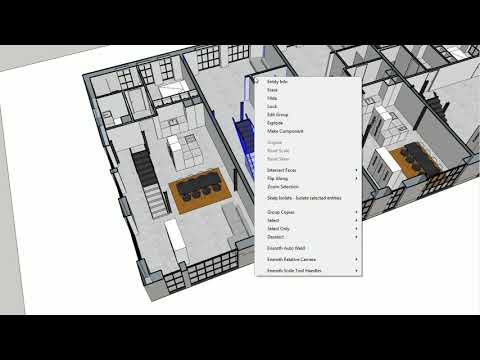 Eneroth Relative Camera (Eneroth3)
 Rotate the View of Your SketchUp Model - Without the Rotate or Orbit Tools (SketchUp for Interior Designers)
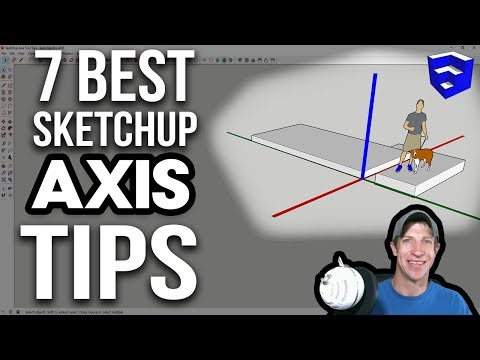 7 BEST SKETCHUP AXIS TIPS (TheSketchUpEssentials)
Riêng plugin này chỉ có đúng một video chuyên đề, do chính tác giả đăng. Bốn video còn lại nói về cùng bài toán — đổi khung nhìn và làm việc theo trục riêng của đối tượng — chứ không hướng dẫn trực tiếp Relative Top View.
Tài liệu tham khảo
- Eneroth Relative Top View trên Extension Warehouse — trang phát hành chính thức, nơi xem yêu cầu phiên bản trước khi cài.
- Eneroth3 trên GitHub — mã nguồn và toàn bộ extension khác cùng tác giả.
- SketchUp Help Center — tài liệu chính chủ về camera, chế độ chiếu và cách đặt lại trục cho đối tượng.
- SketchUp Community Forum — nơi hỏi khi khung nhìn không ra đúng như mong đợi.
Tham gia thảo luận
Đăng nhập bằng Google để bình luận, lưu bài và nhận thông báo khi có phản hồi mới.
Đăng nhập với Google