
Xuất video từ D5: thông số, thời gian render, định dạng
-

Câu hỏi mà anh em mới làm phim hay hỏi sai là "render video này mất bao lâu?". Câu hỏi đúng phải là "phim này bao nhiêu frame, và một frame mất mấy giây trên máy tôi?". D5 render nhanh vì dùng engine thời gian thực, nhưng nó vẫn phải vẽ lần lượt từng tấm ảnh: một clip 30 giây ở 30 fps là 900 tấm, không có đường tắt nào. Bài này nói ba thứ quyết định lúc bấm nút xuất: thông số đặt ở đâu, thời gian tính thế nào, và chọn định dạng nào để giao khách mở lên được.
Tính năng này giải quyết việc gì
Việc xuất video trong D5 nằm ở chế độ Video, và có hai chế độ ra file khác nhau hẳn nhau.
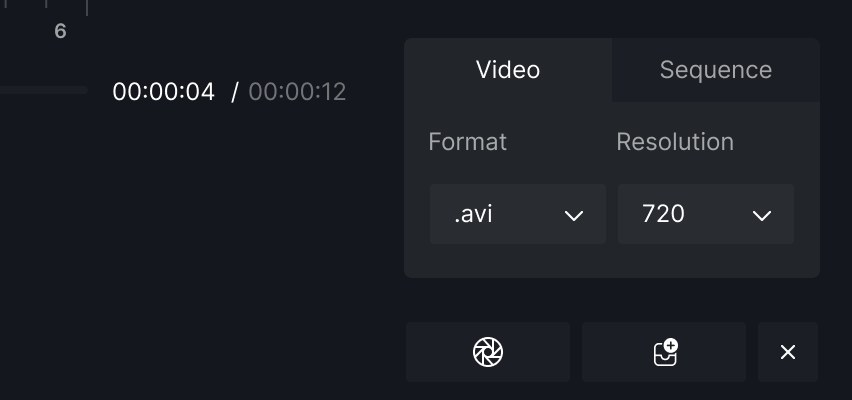
Video cho ra một file phim hoàn chỉnh. Cả clip xuất thành một file duy nhất, các shot bên trong tự nối vào nhau, nên anh em không phải ghép lại bên phần mềm dựng. Đây là đường đi mặc định cho phim giao khách.
Sequence cho ra một dãy ảnh rời, mỗi frame một tấm, định dạng
.pnghoặc.exr. Đây không phải video — nó là nguyên liệu để xử lý hậu kỳ. Đổi lại, nó cho phép xuất kèm các kênh phụ (Channels) để can thiệp sâu ở khâu sau: Sky Mask, Material ID, AO, Reflection, Z Depth và Transparent.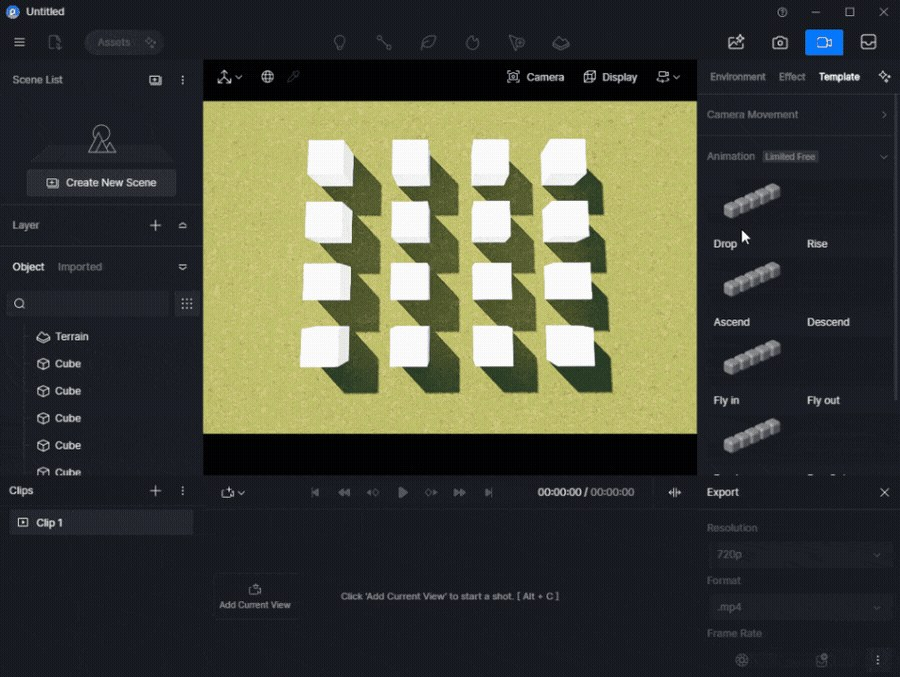
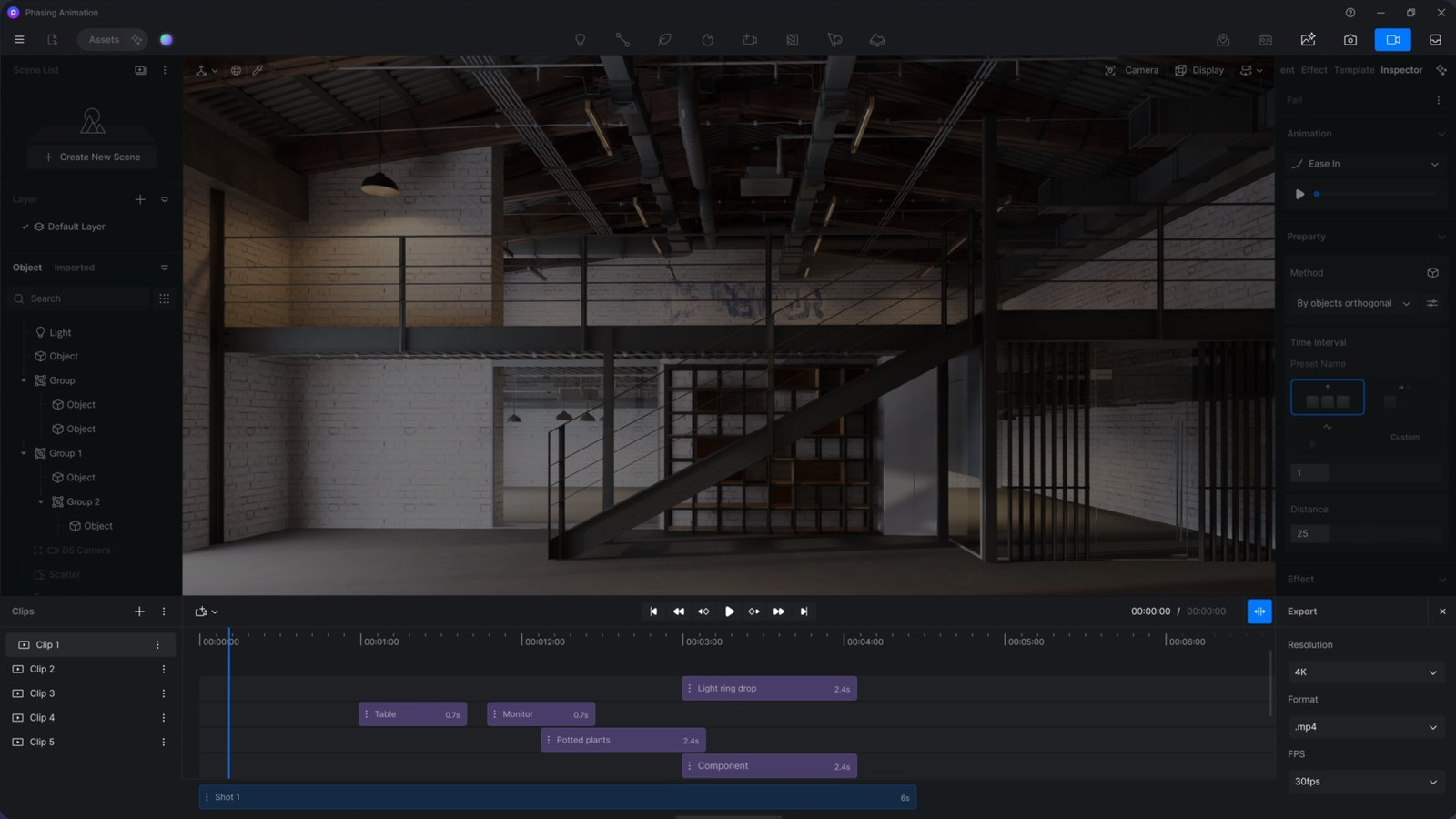
Cả hai chế độ đều chọn được độ phân giải 480P, 720P, 1080P, 2K và 4K. Riêng nhóm định dạng video mở rộng (
.mp4và.avi) và chế độ Sequence nằm trong widget Advanced Video Rendering — phải bật widget đó trong Menu > Preference > Widget thì mới thấy đủ tùy chọn. Trong cùng danh sách widget còn có Frame Rate, mở thêm các mức tốc độ khung hình.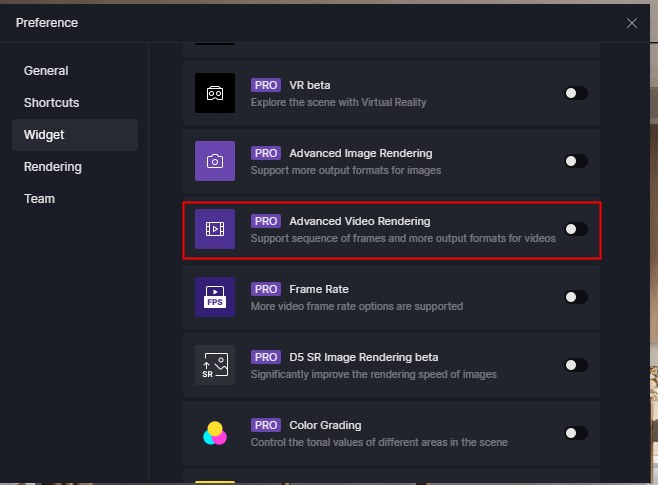
Giới hạn cần biết trước khi hứa với khách: D5 không rút ngắn được số frame. Muốn nhanh hơn thì chỉ có ba đường — giảm độ phân giải, giảm thời lượng, hoặc giảm độ phức tạp cảnh. Không có cái nút nào làm 900 frame biến thành 300 frame mà vẫn giữ nguyên phim.
Ứng dụng trong kiến trúc và thiết kế
Bản duyệt nhịp gửi nội bộ. Xuất 720P, thời lượng thật, chỉ để xem mạch phim có hợp lý không và camera có chui vào tường không. Ở Lotuz Studio, bản này luôn phải có trước khi ai đó được phép chạy bản cuối, vì phát hiện lỗi ở bản 720P mất 20 phút, phát hiện ở bản 4K mất cả đêm.
Bản giao khách xem trên điện thoại. 1080P, xuất
.mp4. Khách mở trên điện thoại hoặc gửi qua nhóm chat, nên độ phân giải cao hơn gần như không thấy khác, mà file lại nặng gấp mấy lần.Bản chiếu trên màn lớn tại buổi thuyết trình. 4K. Đây là trường hợp duy nhất chúng tôi chấp nhận thời gian render gấp nhiều lần, vì phim chiếu lên màn 100 inch mà xuất 1080P là thấy rõ mờ.
Phim cần hậu kỳ nặng. Xuất Sequence
.exrkèm kênh Z Depth và Material ID, rồi làm chiều sâu trường ảnh, đổi màu riêng từng nhóm vật liệu, ghép trời khác ở bên ngoài. Chỉ dùng khi thật sự cần, vì file.exrrất nặng và ổ cứng hết chỗ giữa chừng là mất trắng cả lượt render.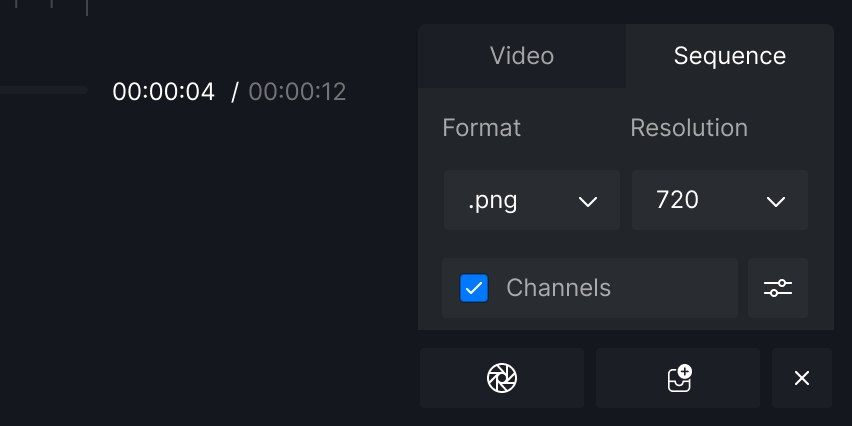
Phim tiến độ, phim phân tích cấu trúc. Thời lượng ngắn, độ phân giải vừa, nhưng nhiều đối tượng chuyển động cùng lúc. Loại này mỗi frame nặng hơn cảnh tĩnh, nên đừng lấy con số đo được từ một cú bay ngoại thất mà suy ra.
Thông số chính
Thông số Ý nghĩa Khoảng dùng cho kiến trúc Chế độ xuất Video ra một file phim; Sequence ra dãy ảnh rời Video cho bản giao khách; Sequence khi cần hậu kỳ nặng Định dạng video .mp4hoặc.avi(cần bật Advanced Video Rendering).mp4cho mọi bản giao khách;.avichỉ khi phần mềm dựng bên nhận đòiĐịnh dạng sequence .pnghoặc.exr.pngkhi chỉ cần ghép lại;.exrkhi cần dải màu rộng và kênh phụĐộ phân giải 480P, 720P, 1080P, 2K, 4K 720P duyệt nội bộ · 1080P giao khách · 4K chiếu màn lớn Channels Kênh phụ xuất kèm ở chế độ Sequence Sky Mask, Material ID, AO, Reflection, Z Depth, Transparent Tỉ lệ khung hình clip Tỉ lệ của clip trong chế độ Video Mặc định 16:9; đổi ngay từ đầu nếu sản phẩm là video dọc AV1 Chuẩn nén thế hệ mới, nén tốt hơn ở cùng bitrate Chỉ có trên máy dùng GPU Intel; bật ở Preference > Rendering QSV Tăng tốc mã hóa bằng phần cứng Intel Quick Sync Video Chỉ có trên máy dùng GPU Intel Cách làm
- Chốt cấu trúc phim trước. Toàn bộ shot và view phải đúng thứ tự, đúng thời lượng, xem lại ở dạng thẻ shot cho tới khi mạch phim ổn.
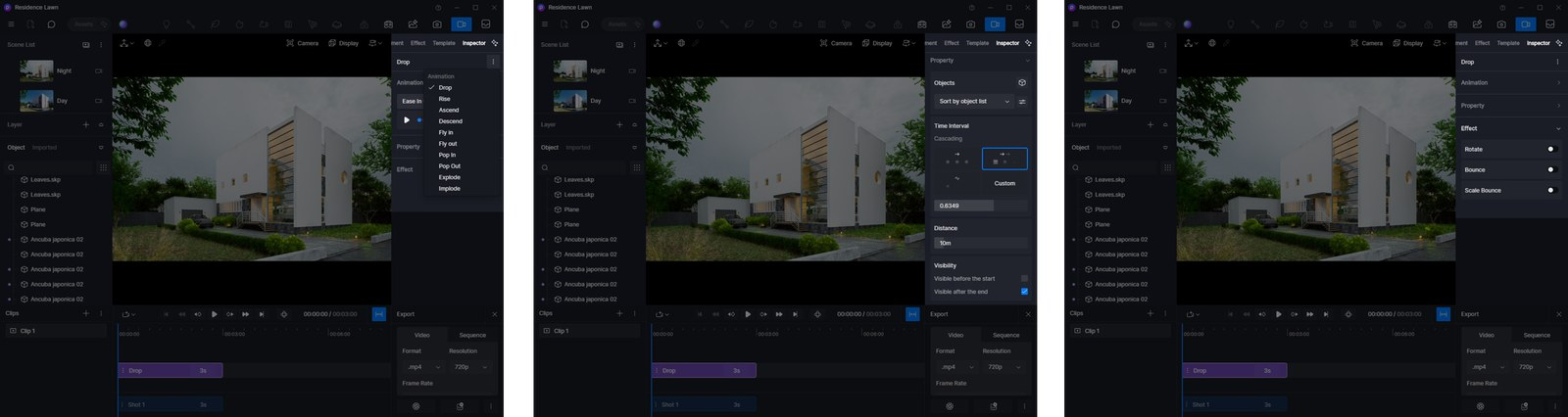
- Cân nhịp bằng Movement và Edit Path. Đường cong gia tốc chỉnh được bằng đồ thị hoặc nhập số, tách riêng chuyển động tịnh tiến và chuyển động xoay.

- Cân nhắc dùng mẫu chuyển động camera. Bảng Template có sẵn các kiểu máy cơ bản; chỉ cần bấm là D5 tạo luôn một shot mẫu trong clip đang chọn. Lưu ý: shot tạo bằng mẫu không chỉnh được nhóm thông số Movement, và không thêm hoặc bớt view được — nó chỉ có view đầu và view cuối.

- Bật widget Advanced Video Rendering trong Menu > Preference > Widget nếu chưa thấy tùy chọn
.mp4/.avivà mục Sequence. - Tính số frame trước khi bấm render. Công thức không có gì bí ẩn:
số frame = thời lượng (giây) x fps. Phim 30 giây ở 30 fps là 900 frame; ở 25 fps là 750 frame. - Đo thời gian một frame trên chính máy của mình. Đây là bước gần như ai cũng bỏ qua. Cắt tạm clip còn 10 frame, render, bấm giờ, chia cho 10. Có con số đó rồi mới nhân lên được.
- Đặt định dạng và độ phân giải, rồi mới bấm render.
- Gom việc render vào một cữ. Chốt hết mọi clip cần xuất trong ngày, xếp chạy liên tiếp và để máy làm qua đêm. Máy đang render thì gần như không dùng để dựng cảnh được, nên xen kẽ trong giờ làm việc là mất cả hai đầu.
Con số thực tế: thời gian render tính thế nào
Phép nhân thì đơn giản, nhưng phải nhân bằng số đo của chính máy mình. Trên máy dựng của chúng tôi — cấu hình phổ thông với card RTX 3060 12GB — với một cảnh ngoại thất nhà ở độ phức tạp trung bình, thời gian mỗi frame rơi vào khoảng dưới đây. Anh em cứ coi đây là mốc để so, không phải con số áp cho mọi máy:
Trường hợp Thời gian mỗi frame Phim 30 giây / 30 fps = 900 frame Ngoại thất trung bình, 1080P khoảng 6-12 giây khoảng 1.5-3 giờ Ngoại thất trung bình, 4K khoảng 25-45 giây khoảng 6-11 giờ Nội thất nhiều đèn nhân tạo, 1080P gấp khoảng 1.5-2 lần cảnh ngoại thất khoảng 3-6 giờ Cảnh có nhiều xe, người, cây động cộng thêm rõ rệt so với cảnh tĩnh cùng khung phải đo lại, đừng suy ra Ba điều rút ra từ bảng này. Thứ nhất, 4K không đắt gấp đôi mà thường đắt gấp ba tới bốn lần so với 1080P — nên chỉ dùng khi thật sự chiếu màn lớn. Thứ hai, một buổi đêm chỉ đủ cho một bản 4K, nên nếu khách sửa vào chiều hôm sau thì kế hoạch giao hàng phải tính thêm một đêm nữa. Thứ ba, cảnh nội thất nhiều đèn là chỗ đội thời gian âm thầm nhất — đo trên cú bay ngoại thất rồi hứa với khách là hay hụt.
Mẹo và lưu ý
- Đừng giao khách file mã hóa AV1. AV1 nén tốt hơn ở cùng bitrate, nhưng chỉ bật được trên máy dùng GPU Intel, và máy người nhận có thể phải cài gói giải mã mới xem được; thiết bị không giải mã bằng phần cứng thì phát video AV1 độ phân giải rất cao sẽ giật. Giao khách thì
.mp4thông dụng là an toàn nhất. - QSV và AV1 không xuất hiện trên máy không dùng GPU Intel. Không thấy hai mục đó trong Preference thì không phải lỗi, chỉ là phần cứng không có.
.exrăn ổ cứng rất nhanh. Sequence 4K với vài kênh phụ có thể ngốn hàng trăm GB cho một clip ngắn. Kiểm dung lượng trống trước, đừng kiểm sau.- Sequence không phải video. Xuất xong anh em có một thư mục đầy ảnh, phải ghép lại bên phần mềm hậu kỳ. Đừng chọn nhầm chế độ này rồi gửi thư mục ảnh cho khách.
- Đổi tỉ lệ khung hình sau khi render là mất công gấp đôi. Clip mới mặc định 16:9; nếu sản phẩm cuối là video dọc cho mạng xã hội, đổi ngay lúc tạo clip, đừng crop bản đã xuất.
- Render qua đêm thì tắt cập nhật tự động và chế độ ngủ của Windows. Máy ngủ giữa chừng là mất nguyên lượt.
- Luôn render bản duyệt 720P trước. Lỗi camera xuyên tường, lỗi vật liệu nhấp nháy, lỗi cây biến mất giữa chừng — tất cả đều lộ ở bản 720P với chi phí bằng một phần nhỏ.
Dùng kèm
- Tổng quan quy trình làm phim: Làm video trong D5 — từ storyboard tới file giao khách
- Dựng và nắn đường đi máy quay: Animation Path — vẽ đường máy quay bay qua công trình
- Sản phẩm 360 giao khách, rẻ hơn nhiều về thời gian máy: Panorama Tour — ảnh 360 giao khách xem trên điện thoại
- Đóng gói sản phẩm có nhận diện thương hiệu: D5 Showreel và outro riêng — đóng gói sản phẩm có thương hiệu
- Cấu hình máy và các thiết lập căn bản: Bắt đầu ở đây — lộ trình học D5 Render cho kiến trúc
Bài nằm trong bộ giáo trình D5 Render do Lotuz Studio biên soạn và chia sẻ mở cho cộng đồng
diễn hoạ kiến trúc Việt Nam. Lotuz Studio là công ty tư vấn thiết kế kiến trúc tại Đà Nẵng, 10+ năm
làm thiết kế và diễn hoạ cho dự án trong nước lẫn quốc tế.
Xem thêm tại lotuz.vn — hoặc lotuz.ai nếu anh em quan tâm
bộ công cụ AI cho Photoshop do chúng tôi tự phát triển.Video tham khảo (YouTube)
 CÁCH RENDER ANIMATION, XUẤT PHIM TRONG D5 RENDER | D5 render Việt Nam (D5 render Việt Nam)
 Postprocessing and Output- #7 Getting Started with D5 Render (D5 Official)
 D5 Render: Which Resolution to use? (ViaRender)
 D5 Widget|Virtual Reality, Stage Light, Color Grading, EXR, Sequence of Frames (D5 Official)
 The Best Architectural Animation I’ve Ever Done (D5 Render + Premiere Pro) (Upstairs)
Tài liệu tham khảo
- How to render a video clip — cấu trúc clip / shot / view, Movement, mẫu chuyển động camera và animation template.
- How to use Advanced Video Rendering Widget — nguồn của danh sách định dạng, độ phân giải và sáu kênh phụ của Sequence.
- Video encoding formats and QSV encoding — điều kiện dùng AV1 và QSV.
- D5 Render — trang hãng, nơi tra yêu cầu cấu hình.
Tham gia thảo luận
Đăng nhập bằng Google để bình luận, lưu bài và nhận thông báo khi có phản hồi mới.
Đăng nhập với Google