
Joint Push Pull — kéo đẩy mặt cong, tạo độ dày vỏ bao
-

Dựng xong một mái cong hoặc một mảng vỏ bao uốn, việc tiếp theo luôn là cho nó dày lên 100 mm. Push/Pull
gốc của SketchUp lúc này bó tay: nó chỉ đẩy được một mặt phẳng mỗi lần. Mặt cong trong SketchUp thực
chất là hàng trăm mặt phẳng nhỏ ghép lại, đẩy từng cái thì các mảnh rời nhau, hở toác ở mọi khe. Joint
Push Pull sinh ra chính vì chỗ đó.Plugin này giải quyết việc gì
Joint Push Pull đẩy nhiều mặt cùng lúc và tự vá phần nối giữa các mặt. Kết quả là một lớp vỏ
dày liền khối, đúng như khi bo một tấm vật liệu quanh bề mặt cong.Extension gồm nhiều chế độ, mỗi chế độ cho một kiểu bài toán:
Chế độ Làm gì Joint Push Pull Đẩy mặt cong và tự lấp các mối nối — chế độ dùng nhiều nhất Normal Push Pull Đẩy nhiều mặt cùng lúc theo pháp tuyến từng mặt, để hở khe giữa các mặt Vector Push Pull Đẩy theo một phương do mình chỉ định, không theo pháp tuyến Extrude Push Pull Đùn nhiều mặt và lấp mối nối Round Push Pull Đùn và bo tròn phần nối giữa các mặt Follow Push Pull Đẩy theo một đường dẫn Chế độ Vector đáng chú ý riêng: nó cho phép đẩy tất cả mặt về cùng một phương, dùng để làm phẳng
một mảng địa hình hoặc kéo một loạt mặt nghiêng về cùng cao độ.Giới hạn: mặt cong càng nhiều phân đoạn thì kết quả càng nặng, và độ dày ở vùng cong gắt có thể tự giao
nhau. Bán kính cong nhỏ hơn độ dày muốn tạo thì hình học chắc chắn lỗi — đó là giới hạn hình học, không
phải lỗi plugin.Ứng dụng trong kiến trúc và thiết kế
- Tạo độ dày cho mái cong, vỏ bao cong — dựng bề mặt cong bằng Sandbox hoặc Curviloft, chọn toàn bộ
mặt, Joint Push Pull 120 mm là ra tấm mái có bụng và có lưng. Không làm bước này thì mái là mặt không
bề dày, nhìn ngay ra ở mép mái khi render. - Lam nhôm và tấm ốp trên mặt đứng cong — một dãy ô lam chia trên mặt cong, chọn hết rồi đẩy cùng
lúc để ra chiều dày lam. Với hệ lam thưa dùng Normal Push Pull để các lam tách rời; với tấm ốp liền
dùng Joint để chúng dính thành một tấm. - Ống, đường ống kỹ thuật, lan can cong — đẩy mặt cắt tròn theo cung để ra thành ống có bề dày,
thay vì dựng hai mặt trụ rồi vá thủ công hai đầu. - Làm dày biển hiệu, chữ nổi, hoa văn cắt CNC — chữ hoặc hoa văn nhập vào là một loạt mặt phẳng rời
rạc. Chọn tất cả, đẩy một lần ra hết chiều dày. Push/Pull gốc phải bấm từng chữ. - San phẳng một mảng địa hình để đặt công trình — dùng Vector Push Pull đẩy các mặt địa hình trong
phạm vi khu đất về một cao độ chung, tạo mặt bằng san nền mà không phá phần địa hình còn lại.
Thông tin plugin
Mục Chi tiết Tên chính thức JointPushPull (họ plugin Fredo6) Tác giả Fredo6 Giá Trả phí — 12 USD mỗi plugin, hoặc 40 USD cho gói 8 plugin Fredo6; license vĩnh viễn, dùng thử 30 ngày Trang chính chủ https://sketchucation.com/pluginstore?pln=JointPushPull Thư viện bắt buộc LibFredo6 — miễn phí, SketchUp 2017 trở lên (Mac chip Apple cần SketchUp 2021 trở lên) Cách dùng
- Cài LibFredo6 trước, rồi cài JointPushPull.
- Chọn toàn bộ các mặt cần đẩy. Với mặt cong đã làm mượt, bật View > Hidden Geometry để thấy rõ
phạm vi mình đang chọn. - Gọi lệnh từ menu Extensions > Fredo6 Collection, hoặc bật thanh công cụ JointPushPull.
- Chọn chế độ trên thanh công cụ nổi: Joint, Normal, Vector, Extrude, Round hoặc Follow.
- Rê chuột để xem trước độ dày, hoặc gõ thẳng con số rồi Enter. Gõ số luôn chính xác hơn rê chuột.
- Kiểm tra kết quả: bật X-ray xem mặt trong có bị tự giao ở vùng cong gắt không.
Mẹo và lưu ý
- Độ dày phải nhỏ hơn bán kính cong ở chỗ cong nhất. Nếu không, mặt trong tự cắt nhau và khối không
còn kín. - Giảm số phân đoạn của đường cong trước khi đẩy. Một cung 96 phân đoạn đẩy ra sẽ thành vài trăm
mặt; cùng hình dạng đó ở 24 phân đoạn nhìn không khác mấy mà nhẹ hơn nhiều lần. - Đẩy xong nên nhóm lại ngay. Mặt cong dày rất dễ dính vào hình học xung quanh nếu để chung ngoài.
- Nếu chỉ cần đẩy vài mặt phẳng rời, Push/Pull gốc kèm phím Alt vẫn nhanh hơn. Dùng Joint Push Pull khi
số mặt đủ nhiều hoặc mặt cong. - Muốn tấm dày về một phía thay vì đối xứng, kiểm tra hướng mặt (mặt trước / mặt sau) trước khi đẩy.
Dùng kèm hoặc thay thế
- Bo hoặc vát cạnh tấm sau khi đã có bề dày: Round Corner (FredoCorner) — bo góc, vát cạnh khối
- Vá mặt hở trên bề mặt cong trước khi đẩy: Edge Tools² — vá mặt hở, xoá cạnh thừa, nối điểm
- Cắt tấm đã dày bằng một mặt bất kỳ: Curic Knife — cắt mặt và dựng mái ngói
- Toàn cảnh họ Fredo6 và các công cụ dựng mặt cong cùng bộ: Fredo6 — hệ sinh thái plugin dựng hình nâng cao
Video tham khảo (YouTube)
 How to Use Joint Push Pull plugin | Sketchup (TutorialsUp)
 The ULTIMATE Guide to Joint Push Pull for SketchUp in 2025! (TheSketchUpEssentials)
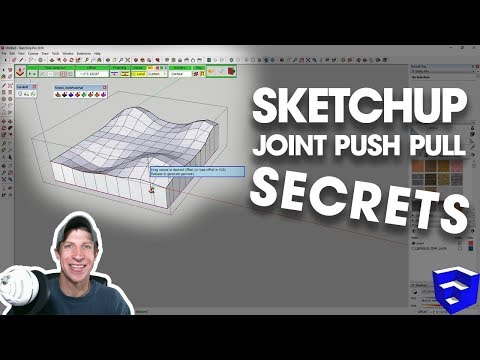 8 SECRET FUNCTIONS of the SketchUp Joint Push Pull Extension! (TheSketchUpEssentials)
 Hướng dẫn sử dụng Fredo6_Joint Push Pull | Push mặt cong trong Sketchup??? (3D BOX)
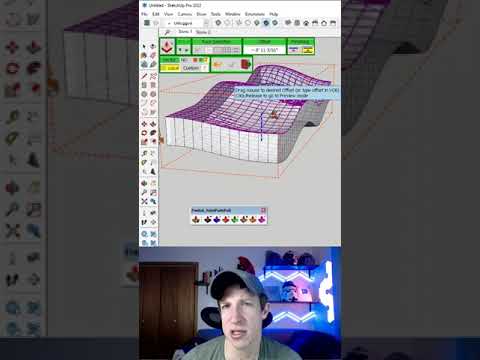 Extrude Curved Surfaces to FLAT with Joint Push Pull for SketchUp! (TheSketchUpEssentials)
Tài liệu tham khảo
- JointPushPull trong PluginStore của SketchUcation — trang phát hành chính thức.
- LibFredo6 trên SketchUcation — thư viện bắt buộc, miễn phí.
- Joint Push Pull Tutorials (The SketchUp Essentials) — giải thích từng chế độ trong extension.
- More Fredo6 plugins becoming paid extensions (SketchUp Community) — thông tin cấp phép và giá.
- Tạo độ dày cho mái cong, vỏ bao cong — dựng bề mặt cong bằng Sandbox hoặc Curviloft, chọn toàn bộ
Tham gia thảo luận
Đăng nhập bằng Google để bình luận, lưu bài và nhận thông báo khi có phản hồi mới.
Đăng nhập với Google