
Tách một đối tượng ra file SKP riêng
-

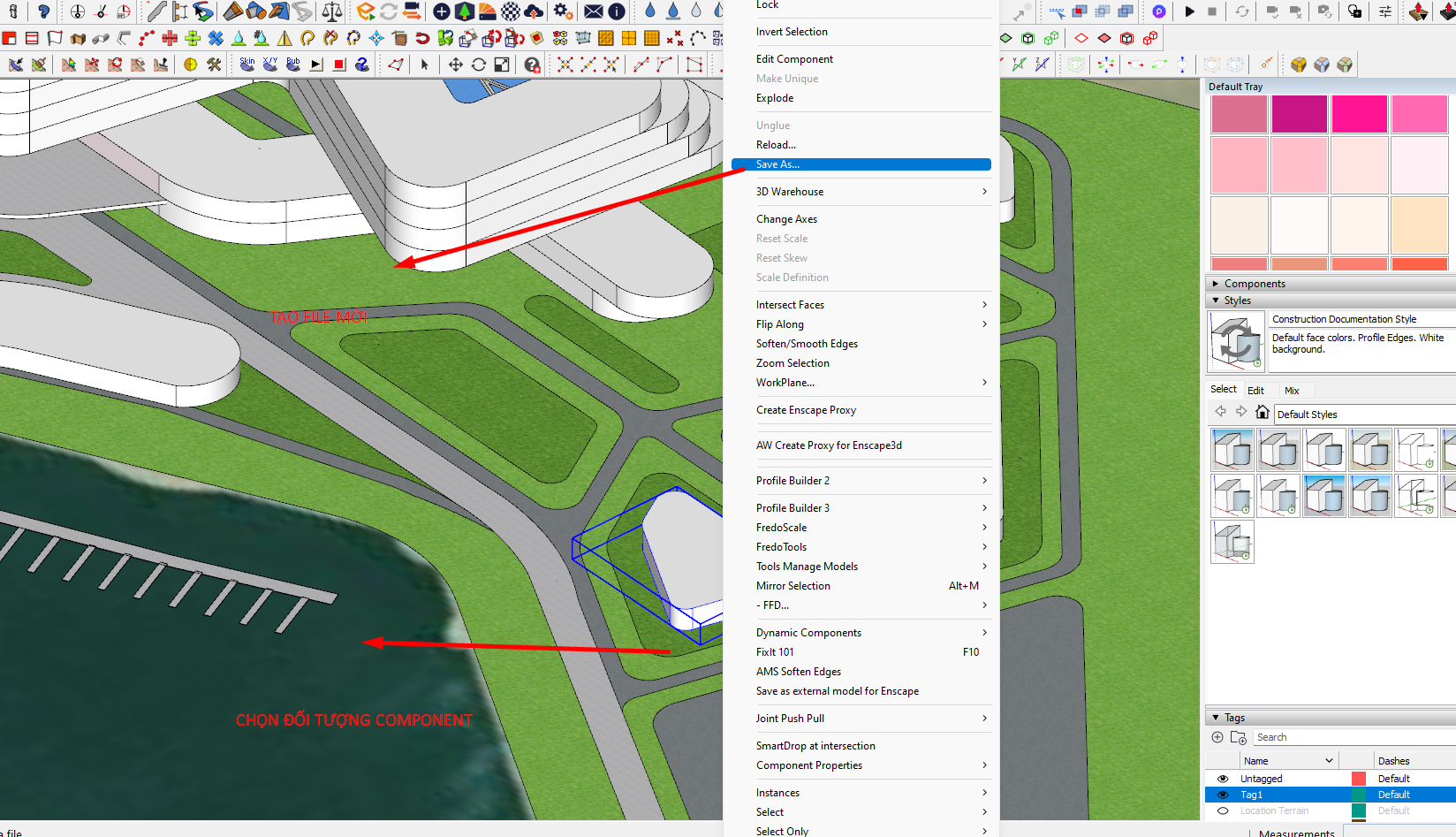
Dựng xong bộ cửa gỗ chi tiết đến từng bản lề, mất nguyên buổi chiều. Dự án sau lại cần đúng bộ cửa đó. Cách nhiều người làm là mở file cũ, copy, sang file mới paste — kèm theo cả mớ vật liệu, tag và component rác của dự án cũ. Cách đúng chỉ mất ba giây: chuột phải lên đối tượng,
Save As, ghi ra một file.skpđộc lập. Từ đó nó là một món trong thư viện, dùng ở đâu cũng được, và cập nhật một chỗ là cập nhật mọi nơi.Bài này giải quyết việc gì
SketchUp coi mỗi file
.skpvừa là một mô hình vừa là một component. Vì thế bạn tách được bất kỳ group hay component nào trong mô hình ra thành file riêng mà không cần tạo file mới rồi copy qua. Lệnh nằm ngay ở menu chuột phải: Save As.Điểm quan trọng nhất là gốc toạ độ. File tách ra lấy trục của chính component làm gốc, không lấy gốc của mô hình mẹ. Nên trước khi tách, hãy đặt trục component vào chỗ có nghĩa: chân cột với cấu kiện đứng, mép dưới khuôn với bộ cửa, tâm đáy với đồ nội thất. Làm sai bước này thì lần sau thả file vào mô hình, đối tượng sẽ bám vào con trỏ ở một điểm vô lý.
Đi kèm là lệnh Reload. Chuột phải lên một component trong mô hình, chọn Reload, trỏ tới file
.skpkhác — SketchUp thay toàn bộ hình học của definition đó bằng nội dung file mới, giữ nguyên vị trí và số lượng instance. Đây là cơ chế cho phép làm việc theo kiểu tham chiếu ngoài giống XRef bên CAD.Giới hạn: Save As chỉ chạy trên một group hoặc component đang chọn. Chọn nhiều đối tượng thì gói chúng thành một component rồi mới tách.
Ứng dụng trong kiến trúc và thiết kế
- Xây thư viện cấu kiện của studio — mỗi bộ cửa, cửa sổ, lan can, cầu thang tách ra một file trong thư mục thư viện dùng chung. Trỏ bảng Components tới thư mục đó là cả nhóm dùng chung một bộ, không ai phải dựng lại.
- Chia nhỏ một dự án cho nhiều người — khối nhà chính một file, cảnh quan một file, nội thất tầng trệt một file. File tổng chỉ chứa các component tham chiếu tới chúng. Ai sửa phần nấy, tới cuối ngày Reload là file tổng cập nhật.
- Gửi riêng một hạng mục ra ngoài — bên tư vấn kết cấu chỉ cần khối nhà, không cần cả cảnh quan hai trăm cây. Tách hạng mục ra file riêng rồi gửi, dung lượng giảm hàng chục lần và bên nhận không phải lọc.
- Tách phần nặng để máy chạy nhẹ — cụm nội thất chi tiết đưa ra file ngoài, trong mô hình chính chỉ để khối đơn giản. Tới lúc render mới Reload bản chi tiết vào.
- Chuẩn bị proxy cho render — nhiều engine đọc file
.skpngoài làm proxy. Tách cây, ghế, đèn ra file riêng là bước đầu của quy trình proxy, xem Tạo Proxy Enscape — cây và nội thất nặng mà vẫn mượt. - Lưu trữ phương án bị bỏ — phương án mặt đứng khách không chọn thì tách ra file riêng rồi xoá khỏi mô hình chính. File chính nhẹ đi mà vẫn còn đường quay lại nếu khách đổi ý.
Cách dùng
- Chọn đối tượng cần tách. Nếu là hình học rời hoặc nhiều đối tượng, gói lại bằng
Make Componenttrước. - Chuột phải vào trong đối tượng, chọn
Change Axes, đặt gốc toạ độ vào điểm bám hợp lý. - Ra ngoài, chuột phải lên đối tượng, chọn
Save As. - Chọn thư mục thư viện, đặt tên theo quy ước của studio (
CUA-DI-1C-800x2200.skp), bấm Save. - Dùng lại: mở bảng Components, bấm Details, chọn
Open or create a local collection, trỏ tới thư mục thư viện. Từ đó kéo thả trực tiếp vào mô hình. - Cập nhật hàng loạt: sửa file
.skpgốc, quay về mô hình, chuột phải lên component, chọnReload, trỏ tới file vừa sửa. Mọi instance đổi theo. - Cách thủ công khi cần sạch tuyệt đối: chọn đối tượng,
Ctrl + X,File > New,Edit > Paste In Place, rồiFile > Save As. Cách này cho file hoàn toàn không dính vật liệu và tag của mô hình cũ.
Mẹo và lưu ý
- Sau khi Save As, đối tượng trong mô hình không tự liên kết với file vừa ghi. Muốn liên kết thì phải Reload từ file đó ít nhất một lần.
- File tách ra vẫn mang theo vật liệu và tag của đối tượng. Chạy Purge trong file mới để bỏ phần thừa trước khi đưa vào thư viện.
- Đặt tên file theo quy ước ngay từ đầu. Thư viện một trăm file tên
Component#12.skplà thư viện chết. - Với thư viện dùng chung trên ổ mạng, đường dẫn phải giống nhau ở mọi máy, nếu không Reload sẽ hỏi lại đường dẫn từng lần.
- Trước khi tách, kiểm tra đối tượng có bị Scale méo không. File tách ra sẽ giữ nguyên tỷ lệ méo đó và bạn sẽ mang lỗi đi khắp các dự án sau.
Dùng kèm hoặc thay thế
- Hiểu definition và instance trước khi tách file: Group và Component: khác nhau ở đâu, khi nào dùng cái nào
- Quản lý các file tham chiếu ngoài: Eneroth Reference Manager — quản lý file tham chiếu ngoài
- Dọn file trước khi đưa vào thư viện: CleanUp³ và bộ dọn dẹp — làm nhẹ file SketchUp phình to
- Tạo proxy cho cây và nội thất nặng: Tạo Proxy Enscape — cây và nội thất nặng mà vẫn mượt
Video tham khảo (YouTube)
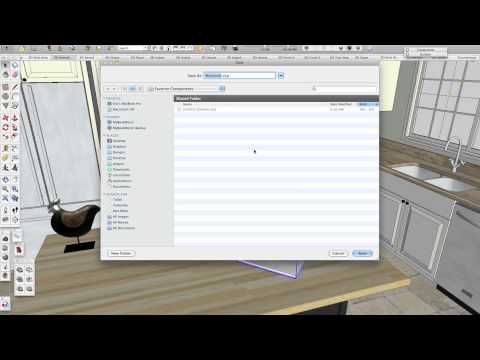 Saving Components (ericschimel)
 Create a SketchUp Component Library (SketchUp Australia & New Zealand)
 Sketchup tutorial | import and export component in sketchup (mr sketchup)
 SketchUp How to make component and copy to other drawing? Tutorial for beginners (DariusCG)
 Sketchup Component Copy & Place Between Separate Files (SuperPalamara)
Tài liệu tham khảo
- Sharing Components — lưu component ra file riêng và chia sẻ.
- Organizing Component Collections — tạo bộ sưu tập cục bộ cho thư viện studio.
- Adding Premade Components and Dynamic Components — nạp component từ thư viện vào mô hình.
- Saving a Model — các kiểu lưu file và phiên bản tương thích.
- Components — Reload, Make Unique, và cách definition hoạt động.
Tham gia thảo luận
Đăng nhập bằng Google để bình luận, lưu bài và nhận thông báo khi có phản hồi mới.
Đăng nhập với Google