
Bài 4 — Quản lý đối tượng: Outliner, Collections, parent & instance
-

Một scene archviz thật có thể chứa hàng trăm object: tường, nội thất, cây, đèn. Không quản lý gọn thì đến lúc sửa là "mò kim đáy bể" và máy ì. Bài này về cách giữ scene sạch, nhẹ, và tái dùng tài sản.
1. Outliner — cây quản lý scene
Outliner (góc trên phải) liệt kê mọi thứ trong scene. Cần thuộc:
- Đổi tên: double-click vào tên (hoặc
F2trong viewport). Đặt tên có nghĩa ngay khi tạo —Tuong_Phong_Khach,Sofa_3cho, chứ đừng đểCube.014. - Ẩn/hiện: con mắt. Trong viewport dùng
H(ẩn),Alt+H(hiện lại),Shift+H(ẩn mọi thứ trừ vật chọn). - Chọn từ Outliner: click tên → object được chọn trong viewport (tiện khi vật bị che).
- Cột filter (phễu góc phải Outliner): lọc theo loại, bật cột "Selectable / In Render" để khoá chọn nhầm hoặc loại khỏi render.
- Số badge cạnh data-block = số object đang dùng chung data đó (mesh/material). Thấy số > 1 nghĩa là instance liên kết.
Quy ước đặt tên gợi ý
Tiền tố Cho KT_Kiến trúc (tường, sàn, trần) NT_Nội thất TT_Trang trí L_Đèn (Light) CAM_Camera Nhất quán tiền tố giúp gõ tìm trong Outliner (ô search) ra ngay nhóm cần.
2. Collections — "thư mục" của scene
Collection là cách nhóm object theo tầng/khu vực/loại. Đây là công cụ tổ chức quan trọng nhất.
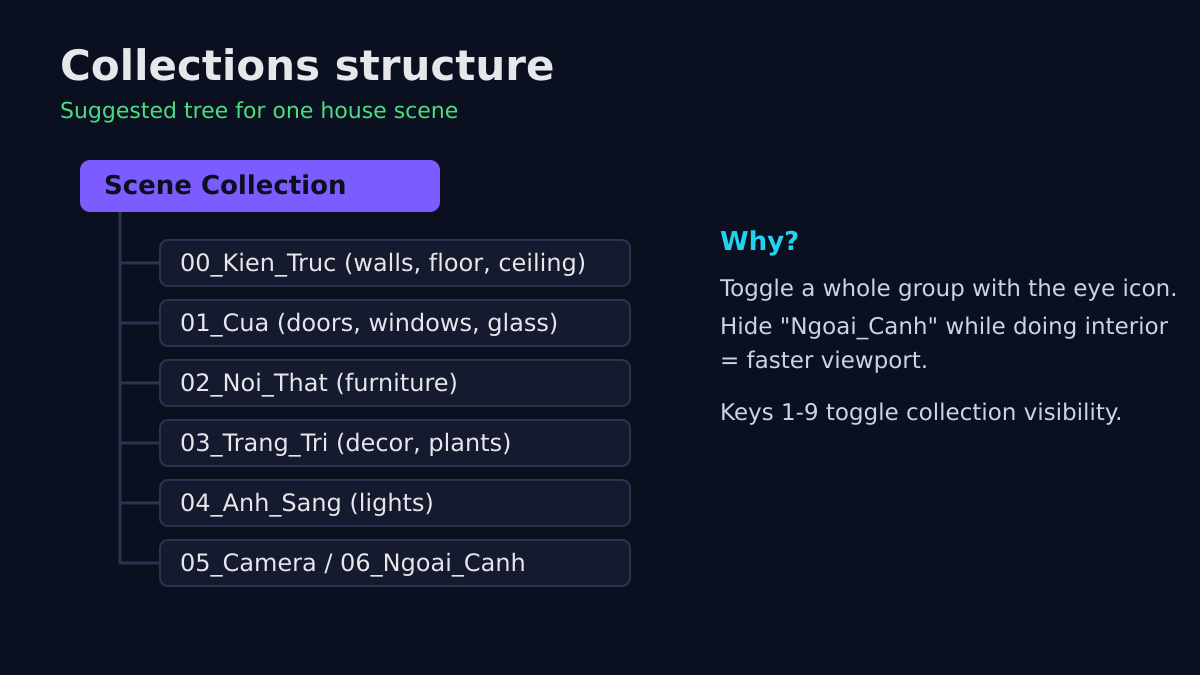
- Tạo Collection:
M(Object Mode) → New Collection, hoặc chuột phải trong Outliner. - Ẩn cả Collection bằng con mắt — cực hữu ích: đang làm nội thất thì ẩn nhóm "Ngoai_Canh" cho nhẹ.
- Phím số
1–9bật/tắt nhanh hiển thị các Collection. - Loại cả Collection khỏi render (biểu tượng máy ảnh) mà vẫn thấy trong viewport, hoặc ngược lại — hợp với vật thể tham chiếu (người mẫu tỉ lệ, khối bố cục).
- Collection có thể lồng nhau (một tầng chứa nhiều phòng).
Cấu trúc gợi ý cho một căn nhà:
Collection Chứa 00_Kien_Tructường, sàn, trần, cầu thang 01_Cuacửa đi, cửa sổ, kính 02_Noi_Thatbàn ghế, tủ, giường 03_Trang_Triđèn trang trí, tranh, cây trong nhà 04_Anh_Sangcác đèn (light) 05_Cameracác camera 06_Ngoai_Canhcây, đất, bối cảnh xa 3. Parent — gắn nhóm di chuyển cùng nhau
Khi muốn nhiều vật đi theo một vật "cha" (vd nắm cửa theo cánh cửa):
- Chọn các con trước, chọn cha sau cùng (cha là vật sáng viền hơn).
Ctrl + P→ Object (Keep Transform).- Gỡ parent:
Alt + P.
Dùng thêm Empty (
Shift+A > Empty) làm "tay cầm vô hình" để gom cả cụm — vd parent toàn bộ bộ bàn ăn vào một Empty rồi di/xoay cả bộ một lần, hoặc dùng Empty làm mốc bố cục.4. Linked Duplicate & Instancing — cứu tinh cho scene nặng
Điểm mấu chốt để scene nhiều đồ vẫn nhẹ RAM:
Shift + D= bản sao độc lập (tốn thêm bộ nhớ cho mesh mới).Alt + D= bản sao liên kết (linked) — dùng chung mesh gốc. Sửa 1 cái, tất cả đổi theo. Rất hợp cho ghế giống nhau, lan can, cây, gạch lát, cửa lặp.
Nguyên tắc: cái gì lặp lại y hệt thì
Alt+D, không phảiShift+D. Muốn tách một bản ra sửa riêng: chọn nó, menu Object > Relations > Make Single User > Object & Data.Collection Instance — nâng cấp của instancing: gom một cụm (vd cả bộ phòng ngủ) vào 1 Collection, rồi
Shift+A > Collection Instanceđể "rải" cả cụm ở nhiều nơi mà chỉ tốn bộ nhớ 1 lần. Sửa cụm gốc, mọi bản rải đổi theo — lý tưởng cho khu quy hoạch nhiều căn giống nhau.5. Asset Browser — thư viện tái dùng qua nhiều dự án
Blender 4.x có Asset Browser (một loại workspace/editor):
- Chuột phải một object > Mark as Asset → nó vào thư viện.
- Trỏ Asset Library tới một thư mục chứa các file .blend (trong Preferences > File Paths).
- Từ dự án khác, mở Asset Browser và kéo-thả đồ nội thất, vật liệu vào scene.
Đây là cách xây "kho đồ" dùng đi dùng lại — dựng ghế/sofa/cây một lần, xài mãi.
6. Dọn dẹp & kiểm tra định kỳ
- Xoá data thừa: File > Clean Up > Purge Unused Data (bấm nhiều lần hoặc Recursive) — dọn mesh/material/ảnh không còn ai dùng, giảm dung lượng file rõ rệt.
- Kiểm object nặng: bật Statistics trong Overlays để xem tổng số mặt/tam giác; vật quá nặng → giảm subsurf hoặc chuyển sang instance.
- Local View (
/ cô lập một object để sửa mà không bị cả scene che — thoát bằng
 /lần nữa. - Append vs Link (nhắc lại): Append chép hẳn vào file; Link giữ liên kết tới file gốc (sửa gốc đổi mọi nơi) — dùng Link cho tài sản dùng chung nhiều dự án.
Video tham khảo (YouTube)
 How to Use Blender's Outliner and Collections (Ryan King Art)
 Organizing with Collections | Blender (Create Art With Ryan)
 Organize Your Scene with Collections (GarageFarm Academy)
Scene gọn rồi, bước cuối để ra ảnh đẹp là ánh sáng — bài kế: Bài 5 — Môi trường & ánh sáng: HDRI, nắng theo giờ, 3-point, nội thất.
- Đổi tên: double-click vào tên (hoặc
Tham gia thảo luận
Đăng nhập bằng Google để bình luận, lưu bài và nhận thông báo khi có phản hồi mới.
Đăng nhập với Google