
Phản xạ và caustics — hai thứ làm ảnh render có chiều sâu
-

Hai ảnh nội thất cùng model, cùng đèn, cùng góc máy. Một ảnh trông như catalogue nội thất thật, ảnh
kia trông như phối cảnh sinh viên. Đem so từng chi tiết thì hình học y hệt, khác nhau ở chỗ mặt bàn đá
trong ảnh thứ nhất hắt lại mờ mờ hình cái bình, còn ảnh thứ hai thì mặt bàn bóng loáng như gương nhựa.
Đó là phản xạ. Và nếu trong cảnh có ly thuỷ tinh hay hồ bơi, thứ tách hẳn hai ảnh ra là caustics —
những vệt sáng hội tụ do ánh sáng đi qua vật trong suốt.Tính năng này giải quyết việc gì
Phản xạ trong D5 do hai kênh quyết định: Specular điều khiển phản xạ mạnh hay yếu, Roughness
điều khiển phản xạ nét hay nhoè. Người mới hay gộp hai khái niệm này làm một rồi đi tìm một thanh
trượt "độ bóng" không tồn tại.Specular chỉ có tác dụng với vật liệu phi kim. Bản chất nó điều khiển F0 — tỷ lệ ánh sáng dội lại khi
tia sáng đập vuông góc bề mặt. Đây là hệ quả của hiện tượng Fresnel: nhìn thẳng góc vào bề mặt thì
thấy phản xạ yếu nhất, nhìn càng xiên thì càng mạnh, giống như đứng bên hồ nước.Caustics là vệt sáng hội tụ khi ánh sáng xuyên qua hoặc dội khỏi bề mặt cong trong suốt: đáy hồ
bơi, mặt bàn dưới chân ly rượu, sàn dưới lan can kính. Nó không phải hiệu ứng trang trí — nó là thứ
làm não người xem tin rằng vật kia thật sự là thuỷ tinh chứ không phải nhựa.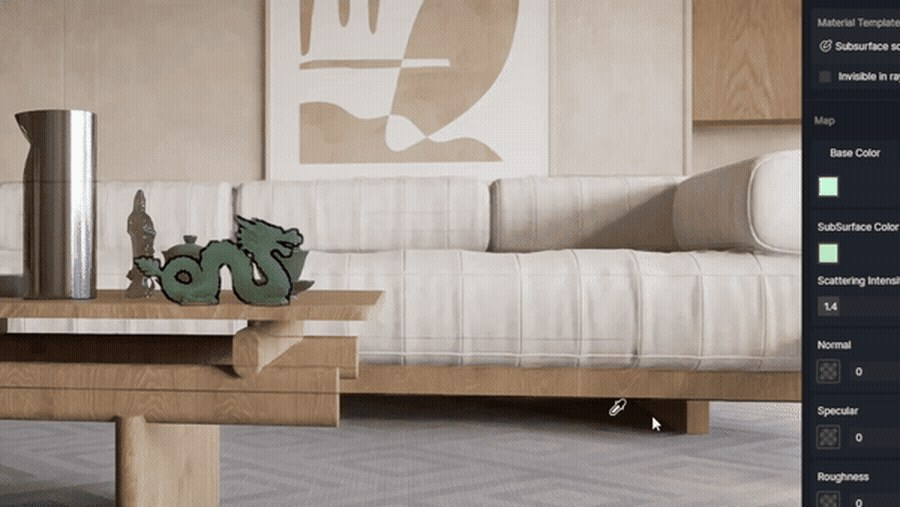
Giới hạn cần biết trước: caustics chỉ chạy được ở ba mẫu vật liệu, chỉ nhận một số loại nguồn
sáng, và nó làm tăng chi phí render. Không phải cảnh nào cũng nên bật.Ứng dụng trong kiến trúc và thiết kế
- Mặt bàn đá và sàn granite nội thất. Đây là chỗ Specular ăn tiền nhất. Đá là phi kim, Metallic
giữ 0, tăng Specular để mặt đá bắt được hình phản chiếu mờ của đồ vật xung quanh. Thấy phản xạ hơi
gắt thì tăng Roughness cho nó nhoè bớt, đừng hạ Specular. - Hồ bơi resort chụp từ trên cao. Ca dùng caustics rõ ràng nhất: mẫu vật liệu Water, bật caustics
ở cả vật liệu lẫn mặt trời, chỉnh Caustics Intensity cho vệt sáng đáy hồ đủ đọc mà không cháy. - Ly, bình, đèn thuỷ tinh trong ảnh nội thất cận cảnh. Mẫu Transparent, dùng đèn điểm hoặc đèn
spot, bật caustics cả hai đầu. Đây là loại cảnh mà caustics đáng đồng tiền nhất vì vật thể nhỏ, khu
vực ảnh hưởng hẹp, chi phí render không tăng nhiều. - Sàn gỗ và tường sơn. Ngược lại, đây là nhóm phải kìm tay. Sàn gỗ phủ dầu vẫn có phản xạ nhưng
rất nhoè; tường sơn nước thì gần như không. - Lan can kính ban công dưới nắng chiều. Caustics phản xạ từ mảng kính hắt lên trần và tường tạo
ra những vệt sáng rất đặc trưng. Ở Lotuz Studio, với cảnh ban công hướng tây chúng tôi hay bật
caustics cho riêng mảng kính rồi kéo Softness lên để vệt sáng mềm, vì để cứng quá thì nhìn giống lỗi
render hơn là ánh sáng thật.
Thông số chính
Thông số Ý nghĩa Khoảng dùng theo tài liệu D5 Specular Phản xạ của vật liệu phi kim, quy về F0 0 đến 1 tương ứng tuyến tính F0 0% đến 8%. Specular 0,5 tương đương F0 4% Specular — khoảng làm việc Phần lớn vật liệu phi kim F0 từ 2% đến 5%, tức Specular 0,25 đến 0,625. Không đặt dưới 0,25 Specular — theo vật liệu Các mức nêu đích danh trong tài liệu Nước 0,25 · kính và nhựa khoảng 0,5 · đá quý và ngọc 1,0 Roughness Nhám vi mô, quyết định phản xạ nét hay nhoè Càng thấp càng gần phản xạ gương, càng cao càng nhoè. Là nghịch đảo của glossiness Caustics — vật liệu Bật hiệu ứng ở phía vật liệu Chỉ có ở ba mẫu Custom, Transparent và Water. Custom chỉ có caustics phản xạ; Transparent và Water có cả phản xạ lẫn khúc xạ Caustics — nguồn sáng Bật hiệu ứng ở phía đèn Bốn loại đèn cơ bản cùng mặt trời của Geo Sky và HDRI-Sun Caustics Intensity Hệ số nhân độ sáng của vệt caustics Giá trị càng cao vệt càng sáng Softness Độ mềm của vệt caustics Chỉ có tác dụng khi bán kính nguồn sáng lớn hơn 0 Số nguồn sáng bật caustics Giới hạn kỹ thuật Tối đa 64 nguồn sáng cùng lúc Cách làm
Phần phản xạ
-
Xác định vật liệu là kim loại hay không. Nếu là phi kim thì Metallic giữ 0 và mọi việc điều
khiển phản xạ dồn vào Specular. Nếu là kim loại thì Metallic bằng 1, và lúc đó Specular vô hiệu. -
Đặt Specular trong khoảng hợp lý. Với đại đa số vật liệu kiến trúc phi kim, khoảng 0,25 đến
0,625 là vùng đúng vật lý. Đặt thấp hơn 0,25 thì bề mặt gần như không phản xạ và ảnh sẽ bệt. -
Dùng Roughness để chỉnh cảm giác bề mặt. Muốn mặt đá "sâu" thì hạ Roughness cho phản xạ nét
hơn; muốn sàn gỗ dịu thì nâng Roughness. Roughness map cho kết quả tốt hơn một giá trị đơn, vì bề
mặt thật không bao giờ nhám đều. -
Đừng động vào Metallic. Tài liệu D5 nói rất rõ về lỗi này: nhiều người tăng Metallic cho đá
hoa cương hoặc tường để "có phản xạ hơn", kết quả là vật liệu trông nhờn và bóng dầu, cả khung hình
bị kéo xuống theo.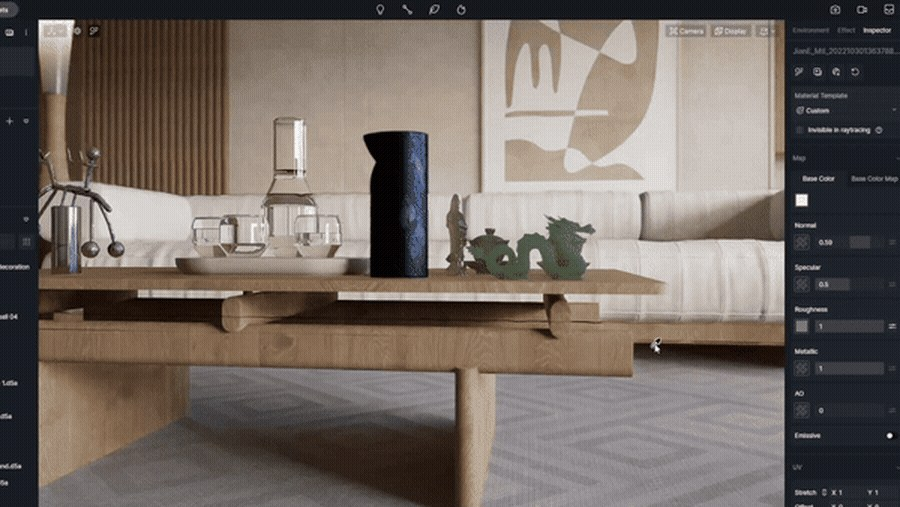
Phần caustics
-
Chọn đúng mẫu vật liệu. Chỉ Custom, Transparent và Water mới có caustics. Nếu vật liệu đang là
mẫu khác thì phải đổi mẫu trước, không có cách nào khác. -
Bật Caustics ở vật liệu. Tìm công tắc Caustics trong bảng Inspector của vật liệu và bật lên.
-
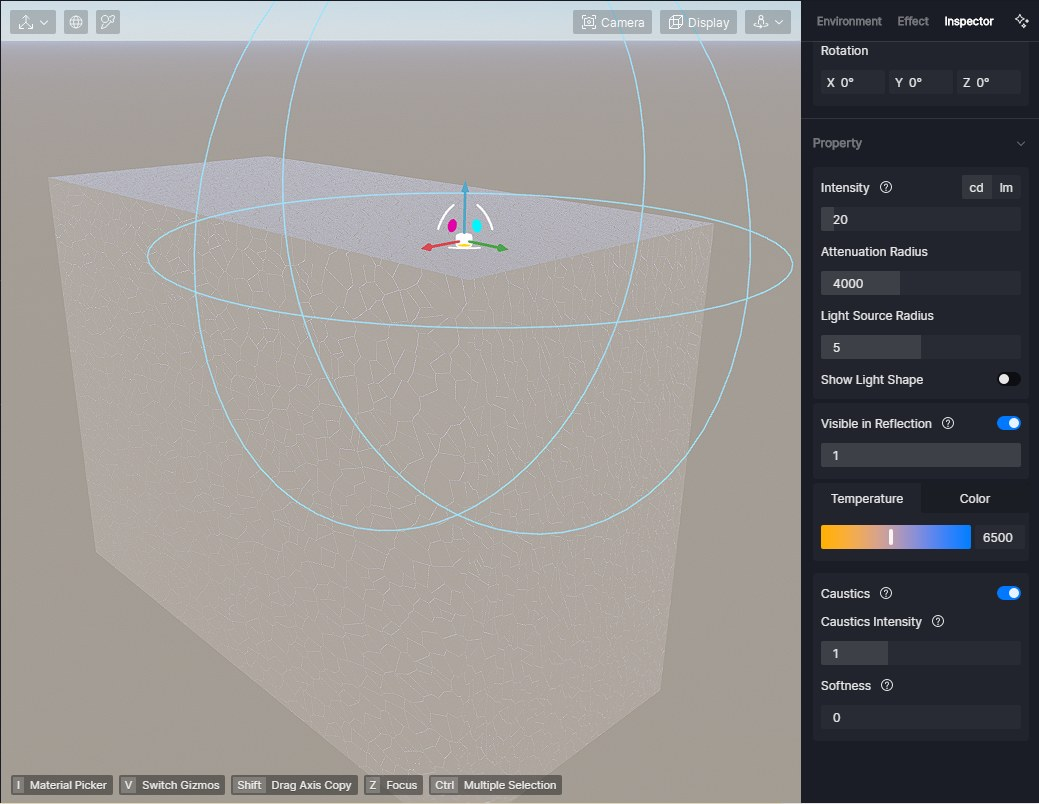
Bật Caustics ở nguồn sáng — bước hay bị quên nhất. Caustics chỉ hiện khi bật đồng thời ở cả
vật liệu lẫn nguồn sáng. Chỉ bật một đầu thì không có gì xảy ra, và đây là lý do số một khiến anh em
ngồi tìm mãi không hiểu vì sao không thấy vệt sáng.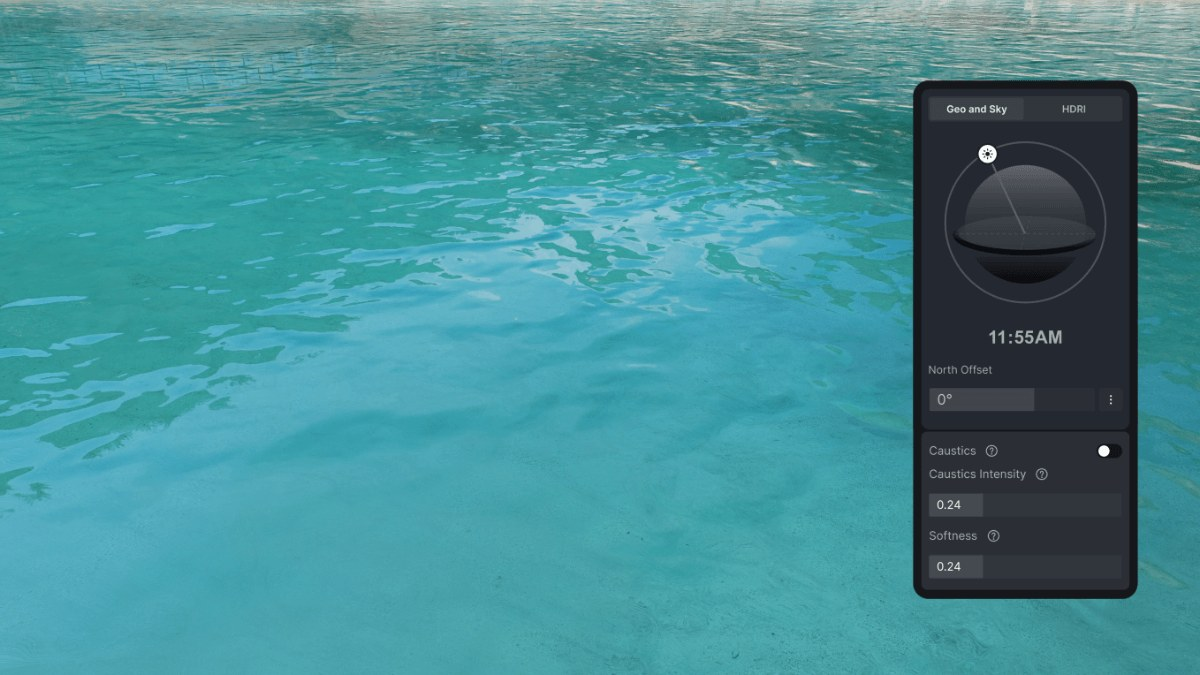
-
Chỉnh Intensity và Softness. Intensity là hệ số nhân độ sáng của vệt. Softness làm vệt mềm đi,
nhưng nó chỉ ăn khi bán kính nguồn sáng lớn hơn 0 — đèn điểm bán kính bằng 0 thì kéo Softness không
thấy gì đổi.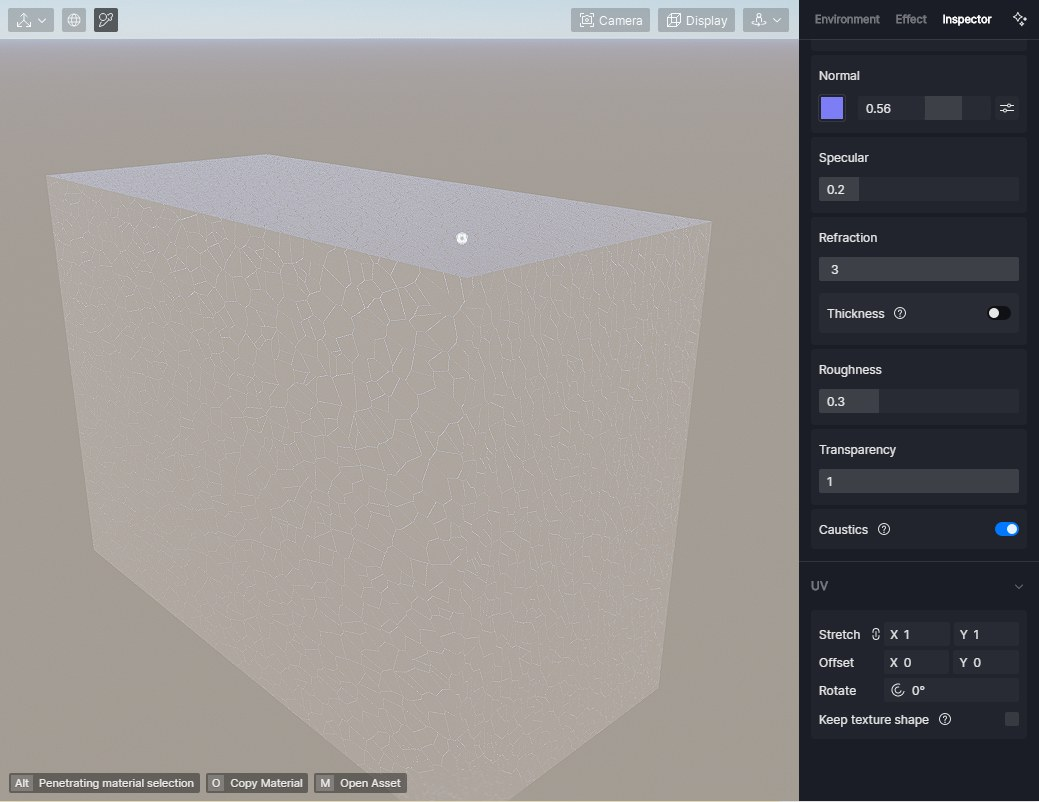
-
Nhớ là hình dạng vệt phụ thuộc vào model. Tài liệu ghi rõ: hình thái vệt caustics chịu ảnh
hưởng của độ lồi lõm của model và của normal map. Muốn vệt đẹp thì mặt nước phải có sóng, ly thuỷ
tinh phải có thành cong — mặt phẳng tuyệt đối cho ra vệt phẳng và nhạt.
Mẹo và lưu ý — sai ở đâu thì ảnh hỏng thế nào
-
Tăng Metallic thay vì tăng Specular. Triệu chứng: đá, tường, bê tông trông như bọc nilon ướt,
màu bị đục và tối lại vì base color chuyển thành màu phản xạ kim loại. Đây là lỗi phá ảnh nặng nhất
trong toàn bộ hệ PBR và cũng là lỗi khó tự nhận ra nhất, vì trên preview nhỏ nó chỉ "hơi lạ". -
Specular cao kèm Roughness thấp cho mọi bề mặt. Triệu chứng: cả căn phòng như lát gương, ảnh
loạn phản xạ, mắt người xem không biết nhìn vào đâu. Trong một cảnh nội thất thật, số bề mặt phản xạ
nét chỉ nên đếm trên đầu ngón tay. -
Caustics bật một đầu. Triệu chứng: không có gì xảy ra cả. Kiểm lại cả vật liệu lẫn đèn.
-
Caustics mặt trời nhấp nháy trên preview. Đây không phải lỗi. Tài liệu ghi rõ: caustics từ mặt
trời rất tốn tài nguyên nên D5 chấp nhận cho nó hơi nhấp nháy ở preview, nhưng ảnh xuất ra sẽ đứng
yên. Đừng ngồi chỉnh cả buổi để hết nhấp nháy trên preview.
-
Caustics xung đột với UV riêng và Triplanar trên vật liệu trong suốt. Tài liệu nêu rõ điều này.
Nếu mảng kính của anh em đang bật Individual UV hoặc Triplanar mà caustics không ra, đây là chỗ cần
kiểm. -
Bật caustics cho hàng loạt đèn là cách nhanh nhất để giết thời gian render. Giới hạn kỹ thuật là
64 nguồn sáng cùng lúc, nhưng giới hạn thực dụng thấp hơn nhiều. Kinh nghiệm ở Lotuz Studio: chỉ bật
cho đúng nguồn sáng đang tạo ra vệt mà người xem sẽ nhìn thấy, thường là một tới hai đèn cho cảnh
nội thất và riêng mặt trời cho cảnh hồ bơi. Bật xong thì chốt góc máy luôn, đừng bật rồi còn xoay
camera tìm bố cục.
Dùng kèm
- Nền tảng Specular, Roughness và Metallic: Hệ vật liệu PBR của D5: các kênh và ý nghĩa từng kênh
- Vật liệu kính và công tắc Thickness: Kính trong D5: vì sao kính nhìn giả và cách sửa
- Chọn và đặt nguồn sáng để caustics có chỗ bám: Ánh sáng trong D5 — thứ tự dựng sáng cho một cảnh kiến trúc
- Tổng quan chuyên mục vật liệu: Vật liệu trong D5 — hiểu PBR trước khi chỉnh thông số
Bài nằm trong bộ giáo trình D5 Render do Lotuz Studio biên soạn và chia sẻ mở cho cộng đồng
diễn hoạ kiến trúc Việt Nam. Lotuz Studio là công ty tư vấn thiết kế kiến trúc tại Đà Nẵng, 10+ năm
làm thiết kế và diễn hoạ cho dự án trong nước lẫn quốc tế.
Xem thêm tại lotuz.vn — hoặc lotuz.ai nếu anh em quan tâm
bộ công cụ AI cho Photoshop do chúng tôi tự phát triển.Video tham khảo (YouTube)
 How to Create Realistic Caustics in Rendering | Glassware, Be Water Lamp, Swimming Pool (D5 Official)
 CAUSTICS for D5 Render ARE HERE! (Detailed Tutorial) (The Rendering Essentials)
 How to create caustics in D5 Render (Neutron Viz Academy)
 D5 Render 2 5 Overview Tutorial How to use Real time Caustics, Section, Presets, SketchUp LiveSync (YOGA4ARCH)
 TUTORIAL D5 RENDER - Tips Membuat Efek Caustics pada Object di D5 Render (Bahasa) (BEIN STUDIO)
Tài liệu tham khảo
- D5 Render Docs — Cách kiểm soát phản xạ của vật liệu — quan hệ Specular với F0 và cảnh báo về Metallic
- D5 Render Docs — Cách tạo hiệu ứng caustics — điều kiện bật, thông số và giới hạn
- D5 Render Docs — Mẫu vật liệu Water — mẫu dùng cho hồ bơi và mặt nước
- D5 Render Docs — Material — bảng thông số gốc của Specular và Roughness
- Mặt bàn đá và sàn granite nội thất. Đây là chỗ Specular ăn tiền nhất. Đá là phi kim, Metallic
Tham gia thảo luận
Đăng nhập bằng Google để bình luận, lưu bài và nhận thông báo khi có phản hồi mới.
Đăng nhập với Google