
s4u Material — quản lý và gán vật liệu theo mặt
-

Bảng Materials của một file kiến trúc làm được ba tháng thường có sáu chục vật liệu, trong đó mười lăm cái tên kiểu
Color_A03, năm cái gỗ gần giống nhau, và vài cái không biết đang nằm ở đâu trong mô hình. Đến lúc bàn giao cho khâu render thì không ai dám xoá cái nào vì không rõ nó dùng ở đâu. s4u Material là công cụ để trả lời đúng câu hỏi đó: vật liệu này đang nằm trên những mặt nào, và làm sao đổi nó đi.Plugin này giải quyết việc gì
SketchUp gán vật liệu ở hai cấp: cấp mặt (face) và cấp đối tượng (group, component). Một mặt còn có hai phía — mặt trước và mặt sau — nhận được hai vật liệu khác nhau. Sự chồng lớp này là nguyên nhân của phần lớn tình huống "đổ rồi mà không thấy đổi".
s4u Material thao tác đúng vào tầng đó. Nó cho phép chọn nhanh mọi mặt đang mang cùng một vật liệu, thay vật liệu hàng loạt, xoá vật liệu về mặc định, và làm việc với cặp vật liệu mặt trước — mặt sau: hoán đổi hai phía cho nhau, đưa vật liệu mặt sau ra mặt trước, chỉnh hướng mặt bên trong group và component.
Giới hạn cần biết: nó quản lý quan hệ giữa vật liệu và mặt, chứ không sinh map mới, không hạ độ phân giải, và không thay được việc đặt tên vật liệu có kỷ luật ngay từ đầu.
Ứng dụng trong kiến trúc và thiết kế
Kiểm tra vật liệu trước khi bàn giao cho render. Trước khi đưa file cho người dựng ảnh, quét từng vật liệu trong bảng và xem nó đang nằm trên mặt nào. Vật liệu không chọn ra mặt nào là vật liệu mồ côi — purge được. Đây là bước rút danh sách vật liệu từ sáu chục xuống hai chục.
Gộp các biến thể trùng của cùng một vật liệu. File nhiều người làm chung luôn có
go_1,go_soi,Wood_Oakcùng chỉ một loại gỗ. Chọn tất cả các mặt đang dùng biến thể, thay bằng vật liệu chuẩn của văn phòng, rồi purge phần thừa.Sửa mặt đứng bị đổ nhầm vào mặt sau. Mảng tường nhìn trong SketchUp vẫn ra vật liệu đúng vì bạn đang nhìn từ phía sau; render lại ra xám. Chức năng hoán đổi vật liệu hai phía và chỉnh hướng mặt xử lý đúng ca này — xem thêm Tự động lật mặt ngược — sửa lỗi mặt trái trước khi render.
Dọn component tải về trước khi đưa vào hồ sơ. Model tải về mang theo bộ vật liệu của tác giả gốc. Xoá vật liệu về mặc định ở cấp mặt, rồi đổ lại bằng bộ vật liệu chuẩn — model sẽ ăn theo quy ước của hồ sơ thay vì tự ý một kiểu.
Bóc tách sơ bộ theo vật liệu. Chọn hết các mặt cùng một vật liệu ốp là cách nhanh để ước lượng khối lượng mảng ốp trong phương án, trước khi làm bảng thống kê chính thức.
Thông tin plugin
Mục Chi tiết Tên chính thức s4u Material Tác giả Suforyou (s4u) Giá Xem giá tại trang bán chính thức của tác giả — có bộ công cụ s4u tính phí theo gói Nơi tải SketchUp Extension Warehouse, tìm khoá "s4u Material" Phiên bản SketchUp Hỗ trợ các bản SketchUp hiện hành — kiểm tra mục tương thích trên trang tải trước khi cài Cách dùng
- Cài extension và khởi động lại SketchUp. Bật thanh công cụ qua View → Toolbars nếu chưa hiện.
- Chọn một vật liệu trong bảng Materials, gọi lệnh chọn theo vật liệu — mọi mặt đang mang vật liệu đó được chọn, kể cả mặt nằm trong group và component.
- Muốn thay thế: giữ nguyên vùng chọn, chọn vật liệu đích rồi gọi lệnh thay vật liệu.
- Muốn đưa về mặc định: gọi lệnh xoá vật liệu khỏi vùng chọn. Mặt trở lại màu mặc định trắng/xanh, sẵn sàng đổ lại.
- Với mặt bị đổ nhầm vào mặt sau: dùng lệnh hoán đổi vật liệu giữa hai phía, hoặc lệnh chỉnh hướng mặt cho cả group.
- Sau khi dọn xong, chạy Window → Model Info → Statistics → Purge Unused để loại các vật liệu không còn mặt nào dùng.
- Lưu file với tên mới trước khi bàn giao — thao tác thay hàng loạt không phải lúc nào cũng hoàn tác sạch.
Mẹo và lưu ý
- Vật liệu gán ở cấp group che mất vật liệu mặt bên trong. Nếu chọn theo vật liệu mà không ra mặt nào trong khi mắt vẫn thấy vật liệu đó, gần như chắc chắn nó đang được gán ở cấp group.
- Purge sau, không purge trước. Purge trước khi rà sẽ xoá luôn những vật liệu bạn định dùng lại làm chuẩn.
- Đặt tên vật liệu theo quy ước ngay từ đầu thì công cụ này chỉ còn là việc kiểm tra, không phải việc cứu hoả. Quy ước tên cho render nằm ở Vật liệu Enscape nhanh bằng quy ước tên vật liệu.
- Sao lưu trước khi thay hàng loạt trên file lớn. Thao tác quét toàn mô hình có thể mất vài phút và làm SketchUp trông như treo.
Dùng kèm hoặc thay thế
- Đổ vật liệu nhanh trước khi rà: s4u Paint Pro — đổ vật liệu theo lớp, theo mặt
- Gộp nhiều vật liệu nhỏ thành một map duy nhất: Combine Textures & Offset Multiple Edges
- Sửa triệt để lỗi mặt trước/mặt sau: Tự động lật mặt ngược — sửa lỗi mặt trái trước khi render
- Dọn dẹp toàn diện file phình to: CleanUp³ và bộ dọn dẹp — làm nhẹ file SketchUp phình to
Video tham khảo (YouTube)
 s4u Material (Suforyou)
 Select by Material in SketchUp - Quick Win (Trimble SketchUp)
 The Fastest Way to REPLACE MATERIALS in SketchUp! (TheSketchUpEssentials)
 MATERIAL REPLACER for SketchUp - SketchUp Extension Introduction! (TheSketchUpEssentials)
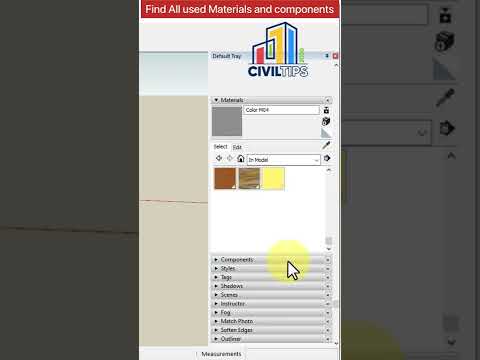 How to find All used materials and components in sketchup model workspace (Civil Tips 2020)
Tài liệu tham khảo
- Editing Materials — cách SketchUp lưu và sửa vật liệu ở tầng gốc
- Adding Colors and Textures with Materials — quan hệ giữa vật liệu, mặt và đối tượng
- Extensions của ThomThom — bộ Material Tools và Material Replacer, lựa chọn miễn phí cho cùng nhóm việc
- SketchUp Community Forums — diễn đàn chính thức để hỏi các ca vật liệu khó
Tham gia thảo luận
Đăng nhập bằng Google để bình luận, lưu bài và nhận thông báo khi có phản hồi mới.
Đăng nhập với Google