
Make2D — chiếu mô hình 3D thành nét 2D cho hồ sơ
-

Mô hình 3D đã xong, phối cảnh đã chốt, giờ tới lúc nộp hồ sơ. Bản vẽ mặt đứng phải là nét 2D, đúng tỷ
lệ, in ra được, sửa được. Dựng lại mặt đứng bằng tay trong CAD là vẽ hai lần cùng một công trình — và
lần thứ hai luôn bị lệch so với lần đầu. Nhóm công cụ chiếu 2D giải quyết đúng chỗ đó: lấy nét ra từ
chính mô hình đã dựng.Nhóm công cụ này giải quyết việc gì
Có ba việc khác nhau hay bị gộp chung dưới một chữ "Make2D", cần tách rõ trước khi chọn công cụ:
Việc cần làm Bản chất Dùng gì Lấy nét mặt đứng, mặt bằng, mặt cắt để đưa vào hồ sơ Chiếu song song toàn mô hình theo khung nhìn hiện tại, ra thành phần 2D Curic Make2D, hoặc Section Plane + Export 2D Graphic In dấu chân của một khối lên một mặt khác Chiếu khung dây của group/component lên một mặt cụ thể Eneroth Project to Face Bố trí bản vẽ nhiều tỷ lệ, ghi kích thước, đóng khung tên Trình bày bản vẽ LayOut Curic Make2D chiếu mô hình thành thành phần 2D theo khung nhìn đang đứng. Đặt camera ở chế độ
Parallel Projection, chọn mặt đứng cần lấy, chạy lệnh, được một nhóm nét 2D nằm trong model.Eneroth Project to Face làm một việc khác hẳn dù tên nghe giống: nó chiếu khung dây của một
group hoặc component lên một mặt. Không phải để xuất hồ sơ, mà để đánh dấu vị trí — ví dụ in dấu
chân công trình lên mặt địa hình, hoặc in hình chiếu của mái đua xuống mặt sân.Cách gốc không cần plugin: đặt Section Plane, chuột phải chọn tạo nhóm từ lát cắt để có đường cắt
thật, rồi vào File > Export > 2D Graphic xuất DWG. Cách này miễn phí và đủ dùng cho nhiều hồ sơ,
nhưng phải nhớ chuyển camera sang Parallel Projection trước khi xuất, nếu không nét ra sẽ méo theo phối
cảnh.Giới hạn chung: nét chiếu ra là nét hình học, không phải bản vẽ kỹ thuật. Nó không tự có nét thấy –
nét khuất, không có ký hiệu vật liệu, không có ghi chú. Phần đó vẫn phải làm ở LayOut hoặc CAD.Ứng dụng trong kiến trúc và thiết kế
- Mặt đứng từ mô hình đã dựng — chuyển sang Parallel Projection, gọi khung nhìn mặt đứng đã lưu
thành scene, chiếu ra nét 2D. Nét này chắc chắn khớp với mô hình, nên khi chủ đầu tư đổi chiều cao
lan can thì chỉ cần sửa mô hình rồi chiếu lại, không phải sửa hai nơi. - Mặt cắt qua thang, qua thông tầng — đặt Section Plane đúng vị trí, tạo nhóm từ lát cắt để lấy
đường bao phần bị cắt, rồi chiếu. Đường bao phần bị cắt và nét nhìn thấy nên để ở hai Tag khác nhau
để sau này gán bề rộng nét khác nhau. - Triển khai chi tiết cấu tạo — cắt qua một nút giao mái, một nút chân tường, chiếu ra 2D rồi đưa
sang CAD để ghi kích thước và chú thích vật liệu. Đây là cách nhanh nhất để bản vẽ chi tiết đúng với
mô hình 3D. - In dấu chân công trình lên bản đồ địa hình — Eneroth Project to Face chiếu khối công trình xuống
mặt địa hình, cho ra đường bao dùng làm ranh đào đắp hoặc ranh móng. - Bản vẽ trần và bản vẽ lát sàn — nhìn từ trên xuống ở Parallel Projection, chiếu 2D, được lưới lát
và vị trí đèn đúng như trong mô hình.
Thông tin plugin
Mục Chi tiết Curic Make2D Trả phí — 23 USD tại cửa hàng chính chủ; https://curic.gumroad.com/l/make2d Eneroth Project to Face Miễn phí; tác giả Christina Eneroth (Eneroth3); https://extensions.sketchup.com/extension/057697ed-e19d-45d9-8454-c7a0009f14d6/eneroth-project-to-face Cách gốc, không cần plugin Section Plane + Parallel Projection + File > Export > 2D Graphic Tác giả Curic Curic — https://curic.io/ Cách dùng
- Chuyển camera sang Parallel Projection (Camera > Parallel Projection). Bỏ qua bước này là mọi
thứ sau đó đều sai tỷ lệ. - Gọi khung nhìn cần chiếu. Nên lưu sẵn thành scene (mặt đứng trước, mặt đứng bên, mặt bằng tầng 1) để
lần sau chiếu lại đúng góc. - Ẩn những gì không cần trong bản vẽ: cây, người, xe, nội thất trang trí. Nét càng ít càng dễ xử lý về
sau. - Chạy lệnh chiếu 2D. Kết quả là một nhóm nét 2D — di chuyển nó ra một vùng trống trong model, đừng để
chồng lên mô hình 3D. - Gán Tag riêng cho nhóm nét 2D, rồi xuất DWG hoặc đưa sang LayOut.
- Với Eneroth Project to Face: chọn group hoặc component cần chiếu, chạy lệnh, chỉ vào mặt đích.
Mẹo và lưu ý
- Parallel Projection là bắt buộc. Đây là lỗi phổ biến nhất của người mới: chiếu ở chế độ
Perspective ra nét méo, in ra không đo được. - Chiếu cả mô hình lớn cùng lúc rất lâu và ra hàng chục nghìn đường. Chiếu theo từng phần: một mặt đứng
một lần, một tầng một lần. - Ẩn cây và nội thất trước khi chiếu. Một cái cây ba chiều có thể sinh ra nhiều nét hơn cả căn nhà.
- Nét chiếu ra không tự cập nhật khi mô hình đổi. Coi nó là ảnh chụp tại thời điểm chiếu; sửa mô
hình thì chiếu lại chứ đừng sửa tay lên nét cũ. - Trước khi mua công cụ trả phí, thử làm hết một bộ mặt đứng bằng cách gốc. Nhiều hồ sơ nhà ở không cần
nhiều hơn thế.
Dùng kèm hoặc thay thế
- Gói trả phí có Curic Make2D và bộ mặt cắt nâng cao đi kèm: Curic Studio — bộ plugin dựng hình cho kiến trúc sư
- Dọn cạnh thừa trên nét đã chiếu ra: Edge Tools² — vá mặt hở, xoá cạnh thừa, nối điểm
- Gộp Tag trùng khi đưa nét qua lại giữa SketchUp và CAD: Eneroth Merge Layers — gộp tag trùng sau khi nhập file
- Nắn mô hình về đúng tỷ lệ trước khi chiếu: Scale theo kích thước mong muốn — nhập số thay vì kéo
Video tham khảo (YouTube)
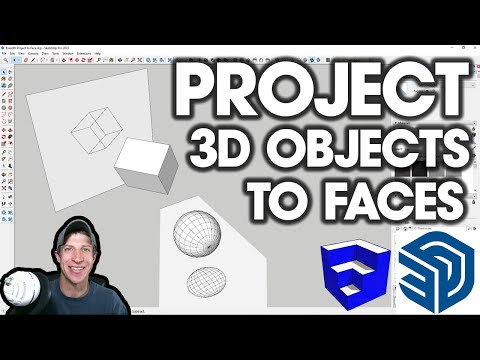 Project 3D Objects to 2D FACES with Eneroth Project to Face for SketchUp! (TheSketchUpEssentials)
 Curic Make2D is now available! Make 2D Objects for SketchUp (Curic)
 CURIC STUDIO 8: HƯỚNG DẪN SỬ DỤNG PLUGIN CURIC MAKE 2D FOR SKETCHUP - TỪ 3D CHIẾU 2D NHANH (Kiến Trúc WinKey C)
 Take your Sections & Elevations from 3D to 2D (Trimble SketchUp)
 How to Generate 2D Details from your 3D SketchUp Model (SKALA Studio)
Tài liệu tham khảo
- Curic Make2D tại cửa hàng chính chủ — trang bán và mô tả tính năng.
- Curic Extensions — trang hãng.
- Eneroth Project to Face trên Extension Warehouse — trang phát hành chính thức, cài từ trong SketchUp.
- SketchUp Help Center — tài liệu về Section Plane, Parallel Projection và xuất 2D Graphic.
- Mặt đứng từ mô hình đã dựng — chuyển sang Parallel Projection, gọi khung nhìn mặt đứng đã lưu
Tham gia thảo luận
Đăng nhập bằng Google để bình luận, lưu bài và nhận thông báo khi có phản hồi mới.
Đăng nhập với Google