
JHS PowerBar — bộ công cụ dựng hình đa năng
-

Có những việc lặt vặt trong SketchUp không đáng để cài riêng một extension: hàn mấy đoạn line rời thành
một đường, thả cái ghế xuống đúng mặt sàn, tạo lại cái mặt vừa mất, xoay lệch mấy chục cái cây cho đỡ
giống nhau. Mỗi việc một plugin thì danh sách extension dài lê thê và máy mở file chậm dần. JHS PowerBar
gom đúng nhóm việc vặt đó vào một thanh công cụ.Plugin này giải quyết việc gì
JHS PowerBar không phải một lệnh, mà là một thanh công cụ tập hợp hơn 35 lệnh nhỏ — phần lớn là các
script quen thuộc của cộng đồng SketchUp (TIG, ThomThom, Chris Fullmer, Eneroth và nhiều tác giả khác)
được CadFather đóng gói lại, đặt icon và gom vào một chỗ. Bấm một nút là chạy một lệnh, không có bảng
thiết lập rườm rà.Vì là bộ tập hợp, nó không đào sâu bằng plugin chuyên dụng. Cắt khối vẫn nên dùng công cụ boolean
chuyên biệt, bo góc vẫn nên dùng RoundCorner. Điểm mạnh của JHS là độ phủ: khi vướng một việc lạ,
xác suất cao là trên thanh này có sẵn một nút giải quyết được, đỡ phải đi tìm và cài thêm.Ba nhóm lệnh được dùng nhiều nhất trong công việc kiến trúc:
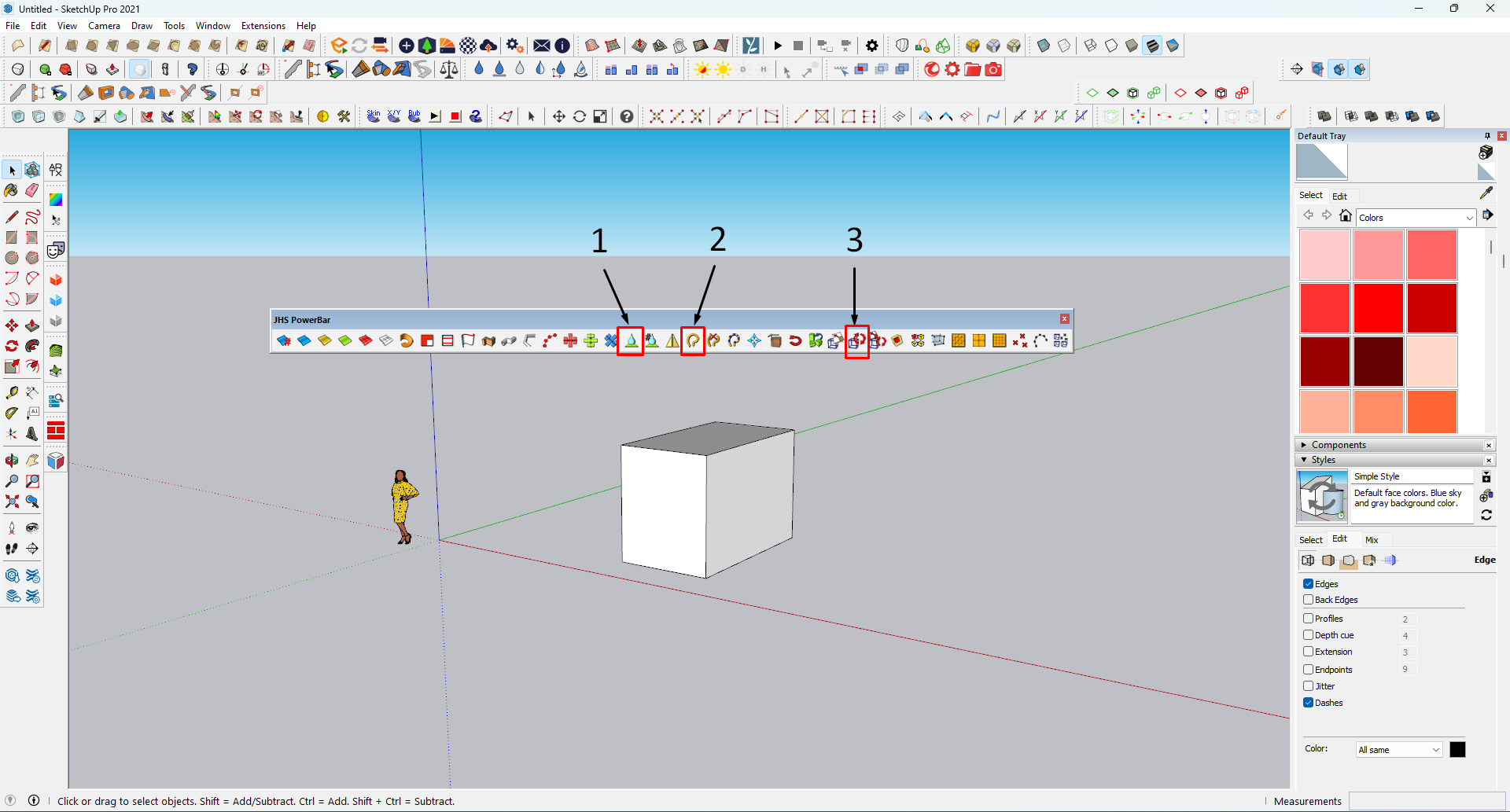
- Drop at Intersection — làm rơi đối tượng xuống mặt phẳng hoặc địa hình bên dưới theo phương đứng.
- Weld — nối các đoạn line rời thành một polyline liền, điều kiện bắt buộc trước khi Follow Me.
- Random Scale and Rotate — bật chế độ đặt component với tỷ lệ và góc xoay ngẫu nhiên trong một dải
do mình đặt.
Ngoài ra có Face Finder (dò và tạo lại mặt bị mất), Split Up (chia khối), FFD (biến dạng lồng lưới),
Proxify (đổi component nặng sang bản nhẹ) và nhiều lệnh chỉnh sửa nhanh khác.Ứng dụng trong kiến trúc và thiết kế
- Đặt nội thất xuống đúng cốt sàn — nhập một loạt ghế, bàn, chậu cây từ thư viện, chúng thường nằm
lơ lửng hoặc chìm dưới sàn vì gốc toạ độ của component không nằm ở đáy. Chọn tất cả rồi Drop at
Intersection, mọi thứ rơi đúng mặt bên dưới trong một lần, không phải kéo từng cái theo phương Z. - Rải cây trên địa hình dốc — cùng lệnh trên nhưng đích rơi là mặt địa hình. Kết hợp Random Scale
and Rotate trước khi rải, mỗi cây sẽ có cỡ và hướng khác nhau; hàng cây không còn nhìn như một cái
được copy 40 lần. Quy trình đầy đủ ở Rải cây và xoay ngẫu nhiên — làm cảnh quan bớt giả. - Chuẩn bị đường dẫn cho phào chỉ, tay vịn, gờ mái — nét mặt bằng nhập từ CAD gần như luôn là hàng
chục đoạn thẳng rời. Follow Me chạy trên đường rời sẽ ra kết quả gãy khúc hoặc trượt. Weld toàn bộ
thành một đường liền trước, rồi mới quét tiết diện. - Vá mặt bị mất sau khi nhập file — mô hình nhận từ đơn vị khác hay có mặt biến mất, chỉ còn khung
cạnh. Face Finder dò vòng cạnh kín và dựng lại mặt, nhanh hơn việc vẽ đè từng đường một. - Làm nhẹ file trước khi giao cho khâu render — Proxify thay khối cây, khối nội thất nhiều mặt bằng
hộp đại diện, giữ nguyên vị trí và tên. Khi quay lại chỉnh sửa thì đảo ngược.
Thông tin plugin
Mục Chi tiết Tên chính thức JHS PowerBar Tác giả CadFather (Max Coppoletta) — tập hợp script của nhiều tác giả cộng đồng Giá Miễn phí Trang chính chủ https://sketchucation.com/plugin/2428-jhs_powerbar_2020 Cách cài Qua SketchUcation Extension Store, hoặc tải file rồi cài bằng Extension Manager Phiên bản SketchUp Xem yêu cầu ghi trên trang phát hành; SketchUcation có nhiều bản theo năm (2019, 2020) Cách dùng
- Cài SketchUcation Extension Store trước, sau đó cài JHS PowerBar từ trong đó. Cách này giúp nhận
cập nhật tự động, không phải tải tay từng bản. - Bật thanh công cụ: View > Toolbars > JHS PowerBar (Windows).
- Rê chuột lên từng icon để đọc tooltip — đây là cách nhanh nhất để biết thanh này có gì, vì không có
bảng menu mô tả. - Ba nút hay dùng nhất được đánh dấu trong ảnh dưới: làm rơi đối tượng, nối đường hở thành một đường
liền, và xoay ngẫu nhiên đối tượng.
- Với nhóm lệnh ngẫu nhiên: bật chế độ, đặt dải Scale và Rotation, rồi mới đặt component. Thiết lập
giữ nguyên cho tới khi bấm Reset.
Mẹo và lưu ý
- Thanh công cụ dài, chiếm hết một hàng màn hình. Nếu vướng, kéo thả cho nó nổi (floating) rồi ẩn đi,
chỉ bật khi cần. - Drop at Intersection thả theo phương thẳng đứng. Đối tượng nằm ngoài phạm vi mặt đích sẽ rơi vô tận
hoặc không rơi — chọn đúng vùng trước khi chạy. - Weld gộp cạnh thành đường cong; sau khi weld thì không chọn lẻ từng đoạn được nữa. Weld sau khi đã
chỉnh xong hình dạng, đừng weld sớm. - Vì gom script của nhiều tác giả, JHS có thể trùng chức năng với extension đã cài riêng. Nếu một lệnh
chạy ra kết quả lạ, thử tắt bớt extension trùng chức năng rồi chạy lại.
Dùng kèm hoặc thay thế
- Cắt, trừ, gộp khối chuyên sâu hơn thanh này: BoolTools 2 — cắt, gộp, trừ khối thông minh
- Vá mặt và dọn cạnh ở mức chuyên dụng: Edge Tools² — vá mặt hở, xoá cạnh thừa, nối điểm
- Xô lệch vị trí, xoay, tỷ lệ sau khi đã đặt xong đối tượng: Randomizing Objects — xô lệch vị trí, xoay, tỷ lệ tự nhiên
- Bộ công cụ tổng hợp thay thế, quen thuộc với cộng đồng Việt: S4U — bộ công cụ dựng hình phổ biến của cộng đồng Việt
Video tham khảo (YouTube)
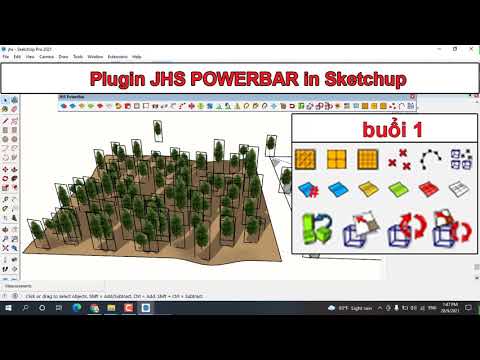 hướng dẫn sử dụng plugin JHS PowerBar trong SketChup 1 (Kiến Trúc WinKey C)
 JHS Powerbar - 35+ Tools for SketchUp - All Explained! SketchUp Plugin of the Week #40 (TheSketchUpEssentials)
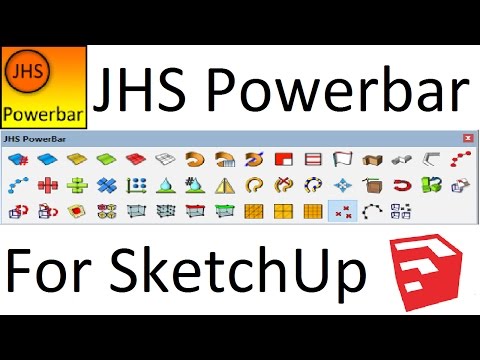 JHS Powerbar for SketchUp - Complete Guide (TutorialsUp)
 JHS Powerbar SketchUp Extension Tutorial - Combining Split Up and FFD for Amazing Shapes! (TheSketchUpEssentials)
 Cách sử dụng Plugin JHS PowerBar trong Sketchup để đựng hình ngoại thất kiến trúc (LVT Sketchup)
Tài liệu tham khảo
- JHS POWERBAR 2020 trên SketchUcation — trang phát hành chính thức, nơi tải và cập nhật.
- JHS PowerBar trong PluginStore — bản 2019, dùng cho SketchUp đời cũ.
- JHS Powerbar - 35+ Tools for SketchUp, All Explained (The SketchUp Essentials) — bài viết liệt kê từng nút trên thanh công cụ.
- Placing Plants with JHS Powerbar (The SketchUp Essentials) — quy trình rải cây bằng Drop at Intersection, Random Scale and Rotate và Proxify.
Tham gia thảo luận
Đăng nhập bằng Google để bình luận, lưu bài và nhận thông báo khi có phản hồi mới.
Đăng nhập với Google