
Bài 1 — Blender căn bản cho Archviz: giao diện, viewport, tỉ lệ
-
Bài này giúp anh em ngồi vào Blender lần đầu không bị "ngợp": hiểu bố cục màn hình, xoay/zoom cảnh, làm chủ con trỏ 3D, và thiết lập đơn vị đúng chuẩn kiến trúc trước khi dựng bất cứ thứ gì. Đọc kỹ bài này thì 4 bài sau nhẹ tênh.
1. Bố cục màn hình
Khi mở Blender, màn hình chia thành mấy vùng chính:
- 3D Viewport (giữa) — nơi dựng và xem cảnh.
- Outliner (góc trên phải) — cây liệt kê mọi object & Collection trong scene.
- Properties (dưới phải) — các tab thuộc tính xếp dọc: Render, Output, View Layer, Scene, World, Object, Modifier (cờ-lê), Particle, Physics, Constraint, Data, Material.
- Timeline (dưới) — dùng khi làm animation/flythrough.
- Toolbar trái viewport (phím
T) và Sidebar phải viewport (phímN, xem toạ độ/kích thước, tab Item/Tool/View).
Workspaces (tab trên cùng)
Blender gom sẵn các bố cục cho từng công đoạn — bấm tab ở thanh trên cùng:
Workspace Dùng khi Layout Bố cục tổng, dựng thô, sắp xếp scene Modeling Tập trung dựng hình (viewport lớn + tool) Shading Làm vật liệu — có sẵn Shader Editor + preview Rendering Canh ảnh cuối, xem kết quả render Mới học cứ ở Layout là đủ; khi làm vật liệu chuyển Shading, khi ra ảnh sang Rendering.
2. Điều hướng viewport (quan trọng nhất)
Toàn bộ thao tác xoay/di/zoom nằm ở chuột giữa (MMB):
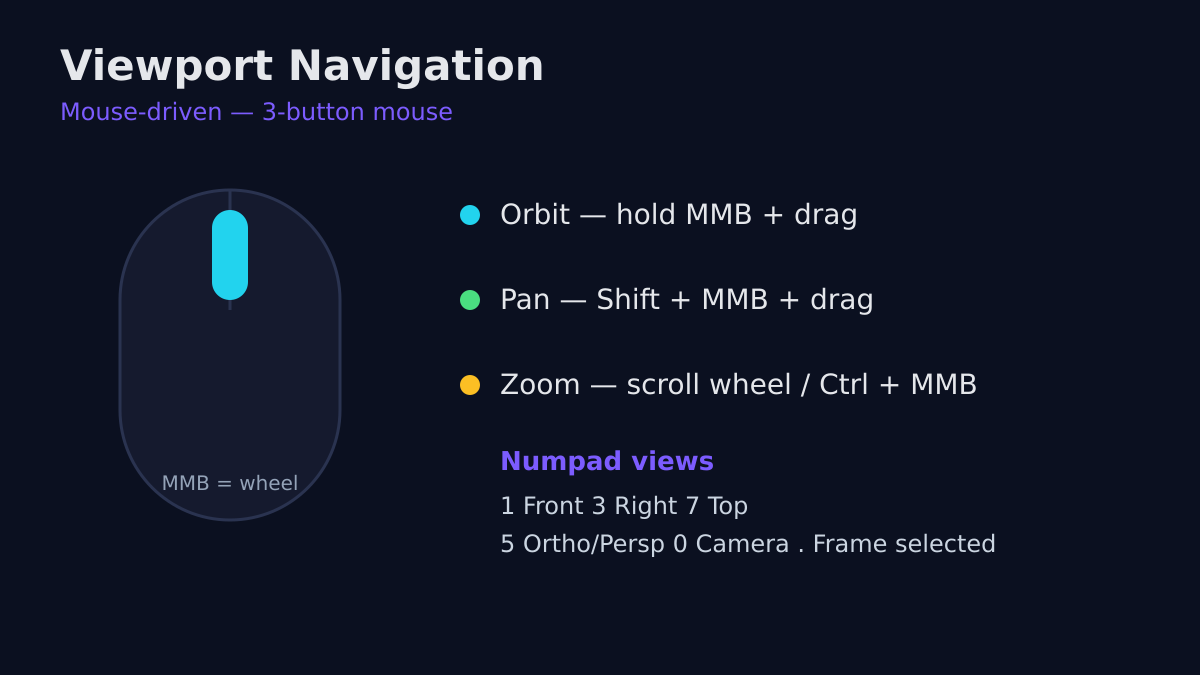
Thao tác Phím / chuột Orbit (xoay quanh cảnh) Giữ MMB kéo Pan (trượt ngang/dọc) Shift + MMB kéo Zoom Lăn con lăn, hoặc Ctrl + MMB kéo Nhìn thẳng: Trước / Phải / Trên Numpad 1 / 3 / 7 Nhìn mặt đối diện (Sau/Trái/Dưới) Ctrl + Numpad 1/3/7 Đổi Phối cảnh  Trực giao
Numpad 5 Vào góc nhìn Camera Numpad 0 Xoay từng nấc 15° Numpad 4/6/8/2 Zoom sát object đang chọn Numpad . (dấu chấm) Xem toàn cảnh Home Góc trên phải viewport có navigation gizmo (quả cầu trục X/Y/Z) — bấm vào từng trục cũng đổi góc nhìn, kéo quả cầu để orbit; hữu ích khi chưa quen numpad.
Không có Numpad? Vào Edit > Preferences > Input bật Emulate Numpad để dùng hàng số trên bàn phím chính (nhưng khi đó số 1/2/3 không còn dùng để bật Collection nữa).
Mẹo: dựng archviz nên xem ở Trực giao (Numpad 5) khi canh tường/kích thước cho khỏi méo phối cảnh, chỉ bật Phối cảnh khi ngắm bố cục camera.
3. Con trỏ 3D (3D Cursor) — thứ hay bị hiểu nhầm
Dấu hồng-trắng ở giữa scene là con trỏ 3D. Nó quyết định object mới sinh ra ở đâu (khi
Shift+A) và là một tâm xoay/snap tuỳ chọn.- Đặt con trỏ:
Shift + RMB(chuột phải) vào vị trí muốn. - Đưa con trỏ về gốc toạ độ (0,0,0):
Shift + C(đồng thời xem toàn cảnh). - Snap chính xác:
Shift + Smở pie — đưa con trỏ về vật đang chọn, hoặc đưa vật về con trỏ, hoặc về lưới.
Thói quen tốt: trước khi thêm object quan trọng,
Shift+Cđể con trỏ về gốc → mọi thứ mọc từ tâm, dễ quản lý.4. Chế độ đổ bóng (Shading) & Overlay
Góc trên phải viewport có 4 nút tròn đổi chế độ hiển thị (hoặc phím
Zmở pie):Chế độ Dùng để Wireframe Nhìn xuyên, kiểm khung dây ( Shift+Zbật nhanh)Solid Dựng hình hằng ngày — nhanh, không tính sáng thật Material Preview Xem vật liệu + HDRI studio nhẹ, không cần render Rendered Xem đúng engine (Cycles/EEVEE) — kiểm ánh sáng thật Nút Overlays và Gizmos (cạnh đó) bật/tắt lưới sàn, đường trục, tâm object, thống kê... Khi canh ảnh cuối, tắt Overlays cho sạch.
5. Đặt đơn vị & tỉ lệ (đừng bỏ qua)
Archviz bắt buộc làm việc theo đơn vị thật. Tab Scene Properties → mục Units:
- Unit System: Metric
- Unit Scale: 1.0
- Length: Meters
Từ giờ gõ
3nghĩa là 3 mét. Mở Sidebar (N) tab Item để xem/nhập chính xác Dimensions (kích thước bao) và Location. Có sẵn Measure tool trong Toolbar để đo khoảng cách trực tiếp trên model.Vài mốc tỉ lệ thật hay dùng để "cân mắt":
Đối tượng Kích thước tham khảo Chiều cao tầng (trần) 2.7 – 3.2 m Cửa đi rộng 0.9 m × cao 2.1 m Cửa sổ bệ cao ~0.9 m, cao ô 1.2 – 1.5 m Mặt bàn ăn / bàn làm việc cao 0.75 m Mặt bàn bếp cao 0.85 – 0.9 m Ghế ngồi (mặt ghế) cao ~0.45 m Người trưởng thành ~1.7 m (dùng làm thước đo trực quan) Vì sao quan trọng: ánh sáng, độ sâu trường ảnh của camera, và nhiều node vật liệu tính theo mét thật. Sai scale 10 lần là nắng, bóng đổ, phản xạ đều sai — sửa về sau rất cực.
6. Lưu, mở lại, và tái dùng tài sản
- Lưu:
Ctrl + S. Bật Auto Save trong Preferences (mặc định 2 phút) và tăng Undo Steps lên 64–128. - File .blend là một hộp chứa — có thể lấy dữ liệu từ file khác:
- File > Append — sao chép object/collection/vật liệu từ .blend khác vào (bản độc lập).
- File > Link — liên kết tới file gốc (sửa file gốc, mọi nơi link đổi theo) — hợp làm thư viện dùng chung.
7. Cảnh đầu tiên trong 5 phút
- Xoá Cube mặc định: click nó,
X. Shift + Cđưa con trỏ về gốc.Shift + A > Mesh > Plane, scale raS 5→ sàn 5×5 m.Numpad 1nhìn mặt trước, thêmShift+A > Light > Sun.Shift+A > Camera,Numpad 0vào góc camera,Ctrl+Alt+Numpad 0để gắn camera vào đúng góc đang nhìn.- Bấm
Z > Renderedđể xem có sáng chưa.Ctrl+Slưu.
8. Thói quen tốt ngay từ hôm nay
- Lưu sớm, lưu thường xuyên (
Ctrl+S) + Auto Save. - Đặt tên object ngay khi tạo (double-click trong Outliner) — đừng để
Cube.014. - Reset khi lỡ tay:
Alt+Gxoá vị trí,Alt+Rxoá xoay,Alt+Sxoá scale. - Dựng ở Trực giao, ngắm ở Phối cảnh.
Video tham khảo (YouTube)
Ba video xem kèm bài này:
 Beginner Blender 4.2 Tutorial — Part 1: Navigation & UI (Victory3D)
 How to Navigate The Viewport in Blender 4.2 (Blender Inferno)
 Blender Viewport Navigation in 3 Minutes (Bhagath Goud)
Bài tiếp theo: Bài 2 — Phím tắt Blender cho Archviz (bảng tra cứu) — gom toàn bộ phím tắt cần nhớ.
Có chỗ nào chưa rõ? Comment bên dưới, kèm ảnh chụp màn hình nhé.
Tham gia thảo luận
Đăng nhập bằng Google để bình luận, lưu bài và nhận thông báo khi có phản hồi mới.
Đăng nhập với Google